Das AI Center von ScreenWeaver: der Schreibassistent und die Liste der Generierungen
Arbeiten Sie mit dem Assistenten, der Ihr Drehbuch und Ihr Storyboard liest und bearbeitet, und verfolgen Sie jede Bild- und Videogenerierung in einer einzigen Liste.
Kapitel (7)
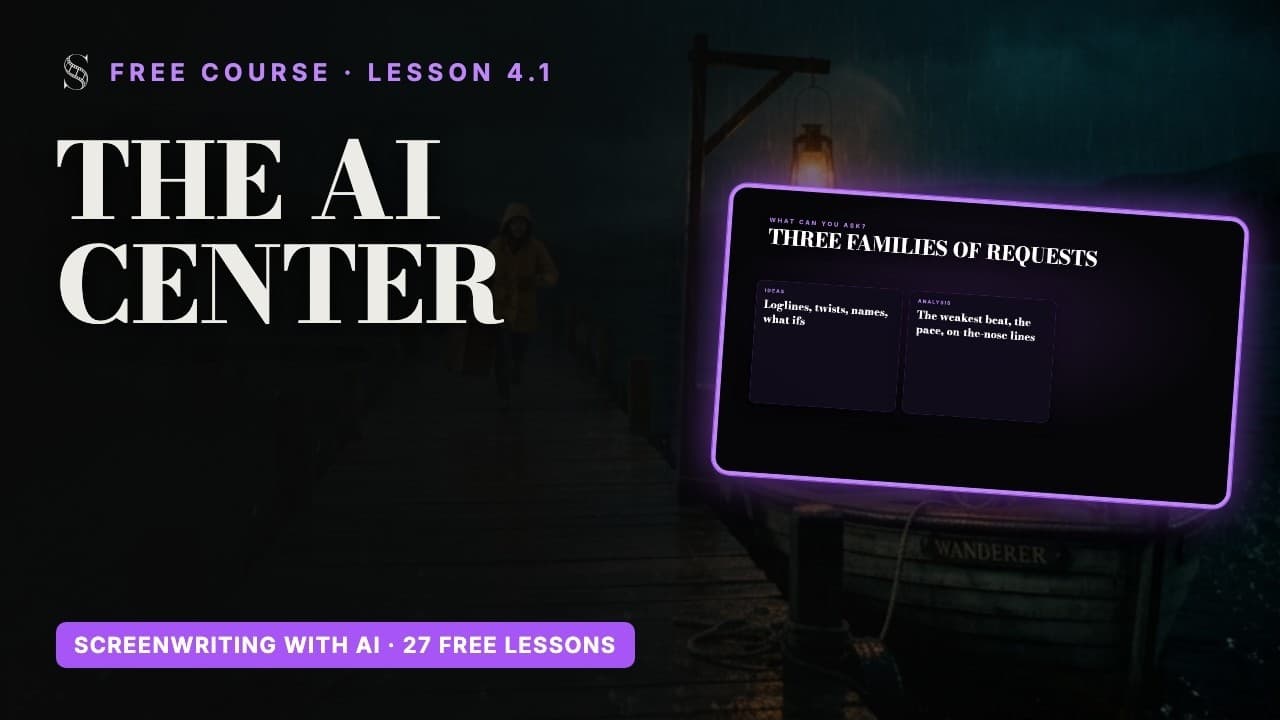
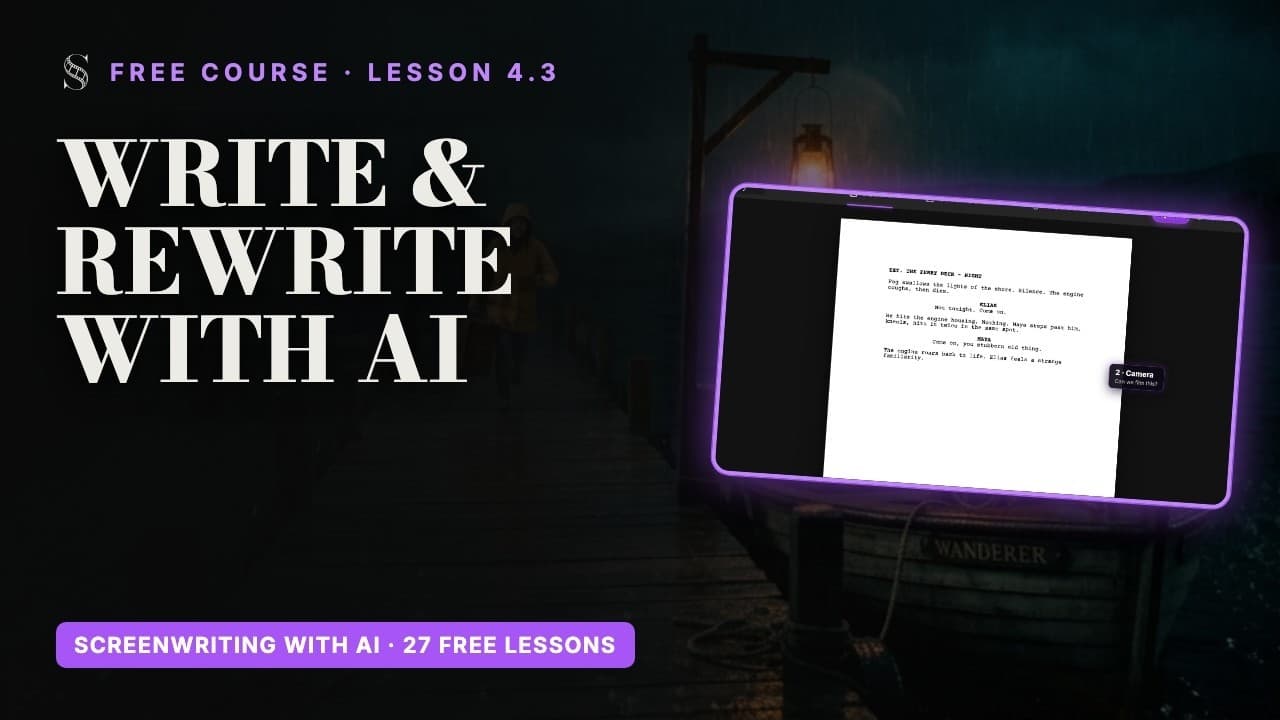
Video: Lektion 4.1 aus dem kostenlosen Drehbuchkurs. Die Videos sind auf Englisch.
Ein Fenster für den Assistenten und alle Generierungen
Klicken Sie rechts im Header auf "AI" (Tooltip "AI generations & assistant"). Das "AI Center" öffnet sich über dem Tab, in dem Sie gerade sind. Links stehen die "Generations": alles, was im Projekt läuft oder abgeschlossen ist. Rechts sind der Assistent und Ihre Unterhaltung. Während Aufträge laufen, zeigt die Schaltfläche AI einen Ladekreis und einen Zähler. So können Sie weiterarbeiten und nur kurz aufblicken.

Seitlich wischen, um den ganzen Bildschirm zu sehen.
- 1KI-Schaltfläche. Öffnet dieses Fenster aus jedem Tab (Tooltip "AI generations & assistant"). Während Aufträge laufen, zeigt sie einen Ladekreis und wie viele laufen.
- 2Generations. Jedes Bild, jedes Video, jedes Referenzblatt und jeder Text, den das Projekt generiert, egal wo Sie es gestartet haben: Storyboard, Produktions-Canvas oder Elemente-Bereiche. Klicken Sie auf einen fertigen Eintrag, um ihn anzusehen, herunterzuladen oder zu seinem Node zu springen.
- 3Laufende Generierung. Ein laufender Auftrag, mit Name, Typ, Modell und Fortschrittsbalken. "Cancel generation" stoppt ihn, falls Sie ihn versehentlich gestartet haben.
- 4Done. Das Status-Badge: "Running", "Done", "Failed", "Error" oder "Canceled". Einen fertigen Eintrag können Sie mit den Angaben "Model", "Prompt", "Parameters", "Credits" und "Created" ansehen, herunterladen oder mit "Go to node" zurückverfolgen.
- 5Assistent. Ein Chat, der Ihr Drehbuch und Ihr Storyboard lesen und ändern kann: Er liest Outline, Szenen, Story-Elemente und Einstellungen, durchsucht und bearbeitet das Drehbuch, legt Einstellungen an und aktualisiert sie, importiert Dateien und ändert das Seitenverhältnis. Braucht er eine Entscheidung, stellt er Ihnen eine Frage mit Antwortmöglichkeiten plus "Something else".
- 6New conversation. Beginnt eine frische Unterhaltung; "Switch conversation" holt eine ältere zurück, und "Delete" entfernt sie. Eine Unterhaltung pro Aufgabe hält den Assistenten bei der Sache.
- 7Datei anhängen. "Attach a script (Final Draft, Fountain, WriterDuet), notes, a PDF or an image." Akzeptiert werden .pdf, .json, .fdx, .fountain, .txt und Bilder, bis 15 MB. Sie können die Datei auch per Drag-and-drop hineinziehen.
- 8Nachrichtenfeld. Tippen Sie hier Ihre Anfrage ein (Platzhalter "Ask me to edit the script or build shots..."). Nennen Sie die Szene und sagen Sie, was sich ändern und was bleiben soll.
- 9Senden. Sendet die Nachricht. Der Tooltip nennt das Maximum, das die Antwort kosten kann, und erinnert Sie: "You only pay for what the reply uses." Eine Nachricht ist auf 50 Credits (0,25 $) begrenzt.
Was der Assistent lesen und ändern kann
Seine Begrüßung sagt es ganz offen: "Hi! I can read and change your script and storyboard." (Er kann Ihr Drehbuch und Ihr Storyboard lesen und ändern.) Er arbeitet innerhalb Ihres Projekts, und jede seiner Aktionen erscheint in der Unterhaltung mit einem Label, sodass Sie immer wissen, was er angefasst hat.
- Er liest: "Read the project outline", "Read a scene", "Searched the script", "Read the story elements", "Read the shots", "Read an attached file".
- Er ändert: "Edited the script", "Created shots", "Updated a shot", "Changed the aspect ratio", und importiert mit "Previewed the import" und "Imported a file".
Er generiert keine Bilder oder Videos und veröffentlicht nichts. Das geschieht in den Tabs Storyboard und Production. Ist Ihre Anfrage mehrdeutig, kann er Ihnen eine Frage mit einigen Antwortmöglichkeiten stellen, plus "Something else" für eine eigene Antwort.
Was eine Nachricht kostet
Fahren Sie mit der Maus über die Senden-Schaltfläche: "Up to {count} credits. You only pay for what the reply uses." (Bis zu {count} Credits, Sie zahlen nur, was die Antwort tatsächlich verbraucht.) Die Obergrenze liegt bei 50 Credits pro Nachricht, eine kurze Frage kostet also weniger als eine komplett umgeschriebene Szene. Das Modell hinter dem Assistenten ist Mistral Large 4.
Szenen mit präzisen Anfragen schreiben und überarbeiten
Eine gute Szenenanfrage sagt, wo die Szene hingehört, was passiert, wie lang sie ist und wie viele Dialogzeilen sie haben darf. Der Assistent schreibt dann Szenenüberschriften, Szenenbeschreibungen, Figurennamen und Dialoge direkt als echte Elemente ins Drehbuch.
Schreib nach Szene 1 eine neue Szene: EXT. STRAND - DAWN. Émilie geht allein zum Wasser, das Foto in der Hand. Eine halbe Seite, höchstens zwei Dialogzeilen, ruhig und visuell.
Führen Sie dann drei Überarbeitungsdurchgänge durch, jeweils mit einer eigenen Anfrage:
- 1Story-Durchgang: Verändert die Szene etwas? Bitten Sie den Assistenten, jede Erklärung zu streichen, die das Geheimnis zerstört.
- 2Kamera-Durchgang: Ersetzen Sie jedes Gefühl durch etwas Sichtbares. „Émilie starrt auf das Foto“ lässt sich filmen, „eine seltsame Vertrautheit“ nicht.
- 3Dialog-Durchgang: Zitieren Sie eine Zeile und bitten Sie um etwas Kürzeres, Kälteres oder Witzigeres.
Schreib Thomas' Satz „Hab ich bei Mama gefunden.“ um. Höchstens sechs Wörter, und es soll klingen, als hätte er ihn vorher geübt.
Anhänge und Unterhaltungen
Die Büroklammer ("Attach a script (Final Draft, Fountain, WriterDuet), notes, a PDF or an image.") akzeptiert PDF, .fdx, .fountain, .json, .txt und Bilder, bis 15 MB. Hängen Sie ein Drehbuch an, um es zu importieren, Notizen, um daraus eine Shotlist zu machen, oder ein Bild als visuelle Referenz für ein Gespräch.
- "New conversation": beginnt einen frischen Verlauf für eine neue Aufgabe.
- "Switch conversation": kehrt zu einem früheren Verlauf zurück.
- "Delete": entfernt eine Unterhaltung, die Sie nicht mehr brauchen.
Jede KI-Bearbeitung lässt sich rückgängig machen
Jede Änderung, die der Assistent am Drehbuch vornimmt, landet auf der Seite, wo Sie sie lesen, behalten oder mit Cmd/Ctrl + Z rückgängig machen können. Außerdem entsteht ein Sicherungspunkt "Created after AI edit" im Versionsverlauf, sodass sich selbst eine kühne Überarbeitung eines ganzen Akts wiederherstellen lässt. Bleiben Sie der Autor: Der Assistent schlägt vor, Sie wählen aus, und Sie lesen jede Änderung, bevor Sie weitermachen.
Die Liste Generations
Alles, was Sie im Projekt starten, von Referenzblättern über Storyboard-Bilder, Bilder und Videos bis zu Upscalings, erscheint hier, mit Vorschaubild, Typ und Modell sowie einem Status: "Running", "Done", "Failed", "Error" oder "Canceled". Laufende Aufträge zeigen einen Fortschrittsbalken. Bis Sie den ersten starten, sehen Sie "No generations yet."

- 1Generations. Die Liste selbst. Leer zeigt sie "No generations yet. Start one from the storyboard, production canvas, or entity panels."
- 2Generierung. Ein Auftrag: Name, Typ und Modell. "Preview generated media" zeigt "Model", "Prompt", "Parameters", "Credits" und "Created"; "Download" speichert ihn, und "Go to node" springt zu dem Node, der ihn erzeugt hat.
- 3Done. Fertig und bereit. Die anderen Status sind "Running", "Failed", "Error" und "Canceled"; "Remove from list" räumt die Spalte auf.
- 4Running. Wird noch generiert. "Cancel generation" stoppt den Auftrag.
- 5Fortschritt. Wie weit der Auftrag ist. Videos dauern länger als Bilder: Arbeiten Sie weiter, die Liste aktualisiert sich von selbst.
- 6Fehlgeschlagen, erstattet. Ein fehlgeschlagener Lauf wird erstattet, Sie zahlen also nicht dafür. "Retry generation" startet ihn erneut; scheitert er zweimal, prüfen Sie zuerst Prompt und Eingaben.
- "Cancel generation": stoppt einen versehentlich gestarteten Auftrag.
- "Retry generation": startet einen fehlgeschlagenen oder abgebrochenen Auftrag neu.
- "Preview generated media": öffnet das Ergebnis mit "Model", "Prompt", "Parameters", "Credits" und dem Datum unter "Created".
- "Download": speichert die Datei auf Ihrem Computer.
- "Go to node": springt zu dem Node, der das Ergebnis erzeugt hat, im Storyboard oder auf dem Canvas.
- "Remove from list": räumt die Liste auf.
Fehlgeschlagene Generierungen werden erstattet, wie die letzte Zeile des Screenshots zeigt. Lange Serien, etwa die automatische Storyboard-Generierung, laufen hier weiter, auch wenn Sie das Fenster schließen, aus dem Sie sie gestartet haben.
Jetzt umsetzen
In ScreenWeaver üben
- 1Öffnen Sie das AI Center und fragen Sie: „Fasse mein Drehbuch in fünf Sätzen zusammen.“
- 2Stellen Sie eine Analysefrage: „Welcher Beat ist der schwächste, und warum?“
- 3Schreiben Sie eine präzise Szenenanfrage mit Ort, Ereignissen, Länge und Dialoggrenze, und lesen Sie das Ergebnis dann auf der Seite.
- 4Machen Sie diese Änderung mit Cmd/Ctrl + Z rückgängig und suchen Sie dann ihren Sicherungspunkt "Created after AI edit" in der Version history.
- 5Beginnen Sie eine "New conversation" und prüfen Sie vor dem Absenden die Credit-Obergrenze an der Senden-Schaltfläche.
Die Videolektionen ansehen
Fragen zu diesem Schritt
Wie viele Credits verbraucht der Assistent?
Bis zu 50 Credits pro Nachricht, und Sie zahlen nur, was die Antwort tatsächlich verbraucht. Die Obergrenze wird an der Senden-Schaltfläche angezeigt.
Kann der Assistent Bilder oder Videos generieren?
Nein. Er liest und ändert Ihr Drehbuch und die Einstellungen Ihres Storyboards. Bilder und Videos werden in den Tabs Storyboard und Production generiert und dann in Generations verfolgt.
Kann der Assistent mein Drehbuch ruinieren?
Er bearbeitet das Drehbuch nur, wenn Sie ihn darum bitten, jede Änderung landet auf der Seite, und jede erzeugt einen Sicherungspunkt "Created after AI edit", den Sie wiederherstellen können.
Kann der Assistent Einstellungen für das Storyboard anlegen?
Ja. Er kann Ihre Einstellungen lesen, Einstellungen anlegen und eine Einstellung aktualisieren, zum Beispiel aus Notizen, die Sie einfügen. Prüfen Sie sie im Storyboard-Tab.
Eine Generierung ist fehlgeschlagen. Verliere ich die Credits?
Nein. Fehlgeschlagene Generierungen werden erstattet. Mit "Retry generation" starten Sie sie erneut.
Ich habe das Fenster geschlossen, während ein Auftrag lief. Ist er verloren?
Nein. Aufträge laufen weiter und erscheinen in der Liste Generations des AI Center, und solange sie laufen, zeigt die Schaltfläche AI einen Ladekreis und einen Zähler.
Weitere Antworten in der FAQ der Academy und im Oberflächen-Guide Schaltfläche für Schaltfläche.