Szenen-Pipelines in ScreenWeaver: Reference to video und Storyboard panels to video
Fügen Sie einer Szene eine Pipeline hinzu, damit ein einziger Video-Node mehrere Einstellungen in einem Clip dreht, mit denselben Gesichtern und demselben Licht.
Kapitel (10)
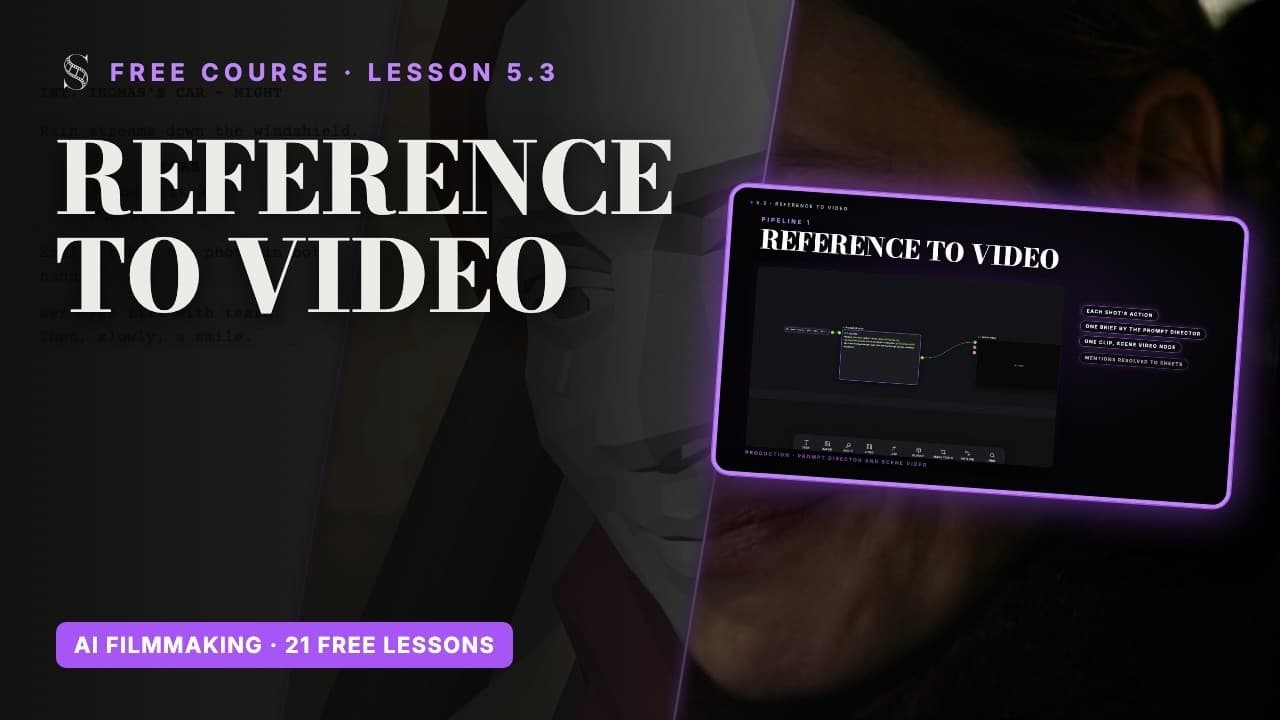
Video: Lektion 5.3 aus dem kostenlosen KI-Filmkurs. Die Videos sind auf Englisch.
Warum Sie die Szene drehen und nicht die Einstellungen
Ein Videomodell hat zwischen zwei Generierungen kein Gedächtnis. Einstellung für Einstellung wechselt ein Schal die Farbe, oder eine Hand springt über den Schnitt. Neuere Modelle wie Seedance 2.5 können innerhalb eines Clips zwischen mehreren Bildausschnitten schneiden. Geben Sie ihnen die ganze Szene auf einmal, und Gesichter, Licht und Wetter halten über die Schnitte hinweg.
Eine Pipeline sammelt diesen Kontext für Sie: die Einstellungen der Szene, ihre Action und die Produktions-Referenzblätter von allem, was sie zitieren. Das Ergebnis ist eine einzige Videodatei für die ausgewählten Einstellungen, mit eingebauten Schnitten. Es ist kein fertiger Schnitt; betrachten Sie es als Take der ganzen Szene, den Sie später schneiden.
Bevor Sie eine hinzufügen
- Die Art Direction ist freigegeben, und jede Figur, jeder Ort und jedes Objekt der Szene hat seine Production reference. Ohne diese Referenzblätter erfindet das Modell die Gesichter.
- Die "Action" jeder Einstellung sagt, was die Kamera sieht: wer was mit welchem Gegenstand tut und wo die Figuren sitzen. Vage Zeilen wie „sie reden“ geben dem Modell nichts zu inszenieren.
- Für Storyboard panels to video hat jede Einstellung ein generiertes Storyboard-Bild.
Schritt 1: eine Pipeline wählen
Klicken Sie auf die Schaltfläche "Add pipeline" der Production-Gruppe der Szene ("Add a production pipeline to this scene"), oder klicken Sie in der Werkzeugleiste auf die Kachel Pipeline und dann in diese Gruppe. Pipelines lassen sich nur zur Production-Gruppe einer Szene hinzufügen. Das Fenster öffnet sich bei "Choose a pipeline".

Seitlich wischen, um den ganzen Bildschirm zu sehen.
- 11. Pipeline wählen. Schritt 1: die Vorlage wählen. Derzeit gibt es zwei.
- 22. Einstellungen wählen. Schritt 2: die Einstellungen der Szene anhaken, die der Clip abdecken soll.
- 3Reference to video. "Use each shot's action, then write one director brief and generate a single scene clip from the shot list and production sheets." (nutzt die Action jeder Einstellung, schreibt ein einziges Regie-Briefing und generiert daraus mit Shotlist und Produktions-Referenzblättern einen Szenenclip). Sie baut einen LLM-Node "Prompt director" (im Modus Names only), der einen Node "Scene video" speist.
- 4Was sie braucht. Was vorher existieren muss: hier Storyboard-Einstellungen und Produktions-Referenzblätter der Story-Elemente. Generieren Sie die Referenzblätter vor dem Start, sonst hat der Clip nichts, woran er Ihre Figuren konsistent halten kann.
- 5Storyboard panels to video. Setzt die generierten Storyboard-Bilder der Szene zu einem Raster aus Strichzeichnungen zusammen ("Storyboard grid"), dann folgen ein "Prompt director" und ein "Scene video". Bis zu 14 Bilder; wählen Sie diese Vorlage, wenn die Komposition Ihrer Bilder den Clip steuern muss.
- 6Next. Geht zu Schritt 2, Choose shots.
- "Reference to video": "Use each shot's action, then write one director brief and generate a single scene clip from the shot list and production sheets." (nutzt die Action jeder Einstellung, schreibt ein einziges Regie-Briefing und generiert daraus mit Shotlist und Produktions-Referenzblättern einen Szenenclip). Sie braucht Storyboard-Einstellungen und Produktions-Referenzblätter der Story-Elemente.
- "Storyboard panels to video": setzt die generierten Storyboard-Bilder der Szene zu einem Raster aus Strichzeichnungen zusammen und generiert dann aus dem Raster, der Action der Einstellungen und den Produktions-Referenzblättern der Story-Elemente einen Clip. Sie braucht Storyboard-Bilder und Produktions-Referenzblätter der Story-Elemente.
Lesen Sie die Zeile Needs (Markierung 4), bevor Sie wählen, und klicken Sie dann auf Next.
Schritt 2: Einstellungen wählen und die Länge im Blick behalten

Seitlich wischen, um den ganzen Bildschirm zu sehen.
- 12. Einstellungen wählen. Der aktuelle Schritt; "Back" kehrt zur Wahl der Pipeline zurück.
- 2Diese Einstellung aufnehmen. Haken Sie eine Einstellung an oder ab, um sie in den Szenenclip aufzunehmen. Eine Einstellung, die bereits zu einer anderen Pipeline gehört, ist mit "Already in a pipeline" markiert.
- 3Shot. Label und Storyboard-Vorschaubild der Einstellung; eine Einstellung ohne Bild zeigt "No storyboard panel yet". Sie können die Pipeline trotzdem hinzufügen und die fehlenden Bilder danach generieren.
- 4Länge der Einstellung. Die Länge der Einstellung aus dem Storyboard.
- 5Ausgewählte Länge. Die Summe der angehakten Einstellungen. Übersteigt sie, was das Modell generieren kann, warnt der Dialog Sie und schlägt vor, für die restlichen Einstellungen eine zweite Pipeline hinzuzufügen.
- 6Add pipeline. Legt die Nodes der Pipeline verdrahtet in der Production-Gruppe der Szene an.
Jede Einstellung der Szene steht mit Vorschaubild und Länge in der Liste. Einstellungen, die noch in keiner Pipeline sind, sind standardmäßig angehakt; eine Einstellung, die bereits eine andere Pipeline nutzt, ist entsprechend markiert und nicht angehakt. Haken Sie sie selbst an, wenn Sie zwei Pipelines mit denselben Einstellungen vergleichen wollen. Entfernen Sie den Haken bei denen, die Sie weglassen. "Selected duration" (Markierung 5) addiert die angehakten Längen, und diese Summe wird zur Cliplänge, innerhalb der Grenzen des Modells. Mit Seedance 2.5 dauert ein Clip 4 bis 30 Sekunden: Unter 4 wird auf 4 angehoben, über 30 wird gekappt, und Ihre Einstellungen werden gestaucht.
Klicken Sie auf "Add pipeline". Die Nodes erscheinen in der Production-Gruppe, bereits verdrahtet.
Was Reference to video aufbaut

Seitlich wischen, um den ganzen Bildschirm zu sehen.
- 1Actions der Einstellungen. Die Actions der ausgewählten Einstellungen, als Handles zitiert (@S1.description und die übrigen) und als Text mit dem Director verdrahtet.
- 2Prompt director. Ein LLM-Node im Modus "Names only": Er liest die Shotlist und schreibt ein einziges Regie-Briefing, Einstellung für Einstellung mit Zeitmarken. Lesen und bearbeiten Sie das Briefing, bevor Sie Credits für den Clip ausgeben.
- 3Briefing zum Video. Der Draht, der das Briefing in den Prompt von Scene video schickt. Ändern Sie den Text des Directors, warnt das Video mit "Inputs changed since last run".
- 4Scene video. Ein Video-Node, der einen Clip für die ausgewählten Einstellungen generiert. Wählen Sie Modell, Auflösung und Länge wie bei jedem Video-Node.
- 5Nodes für einzelne Einstellungen. Die Image- und Video-Nodes einer einzelnen Einstellung. Behalten Sie sie für Einstellungen, die einen eigenen Clip, einen präzisen Startframe oder einen neuen Take außerhalb des Szenenclips brauchen.
Zwei Nodes. Der "Prompt director" ist ein LLM-Node, der den Action-Text jeder ausgewählten Einstellung erhält (Markierung 1) und eine einzige, mit Zeitmarken versehene Inszenierung für die ganze Szene schreibt (Markierung 2). Er läuft im Modus "Names only": Er sieht die Namen Ihrer Figuren, Orte und Objekte, nicht ihre Bilder, und schreibt daher @characters.emilie, statt sie erneut zu beschreiben. Der Node "Scene video" (Markierung 4) erhält dieses Briefing, und jedes Element, das Ihre Einstellungen zitieren, hängt als sein Produktions-Referenzblatt daran.
Achten Sie darauf, was er nicht verwendet: Ihre Storyboard-Bilder. Das Modell inszeniert die Szene aus Ihren Worten und Ihren Referenzen und wählt die Bildausschnitte selbst.
Wie jeder LLM-Node bietet der Prompt director "Gemini 3.8 Flash" oder "Mistral Large 4" und eine Denkstufe (Minimal, Low, Medium oder High). Von Hand angelegte Nodes können in derselben Gruppe danebenliegen (Markierung 5).
Was Storyboard panels to video hinzufügt
Diese Pipeline fügt vor dem Prompt director einen Bild-Node "Storyboard grid" ein. Er setzt die Bilder der ausgewählten Einstellungen zusammen, bis zu 14, in Leserichtung: Vier Bilder ergeben zwei Reihen zu je zwei. Lassen Sie das Raster von Hand laufen, prüfen Sie, dass jedes Bild da ist und in der richtigen Reihenfolge, und machen Sie dann weiter.
Der Node Scene video erhält das Raster als erstes Bild, mit der Anweisung, es nur für Reihenfolge und Komposition der Einstellungen zu nutzen, zusammen mit Text und Bild von Art Style und den Produktions-Referenzblättern. Die Gesichter kommen von den Referenzblättern und der Look aus der Art Direction, sodass der graue Previz-Stil aus dem Film herausbleibt.
Generieren, dann den Clip beurteilen
- 1Wenn Sie Storyboard panels to video nutzen, lassen Sie das Storyboard grid laufen und prüfen Sie es.
- 2Lassen Sie den Prompt director laufen und lesen Sie seine Inszenierung. Korrigieren Sie sie in einfachen Worten.
- 3Öffnen Sie am Node Scene video "Show what the model receives". Die Asset Bindings sagen, welches Bild was ist. Fehlt dort eine Figur, erfindet das Modell sie.
- 4Stellen Sie Modell, Auflösung und Ton ein, dann Generate. Mit Seedance 2.5 entwerfen Sie zuerst in 480p.
- 5Sehen Sie sich den Clip dreimal an: einmal für die Identität, einmal für die Reihenfolge der Beats, einmal für die Schnitte.
Eine Einstellung, eine Action oder ein Referenzblatt geändert? Das orange Banner "Inputs changed since last run" markiert, was veraltet ist. Lassen Sie zuerst das Vorgelagerte neu laufen: das Raster, dann den Prompt director, dann das Scene video.
Welche Pipeline, wann
- Reference to video: ruhige Szenen, Dialog, Schauspiel. Ihre Action-Zeilen sind stark, und Sie wollen dem Modell bei den Bildausschnitten freie Hand lassen.
- Storyboard panels to video: ein Insert, das an dritter Stelle kommen muss, eine Enthüllung, eine strikte Reihenfolge der Einstellungen. Ihre Bildausschnitte müssen Einstellung für Einstellung eingehalten werden.
Jetzt umsetzen
In ScreenWeaver üben
- 1Wählen Sie eine kurze Szene mit einem Ort und zwei oder drei Einstellungen und prüfen Sie, dass jedes zitierte Element seine Production reference hat.
- 2Fügen Sie eine Pipeline Reference to video mit all ihren Einstellungen hinzu und notieren Sie die Selected duration.
- 3Lesen Sie die Inszenierung des Prompt director und ergänzen Sie jeden fehlenden Beat, bevor Sie generieren.
- 4Generieren Sie das Scene video als 480p-Entwurf und prüfen Sie Identität, Reihenfolge und Schnitte.
- 5Fügen Sie derselben Szene eine Pipeline Storyboard panels to video hinzu und vergleichen Sie die beiden Clips.
Die Videolektionen ansehen

Fragen zu diesem Schritt
Kann mir eine Pipeline jede Einstellung als eigene Datei liefern?
Nein. Jede Pipeline liefert einen Clip für die ausgewählten Einstellungen. Schneiden Sie ihn in Ihrem Schnittprogramm wie einen Take der ganzen Szene.
Wie lang darf ein Szenenclip sein?
Mit Seedance 2.5 4 bis 30 Sekunden. Die Pipeline addiert die Längen der ausgewählten Einstellungen und hält die Summe innerhalb der Grenzen des Modells. Teilen Sie längere Szenen also auf mehrere Pipelines auf.
Warum kann ich hier keine Pipeline hinzufügen?
Pipelines lassen sich nur zur Production-Gruppe einer Szene hinzufügen, der Gruppe unter den Einstellungsgruppen der Szene. Klicken Sie in diese Gruppe.
Nutzt Reference to video meine Storyboard-Bilder?
Nein. Sie nutzt die Action jeder Einstellung und die Produktions-Referenzblätter. Nutzen Sie Storyboard panels to video, wenn der Clip Ihren Bildern folgen muss.
Wie viele Storyboard-Bilder passen in das Raster?
Bis zu 14. Das Raster steuert nur Reihenfolge und Komposition der Einstellungen; der Look kommt aus der Art Direction und den Referenzblättern.
Meine Figur sieht im Szenenclip falsch aus. Wo suche ich?
Öffnen Sie am Node Scene video "Show what the model receives" und prüfen Sie die Asset Bindings. Ist das Referenzblatt dort, korrigieren Sie das Blatt oder seine Beschreibung, wie unter Referenzblätter.
Weitere Antworten in der FAQ der Academy und im Oberflächen-Guide Schaltfläche für Schaltfläche.