Story-Elemente in ScreenWeaver: Figuren, Orte und Objekte, die in jeder Einstellung gleich bleiben
Machen Sie aus den Figuren, Orten und Requisiten Ihres Drehbuchs Story-Elemente mit Beschreibungen, die eine Kamera filmen kann: die Grundlage jeder konsistenten Einstellung.
Kapitel (6)
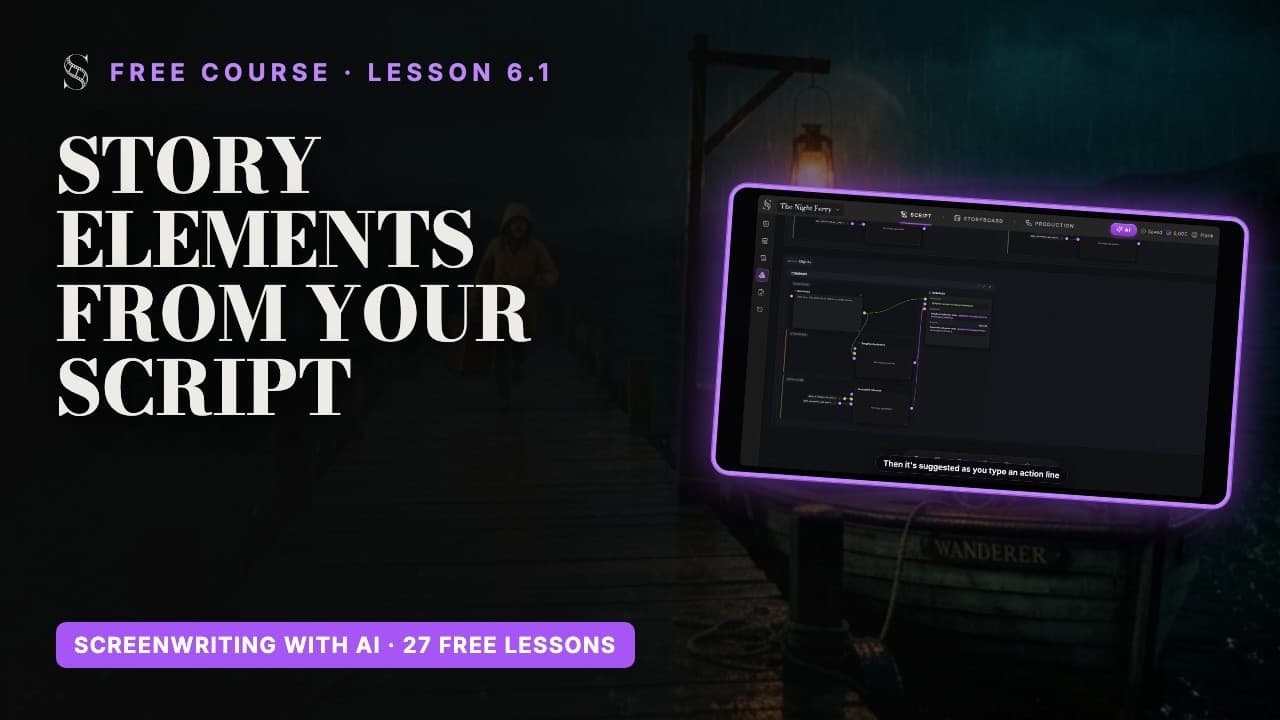
Video: Lektion 6.1 aus dem kostenlosen Drehbuchkurs. Die Videos sind auf Englisch.
Was ein Story-Element ist und warum es zählt
Ein Story-Element ist alles, was die Kamera zweimal gleich zeigen muss: eine Figur, ein Ort, ein Objekt. Jedes hat einen Namen, eine Beschreibung und Referenzbilder, und jede Einstellung, die es erwähnt, verwendet all das wieder. Ein Videomodell hat zwischen zwei Generierungen kein Gedächtnis. Das Story-Element ist dieses Gedächtnis.
Sie bauen ein Element einmal, und es begleitet Sie durch alle drei Tabs: "Story elements" in der Seitenleiste des Script-Tabs öffnet den Element-Canvas, der Storyboard-Tab listet die Elemente in seinem linken Bereich unter "Characters", "Places" und "Objects", und der Production-Tab hat Abschnitte mit denselben Namen.
Vier Wege, wie ein Element entsteht
- 1Autovervollständigung beim Tippen. Bei einem Figurennamen schlägt ScreenWeaver Ihre vorhandenen Figuren vor, dazu "Create "{name}"". In einer Szenenüberschrift tut es nach INT. oder EXT. dasselbe für Orte.
- 2Klicken Sie mit rechts auf ein Wort im Drehbuch und wählen Sie "New "{name}" character", "New "{name}" place" oder "New "{name}" object". Existiert es bereits, sagt Ihnen das Menü das, zum Beispiel ""{name}" character exists".
- 3Nutzen Sie auf dem Element-Canvas "Add character", "Add place" oder "Add object" in der Werkzeugleiste.
- 4Importieren Sie ein Drehbuch über den KI-Assistenten: Figuren entstehen aus den Figurennamen, Orte aus den Szenenüberschriften.

Seitlich wischen, um den ganzen Bildschirm zu sehen.
- 1Markierter Name. Der Text, den Sie vor dem Rechtsklick markiert haben. Er wird zum Namen des Elements, markieren Sie also genau den Namen, ohne die Satzzeichen drumherum.
- 2Kopieren, Ausschneiden, Einfügen. Die üblichen Zwischenablage-Aktionen für die Auswahl.
- 3New character. Legt eine Figur mit dem Namen der Auswahl an ("New "{name}" character"). Existiert sie bereits, lautet die Zeile stattdessen ""{name}" character exists", sodass Sie nie ein Duplikat anlegen.
- 4New place. Legt einen Ort mit diesem Namen an ("New "{name}" place"). Orte entstehen auch aus Szenenüberschriften, wo die Autovervollständigung nach dem Präfix INT. oder EXT. "Create "{name}"" anbietet.
- 5New object. Legt ein Objekt an, eine Requisite, die für die Geschichte zählt ("New "{name}" object"). Über dieses Menü legen Sie eines direkt von der Seite aus an: Die Autovervollständigung in Szenenbeschreibungen schlägt nur vorhandene Objekte vor, ohne Option zum Anlegen.
Der Element-Canvas: eine Gruppe, drei Stufen
Jedes Element ist eine Gruppe, und jede Gruppe hat dieselben drei Stufen, von oben nach unten gestapelt. Kennen Sie eine, kennen Sie alle, ob sie nun eine Person, ein Auto oder eine Fotografie enthält.

Seitlich wischen, um den ganzen Bildschirm zu sehen.
- 1Story elements. Der Eintrag in der Seitenleiste, der diesen Canvas öffnet. Dieselben Elemente erscheinen im Elemente-Bereich des Storyboards und in den Abschnitten Characters, Places und Objects von Production.
- 2Elementgruppe. Die Gruppe eines Elements, hier ÉMILIE. Ihre Aktionen sind "Open as sub-canvas", "Edit name" und "Delete entity"; das Löschen ist blockiert, solange das Drehbuch das Element noch verwendet.
- 3Stufe Moodboard. Die erste Stufe: die geschriebene Beschreibung und jedes Stimmungsmaterial. Text-Nodes akzeptieren hier @handles, um auf andere Referenzblätter zu verweisen.
- 4Description. Der angeheftete Text-Node "Description": wie das Element aussieht, was es trägt oder enthält. Er speist die Referenzblätter und ist damit der wichtigste Text überhaupt für die Konsistenz.
- 5Stufe Storyboard. Die Previz-Stufe. Sie enthält die "Storyboard reference", die jedes Storyboard-Bild verwendet, in dem dieses Element vorkommt.
- 6Storyboard reference. Ein "Clean 3D Animated Film Previs reference sheet" (für eine Figur: vier Ansichten plus eine Großaufnahme des Gesichts). Generieren oder erneuern Sie es hier oder im Elemente-Bereich des Storyboards.
- 7Stufe Production. Die Stufe des finalen Looks. Ihre Referenz folgt der künstlerischen Leitung des Projekts, sodass das Element in jedem Produktionsbild und jedem Video gleich aussieht.
- 8Production reference. Das Bild "Production reference": dasselbe Element, gerendert in Ihrem Bildstil. Image- und Video-Nodes der Produktion verweisen darauf, und das hält Gesichter und Kostüme von Einstellung zu Einstellung stabil.
- 9Eingang der Art Direction. Handles wie @art_direction.art_style, die aus dem Abschnitt "Artistic direction" von Production kommen. Ändern Sie dort den Bildstil und generieren Sie dann diese Referenz neu, damit sie folgt.
- 10Node Story element. Der Node, der sich nicht löschen lässt. Er zeigt die drei Stufen mit ihren Handles (zum Beispiel @characters.emilie.moodboard.description); Stufen, die zu einem anderen Canvas gehören, sind schreibgeschützt, mit "Edit on the {stage} canvas".
- 11Add voice. Fügt der Stufe Production einen Audio-Node namens "Voice" hinzu und verknüpft ihn mit dem Element. Die Schaltfläche erscheint nur in der Stufe Production, solange noch kein Audio verknüpft ist.
- 12Zoomen und einpassen. + und - zoomen, das Rahmensymbol passt den ganzen Canvas in den Bildschirm ein, und das Schloss sperrt den Canvas gegen versehentliches Verschieben. Scrollen verschiebt die Ansicht, Zwei-Finger-Zoom oder Cmd/Ctrl + Scrollen zoomt, und auch Ziehen mit gedrückter Leertaste verschiebt.
- "Moodboard" beantwortet die Frage „Wie sieht es aus?“. Es enthält einen angehefteten Text-Node "Description" und alles, was Sie darauf ablegen: Bilder, Text, Audio. Hier können Sie keine Bilder generieren; es ist für Ihre Worte und Ihre Referenzen da.
- "Storyboard" enthält die "Storyboard reference", ein sauberes Previz-Model-Sheet, das jedes Storyboard-Bild verwendet.
- "Production" enthält die "Production reference", dasselbe Element im finalen Look des Films, gesteuert von der künstlerischen Leitung (Artistic direction).
Der Node "Story element" rechts bündelt die drei Stufen und lässt sich nicht löschen. Stufen, die zu einem anderen Canvas gehören, sind dort schreibgeschützt, mit "Edit on the {stage} canvas". "Add voice" hängt eine Audioreferenz an das Element an; es erzeugt keine Sprache. Die Gruppe bietet außerdem "Open as sub-canvas", "Edit name" und "Delete entity".
Eine Beschreibung schreiben, die eine Kamera filmen kann
Die angeheftete Description ist nach dem Drehbuch der wichtigste Text, den Sie schreiben. Aus ihr entstehen die Referenzblätter, und jede Einstellung verwendet diese Blätter wieder. Eine vage Beschreibung ergibt in jeder Einstellung eine andere Émilie; eine präzise ergibt dieselbe Frau vom ersten bis zum letzten Bild.

Seitlich wischen, um den ganzen Bildschirm zu sehen.
- 1Elementgruppe. Das Element, dessen Stufen Sie bearbeiten, hier ÉMILIE. "Edit name" benennt es um, und "Open as sub-canvas" öffnet es für sich allein.
- 2Stufe Moodboard. Die Stufe, die die geschriebene Beschreibung und jedes Referenzmaterial für den Look enthält. Alles hier ist Eingabe für die Referenzblätter darunter.
- 3Description. Schreiben Sie, was eine Kamera sieht: Alter, Statur, Haare, Gesicht, Kostüm, wichtige Requisiten (Platzhalter "Type here. Use @handle to reference entity sheets…"). Bleiben Sie visuell: Die Generierung des Referenzblatts liest den Text wörtlich.
- 4Automatisch aus dem Drehbuch ausfüllen. Sein Tooltip lautet "Auto-fill description from the script (AI). Overwrites current text." Nutzen Sie es zuerst, um einen Entwurf aus dem Drehbuch zu erstellen, und verfeinern Sie dann von Hand, nie nach Ihren eigenen Änderungen. Es kostet Credits.
- 5Ausgangsport. Der Ausgang der Beschreibung. Die Drähte tragen sie zur Storyboard reference und zur Production reference. Generieren Sie nach einer Änderung also die Referenzblätter neu, die sie lesen.
- 6Stufe Storyboard. Die nächste Stufe darunter, in der aus dieser Beschreibung das Previz-Referenzblatt generiert wird.
- 7Storyboard reference. Das aus der Beschreibung generierte Referenzblatt. Ohne Beschreibung warnt der Elemente-Bereich des Storyboards "{name}: no description" und bietet "Generate anyway" an: Schreiben Sie zuerst die Beschreibung.
- 1Klicken Sie in den Node "Description" des Elements.
- 2Figur: Alter, Statur, Gesicht, Haare, Kostüm und ein unverwechselbares Detail.
- 3Ort: was es ist, Tageszeit, Wetter, woher das Licht kommt, die Materialien und Farben im Bild.
- 4Objekt: was es ist, seine Größe im Vergleich zu einer Hand, Material, Farbe, Epoche, Zustand und was darauf zu sehen ist.
- 5Streichen Sie, was eine Kamera nicht sehen kann: Persönlichkeit, Vorgeschichte, Gefühle. Das zeigt das Drehbuch über Handlung und Dialog.
Frau, 35. Kastanienbraunes Haar, zurückgebunden. Beiger Wollmantel, bordeauxroter Schal. Ungeschminktes Gesicht, Sommersprossen.
Eine geparkte Limousine bei Nacht, Motor aus. Regen rinnt über die Windschutzscheibe, die Stadt ist nur noch ein Bokeh aus Lichtern.
Altes Farbfoto aus den 90ern, weißer Rand, leicht eselsohrig: zwei Kinder von hinten an einem Strand, mit Blick aufs Meer.
Handles: wie eine Einstellung ein Element aufruft
Tippen Sie in einem beliebigen Prompt @ und wählen Sie ein Element aus der Liste, gruppiert nach Characters, Places, Objects, Shots und Others. In einer Storyboard-Einstellung hängt „@Thomas reicht @Émilie ein altes Foto“ beide Referenzblätter an diese Einstellung. Auf den Canvases sehen dieselben Handles so aus: @characters.emilie oder @places.thomas_car.
Warum Sie ein Element nicht löschen können, das das Drehbuch noch verwendet
ScreenWeaver blockiert das Löschen eines verwendeten Elements: "Cannot delete character. They have N lines of dialogue in the script…" (die Figur hat noch N Dialogzeilen im Drehbuch). Ein Ort ist blockiert, solange er in einer Szenenüberschrift vorkommt, ein Objekt, solange das Drehbuch es noch erwähnt. Würden Sie trotzdem löschen, zeigten Dialoge und Überschriften ins Leere. Entfernen oder ändern Sie diese Verwendungen also zuerst im Drehbuch und nutzen Sie dann "Delete entity". So führen Sie auch ein Duplikat zusammen.
Gewohnheiten der Profis für Orte und Requisiten
- Geben Sie jedem wiederkehrenden Ort ein eigenes Element. Ein Set, das in vier Prompts mit Worten beschrieben wird, wird zu vier verschiedenen Sets.
- Wählen Sie Requisiten, die man auf einen Blick erkennt und die im Bild bleiben. Videomodelle tun sich schwer mit einem Gegenstand, der aus einer Tasche oder einem Umschlag kommt. Beginnen Sie die Einstellung also mit der Requisite schon in der Hand.
- Legen Sie eigene Referenzen ins Moodboard, etwa ein Foto von der Motivsuche. Halten Sie die Beschreibung trotzdem genau: Sie steuert das Referenzblatt.
- Bauen Sie nie eine Figur aus dem Foto einer echten Person, ohne deren Einverständnis.
Vertiefen Sie das mit So erstellen Sie ein KI-Character-Sheet und Konsistente Orte und Requisiten im KI-Video, oder sehen Sie jede Markierung in der Referenz der Oberfläche.
Jetzt umsetzen
In ScreenWeaver üben
- 1Öffnen Sie "Story elements" und prüfen Sie, dass jede Figur und jeder Ort genau einmal existiert. Führen Sie Duplikate zusammen: im Drehbuch umbenennen, dann das überzählige Element löschen.
- 2Klicken Sie mit rechts auf Ihre wichtigste Requisite in einer Szenenbeschreibung und legen Sie sie als Objekt an.
- 3Schreiben Sie für jedes Element eine drehfertige Beschreibung.
- 4Legen Sie ein Referenzbild ins Moodboard Ihrer Hauptfigur und machen Sie dann weiter mit den Referenzblättern.
Die Videolektionen ansehen

Fragen zu diesem Schritt
In Story elements fehlt eine Figur. Wie füge ich sie hinzu?
Markieren Sie den Namen im Drehbuch, klicken Sie mit rechts darauf und wählen Sie "New "{name}" character". Sie können auch "Create" in der Autovervollständigung der Figurennamen annehmen oder auf dem Element-Canvas auf "Add character" klicken.
Legt ScreenWeaver Objekte automatisch aus meinem Drehbuch an?
Nein. Figuren und Orte können aus dem Drehbuch und aus einem Import entstehen, Objekte werden aber immer von Hand hinzugefügt, über das Rechtsklick-Menü oder "Add object".
Warum kann ich eine Figur nicht löschen?
Weil das Drehbuch sie noch verwendet. Entfernen oder ändern Sie ihre Dialoge (bei einem Ort die Szenenüberschriften, bei einem Objekt die Erwähnungen) und nutzen Sie dann "Delete entity".
Was gehört in eine Figurenbeschreibung?
Nur, was eine Kamera sehen kann: Alter, Statur, Gesicht, Haare, Kostüm und ein unverwechselbares Detail. Die Persönlichkeit gehört ins Drehbuch, der Stil in die künstlerische Leitung.
Kann ich im Moodboard Bilder generieren?
Nein. Das Moodboard enthält Ihre Beschreibung und das, was Sie darauf ablegen. Generierte Bilder beginnen mit den Referenzblättern, die im nächsten Modul behandelt werden.
Erzeugt "Add voice" eine Stimme für meine Figur?
Nein. Es hängt eine Audioreferenz an das Element an; es ist keine Text-to-Speech-Funktion.
Weitere Antworten in der FAQ der Academy und im Oberflächen-Guide Schaltfläche für Schaltfläche.