So strukturieren Sie Ihre Geschichte in der Outline-Ansicht von ScreenWeaver
Bilden Sie Ihre Geschichte als Karten ab, von der Titelseite bis zu jeder Szene, markieren Sie die entscheidenden Beats und hängen Sie Ihre Recherche an, während das Drehbuch synchron bleibt.
Kapitel (10)
Video: Lektion 3.2 aus dem kostenlosen Drehbuchkurs. Die Videos sind auf Englisch.
Warum Sie gliedern sollten, bevor Sie Seiten schreiben
Eine Outline ist die Landkarte Ihrer Geschichte. Wer sie überspringt, schreibt womöglich sechzig Seiten, bevor er merkt, dass die Geschichte nicht funktioniert. Wer gliedert, merkt es an einem Nachmittag. Eine Karte zu ändern kostet eine Sekunde, zwanzig Seiten umzuschreiben kostet eine Woche.
In ScreenWeaver ist die Outline kein separates Dokument. Outline und Drehbuch sind dasselbe, nur aus zwei Blickwinkeln: Fügen Sie in der Outline einen Beat hinzu, erscheint er im Drehbuch; schreiben Sie eine Szenenüberschrift, erscheint in der Outline eine Szenenkarte.
Die Outline-Ansicht öffnen
In der Seitenleiste des Script-Tabs haben "Outline view" und "Script view" jeweils ein Augensymbol. Blenden Sie beide ein, steht die Outline über der Seite, und Sie sehen die Form der Geschichte und die Worte gleichzeitig. Zeigen Sie nur die Outline, wenn Sie an der Struktur arbeiten, und nur das Drehbuch, wenn Sie schreiben.

Seitlich wischen, um den ganzen Bildschirm zu sehen.
- 1Outline view. Blendet das Outline-Board ein oder aus. Schalten Sie es ein, wenn Sie planen oder umstrukturieren, und aus, wenn Sie nur die Seite wollen.
- 2Script view. Blendet das Drehbuch unter dem Board ein oder aus. Sind beide eingeschaltet, sehen Sie die Struktur und die Szenen, die sie zusammenhält.
- 3Titelseite oder Folge. Die oberste Karte: eine "Title page" beim Spielfilm (mit "Written by" und "Optional description..."), eine Karte pro Episode bei einer Serie. Die kursive Zeile ist ihre Beschreibung.
- 4Act. Eine Karte pro Akt, nur in Projekten "Episodical / TV". Akte gruppieren die Sequenzen darunter.
- 5Sequence. Jede Sequenz liegt unter ihrem Akt und gruppiert die Beats und Szenen, die zusammengehören.
- 6Story Beat. Ein Wendepunkt der Geschichte. "Manage labels" versieht ihn mit einem der 13 Standard-Labels (Opening / Setup, Inciting Incident, Plot Point 1, Rising Action, Midpoint, Low Point, Plot Point 2, Climax, Resolution, Action / Kinetic, Tension / Suspense, Comedy / Levity, Heart / Emotional) oder einem eigenen ("New label..."); "Add attachment" fügt eine Note, einen Link, ein Image oder Audio hinzu.
- 7Beat-Zusammenfassung. Die einzeilige Beschreibung der Karte (Platzhalter "Description..."). Schreiben Sie, was sich in diesem Beat ändert: Es ist der Satz, an dem Sie die ganze Struktur überprüfen.
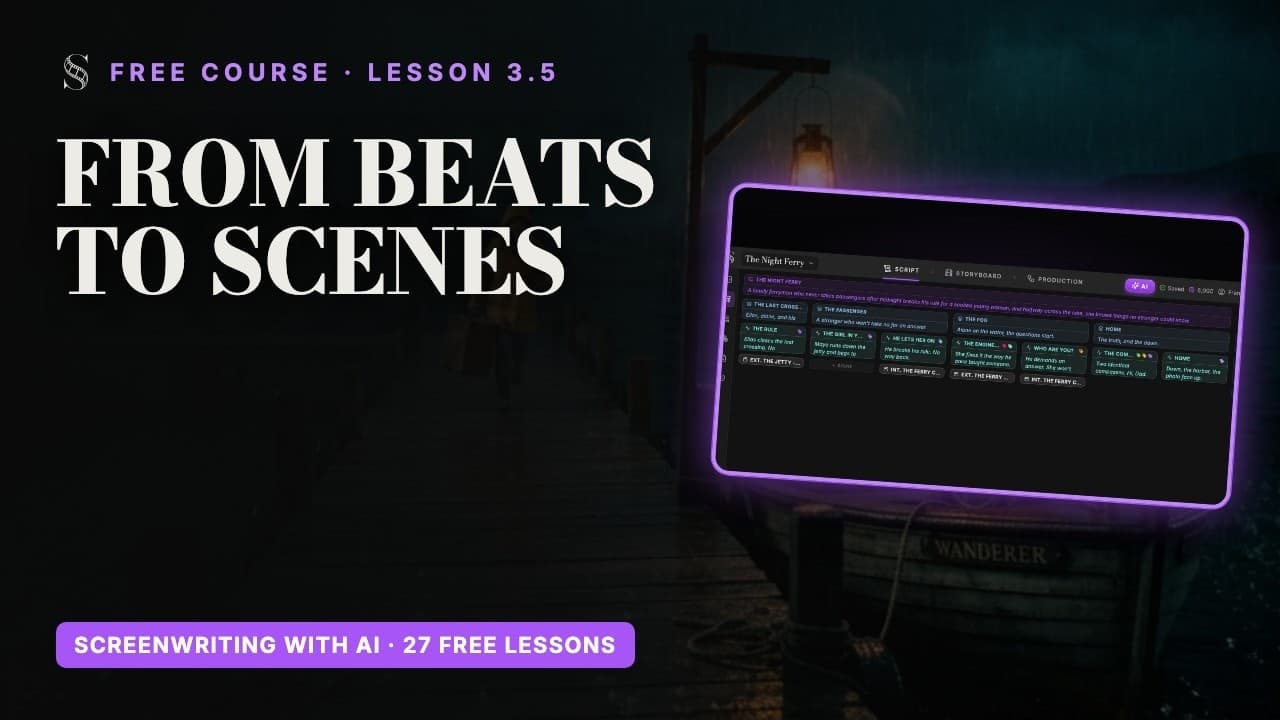
- 8Das Drehbuch, synchron. Die Seite darunter ist dasselbe Drehbuch. Strukturblöcke erscheinen auf dem Board als Karten, Sie pflegen also nie zwei Fassungen der Geschichte.
- Markierung 3, die Titelseite oder Folge: die oberste Karte. In einem Feature film ist es die "Title page", mit "Written by" und "Optional description...". Nutzen Sie die Beschreibung für Ihre Logline.
- Markierung 4, der Akt: wird in Episodical-/TV-Projekten angezeigt. Eine große Bewegung der Geschichte.
- Markierung 5, die Sequenz: ein Kapitel innerhalb eines Akts, mehrere Szenen, die ein gemeinsames Ziel verfolgen.
- Markierung 6, der Story Beat: ein Moment, in dem sich etwas verändert.
- Markierung 7, die Beat-Zusammenfassung: die eine Zeile, die sagt, was passiert. „Niemand spricht.“ genügt.
- Markierung 8, das Drehbuch darunter, immer synchron mit den Karten.
Die Ebenen der Outline lauten Episode, Act, Sequence, Story Beat, Scene. Eine neue Karte zeigt "Untitled" und "Description...", bis Sie sie ausfüllen, und eine Szenenkarte verlangt eine "Scene heading...". Szenen und Beats lassen sich per Drag-and-drop neu anordnen.
Die fünf Ebenen und wofür sie da sind
- Episode (Ep), oder Title page (Title) im Feature film: die ganze Geschichte oder eine Folge einer Serie.
- Act (Act): eine große Bewegung. Nur in Episodical-/TV-Projekten, weil eine Serie Folgen und Akte braucht.
- Sequence (Seq): ein Kapitel innerhalb eines Akts.
- Story Beat (Beat): eine Entscheidung, eine Entdeckung oder eine Wendung. Wenn sich nichts ändert, ist es kein Beat.
- Scene: ein einziger Ort und eine einzige Zeit, die Einheit, die Sie tatsächlich schreiben und später im Storyboard auflösen.
Ein Beat kann sich über mehrere Szenen erstrecken, und eine Szene kann mehrere Beats enthalten. Das ist normal: Beim Beat geht es um Bedeutung, bei der Szene darum, wo die Kamera steht.
Die Struktur über die Tastatur aufbauen
Die Strukturtypen sitzen in der schwebenden Werkzeugleiste: EP (oder Title), ACT, SEQ, BEAT und OUT. OUT ist die Outline-Zeile, die kurze Zusammenfassung unter jedem Strukturblock. Enter verkettet sie für Sie:
- 1Klicken Sie auf einer leeren Zeile in der schwebenden Werkzeugleiste auf SEQ und tippen Sie den Titel der Sequenz.
- 2Drücken Sie Enter: Sie erhalten die zugehörige Outline-Zeile. Schreiben Sie einen Satz darüber, was die Sequenz leistet.
- 3Drücken Sie erneut Enter: Sie erhalten die nächsttiefere Ebene, einen Story Beat. Geben Sie ihm einen Titel.
- 4Drücken Sie Enter für seine Outline-Zeile, schreiben Sie, was sich ändert, und dann noch einmal Enter: Die nächste Ebene ist eine Szenenüberschrift.
- 5Schreiben Sie die Szene. Sie erscheint in der Outline als Szenenkarte unter ihrem Beat.
Sie möchten beim Lesen saubere Drehbuchseiten? Nutzen Sie das Auge in der schwebenden Werkzeugleiste, "Hide outline blocks in the script (page breaks ignore them)". Die Struktur bleibt in der Outline erhalten, sie verschwindet nur von der Seite.
BEAT: DAS FOTO OUT: Thomas gibt Émilie das Foto. Er hat sich entschieden.
Ihre Beats mit Labels versehen
Labels sind farbige Markierungen auf Beat-Karten. Fügen Sie über "Manage labels" auf einer Karte eines hinzu ("Add {label}"), oder tippen Sie einen Namen in "New label...", um ein eigenes anzulegen, etwa Twist oder Flashback. Neun Standard-Labels folgen der klassischen Dramaturgie, vier beschreiben die Tonlage:
- Opening / Setup: "Establishes the protagonist, their flaws, and the ordinary world." (stellt die Hauptfigur, ihre Schwächen und ihre gewohnte Welt vor)
- Inciting Incident (auslösendes Ereignis): "The disruptive event that shatters the status quo and sets the story in motion."
- Plot Point 1 (erster Wendepunkt): "The point of no return: the protagonist commits to engaging the conflict."
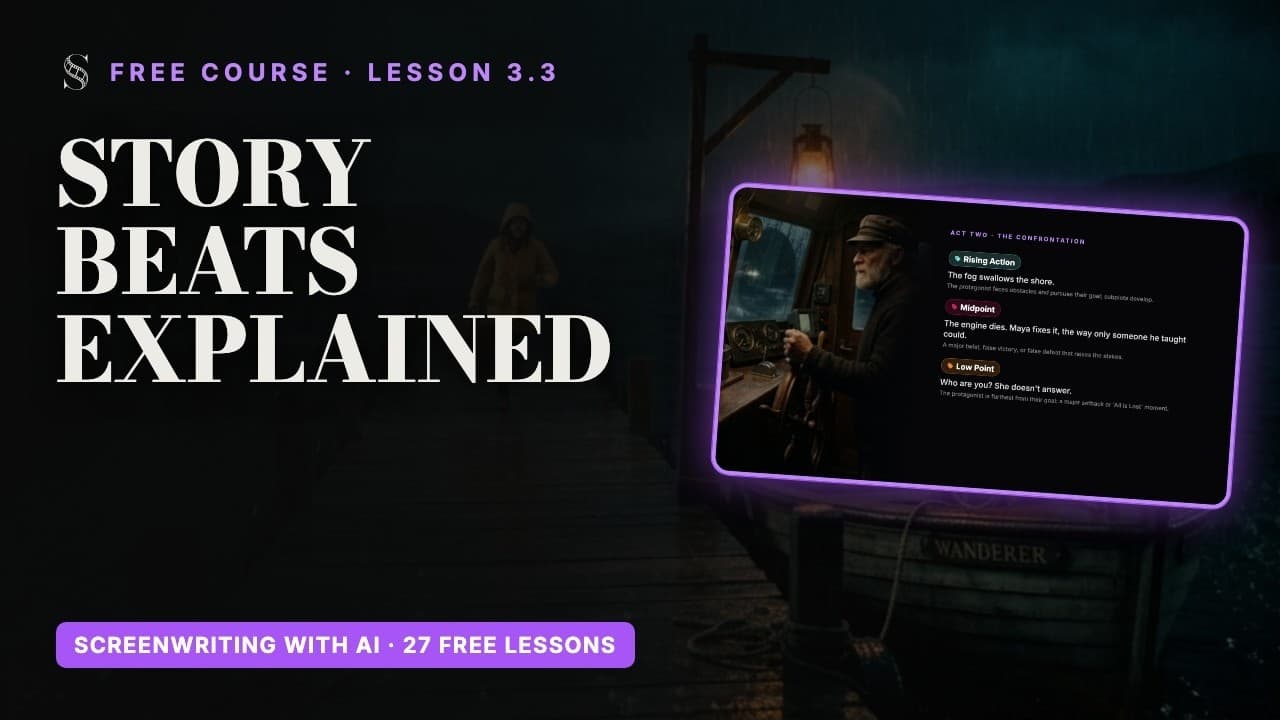
- Rising Action (steigende Handlung): "The protagonist faces obstacles and pursues their goal; subplots develop."
- Midpoint (Mittelpunkt): "A major twist, false victory, or false defeat that raises the stakes."
- Low Point (Tiefpunkt): "The protagonist is furthest from their goal: a major setback or 'All is Lost' moment."
- Plot Point 2 (zweiter Wendepunkt): "The epiphany: new information propels the protagonist into the final act."
- Climax (Höhepunkt): "The ultimate confrontation where the protagonist faces their primary obstacle."
- Resolution (Auflösung): "The aftermath: loose ends are tied up and a new status quo is established."
- Action / Kinetic (Action, Bewegung): "Chases, fights, or fast-paced physical movement."
- Tension / Suspense (Spannung): "Build-up, mystery, sneaking around, or waiting for the other shoe to drop."
- Comedy / Levity (Humor, Leichtigkeit): "Jokes, banter, and moments of levity that relieve tension."
- Heart / Emotional (Herz, Gefühl): "Vulnerable moments, deep character connections, romance, or grief."
Ihre Recherche an die Karten hängen
Jede Karte hat eine Büroklammer, "Add attachment". Wählen Sie "Note", "Link", "Image" oder "Audio". Fahren Sie mit der Maus über einen Anhang für eine schnelle Vorschau, oder klicken Sie darauf, um ihn in einem schwebenden Fenster zu öffnen, das Sie beim Schreiben verschieben können.
- Ein Referenzfoto auf einer Szenenkarte: der Drehort, den Sie im Kopf haben.
- Ein Link an einer Sequenz: der Artikel oder die Szene aus einem anderen Film, die Sie inspiriert hat.
- Eine Notiz an einem Beat: die Dialogzeile, die Sie noch nicht untergebracht haben.
- Audio an der Titelkarte: die Temp-Musik, die die Stimmung vorgibt.
Jetzt umsetzen
In ScreenWeaver üben
- 1Blenden Sie Outline view und Script view mit ihren Augensymbolen gemeinsam ein.
- 2Tragen Sie Ihre Logline in die Titelkarte ein.
- 3Legen Sie nur mit Enter eine Sequenz an, drei Story Beats mit je einer Outline-Zeile und eine Szene unter dem ersten Beat.
- 4Markieren Sie Ihr auslösendes Ereignis und Ihren Mittelpunkt mit den passenden Labels und legen Sie ein eigenes Label an.
- 5Hängen Sie ein Bild und eine Notiz an eine Szenenkarte und öffnen Sie das Bild dann in seinem schwebenden Fenster.
Die Videolektionen ansehen
Fragen zu diesem Schritt
Warum gibt es in meinem Projekt keine Act-Schaltfläche?
Akte sind in Feature-film-Projekten ausgeblendet. Stellen Sie das Format in den Project settings auf Episodical / TV um, wenn Ihre Geschichte Folgen und Akte braucht.
Erscheinen die Outline-Zeilen in meinem exportierten PDF?
Nur wenn Sie es wollen. Das Exportfenster hat die Option "Include outline"; siehe Import, Export und Versionsverlauf.
Wie lege ich ein eigenes Beat-Label an?
Öffnen Sie "Manage labels" auf einer Beat-Karte und tippen Sie den Namen in "New label...". Es erscheint dann neben den Standard-Labels.
Wenn ich in der Outline eine Szenenkarte hinzufüge, erscheint sie dann im Drehbuch?
Ja. Outline und Drehbuch sind zwei Ansichten desselben Dokuments, eine in der einen Ansicht ergänzte Struktur erscheint also auch in der anderen.
Kann ich die Strukturblöcke beim Lesen des Drehbuchs ausblenden?
Ja. Klicken Sie auf das Auge in der schwebenden Werkzeugleiste: "Hide outline blocks in the script (page breaks ignore them)".
Was kann ich an eine Karte anhängen?
Eine "Note", einen "Link", ein "Image" oder eine "Audio"-Datei, über die Büroklammer auf der Karte.
Weitere Antworten in der FAQ der Academy und im Oberflächen-Guide Schaltfläche für Schaltfläche.