So stellen Sie einen in ScreenWeaver gemachten KI-Film fertig: Takes, Upscaling, Downloads, Ton und Schnitt
Wählen Sie Ihre besten Takes, stellen Sie sie fertig und skalieren Sie sie hoch, holen Sie jede Datei aus ScreenWeaver heraus, und bauen Sie dann Stimmen, Ton und Schnitt in Ihrem Schnittprogramm.
Kapitel (7)
Video: Lektion 6.1 aus dem kostenlosen KI-Filmkurs. Die Videos sind auf Englisch.
Den Take wählen, nicht das erste Ergebnis
Jeder Image-Node bewahrt seine Takes im Streifen unter der Vorschau auf, und jeder Video-Node führt eine "Generation history". Nichts, was Sie generieren, wird überschrieben. Sie können also immer zum zweiten Take von gestern zurückkehren, wenn der heutige Lauf schlechter ist.

Seitlich wischen, um den ganzen Bildschirm zu sehen.
- 1Referenzen. Die Referenzblätter der Elemente und der Bildstil, die in den Node verdrahtet sind (@characters, @places, @art_direction). Verdrahten Sie eine Referenz und zitieren Sie sie dann im Prompt über ihr @handle.
- 2Bildvorschau. Das aktuelle Bild des Nodes. Sein Ausgang kann einen Video-Node als Startframe oder Referenz speisen.
- 3Takes. Jedes Bild, das dieser Node generiert hat. Blättern Sie mit den Pfeilen durch und speichern Sie eines mit dem Download-Symbol; ein neuer Lauf löscht frühere Takes nicht.
- 4Show what the model receives. "Show what the model receives" wechselt zum finalen Prompt, der an das Modell geht; "Back to editable prompt" kehrt zu Ihrem Text zurück. Prüfen Sie das, wenn ein Ergebnis eine Anweisung ignoriert.
- 5Prompt. Ihre Anweisung, mit @-Verweisen auf die verdrahteten Referenzblätter. Verwenden Sie die Worte für Bildausschnitt, Handlung und Licht; der Look kommt von der Referenz des Bildstils.
- 6Model. GPT Image 2.5 Sunburst (Standard), Nano Banana 2.1, Seedream 5.0 Pro, GPT Image 2.5 Flare oder Grok Imagine Image.
- 7Quality. Low, Medium, High, Extra high oder Max. Erkunden Sie mit niedrigerer Qualität, rendern Sie das gewählte Bild höher und prüfen Sie die Kosten im Tooltip von Generate.
- 8Generate. Führt den Node aus. Die Credit-Kosten stehen auf der Schaltfläche und in ihrem Tooltip, und der Auftrag erscheint in Generations.
- 9Images per generation. 1, 4 oder 8 Bilder pro Lauf. Generieren Sie mehrere, um eine Komposition zu wählen, und eines, sobald Sie wissen, was Sie wollen.
Eine Einstellung muss nicht perfekt sein. Sie muss im Schnitt funktionieren, für die Zeit, in der sie zu sehen ist. Sehen Sie sie sich in voller Geschwindigkeit mit den umgebenden Einstellungen an, bevor Sie entscheiden. Bemerkt das Publikum den Fehler nicht und sitzt die Emotion, behalten Sie sie und investieren Sie Ihre Zeit in die Einstellungen, die die Geschichte tragen.
Alles im AI Center verfolgen
Klicken Sie im Header auf AI. Die Spalte "Generations" listet alles, was Sie gestartet haben, aus jedem Tab, mit seinem Status: "Running", "Done", "Failed", "Error" oder "Canceled".

- 1Generations. Die Liste selbst. Leer zeigt sie "No generations yet. Start one from the storyboard, production canvas, or entity panels."
- 2Generierung. Ein Auftrag: Name, Typ und Modell. "Preview generated media" zeigt "Model", "Prompt", "Parameters", "Credits" und "Created"; "Download" speichert ihn, und "Go to node" springt zu dem Node, der ihn erzeugt hat.
- 3Done. Fertig und bereit. Die anderen Status sind "Running", "Failed", "Error" und "Canceled"; "Remove from list" räumt die Spalte auf.
- 4Running. Wird noch generiert. "Cancel generation" stoppt den Auftrag.
- 5Fortschritt. Wie weit der Auftrag ist. Videos dauern länger als Bilder: Arbeiten Sie weiter, die Liste aktualisiert sich von selbst.
- 6Fehlgeschlagen, erstattet. Ein fehlgeschlagener Lauf wird erstattet, Sie zahlen also nicht dafür. "Retry generation" startet ihn erneut; scheitert er zweimal, prüfen Sie zuerst Prompt und Eingaben.
- "Cancel generation" stoppt einen Lauf, den Sie nicht mehr brauchen, und "Retry generation" startet einen neu.
- "Preview generated media" zeigt das Ergebnis mit "Model", "Prompt", "Parameters", "Credits" und dem Datum unter "Created".
- "Download" speichert die Datei, und "Go to node" bringt Sie zu dem Node, der sie erzeugt hat.
- "Remove from list" räumt die Spalte auf. Fehlgeschlagene Generierungen werden erstattet.
Entwürfe fertigstellen und Favoriten hochskalieren
Haben Sie mit Seedance 2.5 in "480p · Draft" entworfen, nutzen Sie "Finish seedance draft" für den Take, den Sie behalten, um ihn in 1080p zu bekommen. Entwürfe lassen sich 7 Tage lang fertigstellen, stellen Sie Ihre Auswahl also in derselben Woche fertig.
Für mehr Auflösung klicken Sie in der Werkzeugleiste auf "Video tools" und platzieren einen Upscale-Node. Verdrahten Sie Ihr fertiges Video damit und wählen Sie ein Modell: "Topaz Starlight Precise 2.6", "Topaz Starlight Fast 2" oder "Seedance 2.5 Draft finish" für einen Seedance-Entwurf. Die Zielauflösungen sind 1080p und 4k.
Ihre Dateien herausholen
- "Download image" und "Download video" speichern ein einzelnes Ergebnis auf Ihrem Computer.
- Die Kachel Bundle fügt einen Media bundler hinzu: Verdrahten Sie Ihre ausgewählten Takes damit und klicken Sie auf "Download ZIP", um alle in einem Archiv zu bekommen.
- Im AI Center: "Download" bei jeder beliebigen Generierung.
- Das Drehbuch verlassen Sie über Import / Export im Script-Tab: PDF, FDX (Final Draft) oder ein ScreenWeaver-Backup. Siehe Import, Export und Versionsverlauf.
Stimmen und Dialog
ScreenWeaver erzeugt Ihre Bilder und Szenenclips, keine Stimmen und keine Musik, und es hat kein Werkzeug für Lippensynchronisation. Für gesprochene Zeilen haben Sie drei Wege.
- 1Nativer Dialog: Mit "Audio on" erzeugen manche Videomodelle Stimme, Lippenbewegung und Atmo im selben Take. Setzen Sie die Worte im Prompt in Anführungszeichen, mit Sprache und Sprechweise, beschränken Sie sich auf ein oder zwei Sätze, und halten Sie die sprechende Figur deutlich im Bild.
- 2Eine separate Stimme: Erzeugen Sie sie zuerst mit einem Text-to-Speech-Dienst, so kontrollieren Sie Darbietung und Timing. In ScreenWeaver legt "Add voice" am Node Story element einer Figur einen Audio-Node an, in den Sie die Datei hochladen, und dieses Audio lässt sich als Referenz an die Videomodelle schicken, die Audio annehmen.
- 3Voice-over: ein innerer Monolog, eine Erzählstimme, ein Brief, der über Bildern gelesen wird. Keine Lippen zu synchronisieren, und oft die filmischste Wahl.
Der Schnitt passiert in Ihrem Schnittprogramm
ScreenWeaver hat keine Timeline und keinen Filmexport. Im Schnitt entsteht der Film wirklich, in DaVinci Resolve, Premiere, CapCut oder dem Programm Ihrer Wahl.
- 1Legen Sie die Einstellungen in der Reihenfolge des Drehbuchs an und sehen Sie sich das Ganze einmal an.
- 2Schneiden Sie auf Rhythmus: in der Bewegung schneiden, nicht nach Cliplänge. Kürzen Sie die verzerrten oder eingefrorenen Sekundenbruchteile am Anfang und Ende. Verbinden Sie die besten Hälften zweier Takes mit einem Schnitt auf einer natürlichen Bewegung.
- 3Nutzen Sie J-Cuts und L-Cuts, lassen Sie den Ton vor seinem Bild beginnen oder über den Schnitt hinaus weiterlaufen, damit getrennte KI-Einstellungen als eine Szene wirken.
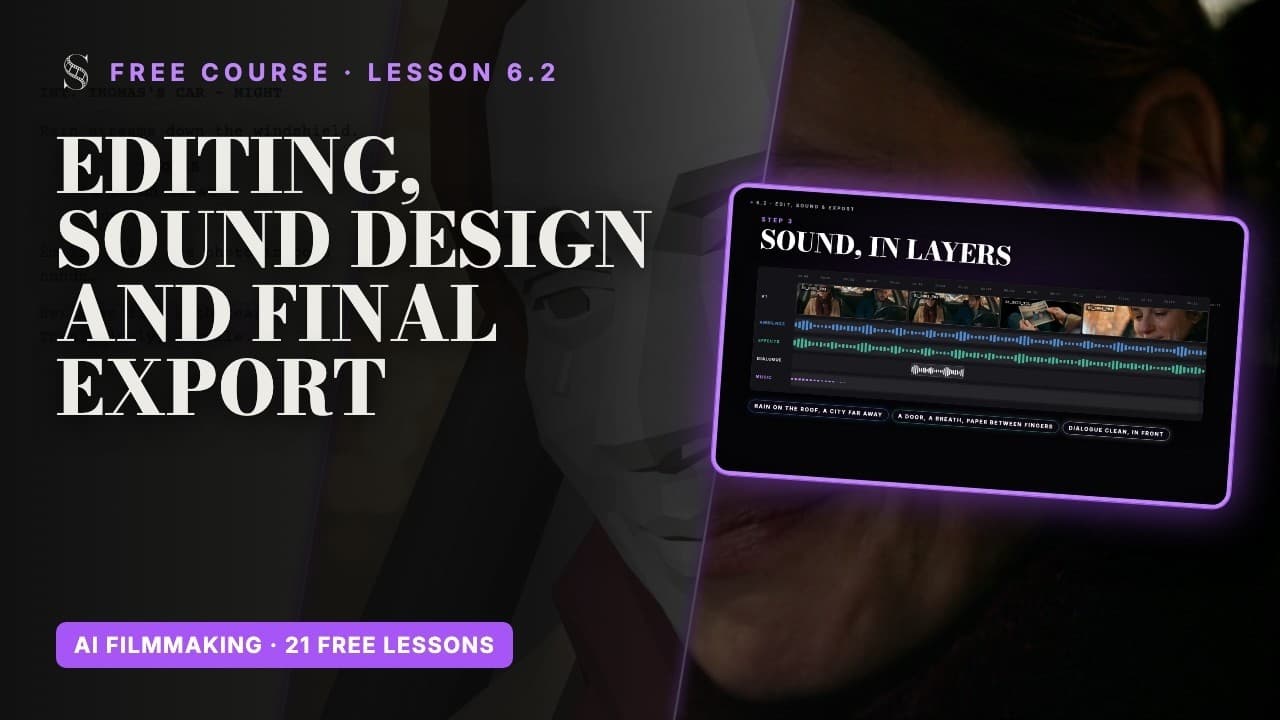
- 4Bauen Sie den Ton in vier Schichten: ein Atmo-Teppich, die Effekte, die die Handlung braucht, der Dialog sauber und vorne, dann zuletzt die Musik, leiser, als Sie denken. Blenden Sie am Ende einer Szene immer aus, brechen Sie nie abrupt ab.
- 5Gleichen Sie die Einstellungen in der Farbkorrektur zu einer Welt an: zuerst die Hauttöne, dann den Gesamtlook.
- 6Exportieren Sie einen Master in voller Qualität und erstellen Sie jede Auslieferung daraus. Für Online-Plattformen eine H.264-Datei in 1080p oder 4K mit einer Lautheit um minus 14 bis minus 16 LUFS. Für Festivals lesen Sie die technischen Vorgaben jedes einzelnen.
Die Farbkorrektur macht aus Takes verschiedener Läufe, manchmal verschiedener Modelle, einen einzigen Film. Als die erste Folge von Lost Garden, der KI-Anime-Serie, die Frank Houbre allein in ScreenWeaver gemacht hat, in DaVinci Resolve gegradet wurde, war es genau das Ziehen jeder Einstellung in dasselbe kalte Blau, das sie wie einen einzigen Film wirken ließ.
Jetzt umsetzen
In ScreenWeaver üben
- 1Wählen Sie für eine Szene den Favoriten-Take jeder Einstellung und notieren Sie Modell und Parameter aus der Vorschau im AI Center.
- 2Stellen Sie Ihre Seedance-Entwürfe mit "Finish seedance draft" fertig und skalieren Sie dann nur die endgültige Auswahl hoch.
- 3Verdrahten Sie die Favoriten mit einem Media bundler und klicken Sie auf "Download ZIP".
- 4Benennen Sie die Dateien nach Szene, Einstellung und Take um und legen Sie sie in Ihrem Schnittprogramm in der Reihenfolge des Drehbuchs an.
- 5Legen Sie die vier Tonschichten an, machen Sie die Farbkorrektur der Szene und exportieren Sie einen Master.
Die Videolektionen ansehen

Fragen zu diesem Schritt
Kann ich meinen fertigen Film in ScreenWeaver schneiden?
Nein. ScreenWeaver erzeugt Ihre Einstellungen und Szenenclips; Sie laden sie herunter und schneiden den Film in Ihrem eigenen Schnittprogramm. Der Media bundler lädt alle Ihre Takes in einem ZIP herunter.
Kann ScreenWeaver Voice-over oder Musik erzeugen?
Nein. Manche Videomodelle erzeugen bei eingeschaltetem Ton Dialog und Atmo zusammen mit dem Bild. Stimmen, Musik und Lippensynchronisation entstehen mit anderen Werkzeugen; "Add voice" holt nur eine Audiodatei herein, die Sie hochladen.
Wie bekomme ich mein Video in 4K?
Platzieren Sie einen Upscale-Node aus "Video tools", verdrahten Sie Ihr fertiges Video damit und wählen Sie ein Topaz-Modell und das Ziel 4k. Veo 3.1 kann 4k bei 8-Sekunden-Clips auch direkt erzeugen.
Wo finde ich ein Video, das ich letzte Woche generiert habe?
Im AI Center, unter Generations. Öffnen Sie die Vorschau, um Modell, Prompt und Parameter zu sehen, laden Sie es herunter, oder klicken Sie auf "Go to node", um zurückzuspringen.
Was passiert, wenn eine Generierung fehlschlägt?
Sie erscheint in der Liste Generations als Failed, und ihre Credits werden erstattet. Nutzen Sie "Retry generation", sobald Sie geprüft haben, was das Modell erhalten hat.
Welche Exporteinstellungen sollte ich für YouTube verwenden?
Eine H.264-Datei in 1080p oder 4K mit einer Lautheit um minus 14 bis minus 16 LUFS, erstellt aus einem Master in voller Qualität. Lektion 6.2 des KI-Filmkurses zeigt es Schritt für Schritt.
Weitere Antworten in der FAQ der Academy und im Oberflächen-Guide Schaltfläche für Schaltfläche.