
21 aulas104 min
Cinema com IA e roteiro: do papel à tela
Faça um curta-metragem de verdade com IA, da primeira ideia à exportação final.
Uma trilha de aprendizagem passo a passo, cada botão explicado em capturas de tela anotadas, 98 respostas e cursos em vídeo grátis com 55 aulas. Pergunte o que quiser.
A trilha de aprendizagem
Cinco níveis, na ordem em que você vai usá-los num filme de verdade. Cada etapa mostra as telas com os botões numerados, os cliques exatos, os hábitos profissionais, os erros comuns e um exercício curto.
Conheça o app, crie um projeto, escreva e estruture o seu roteiro.
 1Tour pelo ScreenWeaverAprenda a se localizar no ScreenWeaver em dez minutos: as três abas, cada ícone da barra superior, a barra lateral e os atalhos. 7 min
 2Crie seu primeiro projetoCrie um projeto, escolha entre Feature film e Episodical / TV e defina a proporção de tela em que o seu filme inteiro será feito. 7 min
 3Escreva no editor de roteiroEscreva um roteiro no formato correto com Enter, Tab e o autocompletar, e transforme nomes em personagens, lugares e objetos com um clique direito. 8 min
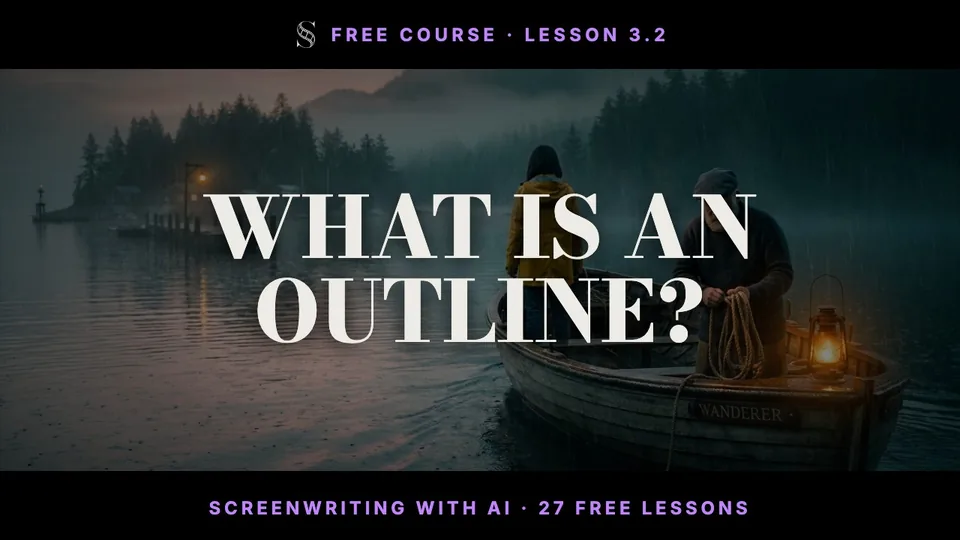 4Estruture com a escaletaMapeie sua história em cartões, da folha de rosto até cada cena, marque os beats principais e anexe sua pesquisa, com o roteiro sempre sincronizado. 8 min
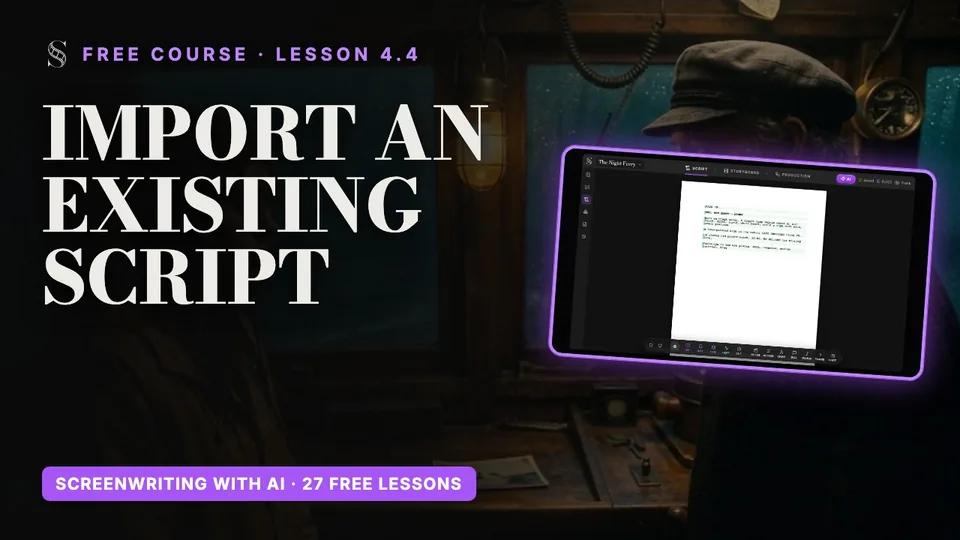 5Importação, exportação e histórico de versõesTraga um roteiro existente com o assistente, envie-o como PDF, FDX ou backup completo e volte a qualquer versão anterior. 8 min
O assistente de IA, seus personagens, lugares e objetos, e as folhas que os mantêm consistentes.
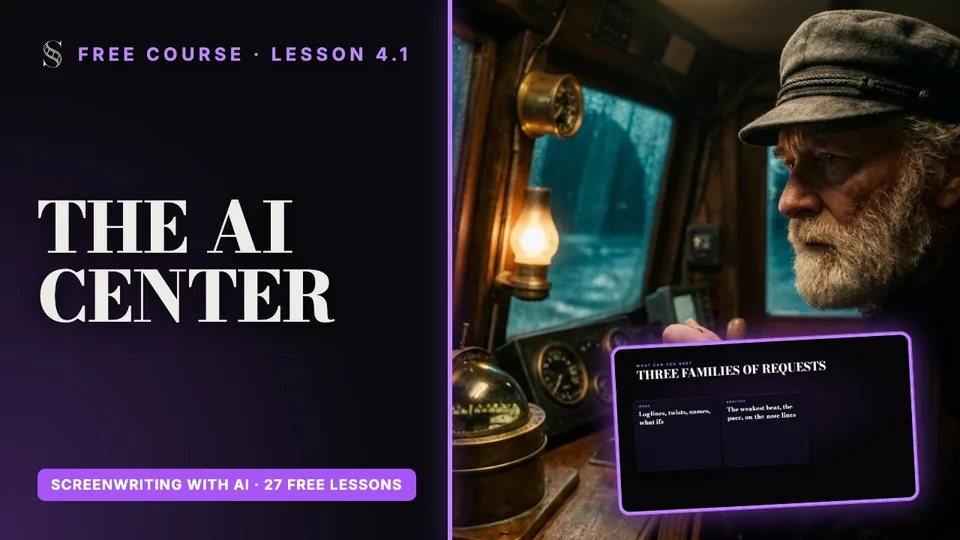 6AI Center e assistenteTrabalhe com o assistente que lê e edita o seu roteiro e o seu storyboard, e acompanhe cada geração de imagem e vídeo em uma única lista. 8 min
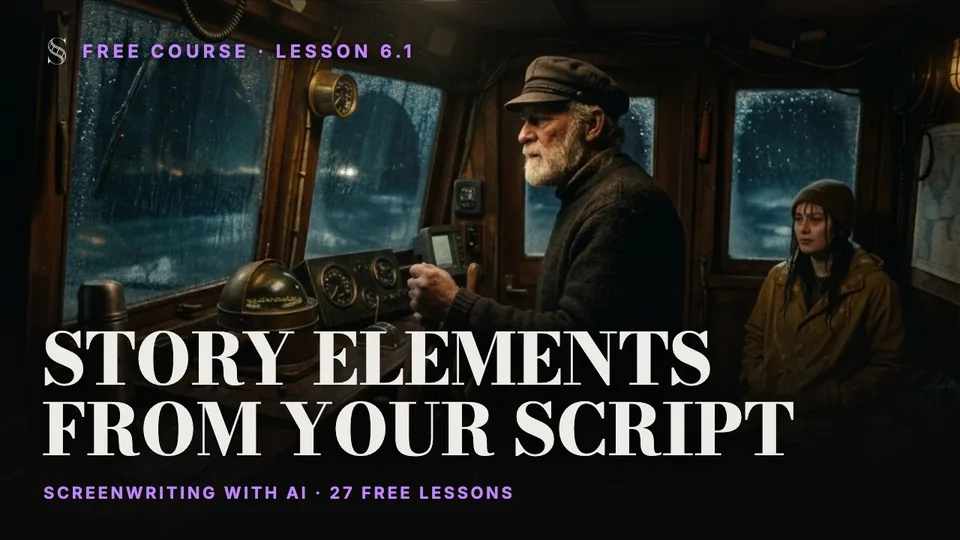 7Personagens, lugares e objetosTransforme os personagens, lugares e objetos de cena do roteiro em story elements com descrições que uma câmera consegue filmar, a base de todo plano consistente. 7 min
 8Folhas de referênciaGere uma folha de storyboard e uma folha de produção por elemento, avalie cada uma como um diretor e trave-as antes do primeiro plano. 8 min
Transforme o roteiro em planos, componha cada um como um diretor, corrija imagens sem recomeçar.
 9A aba StoryboardEscolha a proporção de tela, oriente-se nas quatro áreas da aba Storyboard e assista ao seu filme como um animatic. 7 min
 10Gerar um storyboard automaticamenteRode a geração automática do storyboard: folhas, decupagem e quadros numa única janela, depois revise o resultado como um diretor. 7 min11Compor um planoDirija um único plano: continuidade, valor de plano, movimento de câmera e ação. Depois gere, compare versões e defina a duração. 9 min
 12Corrigir e editar imagensConserte uma imagem quase certa com Edit with AI, Crop ou Camera angle em vez de apostar numa nova geração. 8 min
O canvas de nós, a geração de imagens e vídeos, os pipelines de cena, depois a finalização e a entrega.
 13Conheça o canvas de produçãoOriente-se na aba Production, o canvas de nós onde o seu storyboard vira imagens finais e vídeo. 8 min
 14Gerar imagens e vídeosCrie um quadro no estilo final com um nó Image e anime-o com um nó Video, escolhendo o modelo, a duração, a resolução e o áudio certos. 10 min
 15Filme uma cena com um pipelineAdicione um pipeline a uma cena para que um único nó de vídeo filme vários planos em um só clipe, com os mesmos rostos e a mesma luz. 9 min
 16Finalize e entregue seu filmeEscolha seus melhores takes, finalize e faça o upscale deles, tire todos os arquivos do ScreenWeaver e depois construa as vozes, o som e a montagem no seu editor. 10 min
Créditos e planos, compartilhar um projeto e trabalhar em equipe.
Cada botão, explicado
30 telas e 249 controles, do editor de roteiro ao canvas de produção. Aqui está a aba Storyboard.

Deslize para o lado para ver a tela inteira.
Cursos em vídeo grátis
Cursos completos, grátis no YouTube e aqui, com capítulos, pontos-chave e transcrições de cada aula. Os vídeos estão em inglês.
Faça um curta-metragem de verdade com IA, da primeira ideia à exportação final.
Da ideia a um roteiro pronto e formatado como os profissionais, passo a passo.
Aulas longas do iniciante ao avançado: roteiro com IA, personagens consistentes, storyboard, direção de planos e vídeo cinematográfico com IA.
Ver as aulasFAQ
O ScreenWeaver é um app online para fazer cinema com IA que leva um projeto do roteiro aos planos finalizados. A barra superior tem três abas na ordem da produção, "Script", "Storyboard" e "Production", e cada uma alimenta a seguinte: o storyboard lê o seu roteiro, e o canvas de produção é montado a partir do seu storyboard. O botão "AI", à direita, abre o "AI Center", onde ficam o assistente e todas as gerações. Faça o tour completo pelo ScreenWeaver.
Clique em "AI" na barra superior para abrir o "AI Center", anexe o arquivo pelo clipe no chat do assistente (ou arraste-o) e peça "Importe este roteiro". O assistente lê "PDF screenplays", "Final Draft (.fdx)", "WriterDuet JSON" e "Plain text / any text-based format", e o seletor de arquivos também aceita arquivos .fountain, até 15 MB. Ele reconstrói as cenas e a estrutura e depois cria os personagens a partir das indicações de personagem e os lugares a partir dos cabeçalhos de cena. Passo a passo em Importação, exportação e histórico de versões.
Ele lê e altera o seu roteiro e o seu storyboard: lê a escaleta, uma cena ou os story elements, busca no roteiro, edita o roteiro, cria ou atualiza planos, importa um arquivo e muda a proporção de tela. Cada ação aparece no chat como uma linha, por exemplo "Edited the script" ou "Created shots", então você sempre vê no que ele mexeu. Peça para reestruturar cenas, reescrever um trecho ou transformar notas coladas em uma lista de planos, como mostra O AI Center e o assistente.
Na aba Script, clique em "Story elements" na barra lateral para abrir o canvas deles. Os mesmos elementos aparecem no painel esquerdo da aba Storyboard ("Characters", "Places", "Objects") e nas seções Characters, Places e Objects do canvas de produção. Tour em Personagens, lugares e objetos.
Na aba Storyboard, clique em "Auto-generate". A janela "Automatic storyboard generation" oferece "Run missing entity sheets", "Run empty-scene shots" (a decupagem), "Run shot images" e "Run all" para encadear tudo, cada etapa com uma estimativa de créditos mostrada antes de rodar. As folhas vêm primeiro porque toda imagem de plano as referencia; veja Gerar um storyboard automaticamente.
É um canvas de nós montado a partir do seu storyboard, já conectado. De cima para baixo: "Artistic direction", depois "Characters", "Places" e "Objects" com as suas Production references, depois "Shot production", onde cada cena reúne grupos de planos ("Shot S1" e assim por diante) com um nó Shot, um "Storyboard panel" e um nó de imagem "Shot production". Faça o tour em O canvas de produção.
O nó Video oferece Seedance 2.5 (o padrão), Veo 3.1, Seedance 2.0, MiniMax H3, Kling v3.0 (i2v, t2v e Motion Control) e Grok Imagine Video 1.5. Você troca de modelo no próprio nó, então pode comparar modelos com as mesmas entradas sem reconstruir nada. Detalhes em Gerar imagens e vídeos.
O Screenwriter custa US$ 0 para sempre (editor de roteiro, estrutura, beats, story elements, exportação). O Auteur custa US$ 39,99 por mês, com 6.000 créditos por mês, e o Studio custa US$ 149,99 por mês, com 25.000 créditos por mês, colaboração em tempo real e usuários ilimitados. Todos os detalhes na página de preços e em Créditos e planos.
A série SIGNAL
Ao longo da série, construímos SIGNAL, um curta cinematográfico, da primeira ideia até o vídeo gerado com IA.
7 minO fluxo completo para fazer cinema com IA, do roteiro ao storyboard, passando pelo planejamento cinematográfico dos planos e pela produção de vídeo com IA. Veja como uma ideia simples ou um roteiro pronto vira um projeto de filme estruturado, e por que decisões criativas melhores economizam tempo e créditos de IA.
Abrir a aula 1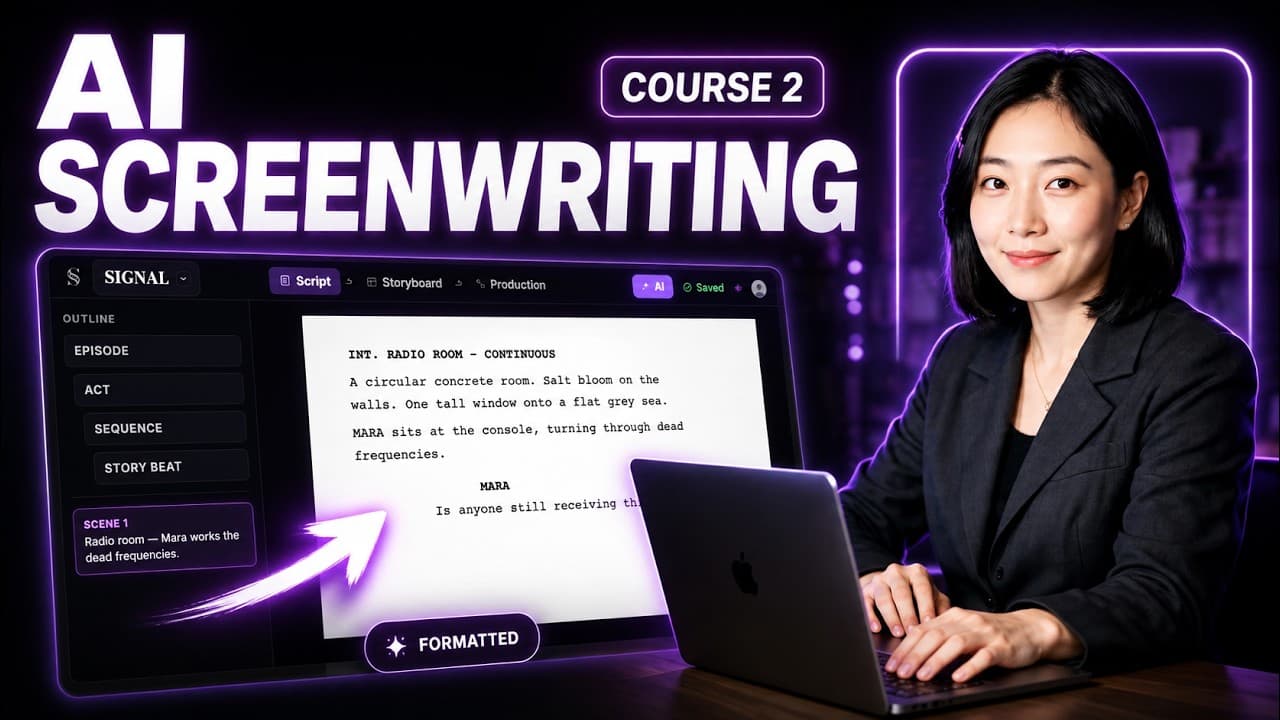 15 min
Comece um projeto de filme com nada além de uma ideia e desenvolva-o com o assistente de IA, ou importe um roteiro que você já escreveu (PDF, Final Draft FDX e outros) e deixe o ScreenWeaver estruturá-lo em atos, sequências, beats e cenas.
Abrir a aula 2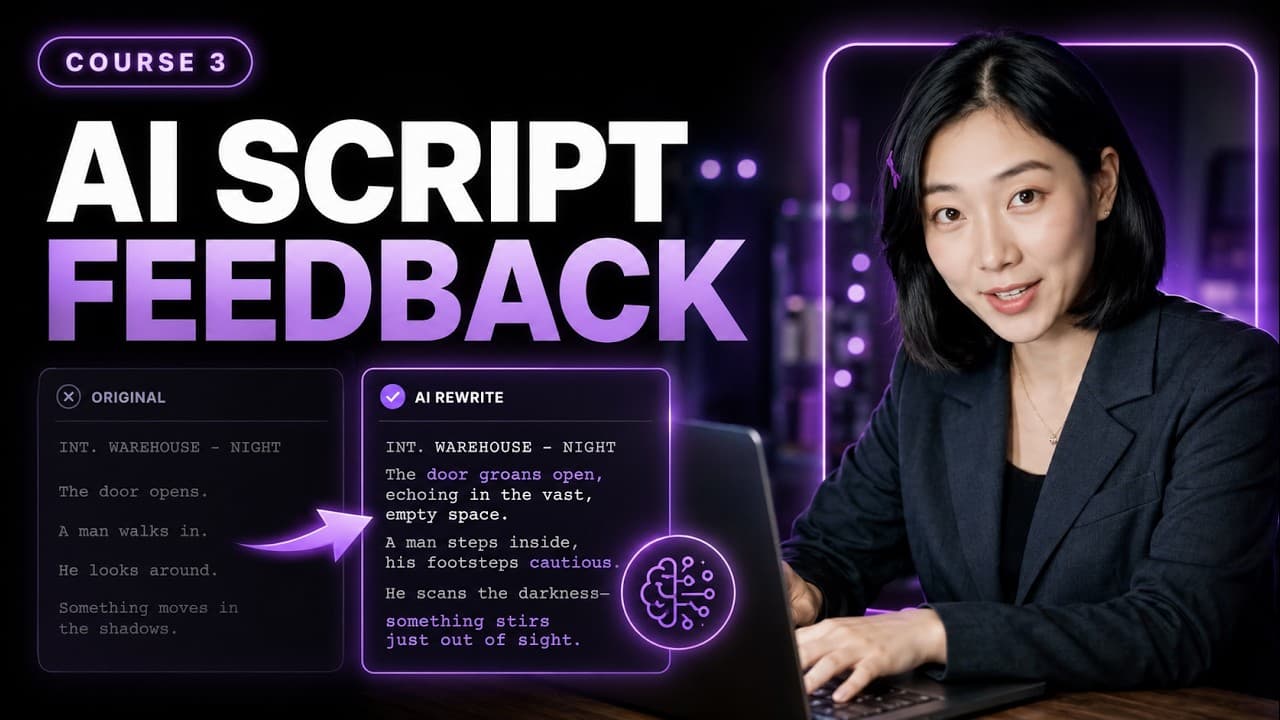 11 min
Use a IA como um verdadeiro consultor de roteiro: encontre cenas fracas, questione as motivações dos personagens, identifique contradições, melhore o ritmo e troque a exposição por narrativa visual, mantendo o controle criativo total do seu filme.
Abrir a aula 3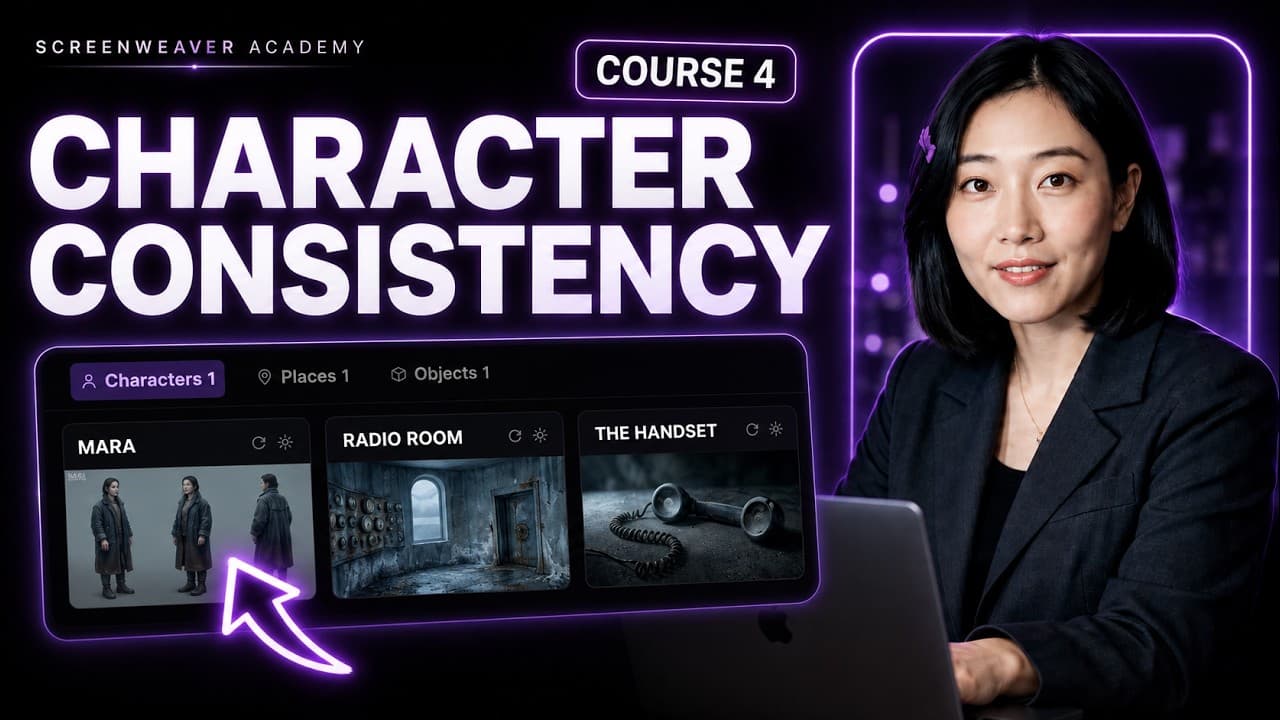 13 min
Construa as referências de personagens, locações e objetos de cena antes de gerar uma única imagem de storyboard, para que os mesmos rostos, lugares e objetos continuem consistentes de plano em plano ao longo do filme inteiro.
Abrir a aula 4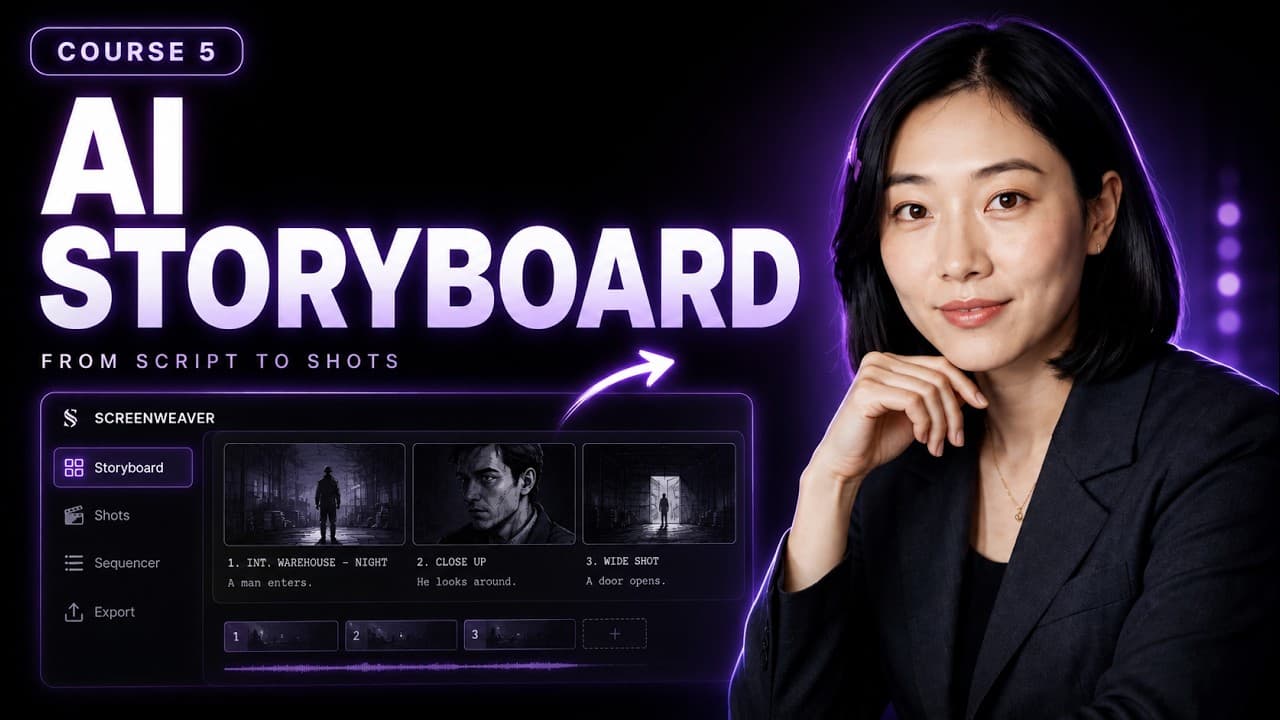 16 min
Transforme o seu roteiro em um storyboard completo, plano a plano: gere quadros com IA, escolha tamanhos de plano e movimentos de câmera, mantenha a continuidade entre os planos, corrija gerações erradas mudando a direção por trás delas e teste o ritmo no sequenciador como um animatic.
Abrir a aula 5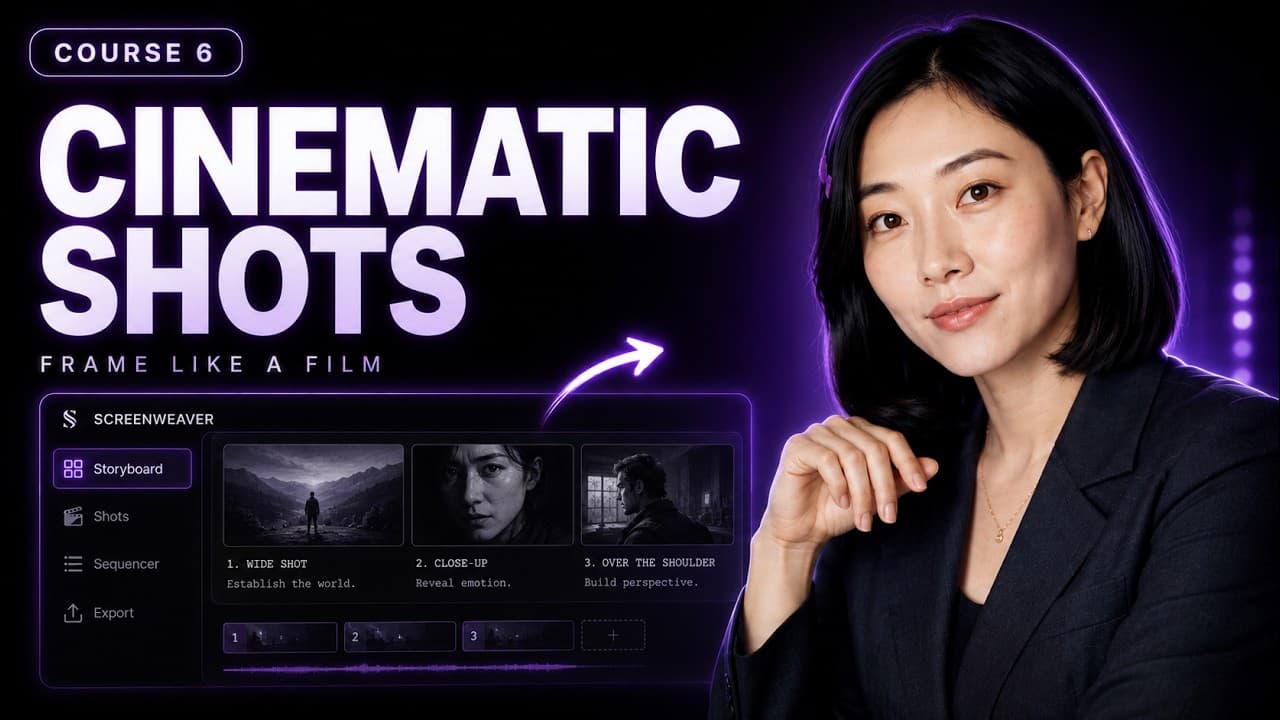 12 min
Pegue um storyboard de primeira versão sem vida e dirija como num filme: tamanhos de plano, ângulos de câmera, composição, profundidade, direção do olhar, planos de reação, inserts e movimento de câmera. O mesmo roteiro, as mesmas ferramentas, decisões de direção melhores.
Abrir a aula 6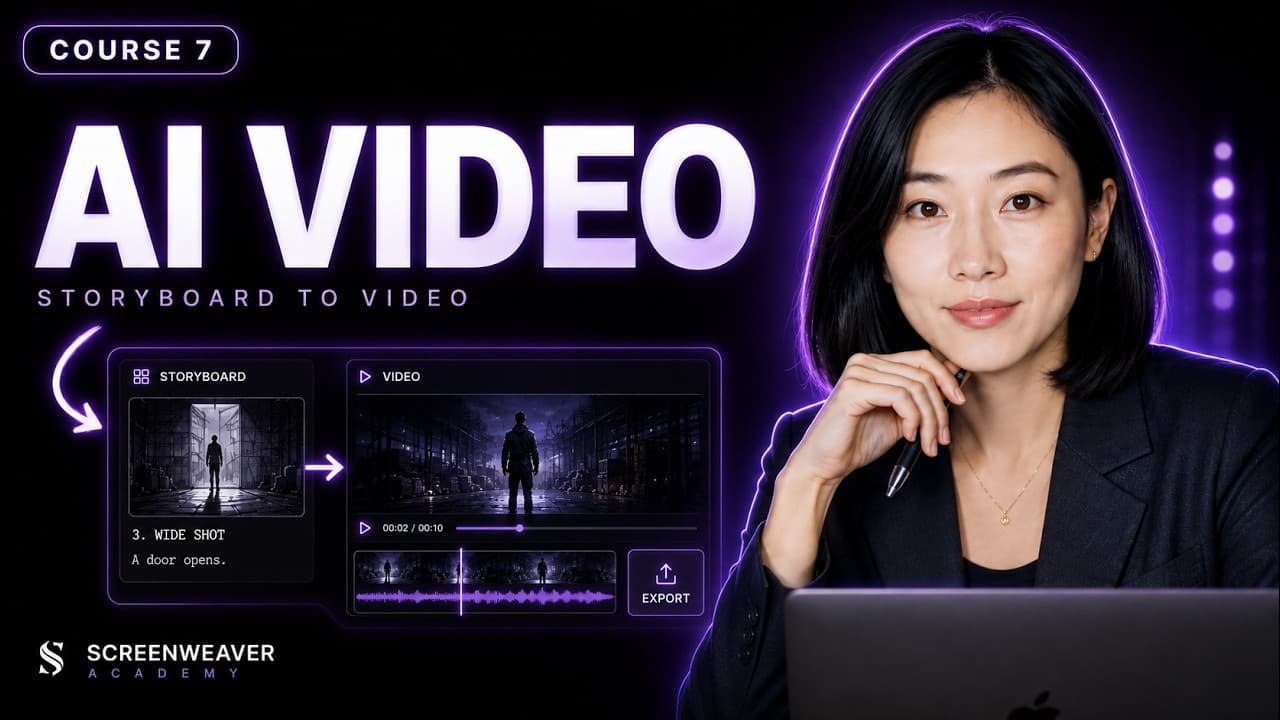 18 min
Prepare seu storyboard dirigido para a geração de vídeo com IA: escreva prompts de imagem para vídeo melhores, controle o movimento de câmera e a duração dos planos, proteja a continuidade dos personagens entre os planos e diagnostique as falhas mais comuns de vídeo com IA antes que elas custem créditos.
Abrir a aula 7O objetivo não é fazer mais conteúdo. O objetivo é fazer filmes melhores. Abra o ScreenWeaver ao lado desta página e siga a trilha, uma etapa de cada vez.
Os vídeos estão em inglês.