Tour pelo ScreenWeaver: as três abas, a barra superior e a barra lateral
Aprenda a se localizar no ScreenWeaver em dez minutos: as três abas, cada ícone da barra superior, a barra lateral e os atalhos.
Capítulos (8)
Vídeo: aula 1.2 do Curso de roteiro grátis. Os vídeos estão em inglês.
Um projeto, três abas, na ordem de um filme
O ScreenWeaver é organizado como uma produção. No centro da barra superior ficam três abas, "Script", "Storyboard" e "Production", ligadas por setas. Juntas, elas formam o "Production pipeline" (pipeline de produção), e cada uma alimenta a seguinte: o storyboard lê o seu roteiro, e o canvas de produção é montado a partir do seu storyboard.
- "Script": escreva ou importe o roteiro, organize a estrutura na escaleta e crie seus personagens, locações e objetos.
- "Storyboard": decupe cada cena em planos, defina para cada plano um tamanho e um movimento de câmera e desenhe um quadro de previz. Aperte o play e tudo roda como um animatic.
- "Production": um canvas de nós, já conectado a partir do seu storyboard, onde você gera as imagens finais e os clipes de vídeo.
Por que essa ordem importa: o roteiro é a fonte da verdade. Uma cena vaga no papel vira um plano vago na tela, e corrigir uma frase não custa nada, enquanto gerar um vídeo de novo custa créditos. Os profissionais fecham cada etapa antes de passar para a próxima.

Deslize para o lado para ver a tela inteira.
- 1Menu do projeto. Mostra o título do projeto atual. Clique para acessar "Project settings", "Team & Sharing", "Duplicate", "Delete", a lista "Switch project" e "+ New Project".
- 2Aba Script. Abre o editor de roteiro que você vê aqui, a primeira etapa do "Production pipeline". A barra lateral esquerda só existe nesta aba.
- 3Aba Storyboard. Transforma as suas cenas em planos: painel de entidades, compositor de planos, um visualizador do roteiro que acompanha o cursor de reprodução e o sequenciador de planos. Na primeira visita, você escolhe a proporção de tela do projeto.
- 4Aba Production. Abre o canvas de produção, onde você define a direção artística e gera as imagens finais, os vídeos e os pipelines de cena. Vá para lá quando o seu storyboard já contar a história.
- 5Botão AI. Abre o "AI Center" (dica "AI generations & assistant"): a lista Generations à esquerda, o assistente de escrita à direita. Um indicador de carregamento e um contador aparecem no botão enquanto há gerações em andamento.
- 6Status de salvamento. Mostra "Saving...", "Saved", "Unsaved Changes" ou "Offline". Quando você está offline, um aviso informa que as mudanças serão sincronizadas automaticamente quando a conexão voltar. Cmd/Ctrl + S salva a qualquer momento.
- 7Saldo de créditos. O total dos seus créditos. Clique ("View billing & credits") para abrir a tela de cobrança, com o saldo, as assinaturas, os pacotes e o histórico de uso. Convidados e membros pausados não o veem.
- 8Account. Reúne a sua organização ("Switch organisation", "Create organisation", "Billing & credits", "Organisation settings", "Members") e a sua conta ("Account settings", "Sign Out"). "Tutorial" e "Chat with us" ficam no ícone Help, separado, da barra superior.
- 9Collapse sidebar. Recolhe a barra lateral para dar mais espaço à página; "Expand sidebar" a traz de volta. Cmd/Ctrl + . alterna pelo teclado.
- 10Outline view. Mostra o quadro da estrutura acima da página: folha de rosto ou episódio, atos, sequências, beats e cenas em cards. O ícone de olho mostra ou esconde esse painel, para você reestruturar e escrever lado a lado.
- 11Script view. Mostra ou esconde a própria página do roteiro. Esconda para retrabalhar a estrutura só nos cards, mostre de novo para escrever.
- 12Story elements. Abre o canvas dos seus personagens, lugares e objetos, cada um com as etapas Moodboard, Storyboard e Production. Passe por ele antes do storyboard para escrever as descrições que guiam todas as folhas de referência.
- 13Import / Export. Abre a janela para exportar em "PDF", "FDX (Final Draft)" ou "ScreenWeaver (Backup)" e ativar o backup automático. A aba Import explica que a importação passa pelo assistente de IA.
- 14Version history. Lista os pontos de restauração automáticos do seu roteiro, o que disparou cada um, e permite restaurar qualquer um deles. Somente editores.
- 15A página. O seu roteiro, formatado enquanto você digita. Enter cria o próximo elemento lógico (Scene e depois Action, Character e depois Dialogue), Tab ou Shift + Tab alternam o tipo de elemento, Backspace no início de um bloco o junta ao anterior, e o preenchimento automático sugere prefixos de cena, lugares, períodos do dia e personagens.
- 16Barra de ferramentas flutuante. Aparece quando uma linha está em foco: "Undo", "Redo", o olho que mostra ou esconde os blocos de estrutura, depois os botões de estrutura (EP, ACT, SEQ, BEAT, OUT) e os botões de elementos (de SCENE a SHOT). Clique em um para transformar a linha atual naquele tipo.
A barra superior, da esquerda para a direita
A barra superior continua na tela nas três abas. Aprenda uma vez e você nunca mais vai procurar um botão.
- 1O menu do projeto (marcador 1) mostra o título do projeto atual. Clique nele para abrir as configurações do projeto, compartilhar, duplicar, excluir, trocar de projeto ou criar um novo.
- 2As três abas (marcadores 2 a 4). A aba ativa aparece sublinhada.
- 3O botão "AI" (marcador 5), com a dica "AI generations & assistant" (gerações de IA e assistente). Ele abre o "AI Center", com a lista de todas as gerações de um lado e o assistente de escrita do outro. Enquanto há gerações em andamento, um indicador de carregamento e um contador aparecem no botão.
- 4O status de salvamento (marcador 6): "Saving...", "Saved", "Unsaved Changes" ou "Offline". Não existe botão de salvar com que se preocupar, mas Cmd/Ctrl + S força um salvamento.
- 5Avatares de presença, quando outras pessoas estão no projeto. Clique em um deles para ir direto ao cursor dessa pessoa.
- 6O chip de créditos (marcador 7), com a dica "View billing & credits" (ver faturamento e créditos). Ele mostra o total dos seus créditos e abre a janela de faturamento.
- 7O ícone Help, com a dica "Help", que traz "Tutorial" (refaz o tour guiado) e "Chat with us" (abre o chat de suporte).
- 8O ícone Account (marcador 8). O primeiro bloco trata da sua organização: trocar ou criar uma, "Billing & credits", "Organisation settings" e "Members". O segundo bloco mostra seu e-mail, "Account settings" e "Sign Out".
O menu do projeto
Tudo o que diz respeito ao projeto como um todo fica atrás do título, no canto superior esquerdo. Você vai usá-lo logo no primeiro dia para criar um projeto e, mais tarde, para convidar sua equipe.

- 1Menu do projeto. O título do projeto atual. Clique para abrir ou fechar este menu.
- 2Project settings. Edita o "Title", o "Format" e o "Aspect ratio" padrão. Só aparece se você pode editar o projeto; quem é proprietário de duas ou mais organizações também pode mover o projeto para outra organização por aqui.
- 3Team & Sharing. Abre a janela "Share · {title}", onde você dá uma função a cada pessoa: Owner, Editor, Viewer ou Guest (um convidado fica com "Can edit" ou "Can view"). A colaboração exige o plano Studio; sem ele, você vê "Studio plan required" e "Upgrade to Studio".
- 4Duplicate. Faz uma cópia do projeto ("Duplicating project…" enquanto roda). Duplique antes de uma reescrita arriscada ou para testar uma variação sem mexer no original.
- 5Delete. Exclui o projeto depois da confirmação "Are you sure you want to delete this project?". Só os proprietários veem esta opção; na dúvida, exporte um backup ou duplique antes.
- 6Switch project. Lista os seus outros projetos (ou "No other projects") para você alternar entre eles.
- 7New Project. Abre a janela "New project": um "Title", um "Format" ("Feature film" ou "Episodical / TV") e depois "Create project". A proporção de tela é perguntada mais tarde, na primeira visita ao Storyboard ou à Production.
- "Project settings" (configurações do projeto): título, formato e proporção de tela. Só aparece se você puder editar o projeto.
- "Team & Sharing": abre a janela de compartilhamento para convidar colaboradores e definir a função de cada um.
- "Duplicate": cria uma cópia do projeto, útil antes de um experimento arriscado.
- "Delete": só para proprietários, depois de uma confirmação.
- "Switch project": vá para qualquer outro projeto a que você tenha acesso.
- "+ New Project": comece uma nova história. O próximo módulo mostra o passo a passo.
A barra lateral (só na aba Script)
A barra lateral esquerda só aparece na aba Script. As abas Storyboard e Production usam toda a largura da tela para os seus próprios painéis. De cima para baixo (marcadores 9 a 14):
- "Collapse sidebar" / "Expand sidebar": esconde os ícones para dar mais espaço à página. Cmd/Ctrl + . faz a mesma coisa.
- "Outline view": sua história em cartões (episódio ou folha de rosto, atos, sequências, beats, cenas).
- "Script view": a página do roteiro. Cada uma dessas duas visualizações tem um ícone de olho, para você mostrar a escaleta, o roteiro ou os dois ao mesmo tempo.
- "Story elements": o canvas dos seus personagens, locações e objetos, com as descrições e as folhas de referência.
- "Import / Export": exporte em PDF, Final Draft ou backup do ScreenWeaver, ative o backup automático e veja como funciona a importação.
- "Version history": todos os checkpoints do roteiro, com um botão Restore. Visível apenas para editores.
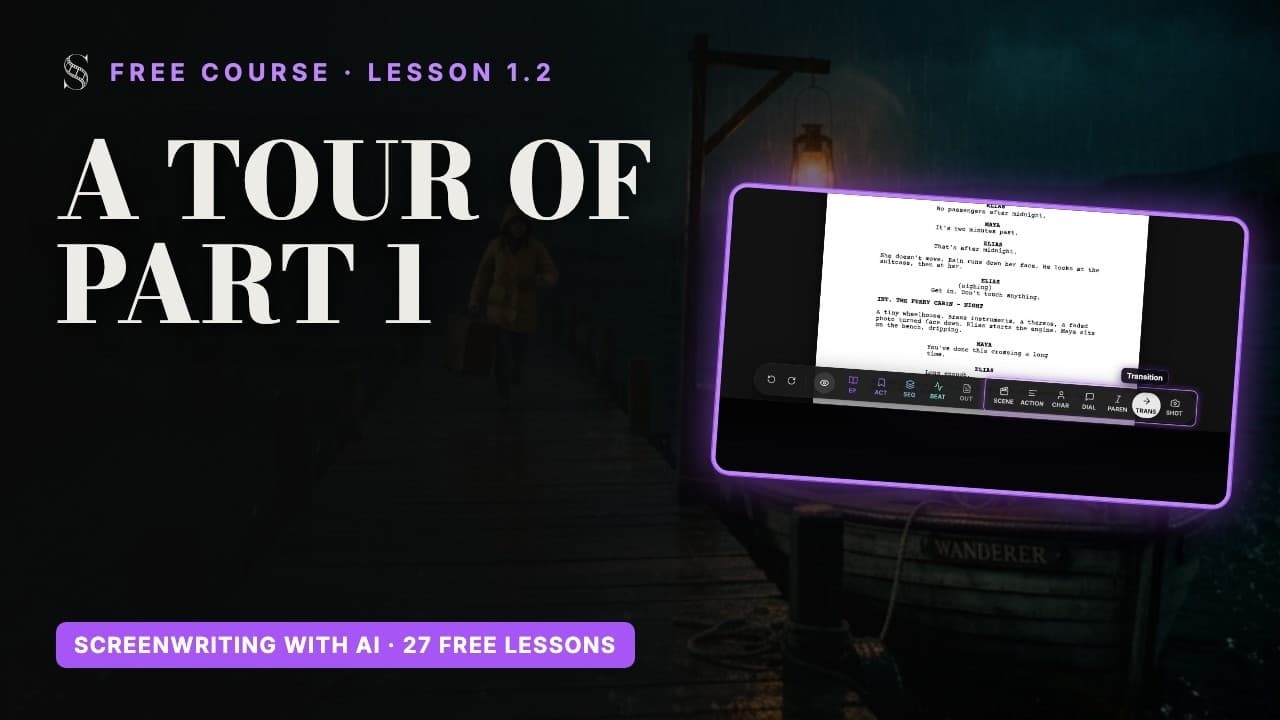
No centro fica a própria página (marcador 15): uma página de roteiro de verdade, em Courier 12 com as margens do mercado. Embaixo, a barra de ferramentas flutuante (marcador 16) aparece quando uma linha está selecionada e permite escolher os tipos de elemento com o mouse.
Atalhos e gestos do canvas que valem a pena aprender hoje
- Cmd/Ctrl + . mostra ou esconde a barra lateral. Cmd/Ctrl + S salva.
- Cmd/Ctrl + Z desfaz, Cmd/Ctrl + Shift + Z ou Cmd/Ctrl + Y refaz, no roteiro e na escaleta.
- Enter cria o próximo elemento lógico do roteiro, Tab e Shift + Tab alternam o tipo de elemento.
- Space dá play e pausa no sequenciador do storyboard.
- Nos canvas de Story elements e de Production: rolar desloca a vista, fazer pinça ou Cmd/Ctrl + rolagem dá zoom, Space + arrastar desloca a vista, Shift, Cmd ou Ctrl + clique seleciona vários nós, arrastar numa área vazia desenha uma caixa de seleção, e Cmd/Ctrl + C, X, V copia, recorta e cola nós.
Onde encontrar ajuda
Um tour guiado da aba Script abre na primeira vez que você usa o ScreenWeaver, e um segundo tour abre na sua primeira visita à aba Storyboard. Para rever, abra o ícone Help e clique em "Tutorial" (alguns textos do tour mencionam o menu do perfil, mas o replay fica em Help). Para falar com uma pessoa, clique em "Chat with us" no mesmo menu.
Aqui na Academy, a referência da interface explica cada controle numerado, e o FAQ responde às perguntas mais frequentes dos usuários. O guia do ScreenWeaver traz o mapa completo em uma única página. Lost Garden, uma série de anime com IA feita por uma única pessoa, Frank Houbre, foi produzida no ScreenWeaver: o mesmo app que você está aprendendo agora.
Faça agora
Pratique no ScreenWeaver
- 1Abra qualquer projeto e passe o mouse sobre cada ícone da barra superior para ler a dica.
- 2Recolha e expanda a barra lateral com Cmd/Ctrl + . e depois abra a Outline view e a Script view ao mesmo tempo.
- 3Clique no botão "AI", observe as duas metades do AI Center e depois feche.
- 4Abra o ícone Help e reveja o "Tutorial" uma vez, do começo ao fim.
- 5Clique na aba Storyboard e depois na aba Production, só para ver para onde o seu roteiro vai depois.
Assista às aulas em vídeo
Perguntas sobre esta etapa
Por que não vejo a barra lateral nas abas Storyboard ou Production?
A barra lateral só existe na aba Script. O Storyboard tem seu próprio painel de entidades, compositor de planos e sequenciador, e o Production é um canvas em tela cheia.
Preciso salvar meu trabalho?
Não. O ScreenWeaver salva enquanto você digita, e a barra superior mostra "Saving..." e depois "Saved". Cmd/Ctrl + S força um salvamento se você quiser ter certeza.
Como rever o tour de boas-vindas?
Abra o ícone Help na barra superior e clique em "Tutorial". O tour do Storyboard abre sozinho na primeira vez que você visita essa aba.
O que significa o número ao lado do ícone de chip?
É o seu saldo total de créditos. Clique nele para abrir faturamento e créditos; veja créditos e planos de assinatura para saber o que consome créditos.
Onde fica o botão de compartilhar?
Não existe botão de compartilhar na barra superior. Abra o menu do projeto e clique em "Team & Sharing"; veja trabalhar em equipe.
Posso usar o ScreenWeaver em francês?
Sim. O app existe em inglês e em francês, e o seletor de idioma fica em Account settings e na tela de login.
Mais respostas no FAQ da Academy e no guia da interface botão por botão.