Como escrever um roteiro no editor de roteiro do ScreenWeaver
Escreva um roteiro no formato correto com Enter, Tab e o autocompletar, e transforme nomes em personagens, lugares e objetos com um clique direito.
Capítulos (9)
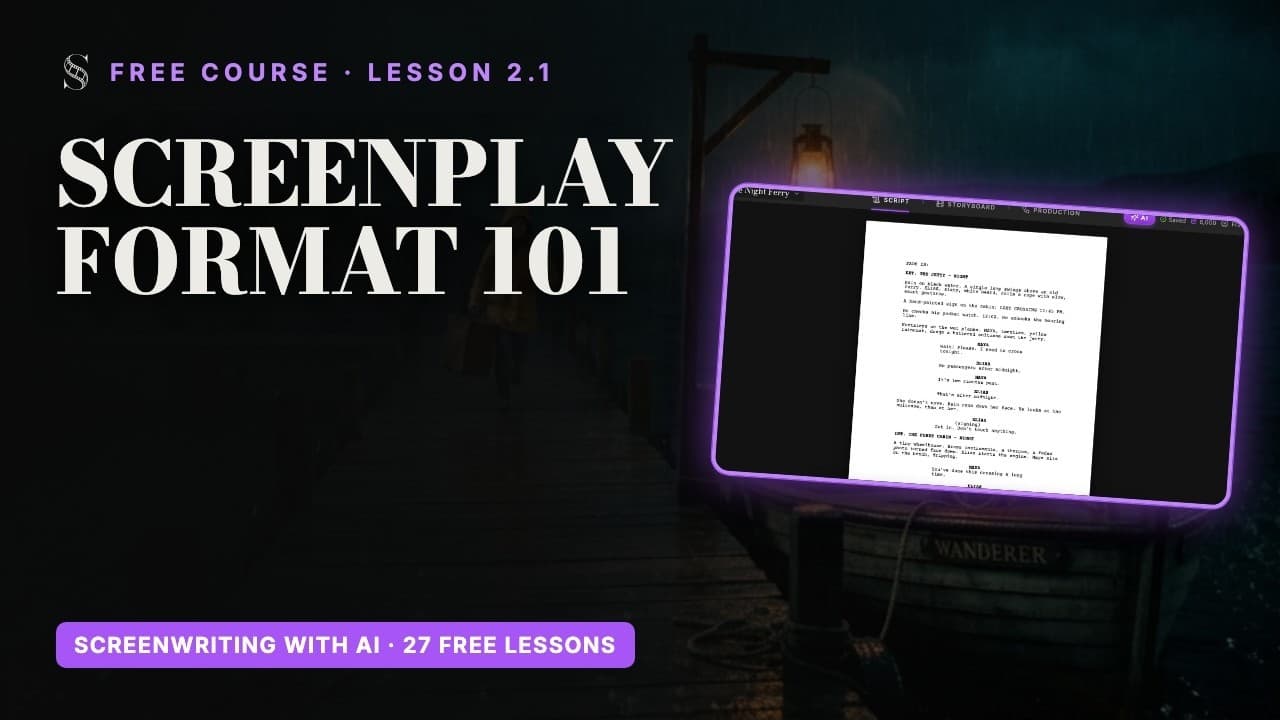
Vídeo: aula 2.1 do Curso de roteiro grátis. Os vídeos estão em inglês.
Uma página de roteiro de verdade, sete tipos de linha
A aba Script é um editor de roteiro de verdade: Courier 12 pontos e margens do padrão profissional, então uma página continua valendo mais ou menos um minuto de tela. Você nunca ajusta uma margem. Você escolhe um elemento, e a página o posiciona.
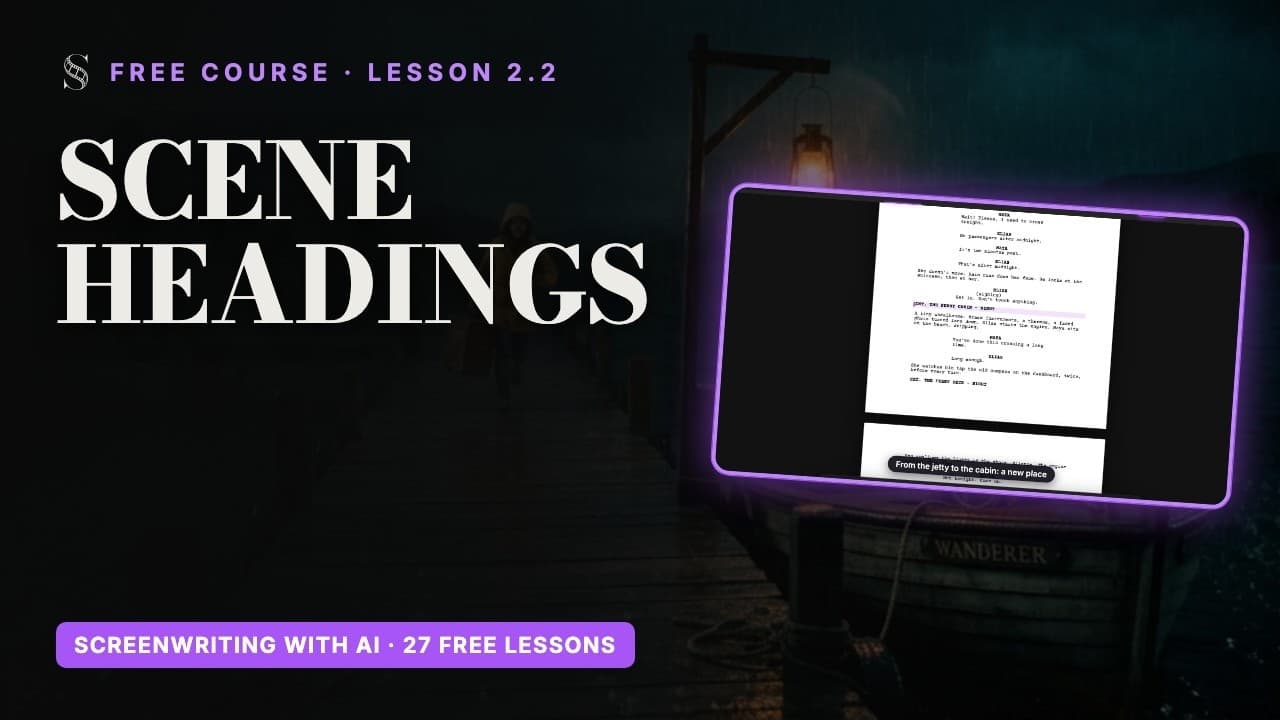
- Scene (cena): o cabeçalho de cena, ou slugline. Onde e quando: INT. THOMAS'S CAR - NIGHT.
- Action (ação): o que a câmera vê e ouve, no presente.
- Character (personagem): o nome acima de uma fala, em maiúsculas.
- Dialogue (diálogo): o que o personagem diz.
- Parenthetical (rubrica): uma nota curta sobre como a fala é dita, entre linhas de diálogo.
- Transition (transição): CUT TO:, rara e alinhada à direita.
- Shot (plano): uma indicação de câmera específica, para usar com moderação.
Por que isso importa além do estilo: o ScreenWeaver lê esses elementos. Nomes antes do diálogo viram personagens, lugares nos cabeçalhos de cena viram locações, e cada cena depois vira um grupo de planos no storyboard. Página limpa, pipeline limpo.
Enter e Tab: escreva uma cena sem o mouse
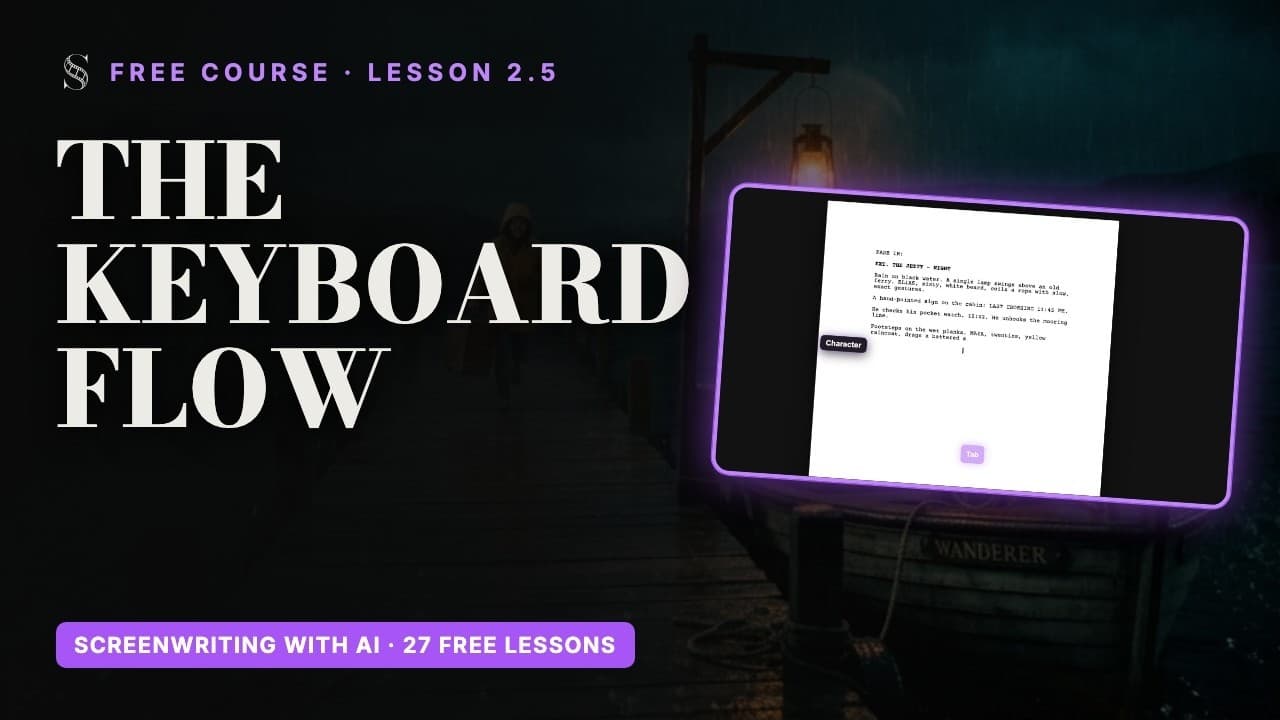
O Enter cria o próximo elemento lógico, então na maior parte do tempo você nem precisa escolher:
- Depois de Scene, o Enter cria Action.
- Depois de Character, o Enter cria Dialogue.
- Depois de Dialogue, o Enter cria o próximo Character.
- Depois de Parenthetical, o Enter volta para Dialogue.
- Depois de Transition, o Enter cria uma nova Scene.
- Depois de Shot, o Enter cria Action.
Quando o palpite estiver errado, aperte Tab: ele percorre Scene, Action, Character, Dialogue, Parenthetical, Transition, Shot. Shift + Tab vai no sentido contrário, então um ou dois toques corrigem qualquer linha. Backspace bem no início de uma linha junta essa linha com a de cima. Cmd/Ctrl + Z desfaz, Cmd/Ctrl + Shift + Z ou Cmd/Ctrl + Y refaz.
- 1Comece uma linha, aperte Tab até ela virar Scene e digite o cabeçalho.
- 2Aperte Enter e escreva a primeira linha de ação.
- 3Aperte Enter, depois Tab para transformar a nova linha em Character, e digite o nome.
- 4Aperte Enter: você está em Dialogue. Digite a fala.
- 5Aperte Enter: o próximo Character já está pronto para a resposta.
Autocompletar: cabeçalhos, nomes e extensões
Enquanto você digita, abre uma lista de sugestões. Navegue com as setas, confirme com Enter, feche com Escape e continue digitando.
- Prefixo do cabeçalho de cena: INT., EXT., INT./EXT., EXT./INT. ou I/E.
- Lugar: seus lugares já existentes, mais Create "{name}" para um novo.
- Momento do dia: DAY, NIGHT, DAWN, DUSK, MORNING, AFTERNOON, EVENING, LATER, CONTINUOUS, MOMENTS LATER, SAME TIME.
- Nome do personagem: seus personagens já existentes, mais Create "{name}".
- Extensão de deixa: digite "(" depois de um nome para ter V.O., O.S., O.C., CONT'D, PRE-LAP, FILTERED, INTO PHONE, ON PHONE, ON TV, ON RADIO ou SUBTITLED. O Tab confirma.
- Objetos: sugeridos nas linhas de ação quando já existem, sem a opção Create.
INT. THOMAS'S CAR - NIGHT
A barra de ferramentas flutuante
Quando uma linha está selecionada, uma barra de ferramentas flutua na parte de baixo da página. Ela faz com o mouse o que o Enter e o Tab fazem com o teclado, e o elemento atual fica destacado.

Deslize para o lado para ver a tela inteira.
- 1Undo. Desfaz a sua última alteração, o mesmo que Cmd/Ctrl + Z.
- 2Redo. Refaz o que você desfez, o mesmo que Cmd/Ctrl + Shift + Z ou Cmd/Ctrl + Y.
- 3Mostrar ou ocultar os blocos de estrutura. Esconde ou mostra os blocos de estrutura dentro do roteiro (dica "Hide outline blocks in the script (page breaks ignore them)"). Esconda para ler o roteiro limpo, mostre para ver a sua estrutura no meio do texto.
- 4EP. Episode (Ep), o nível de estrutura mais alto de um projeto "Episodical / TV". No modo "Feature film", ele vira "Title page" (Title), e só uma é permitida ("Title page already present").
- 5ACT. Act, o nível abaixo do episódio. Só existe em projetos "Episodical / TV" e fica oculto no modo "Feature film".
- 6SEQ. Sequence (Seq), um grupo de cenas que perseguem um mesmo objetivo dentro de um ato ou episódio.
- 7BEAT. Story Beat (Beat), um ponto de virada da sua história. No quadro da estrutura, você marca os beats com rótulos como "Inciting Incident", "Midpoint" ou "Climax".
- 8OUT. Outline (Out), a linha que vem depois de um bloco de estrutura. Enter em Episode, Act, Sequence ou Story Beat cria uma, e Enter nela abre o próximo nível de estrutura (Episode, Act, Sequence, Story Beat e depois Scene).
- 9SCENE. Cabeçalho de cena. O preenchimento automático oferece INT., EXT., INT./EXT., EXT./INT. ou I/E., depois os seus lugares (ou "Create "{name}""), depois DAY, NIGHT, DAWN, DUSK, MORNING, AFTERNOON, EVENING, LATER, CONTINUOUS, MOMENTS LATER ou SAME TIME. Enter leva para Action.
- 10ACTION. O que vemos e ouvimos. O preenchimento automático sugere os seus objetos existentes enquanto você digita, sem a opção Create aqui.
- 11CHAR. Indicação de personagem. O preenchimento automático sugere personagens existentes ou "Create "{name}"", e depois de "(" oferece V.O., O.S., O.C., CONT'D, PRE-LAP, FILTERED, INTO PHONE, ON PHONE, ON TV, ON RADIO ou SUBTITLED (Tab confirma). Enter leva para Dialogue.
- 12DIAL. A fala dita abaixo de uma indicação de personagem. Enter depois do diálogo começa uma nova indicação de personagem, pronta para a resposta.
- 13PAREN. Parenthetical (Paren), uma rubrica curta de interpretação dentro do diálogo. Enter volta para Dialogue.
- 14TRANS. Transition (Trans), como um corte entre cenas. Enter depois dela começa um novo cabeçalho de cena.
- 15SHOT. Linha de plano, para indicar um ângulo específico na página. Enter leva para Action. Tab alterna entre Scene, Action, Character, Dialogue, Parenthetical, Transition e Shot; Shift + Tab volta.
- "Undo" e "Redo" (marcadores 1 e 2).
- O olho (marcador 3): "Hide outline blocks in the script (page breaks ignore them)" (ocultar os blocos de estrutura no roteiro, as quebras de página os ignoram) ou "Show outline blocks in the script". Oculte os blocos quando quiser ler páginas de roteiro puras.
- Os tipos de estrutura (marcadores 4 a 8): EP, ACT, SEQ, BEAT, OUT. Em um projeto Feature film (longa-metragem), EP vira Title e ACT fica oculto. Eles são explicados em estruture sua história na escaleta.
- Os elementos do roteiro (marcadores 9 a 15): SCENE, ACTION, CHAR, DIAL, PAREN, TRANS, SHOT. Clique em um deles para transformar a linha atual nesse elemento.
Clique com o botão direito em um nome para criar um elemento da história
Personagens e lugares aparecem conforme você escreve: a opção Create do autocompletar os adiciona. Para todo o resto, selecione um nome no texto e clique nele com o botão direito.

Deslize para o lado para ver a tela inteira.
- 1Nome selecionado. O texto que você selecionou antes de clicar com o botão direito. Ele vira o nome da entidade, então selecione exatamente o nome, sem a pontuação em volta.
- 2Copy, Cut, Paste. As ações de área de transferência de sempre, aplicadas à seleção.
- 3New character. Cria um personagem com o nome da seleção ("New "{name}" character"). Se ele já existir, a linha mostra ""{name}" character exists", então você nunca cria uma duplicata.
- 4New place. Cria um lugar com esse nome ("New "{name}" place"). Os lugares também vêm dos cabeçalhos de cena, onde o preenchimento automático oferece "Create "{name}"" depois do prefixo INT. ou EXT.
- 5New object. Cria um objeto, um objeto de cena que importa para a história ("New "{name}" object"). É por este menu que você cria um a partir da página: o preenchimento automático das linhas de ação só sugere objetos existentes, sem a opção Create.
- 1Dê um duplo clique ou arraste para selecionar o nome, por exemplo ÉMILIE em uma linha de ação (marcador 1).
- 2Clique nele com o botão direito. O menu mostra "Copy", "Cut" e "Paste" (marcador 2).
- 3Escolha New "ÉMILIE" character, New "ÉMILIE" place ou New "ÉMILIE" object (marcadores 3 a 5).
- 4Se esse elemento já existir, o menu avisa no lugar das opções, por exemplo "ÉMILIE" character exists, então você nunca cria uma duplicata.
Por que isso importa: cada elemento da história vira um grupo com descrição e folhas de referência, e são essas folhas que mantêm um rosto, um cenário ou um objeto de cena idêntico de um plano para o outro. Objetos nunca são criados automaticamente, então clique com o botão direito nos objetos que importam na tela: a carta, a arma, a foto vista em close.
Roteiros longos
A partir de um certo tamanho, o ScreenWeaver avisa: "This screenplay is approaching 200 pages…" (este roteiro está chegando a 200 páginas). Um roteiro com mais de 200 páginas não sincroniza de forma confiável, então divida uma obra muito longa em vários projetos, ou use o formato Episodical / TV e um episódio por vez.
Faça agora
Pratique no ScreenWeaver
- 1Monte um cabeçalho de cena pelas listas do autocompletar em três escolhas: prefixo, lugar, momento do dia.
- 2Escreva uma cena de meia página com dois personagens sem tocar no mouse, usando só Enter, Tab e Shift + Tab.
- 3Digite "(" depois do nome de um personagem e adicione uma extensão como V.O.
- 4Selecione um objeto de cena em uma linha de ação, clique com o botão direito e crie-o como objeto.
- 5Oculte os blocos de estrutura com o olho da barra de ferramentas, leia sua página e depois mostre os blocos de novo.
Assista às aulas em vídeo
Perguntas sobre esta etapa
Como mudo uma linha de Action para Character?
Coloque o cursor na linha e aperte Tab até ela virar Character, ou clique em CHAR na barra de ferramentas flutuante. Shift + Tab percorre no sentido contrário.
Por que o autocompletar não oferece criar objetos?
Os objetos são sugeridos quando existem, mas nunca criados pelo autocompletar. Selecione a palavra, clique com o botão direito e escolha a opção New object.
Tenho o mesmo personagem escrito de dois jeitos. O que faço?
Corrija a grafia no roteiro para que todas as deixas fiquem iguais e mantenha um único elemento em Story elements. Apagar o outro fica bloqueado enquanto ele ainda tiver falas no roteiro.
Posso formatar indicações de câmera no roteiro?
Sim, com o elemento Shot. Use com moderação: enquadramentos e movimentos de câmera são decididos plano a plano na aba Storyboard.
O editor aceita CONT'D e V.O.?
Sim. Digite "(" depois do nome de um personagem para ter V.O., O.S., O.C., CONT'D, PRE-LAP, FILTERED e as outras extensões, depois aperte Tab para confirmar.
Existe um recurso de comentários para coautores?
Não. A colaboração no roteiro é coedição em tempo real, com presença e cursores ao vivo. Veja trabalhe em equipe.
Mais respostas no FAQ da Academy e no guia da interface botão por botão.