Pipelines de cena no ScreenWeaver: Reference to video e Storyboard panels to video
Adicione um pipeline a uma cena para que um único nó de vídeo filme vários planos em um só clipe, com os mesmos rostos e a mesma luz.
Capítulos (10)
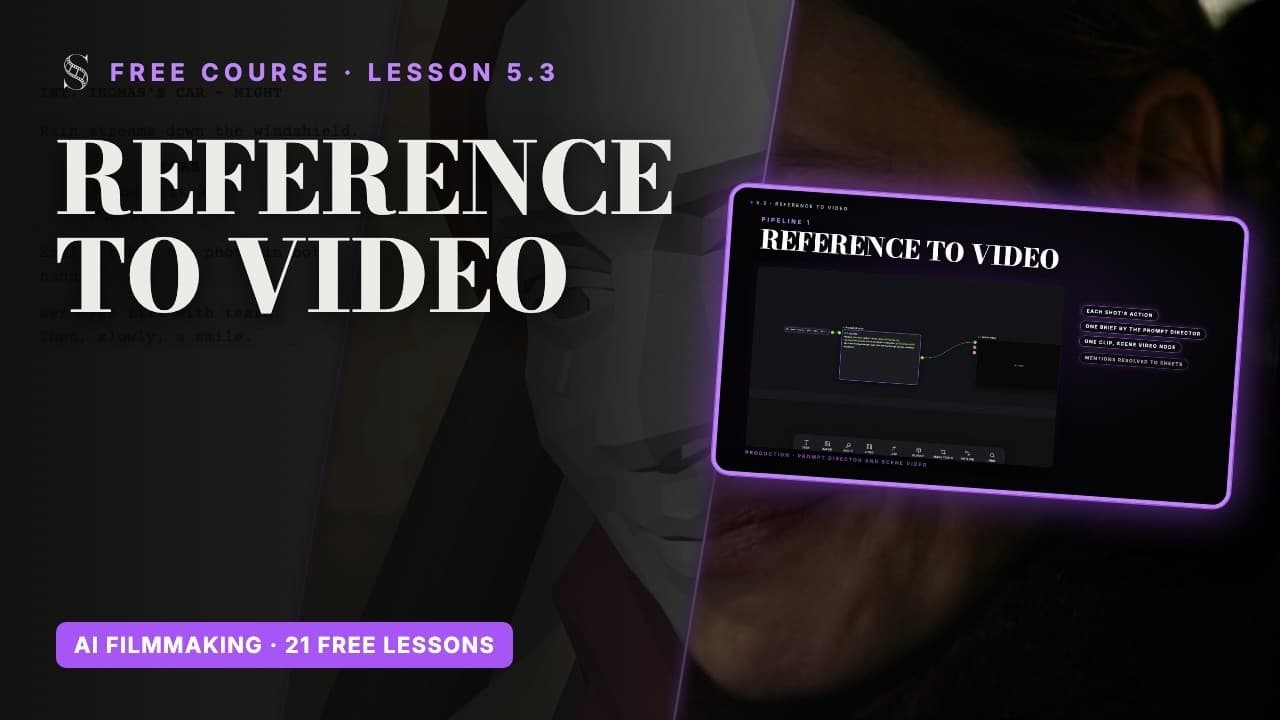
Vídeo: aula 5.3 do Curso de cinema com IA grátis. Os vídeos estão em inglês.
Por que filmar a cena, e não os planos
Um modelo de vídeo não tem memória entre uma geração e outra. Plano a plano, um cachecol muda de cor ou uma mão salta de lugar no corte. Modelos recentes como o Seedance 2.5 conseguem cortar entre vários enquadramentos dentro de um mesmo clipe. Entregue a cena inteira de uma vez e os rostos, a luz e o clima se mantêm de um corte para o outro.
Um pipeline reúne esse contexto para você: os planos da cena, a ação de cada um e as folhas de produção de tudo o que eles citam. O resultado é um único arquivo de vídeo para os planos selecionados, com os cortes já embutidos. Não é uma montagem finalizada; pense nele como um take da cena inteira que você vai cortar depois.
Antes de adicionar um
- A direção de arte está aprovada, e cada personagem, lugar e objeto da cena tem sua Production reference (referência de produção). Sem essas folhas, o modelo inventa os rostos.
- A "Action" (ação) de cada plano diz o que a câmera vê: quem faz o quê, com qual objeto e onde cada um está. Frases vagas como eles conversam não dão ao modelo nada para encenar.
- Para Storyboard panels to video, cada plano precisa ter um quadro de storyboard gerado.
Passo 1: escolha um pipeline
Clique no botão "Add pipeline" do grupo de produção da cena ("Add a production pipeline to this scene"), ou clique no bloco Pipeline da barra de ferramentas e depois clique dentro desse grupo. Pipelines só podem ser adicionados ao grupo de produção de uma cena. A janela abre em "Choose a pipeline" (escolha um pipeline).

Deslize para o lado para ver a tela inteira.
- 11. Choose a pipeline. Etapa 1: escolha o modelo de pipeline. Hoje existem dois.
- 22. Choose shots. Etapa 2: marque os planos da cena que o clipe vai cobrir.
- 3Reference to video. "Use each shot's action, then write one director brief and generate a single scene clip from the shot list and production sheets." (usa a ação de cada plano, escreve um único briefing de direção e gera um clipe da cena a partir da lista de planos e das folhas de produção). Ele cria um nó LLM "Prompt director" (no modo Names-only) que alimenta um nó "Scene video".
- 4O que é necessário. O que precisa existir antes: aqui, os planos do storyboard e as folhas de produção dos story elements. Gere as folhas antes de rodar, senão o clipe não tem nada para manter os seus personagens consistentes.
- 5Storyboard panels to video. Reúne os quadros de storyboard gerados da cena em uma grade de traço ("Storyboard grid"), depois um "Prompt director" e um "Scene video". Até 14 quadros; escolha este quando a composição dos seus quadros precisa guiar o clipe.
- 6Next. Vai para a etapa 2, Choose shots.
- "Reference to video": "Use each shot's action, then write one director brief and generate a single scene clip from the shot list and production sheets." (usa a ação de cada plano, escreve um único briefing de direção e gera um só clipe da cena a partir da lista de planos e das folhas de produção). Ele precisa de planos de storyboard e das folhas de produção dos elementos da história.
- "Storyboard panels to video": ele monta os quadros de storyboard gerados da cena em uma grade em traço (line art) e depois gera um único clipe a partir da grade, da ação dos planos e das folhas de produção dos elementos da história. Ele precisa de quadros de storyboard e das folhas de produção dos elementos da história.
Leia a linha Needs (marcador 4) antes de escolher e clique em Next.
Passo 2: escolha os planos e fique de olho na duração

Deslize para o lado para ver a tela inteira.
- 12. Choose shots. A etapa atual; "Back" volta para a escolha do pipeline.
- 2Incluir este plano. Marque ou desmarque um plano para incluí-lo no clipe da cena. Um plano que já pertence a outro pipeline aparece com "Already in a pipeline".
- 3Shot. O rótulo do plano e a miniatura do storyboard; um plano sem quadro mostra "No storyboard panel yet". Mesmo assim, você pode adicionar o pipeline e gerar os quadros que faltam depois.
- 4Duração do plano. A duração do plano, vinda do storyboard.
- 5Duração selecionada. O total dos planos marcados. Se passar do que o modelo consegue gerar, a janela avisa e sugere adicionar um segundo pipeline para os planos restantes.
- 6Add pipeline. Cria os nós do pipeline, já conectados, no grupo de produção da cena.
Cada plano da cena aparece listado com sua miniatura e sua duração. Os planos que ainda não estão em um pipeline vêm marcados por padrão; um plano já usado por outro pipeline aparece identificado como tal e fica desmarcado, então marque-o você mesmo quando quiser comparar dois pipelines nos mesmos planos. Desmarque os que devem ficar de fora. "Selected duration" (duração selecionada, marcador 5) soma o que está marcado, e essa soma vira a duração do clipe, mantida dentro dos limites do modelo. Com o Seedance 2.5, um clipe vai de 4 a 30 segundos: abaixo de 4, ele sobe para 4; acima de 30, é limitado e seus planos ficam comprimidos.
Clique em "Add pipeline". Os nós aparecem no grupo de produção, já conectados.
O que o Reference to video monta

Deslize para o lado para ver a tela inteira.
- 1Ações dos planos. As ações dos planos selecionados, citadas como identificadores (@S1.description e os demais) e conectadas ao diretor como texto.
- 2Prompt director. Um nó LLM no modo "Names only": ele lê a lista de planos e escreve um único briefing de direção, cronometrado plano a plano. Leia e edite o briefing antes de gastar créditos com o clipe.
- 3Brief para o vídeo. O fio que leva o briefing até o prompt do Scene video. Mude o texto do diretor e o vídeo avisa "Inputs changed since last run".
- 4Scene video. Um nó de vídeo que gera um único clipe para os planos selecionados. Escolha o modelo, a resolução e a duração como em qualquer nó de vídeo.
- 5Nós de plano único. Os nós de imagem e de vídeo de um único plano. Mantenha-os para planos que precisam de um clipe próprio, de um quadro inicial preciso ou de uma nova tomada fora do clipe da cena.
Dois nós. O "Prompt director" é um nó de LLM que recebe o texto de ação de cada plano selecionado (marcador 1) e escreve uma única encenação com marcação de tempo para a cena inteira (marcador 2). Ele roda no modo "Names only" (apenas nomes): vê os nomes dos seus personagens, lugares e objetos, não as imagens, por isso escreve @characters.emilie em vez de descrevê-la de novo. O nó "Scene video" (marcador 4) recebe esse briefing, e cada elemento citado nos seus planos é anexado a ele como sua folha de produção.
Repare no que ele não usa: seus quadros de storyboard. O modelo encena a cena a partir das suas palavras e das suas referências, e escolhe os enquadramentos sozinho.
Como todo nó de LLM, o Prompt director oferece "Gemini 3.8 Flash" ou "Mistral Large 4" e um nível de raciocínio (Minimal, Low, Medium ou High). Nós criados à mão podem ficar ao lado dele no mesmo grupo (marcador 5).
O que o Storyboard panels to video acrescenta
Este pipeline acrescenta um nó de imagem "Storyboard grid" antes do Prompt director. Ele monta os quadros dos planos selecionados, até 14, em ordem de leitura: quatro quadros formam duas linhas de dois. Execute a grade manualmente, confira se todos os quadros estão lá e na ordem certa, e só então siga em frente.
O nó Scene video recebe a grade como primeira imagem, com a instrução de usá-la apenas para a ordem dos planos e a composição, junto com o texto e a imagem do Art Style e as folhas de produção. Os rostos vêm das folhas e o visual vem da direção de arte, então o estilo cinza da previz fica fora do filme.
Gere e depois avalie o clipe
- 1Se você usou Storyboard panels to video, execute o Storyboard grid e confira a grade.
- 2Execute o Prompt director e leia a encenação. Corrija em palavras simples.
- 3No nó Scene video, abra "Show what the model receives" (mostrar o que o modelo recebe). Os Asset Bindings indicam qual imagem é qual. Se um personagem não estiver ali, o modelo vai inventá-lo.
- 4Defina o modelo, a resolução e o áudio e clique em Generate. Se usar o Seedance 2.5, faça primeiro um rascunho em 480p.
- 5Assista ao clipe três vezes: uma para a identidade, outra para a ordem dos beats, outra para os cortes.
Mudou um plano, uma ação ou uma folha? O aviso laranja "Inputs changed since last run" (entradas alteradas desde a última execução) marca o que está desatualizado. Execute de novo a partir do início da cadeia: a grade, depois o Prompt director, depois o Scene video.
Qual pipeline usar, e quando
- Reference to video: cenas calmas, diálogo, atuação. Suas linhas de ação são fortes e você quer deixar o modelo livre no enquadramento.
- Storyboard panels to video: um insert que precisa vir em terceiro, uma revelação, uma ordem de planos rígida. Seu enquadramento precisa ser respeitado plano a plano.
Faça agora
Pratique no ScreenWeaver
- 1Escolha uma cena curta, com uma locação e dois ou três planos, e confira se cada elemento citado tem sua Production reference.
- 2Adicione um pipeline Reference to video com todos os planos e anote o Selected duration.
- 3Leia a encenação do Prompt director e corrija qualquer beat faltando antes de gerar.
- 4Gere o Scene video como rascunho em 480p e assista com atenção à identidade, à ordem e aos cortes.
- 5Adicione um pipeline Storyboard panels to video à mesma cena e compare os dois clipes.
Assista às aulas em vídeo

Perguntas sobre esta etapa
Um pipeline pode me dar cada plano como um arquivo separado?
Não. Cada pipeline entrega um clipe para os planos que você selecionou. Corte-o no seu editor como um take da cena inteira.
Qual pode ser a duração do clipe de uma cena?
Com o Seedance 2.5, de 4 a 30 segundos. O pipeline soma as durações dos planos selecionados e mantém o total dentro dos limites do modelo, então divida cenas mais longas em vários pipelines.
Por que não consigo adicionar um pipeline aqui?
Pipelines só podem ser adicionados ao grupo de produção de uma cena, o grupo abaixo dos grupos de planos da cena. Clique dentro desse grupo.
O Reference to video usa meus quadros de storyboard?
Não. Ele usa a ação de cada plano e as folhas de produção. Use Storyboard panels to video quando o clipe precisar seguir seus quadros.
Quantos quadros de storyboard cabem na grade?
Até 14. A grade orienta apenas a ordem dos planos e a composição; o visual vem da direção de arte e das folhas.
Meu personagem está errado no clipe da cena. Onde eu olho?
Abra "Show what the model receives" no nó Scene video e confira os Asset Bindings. Se a folha estiver lá, corrija a folha ou a descrição dela, como em folhas de referência.
Mais respostas no FAQ da Academy e no guia da interface botão por botão.