Como estruturar sua história na escaleta do ScreenWeaver
Mapeie sua história em cartões, da folha de rosto até cada cena, marque os beats principais e anexe sua pesquisa, com o roteiro sempre sincronizado.
Capítulos (10)
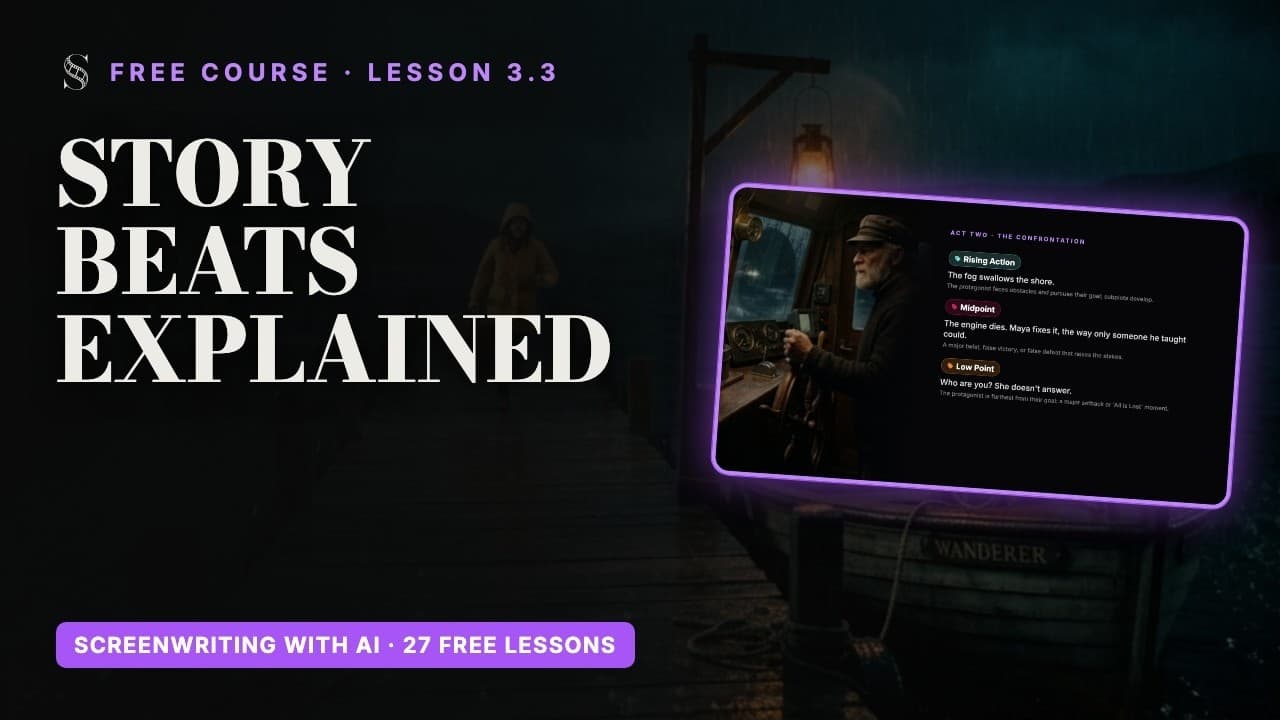
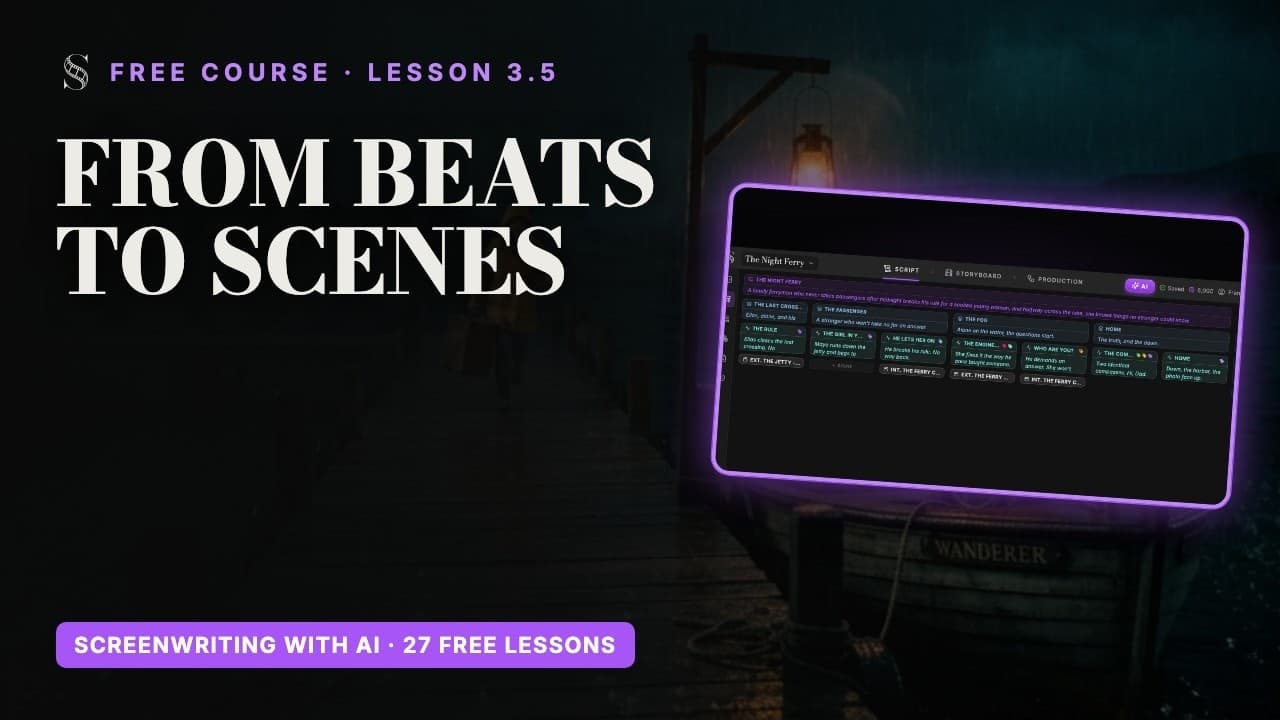
Vídeo: aula 3.2 do Curso de roteiro grátis. Os vídeos estão em inglês.
Por que fazer a escaleta antes de escrever as páginas
A escaleta é o mapa da sua história. Quem pula essa etapa pode escrever sessenta páginas antes de descobrir que a história não funciona. Quem faz a escaleta descobre isso em uma tarde. Mudar um cartão leva um segundo, reescrever vinte páginas leva uma semana.
No ScreenWeaver, a escaleta não é um documento separado. A escaleta e o roteiro são a mesma coisa vista de dois jeitos: adicione um beat na escaleta e ele aparece no roteiro, escreva um cabeçalho de cena e um cartão de cena aparece na escaleta.
Abra a escaleta
Na barra lateral da aba Script, "Outline view" (escaleta) e "Script view" (roteiro) têm cada um o ícone de olho. Mostre os dois e a escaleta fica acima da página, então você vê a forma da história e as palavras ao mesmo tempo. Mostre só a escaleta quando trabalhar a estrutura, só o roteiro quando escrever.

Deslize para o lado para ver a tela inteira.
- 1Outline view. Mostra ou esconde o quadro da estrutura. Ative quando estiver planejando ou reestruturando, desative quando quiser só a página.
- 2Script view. Mostra ou esconde o roteiro abaixo do quadro. Com os dois ativos, você vê a estrutura e as cenas que ela reúne, juntas.
- 3Folha de rosto ou episódio. O card do topo: uma "Title page" em um longa-metragem (com "Written by" e "Optional description..."), um card por episódio em uma série. A linha em itálico é a descrição.
- 4Act. Um card por ato, somente em projetos "Episodical / TV". Os atos agrupam as sequências abaixo deles.
- 5Sequence. Cada uma fica abaixo do seu ato e agrupa os beats e as cenas que andam juntos.
- 6Beat da história. Um ponto de virada da história. "Manage labels" o marca com um dos 13 rótulos padrão (Opening / Setup, Inciting Incident, Plot Point 1, Rising Action, Midpoint, Low Point, Plot Point 2, Climax, Resolution, Action / Kinetic, Tension / Suspense, Comedy / Levity, Heart / Emotional) ou com um rótulo seu ("New label..."); "Add attachment" adiciona uma Note, um Link, uma Image ou um Audio.
- 7Resumo do beat. A descrição de uma linha do card (texto de exemplo "Description..."). Escreva o que muda neste beat: é a frase com que você confere a estrutura inteira.
- 8O roteiro, sincronizado. A página abaixo é o mesmo roteiro. Os blocos de estrutura aparecem no quadro como cards, então você nunca mantém duas versões da história.
- Marcador 3, a folha de rosto ou o episódio: o cartão do topo. Em um Feature film, é a "Title page", com "Written by" e "Optional description...". Use a descrição para a sua logline.
- Marcador 4, o ato: aparece em projetos Episodical / TV. Um grande movimento da história.
- Marcador 5, a sequência: um capítulo dentro de um ato, várias cenas atrás de um mesmo objetivo.
- Marcador 6, o beat: um momento em que algo muda.
- Marcador 7, o resumo do beat: a única linha que diz o que acontece. "Ninguém fala." já basta.
- Marcador 8, o roteiro logo abaixo, sempre sincronizado com os cartões.
As trilhas da escaleta seguem Episode, Act, Sequence, Story Beat, Scene. Um cartão novo mostra "Untitled" e "Description..." até você preenchê-lo, e um cartão de cena pede um "Scene heading...". Você pode reordenar cenas e beats arrastando e soltando.
Os cinco níveis e para que serve cada um
- Episode (Ep), ou Title page (Title) em um Feature film: a história inteira ou um episódio de uma série.
- Act (Act): um grande movimento. Só em projetos Episodical / TV, porque uma série precisa de episódios e atos.
- Sequence (Seq): um capítulo dentro de um ato.
- Story Beat (Beat): uma decisão, uma descoberta ou uma reviravolta. Se nada muda, não é um beat.
- Scene: um único lugar e tempo, a unidade que você realmente escreve e depois leva para o storyboard.
Um beat pode se estender por várias cenas, e uma cena pode conter vários beats. Isso é normal: o beat fala de sentido, a cena fala de onde a câmera está.
Monte a estrutura pelo teclado
Os tipos de estrutura ficam na barra de ferramentas flutuante: EP (ou Title), ACT, SEQ, BEAT e OUT. OUT é a Outline line, o resumo curto embaixo de cada bloco de estrutura. O Enter encadeia tudo para você:
- 1Em uma linha vazia, clique em SEQ na barra de ferramentas flutuante e digite o título da sequência.
- 2Aperte Enter: você ganha a linha de resumo dela. Escreva uma frase sobre o que a sequência faz.
- 3Aperte Enter de novo: você desce um nível, para um Story Beat. Dê um título a ele.
- 4Aperte Enter para a linha de resumo, escreva o que muda e aperte Enter outra vez: o próximo nível é um cabeçalho de cena.
- 5Escreva a cena. Ela aparece como cartão de cena embaixo do seu beat na escaleta.
Quer páginas de roteiro limpas enquanto lê? Use o olho da barra de ferramentas flutuante, "Hide outline blocks in the script (page breaks ignore them)". A estrutura continua na escaleta; ela só sai da página.
BEAT: THE PHOTO OUT: Thomas entrega a foto a Émilie. Ele toma sua decisão.
Marque seus beats com rótulos
Rótulos são etiquetas coloridas nos cartões de beat. Use "Manage labels" (gerenciar rótulos) em um cartão para adicionar um ("Add {label}"), ou digite um nome em "New label..." para criar o seu, como Twist ou Flashback. Nove rótulos padrão seguem a estrutura clássica, quatro descrevem o tom:
- Opening / Setup (abertura / apresentação): apresenta o protagonista, suas falhas e o mundo comum.
- Inciting Incident (incidente incitante): o acontecimento disruptivo que quebra o status quo e coloca a história em movimento.
- Plot Point 1 (ponto de virada 1): o ponto sem volta, o protagonista se compromete a enfrentar o conflito.
- Rising Action (ação ascendente): o protagonista enfrenta obstáculos e persegue seu objetivo; as subtramas se desenvolvem.
- Midpoint (ponto central): uma grande reviravolta, falsa vitória ou falsa derrota que aumenta o que está em jogo.
- Low Point (fundo do poço): o protagonista está o mais longe possível do seu objetivo, um grande revés ou o momento em que "tudo está perdido".
- Plot Point 2 (ponto de virada 2): a epifania, uma informação nova impulsiona o protagonista para o ato final.
- Climax (clímax): o confronto definitivo em que o protagonista enfrenta seu obstáculo principal.
- Resolution (resolução): o desfecho, as pontas soltas são amarradas e um novo status quo se estabelece.
- Action / Kinetic (ação / cinética): perseguições, lutas ou movimento físico em ritmo acelerado.
- Tension / Suspense (tensão / suspense): construção de tensão, mistério, alguém se esgueirando ou a espera pelo pior.
- Comedy / Levity (comédia / leveza): piadas, provocações e momentos leves que aliviam a tensão.
- Heart / Emotional (coração / emoção): momentos de vulnerabilidade, laços profundos entre personagens, romance ou luto.
Anexe sua pesquisa aos cartões
Todo cartão tem um clipe, "Add attachment" (adicionar anexo). Escolha "Note", "Link", "Image" ou "Audio". Passe o mouse sobre um anexo para uma prévia rápida, ou clique nele para abri-lo em uma janela flutuante que você pode mover enquanto escreve.
- Uma foto de referência em um cartão de cena: a locação que você tem em mente.
- Um link em uma sequência: o artigo ou a cena de outro filme que a inspirou.
- Uma nota em um beat: a fala que você ainda não encaixou.
- Um áudio no cartão de título: a trilha provisória que define o clima.
Faça agora
Pratique no ScreenWeaver
- 1Mostre a Outline view e a Script view ao mesmo tempo com os ícones de olho.
- 2Preencha o cartão de título com a sua logline.
- 3Crie uma sequência, três beats com uma linha de resumo cada e uma cena embaixo do primeiro beat, usando só o Enter.
- 4Marque o seu incidente incitante e o seu ponto central com os rótulos correspondentes, e crie um rótulo personalizado.
- 5Anexe uma imagem e uma nota a um cartão de cena e depois abra a imagem na janela flutuante.
Assista às aulas em vídeo
Perguntas sobre esta etapa
Por que não aparece o botão Act no meu projeto?
Os atos ficam ocultos em projetos Feature film. Mude o formato para Episodical / TV em Project settings (configurações do projeto) se a sua história precisar de episódios e atos.
As linhas de resumo aparecem no PDF exportado?
Só se você quiser. A janela de exportação tem a opção "Include outline" (incluir escaleta); veja importação, exportação e histórico de versões.
Como crio meu próprio rótulo de beat?
Abra "Manage labels" em um cartão de beat e digite o nome em "New label...". Ele passa a aparecer ao lado dos rótulos padrão.
Se eu adicionar um cartão de cena na escaleta, ele aparece no roteiro?
Sim. A escaleta e o roteiro são duas visualizações do mesmo documento, então a estrutura adicionada em uma aparece na outra.
Posso ocultar os blocos de estrutura enquanto leio o roteiro?
Sim. Clique no olho da barra de ferramentas flutuante: "Hide outline blocks in the script (page breaks ignore them)".
O que posso anexar a um cartão?
Uma "Note", um "Link", uma "Image" ou um arquivo de "Audio", pelo clipe do cartão.
Mais respostas no FAQ da Academy e no guia da interface botão por botão.