Como finalizar um filme com IA feito no ScreenWeaver: takes, upscale, downloads, som e montagem
Escolha seus melhores takes, finalize e faça o upscale deles, tire todos os arquivos do ScreenWeaver e depois construa as vozes, o som e a montagem no seu editor.
Capítulos (7)
Vídeo: aula 6.1 do Curso de cinema com IA grátis. Os vídeos estão em inglês.
Escolha o take, não o primeiro resultado
Todo nó Image guarda seus takes na faixa abaixo da prévia, e todo nó Video guarda um "Generation history" (histórico de gerações). Nada do que você gera é sobrescrito, então você sempre pode voltar ao segundo take de ontem se a execução de hoje ficar pior.

Deslize para o lado para ver a tela inteira.
- 1Referências. As folhas das entidades e o estilo artístico conectados ao nó (@characters, @places, @art_direction). Conecte uma referência e depois cite-a no prompt pelo identificador @.
- 2Prévia da imagem. A imagem atual do nó. A saída dela pode alimentar um nó de vídeo como quadro inicial ou como referência.
- 3Takes. Todas as imagens que este nó já gerou. Navegue com as setas e salve uma com o ícone de download; gerar de novo não apaga os takes anteriores.
- 4Show what the model receives. "Show what the model receives" mostra o prompt final enviado ao modelo; "Back to editable prompt" volta para o seu texto. Confira quando um resultado ignora uma instrução.
- 5Prompt. A sua instrução, com referências @ às folhas conectadas. Gaste as palavras com enquadramento, ação e luz; o visual vem da referência de estilo artístico.
- 6Model. GPT Image 2.5 Sunburst (padrão), Nano Banana 2.1, Seedream 5.0 Pro, GPT Image 2.5 Flare ou Grok Imagine Image.
- 7Quality. Low, Medium, High, Extra high ou Max. Explore numa qualidade mais baixa, renderize o quadro escolhido numa mais alta e confira o custo na dica do Generate.
- 8Generate. Executa o nó. O custo em créditos aparece no botão e na dica, e o trabalho aparece em Generations.
- 9Images per generation. 1, 4 ou 8 imagens por geração. Gere várias para escolher uma composição, e uma só quando você já sabe o que quer.
Um plano não precisa ser perfeito. Ele precisa funcionar no corte, pelo tempo em que fica na tela. Assista em velocidade normal, com os planos ao redor, antes de decidir. Se o público não vai perceber a falha e a emoção chega, fique com ele e invista seu tempo nos planos que carregam a história.
Acompanhe tudo no AI Center
Clique em AI na barra superior. A coluna "Generations" lista tudo o que você lançou, de todas as abas, com o status: "Running", "Done", "Failed", "Error" ou "Canceled".

- 1Generations. A lista em si. Vazia, ela mostra "No generations yet. Start one from the storyboard, production canvas, or entity panels."
- 2Geração. Um trabalho: nome, tipo e modelo. "Preview generated media" mostra "Model", "Prompt", "Parameters", "Credits" e "Created"; "Download" salva o arquivo e "Go to node" leva até o nó que o criou.
- 3Done. Concluído e pronto. Os outros status são "Running", "Failed", "Error" e "Canceled"; "Remove from list" arruma a coluna.
- 4Running. Ainda gerando. "Cancel generation" interrompe.
- 5Progresso. Quanto do trabalho já foi feito. Vídeos demoram mais do que imagens: continue trabalhando, a lista se atualiza sozinha.
- 6Falhou, reembolsado. Uma geração que falha é reembolsada, então você não paga por ela. "Retry generation" roda de novo; se falhar duas vezes, confira primeiro o prompt e as entradas.
- "Cancel generation" interrompe uma execução de que você não precisa mais, e "Retry generation" relança uma geração.
- "Preview generated media" mostra o resultado com "Model", "Prompt", "Parameters", "Credits" e a data em "Created".
- "Download" salva o arquivo, e "Go to node" leva você ao nó que o criou.
- "Remove from list" limpa a coluna. Gerações com falha são reembolsadas.
Finalize rascunhos e faça upscale dos takes escolhidos
Se você fez o rascunho com o Seedance 2.5 em "480p · Draft", use "Finish seedance draft" no take escolhido para obtê-lo em 1080p. Rascunhos podem ser finalizados por 7 dias, então finalize suas seleções na mesma semana.
Para mais resolução, clique em "Video tools" na barra de ferramentas e coloque um nó Upscale. Conecte seu vídeo finalizado a ele e escolha um modelo: "Topaz Starlight Precise 2.6", "Topaz Starlight Fast 2" ou "Seedance 2.5 Draft finish" para um rascunho do Seedance. As resoluções de destino são 1080p e 4k.
Baixe seus arquivos
- "Download image" e "Download video" salvam um único resultado no seu computador.
- O bloco Bundle adiciona um Media bundler: conecte a ele os takes escolhidos e clique em "Download ZIP" para baixar todos em um único arquivo compactado.
- No AI Center, "Download" em qualquer geração.
- O roteiro sai pelo Import / Export na aba Script: PDF, FDX (Final Draft) ou um backup do ScreenWeaver. Veja importação, exportação e histórico de versões.
Vozes e diálogos
O ScreenWeaver produz suas imagens e clipes de cena, não vozes nem música, e não tem ferramenta de sincronização labial. Você tem três caminhos para as falas.
- 1Diálogo nativo: com "Audio on", alguns modelos de vídeo geram a voz, o movimento dos lábios e a ambiência no mesmo take. Coloque as palavras entre aspas no prompt, com o idioma e o jeito de dizer, limite a uma ou duas frases e mantenha quem fala bem visível no quadro.
- 2Uma voz separada: gere-a primeiro com um serviço de texto para fala (TTS), para controlar a interpretação e o timing. No ScreenWeaver, "Add voice" no nó Story element de um personagem cria um nó de áudio onde você envia o arquivo, e esse áudio pode ser mandado como referência para os modelos de vídeo que aceitam áudio.
- 3Narração (voz em off): um monólogo interior, um narrador, uma carta lida sobre as imagens. Não há lábios para sincronizar, e muitas vezes é a escolha mais cinematográfica.
A montagem acontece no seu editor
O ScreenWeaver não tem linha do tempo nem exportação de filme. O corte é onde o filme realmente nasce, no DaVinci Resolve, no Premiere, no CapCut ou no editor que você preferir.
- 1Monte os planos na ordem do roteiro e assista a tudo uma vez.
- 2Corte pelo ritmo: corte no movimento, não pela duração do clipe. Apare as frações de segundo iniciais e finais deformadas ou congeladas. Junte as melhores metades de dois takes com um corte em um movimento natural.
- 3Use cortes J e cortes L, deixando o som começar antes da imagem ou continuar depois do corte, para que planos de IA separados funcionem como uma única cena.
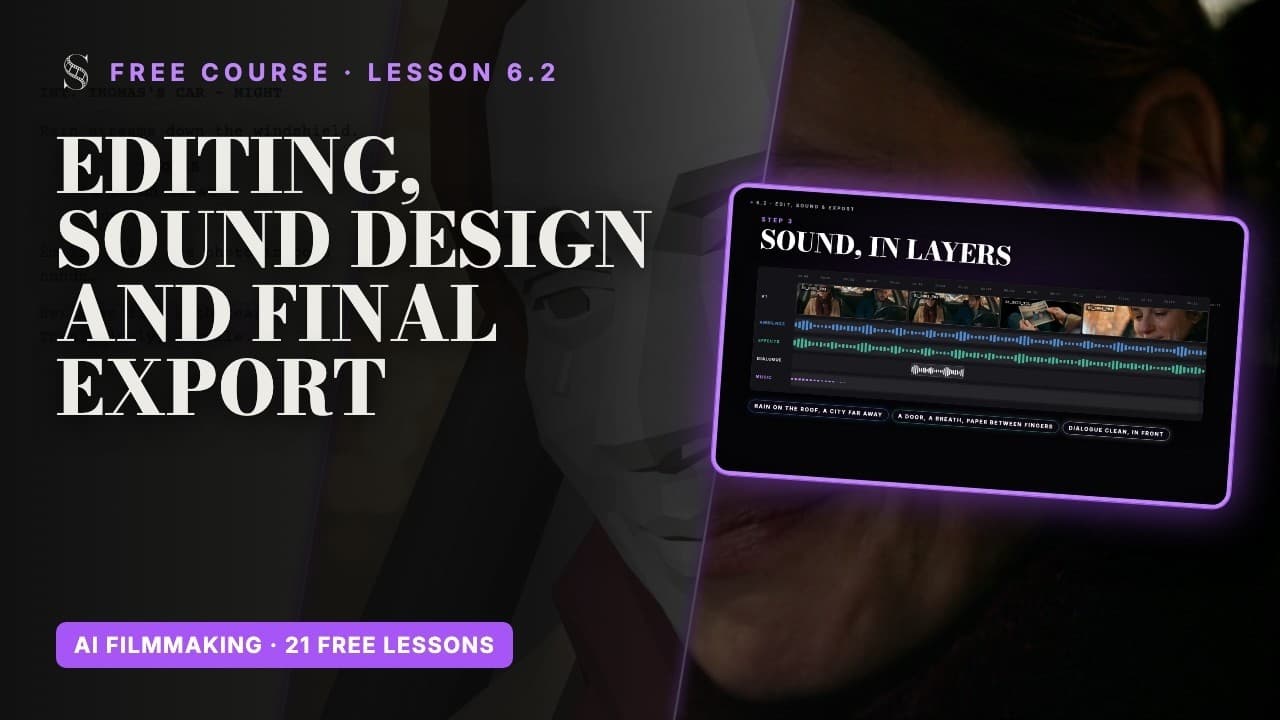
- 4Construa o som em quatro camadas: uma base de ambiência, os efeitos que a ação pede, o diálogo limpo e na frente e, por último, a trilha, mais baixa do que você imagina. Sempre faça um fade out no fim de uma cena, nunca pare seco.
- 5Faça a correção de cor para colocar os planos no mesmo mundo: iguale primeiro os tons de pele, depois o visual geral.
- 6Exporte um master em qualidade máxima e gere todas as entregas a partir dele. Para plataformas online, um arquivo H.264 em 1080p ou 4K com loudness em torno de menos 14 a menos 16 LUFS. Para festivais, leia as especificações técnicas de cada um.
A correção de cor é o que transforma takes de execuções diferentes, e às vezes de modelos diferentes, em um único filme. Quando o primeiro episódio de Lost Garden, a série de anime com IA que Frank Houbre fez sozinho no ScreenWeaver, passou pela correção de cor no DaVinci Resolve, puxar todos os planos para o mesmo azul frio foi o que o fez parecer um único filme.
Faça agora
Pratique no ScreenWeaver
- 1Para uma cena, escolha o take definitivo de cada plano e anote o modelo e os parâmetros pela prévia do AI Center.
- 2Finalize seus rascunhos do Seedance com "Finish seedance draft" e depois faça upscale apenas das seleções finais.
- 3Conecte os takes escolhidos a um Media bundler e clique em "Download ZIP".
- 4Renomeie os arquivos por cena, plano e take, e monte-os no seu editor na ordem do roteiro.
- 5Coloque as quatro camadas de som, faça a correção de cor da cena e exporte um master.
Assista às aulas em vídeo

Perguntas sobre esta etapa
Posso montar meu filme final dentro do ScreenWeaver?
Não. O ScreenWeaver produz seus planos e clipes de cena; você os baixa e monta o filme no seu próprio editor. O Media bundler baixa todos os seus takes em um único ZIP.
O ScreenWeaver gera narração ou música?
Não. Alguns modelos de vídeo geram diálogo e ambiência junto com a imagem quando o áudio está ativado. Vozes, música e sincronização labial são feitas com outras ferramentas; "Add voice" apenas traz um arquivo de áudio que você envia.
Como deixo meu vídeo em 4K?
Coloque um nó Upscale a partir de "Video tools", conecte seu vídeo finalizado a ele, escolha um modelo Topaz e o destino 4k. O Veo 3.1 também pode gerar em 4k diretamente para clipes de 8 segundos.
Onde encontro um vídeo que gerei na semana passada?
No AI Center, em Generations. Abra a prévia para ver o modelo, o prompt e os parâmetros, baixe o vídeo ou clique em "Go to node" para voltar até ele.
O que acontece se uma geração falhar?
Ela aparece como Failed na lista Generations e os créditos são reembolsados. Use "Retry generation" depois de conferir o que o modelo recebeu.
Quais configurações de exportação devo usar para o YouTube?
Um arquivo H.264 em 1080p ou 4K com loudness em torno de menos 14 a menos 16 LUFS, gerado a partir de um master em qualidade máxima. A aula 6.2 do curso de cinema com IA explica o passo a passo.
Mais respostas no FAQ da Academy e no guia da interface botão por botão.