如何在 ScreenWeaver 剧本编辑器中写剧本
用 Enter、Tab 和自动补全写出格式规范的剧本,并通过右键把名字变成角色、地点和道具。
章节(9)
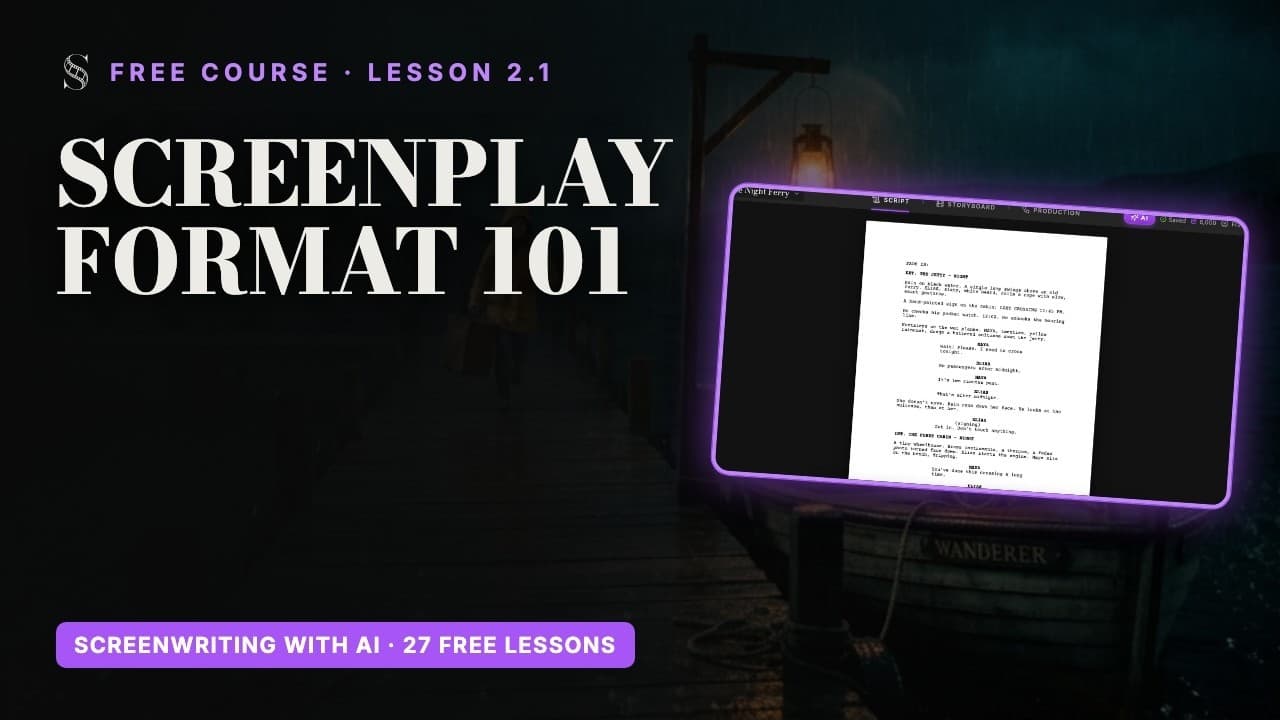
视频:免费 剧本写作课程 第 2.1 课。 视频为英语讲解。
一张真正的剧本页,七种文本行
Script 标签页是一个真正的剧本编辑器:Courier 12 号字加行业标准页边距,所以一页剧本仍然大约对应一分钟的银幕时长。你永远不需要设置页边距。你只要选择元素,页面会自动把它排到正确的位置。
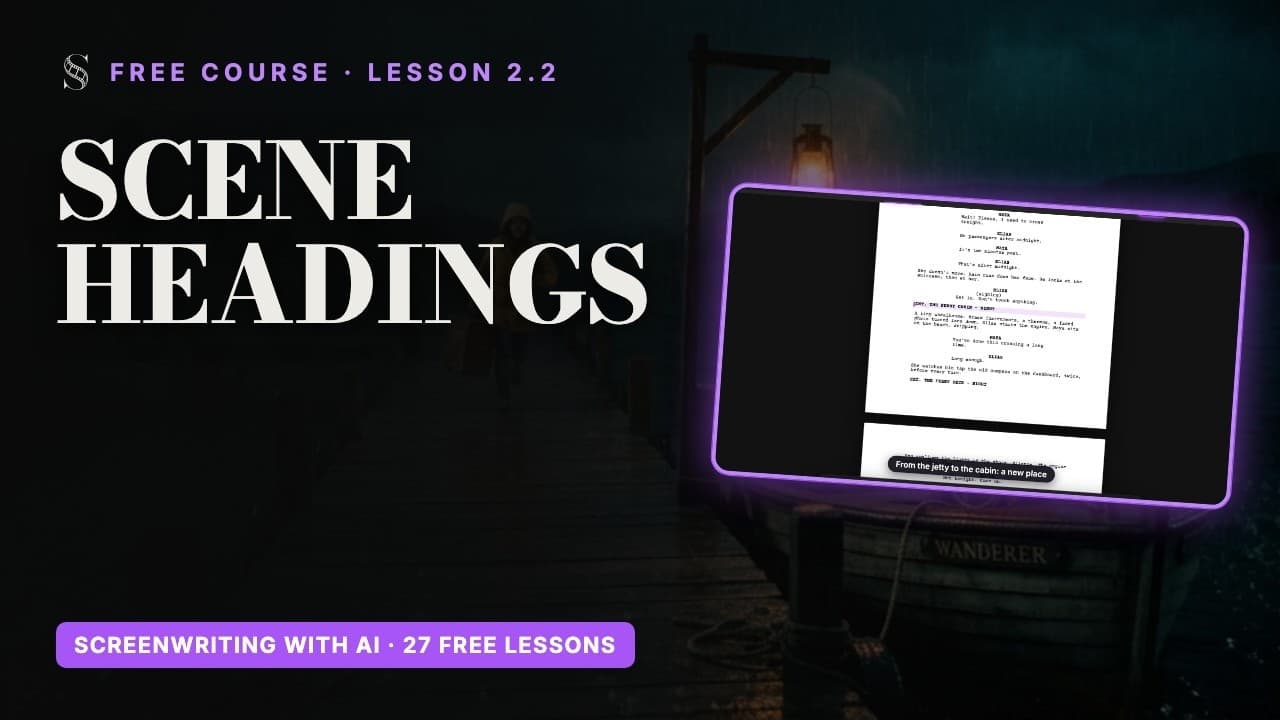
- Scene(场景):场景标题,也叫场景行。交代地点和时间:INT. THOMAS'S CAR - NIGHT。
- Action(动作描述):摄影机看到和听到的内容,用现在时书写。
- Character(角色名):对白上方的角色名字,全部大写。
- Dialogue(对白):角色说的话。
- Parenthetical(括号提示):夹在对白之间的简短说明,提示这句台词怎么说。
- Transition(转场):例如 CUT TO:,很少使用,位于页面右侧。
- Shot(镜头):具体的摄影机指示,要节制使用。
这不只是格式上的讲究:ScreenWeaver 会读取这些元素。对白上方的名字会变成角色,场景标题中的地点会变成场景地点,之后每一场戏都会在分镜中变成一组镜头。页面干净,整条管线就干净。
Enter 和 Tab:不用鼠标写完一场戏
Enter 会自动创建下一个合乎逻辑的元素,所以大多数时候你根本不需要自己选择:
- Scene 之后按 Enter,得到 Action。
- Character 之后按 Enter,得到 Dialogue。
- Dialogue 之后按 Enter,得到下一个 Character。
- Parenthetical 之后按 Enter,回到 Dialogue。
- Transition 之后按 Enter,得到新的 Scene。
- Shot 之后按 Enter,得到 Action。
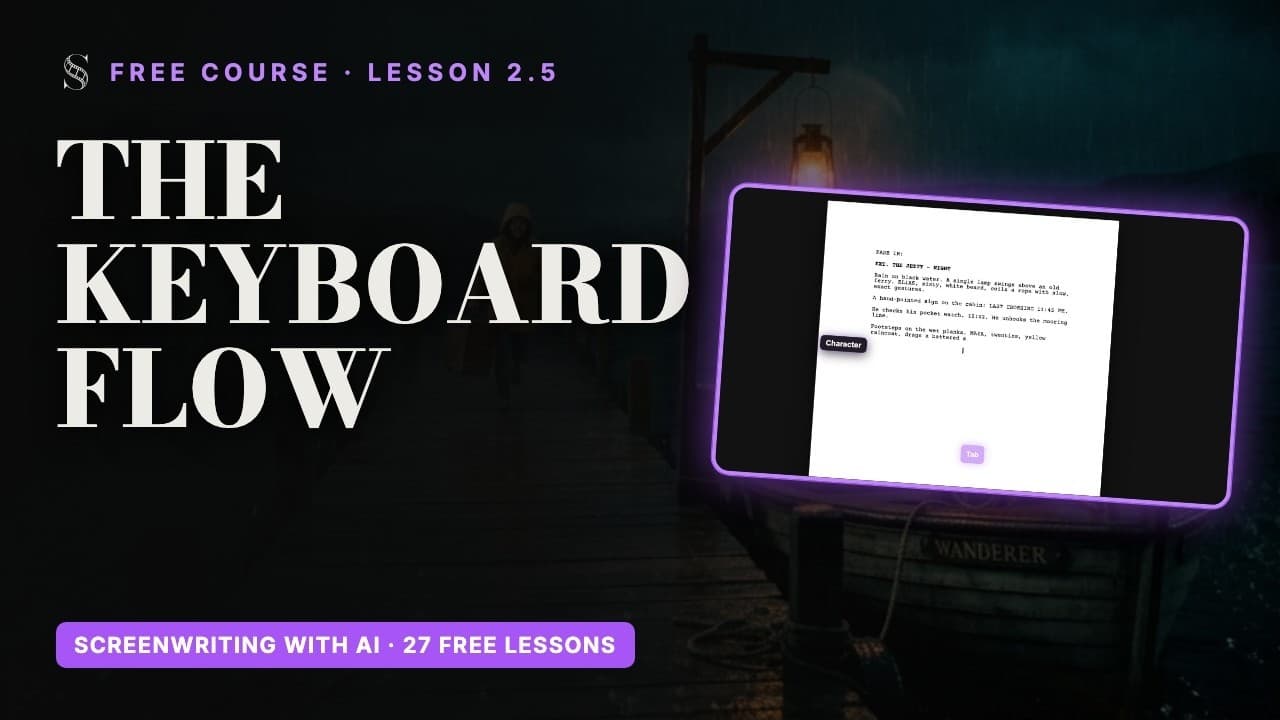
如果它猜错了,就按 Tab:它会依次切换 Scene、Action、Character、Dialogue、Parenthetical、Transition、Shot。Shift + Tab 反向切换,所以任何一行按一两下就能改对。在一行的最开头按 Backspace,会把这一行并入上一行。Cmd/Ctrl + Z 撤销,Cmd/Ctrl + Shift + Z 或 Cmd/Ctrl + Y 重做。
- 1新起一行,按 Tab 直到它变成 Scene,然后输入场景标题。
- 2按 Enter,写下第一行动作描述。
- 3按 Enter,再按 Tab 把新的一行变成 Character,然后输入角色名。
- 4按 Enter:你已经在 Dialogue 里了。输入台词。
- 5按 Enter:下一个 Character 已经准备好,等着写回应的台词。
自动补全:场景标题、角色名和后缀
你一边输入,就会弹出一个建议列表。用方向键移动,按 Enter 确认,按 Escape 关闭后继续输入。
- 场景标题前缀:INT.、EXT.、INT./EXT.、EXT./INT. 或 I/E。
- 地点:你已有的地点,外加用于新建地点的 Create "{name}"。
- 时间:DAY、NIGHT、DAWN、DUSK、MORNING、AFTERNOON、EVENING、LATER、CONTINUOUS、MOMENTS LATER、SAME TIME。
- 角色名:你已有的角色,外加 Create "{name}"。
- 角色名后缀:在名字后面输入 "(",即可选择 V.O.、O.S.、O.C.、CONT'D、PRE-LAP、FILTERED、INTO PHONE、ON PHONE、ON TV、ON RADIO 或 SUBTITLED。按 Tab 确认。
- 道具:如果道具已经存在,会在动作描述中被推荐,但没有 Create 选项。
INT. THOMAS'S CAR - NIGHT
浮动工具栏
当某一行获得焦点时,页面底部会浮现一个工具栏。它用鼠标完成 Enter 和 Tab 在键盘上做的事,当前元素会高亮显示。

左右滑动可查看完整界面。
- 1Undo(撤销). 撤销你上一次的修改,等同于 Cmd/Ctrl + Z。
- 2Redo(重做). 重新应用你撤销的内容,等同于 Cmd/Ctrl + Shift + Z 或 Cmd/Ctrl + Y。
- 3显示或隐藏大纲块. 在剧本中隐藏或显示结构块(提示文字为 "Hide outline blocks in the script (page breaks ignore them)")。隐藏它们可以读到干净的剧本,显示它们可以在正文中看到你的结构。
- 4EP(集). Episode(Ep,集),"Episodical / TV" 项目中最顶层的结构层级。在 "Feature film" 模式下它变成 "Title page"(Title,扉页),而且只允许有一个("Title page already present")。
- 5ACT(幕). Act(幕),集之下的层级。它只存在于 "Episodical / TV" 项目中,在 "Feature film" 模式下是隐藏的。
- 6SEQ(段落). Sequence(Seq,段落),在一幕或一集中追逐同一个目标的一组场景。
- 7BEAT(节拍). Story Beat(Beat,故事节拍),故事中的一个转折点。在大纲面板上,你可以给节拍贴上 "Inciting Incident"、"Midpoint" 或 "Climax" 这样的标签。
- 8OUT(大纲行). Outline(Out,大纲行),结构块后面的那一行。在 Episode、Act、Sequence 或 Story Beat 上按 Enter 会创建一个大纲行,在大纲行上按 Enter 则会打开下一个结构层级(Episode、Act、Sequence、Story Beat,然后是 Scene)。
- 9SCENE(场景标题). 场景标题。自动补全会先推荐 INT.、EXT.、INT./EXT.、EXT./INT. 或 I/E.,然后是你的地点(或 "Create "{name}""),再然后是 DAY、NIGHT、DAWN、DUSK、MORNING、AFTERNOON、EVENING、LATER、CONTINUOUS、MOMENTS LATER 或 SAME TIME。按 Enter 进入 Action。
- 10ACTION(动作描述). 我们看到和听到的内容。输入时,自动补全会推荐你已有的道具,这里没有 Create 选项。
- 11CHAR(角色名). 角色名提示。自动补全会推荐已有角色或 "Create "{name}"",输入 "(" 之后会提供 V.O.、O.S.、O.C.、CONT'D、PRE-LAP、FILTERED、INTO PHONE、ON PHONE、ON TV、ON RADIO 或 SUBTITLED(按 Tab 确认)。按 Enter 进入 Dialogue。
- 12DIAL(对白). 角色名提示下方说出口的台词。在对白之后按 Enter 会开始一个新的 Character 角色名提示,准备写回应的台词。
- 13PAREN(括号提示). Parenthetical(Paren,括号提示),对白中一句简短的表演提示。按 Enter 回到 Dialogue。
- 14TRANS(转场). Transition(Trans,转场),比如场景之间的切换。在它之后按 Enter 会开始一个新的场景标题。
- 15SHOT(镜头). Shot 镜头行,用来在剧本页上指定某个具体的角度。按 Enter 进入 Action。Tab 依次切换 Scene、Action、Character、Dialogue、Parenthetical、Transition 和 Shot;Shift + Tab 反向切换。
- "Undo" 和 "Redo"(标记 1 和 2)。
- 眼睛图标(标记 3):"Hide outline blocks in the script (page breaks ignore them)"(在剧本中隐藏大纲块,分页时忽略它们)或 "Show outline blocks in the script"(在剧本中显示大纲块)。想读纯粹的剧本页面时,就把它们隐藏起来。
- 结构类型(标记 4 到 8):EP、ACT、SEQ、BEAT、OUT。在 Feature film 项目中,EP 会变成 Title,ACT 会被隐藏。详见 用大纲搭建故事结构。
- 剧本元素(标记 9 到 15):SCENE、ACTION、CHAR、DIAL、PAREN、TRANS、SHOT。点击其中一个,就能把当前行变成该元素。
右键点击名字,创建故事元素
角色和地点会在你写作时自动出现:自动补全里的 Create 选项会添加它们。其他情况,在文本中选中一个名字,然后右键点击它。

左右滑动可查看完整界面。
- 1选中的名字. 你在右键点击之前选中的文字。它会成为实体的名称,所以只选中名字本身,不要带上周围的标点。
- 2Copy, Cut, Paste(复制、剪切、粘贴). 对选中内容执行常用的剪贴板操作。
- 3新建角色. 以选中的文字为名创建一个角色("New "{name}" character")。如果它已经存在,这一行会显示为 ""{name}" character exists",所以你永远不会创建重复的角色。
- 4新建地点. 以这个名字创建一个地点("New "{name}" place")。地点也可以来自场景标题,在 INT. 或 EXT. 前缀之后,自动补全会提供 "Create "{name}""。
- 5新建道具. 创建一个道具,也就是对故事重要的物件("New "{name}" object")。在剧本页上创建道具就靠这个菜单:动作描述中的自动补全只会推荐已有的道具,没有 Create 选项。
- 1双击或拖动选中名字,例如动作描述中的 ÉMILIE(标记 1)。
- 2右键点击它。菜单显示 "Copy"、"Cut" 和 "Paste"(标记 2)。
- 3选择 New "ÉMILIE" character、New "ÉMILIE" place 或 New "ÉMILIE" object(标记 3 到 5),分别创建为角色、地点或道具。
- 4如果该元素已经存在,菜单会直接告诉你,例如 "ÉMILIE" character exists,这样你永远不会创建重复的元素。
为什么这很重要:每个故事元素都会变成一个带有描述和参考设定图的组,正是这些设定图让一张脸、一个场景或一件道具在每个镜头里保持一致。道具永远不会自动创建,所以对画面上重要的道具要右键创建:那封信、那件武器、特写里出现的那张照片。
长剧本
剧本超过一定长度后,ScreenWeaver 会提醒你:"This screenplay is approaching 200 pages…"(剧本即将达到 200 页)。超过 200 页的剧本无法可靠同步,所以请把很长的作品拆成多个项目,或者使用 Episodical / TV 格式,一次处理一集。
现在就动手
在 ScreenWeaver 中练习
- 1用自动补全列表,分三次选择拼出一个场景标题:前缀、地点、时间。
- 2不碰鼠标,只用 Enter、Tab 和 Shift + Tab,写一场有两个角色、半页长的戏。
- 3在角色名后面输入 "(",添加一个后缀,例如 V.O.。
- 4在动作描述中选中一件道具,右键点击,把它创建为道具元素。
- 5用工具栏里的眼睛图标隐藏大纲块,读一遍你的页面,然后再把它们显示出来。
观看视频课程
关于这一步的问题
怎样把一行从 Action 改成 Character?
把光标放在这一行,按 Tab 直到它变成 Character,或者点击浮动工具栏里的 CHAR。Shift + Tab 反向切换。
为什么自动补全不能创建道具?
道具已存在时会被推荐,但永远不能通过自动补全创建。选中这个词,右键点击,然后选择新建道具的选项。
同一个角色有两种拼写,该怎么办?
先在剧本里统一拼写,让每个角色名提示都一致,然后在 Story elements 中只保留一个元素。只要另一个元素在剧本里还有台词,就无法删除它。
可以在剧本里写摄影机指示吗?
可以,用 Shot 元素。但要节制使用:构图和运镜是在 Storyboard 标签页里逐个镜头决定的。
编辑器支持 CONT'D 和 V.O. 吗?
支持。在角色名后面输入 "(",即可选择 V.O.、O.S.、O.C.、CONT'D、PRE-LAP、FILTERED 和其他后缀,然后按 Tab 确认。
合作编剧可以添加批注吗?
不可以。剧本的协作方式是实时共同编辑,可以看到在线状态和实时光标。详见 团队协作。