如何完成用 ScreenWeaver 制作的 AI 电影:选条、超分放大、下载、声音与剪辑
选出最好的素材,完成并超分放大,把所有文件从 ScreenWeaver 中导出,然后在剪辑软件里完成配音、声音和剪辑。
章节(7)
视频:免费 AI 电影制作课程 第 6.1 课。 视频为英语讲解。
挑最好的那一条,而不是第一个结果
每个 Image 节点都会把多条素材保留在预览下方的素材条里,每个 Video 节点都会保留一条 "Generation history"。你生成的任何东西都不会被覆盖,所以如果今天跑出来的更差,你随时可以回到昨天的第二条。

左右滑动可查看完整界面。
- 1参考图. 接入节点的实体设定图和美术风格(@characters、@places、@art_direction)。先把参考图接进来,再在提示词里用它的 @ 引用调用它。
- 2图像预览. 节点的当前图像。它的输出可以作为首帧或参考图,供给视频节点。
- 3素材条. 这个节点生成过的每一张图像。用箭头浏览,用下载图标保存其中一张;再次运行不会抹掉之前的素材。
- 4Show what the model receives(显示模型接收的内容). "Show what the model receives" 切换到发送给模型的最终提示词;"Back to editable prompt" 回到你的文字。当某个结果无视了某条指令时,就来检查一下。
- 5Prompt(提示词). 你的指令,带有对已接入设定图的 @ 引用。把文字花在构图、动作和光线上;视觉风格来自美术风格参考图。
- 6Model(模型). GPT Image 2.5 Sunburst(默认)、Nano Banana 2.1、Seedream 5.0 Pro、GPT Image 2.5 Flare 或 Grok Imagine Image。
- 7Quality(画质). Low、Medium、High、Extra high 或 Max。探索阶段用较低画质,选定的画面再用更高画质渲染,并在 Generate 的提示文字里查看费用。
- 8Generate(生成). 运行节点。积分费用显示在按钮上和提示文字里,任务会出现在 Generations 中。
- 9Images per generation(每次生成的图像数). 每次运行 1、4 或 8 张图像。想挑构图时多生成几张,知道自己要什么之后只生成一张。
一个镜头不需要完美。它只需要在剪辑里、在它出现在银幕上的那段时间里成立。做决定之前,连同前后的镜头一起,以正常速度看一遍。如果观众注意不到瑕疵,情绪也到位了,就留下它,把时间花在撑起故事的那些镜头上。
在 AI Center 中追踪一切
点击顶栏中的 AI。"Generations" 一栏列出你从各个标签页发起的所有任务及其状态:"Running"、"Done"、"Failed"、"Error" 或 "Canceled"。

- 1Generations(生成列表). 列表本身。为空时显示 "No generations yet. Start one from the storyboard, production canvas, or entity panels."(暂无生成任务。可从分镜、制作画布或实体面板发起。)
- 2生成任务. 一个任务:名称、类型和模型。"Preview generated media" 显示它的 "Model"、"Prompt"、"Parameters"、"Credits" 和 "Created";"Download" 保存它,"Go to node" 跳到生成它的节点。
- 3Done(已完成). 已完成,可以使用。其他状态有 "Running"、"Failed"、"Error" 和 "Canceled";"Remove from list" 用来整理这一栏。
- 4Running(运行中). 仍在生成中。"Cancel generation" 可以停止它。
- 5进度. 任务的进度。视频比图像耗时更长:继续工作就好,列表会自动更新。
- 6失败,已退款. 失败的运行会退还积分,所以你不用为它付费。"Retry generation" 会再运行一次;如果失败两次,先检查提示词和输入。
- "Cancel generation" 停止你不再需要的任务,"Retry generation" 重新发起任务。
- "Preview generated media" 显示结果及其 "Model"、"Prompt"、"Parameters"、"Credits" 和 "Created" 日期。
- "Download" 保存文件,"Go to node" 带你回到生成它的节点。
- "Remove from list" 用来整理这一栏。失败的生成会退还积分。
完成草稿,超分放大要保留的素材
如果你用 Seedance 2.5 以 "480p · Draft" 做了草稿,就在要保留的那一条上使用 "Finish seedance draft",得到 1080p 版本。草稿在 7 天内可以完成最终版,所以选定的素材请在同一周内完成。
如果需要更高分辨率,点击工具栏中的 "Video tools",放置一个 Upscale 节点。把完成的视频接入它,并选择一个模型:"Topaz Starlight Precise 2.6"、"Topaz Starlight Fast 2",或者针对 Seedance 草稿的 "Seedance 2.5 Draft finish"。目标分辨率为 1080p 和 4k。
把文件导出来
- "Download image" 和 "Download video" 把单个结果保存到你的电脑。
- Bundle 模块会添加一个 Media bundler:把你选好的素材接入它,点击 "Download ZIP",就能把它们全部打包成一个压缩文件。
- 在 AI Center 中,任何一次生成都可以 "Download"。
- 剧本从 Script 标签页的 Import / Export 导出:PDF、FDX (Final Draft) 或 ScreenWeaver 备份。详见 导入、导出与版本历史。
配音与对白
ScreenWeaver 生成的是你的画面和场景片段,不是配音或音乐,它也没有口型同步工具。台词有三种处理方式。
- 1原生对白:开启 "Audio on" 时,有些视频模型会在同一条素材里生成人声、口型动作和环境音。在提示词里把台词放进引号,注明语言和语气,控制在一两句话以内,并让说话的人清楚地留在画面里。
- 2单独的配音:先用文字转语音服务生成,这样你可以掌控表演和节奏。在 ScreenWeaver 中,角色 Story element 节点上的 "Add voice" 会创建一个音频节点,你可以把文件上传到那里,这段音频可以作为参考,发送给支持音频输入的视频模型。
- 3画外音:内心独白、旁白、盖在画面上朗读的一封信。没有口型需要对,而且往往是最有电影感的选择。
剪辑在你的剪辑软件里完成
ScreenWeaver 没有时间线,也没有影片导出功能。剪辑才是电影真正成形的地方,在 DaVinci Resolve、Premiere、剪映(CapCut)或你喜欢的剪辑软件里完成。
- 1按剧本顺序把镜头排好,完整看一遍。
- 2按节奏剪:在动作上剪,而不是按片段长度剪。剪掉开头和结尾那零点几秒变形或卡住的画面。在一个自然的动作上切,把两条素材中最好的两半接在一起。
- 3使用 J 型剪辑和 L 型剪辑,让声音先于画面进入,或延续到剪切点之后,这样分开生成的 AI 镜头就能像一场完整的戏一样流畅。
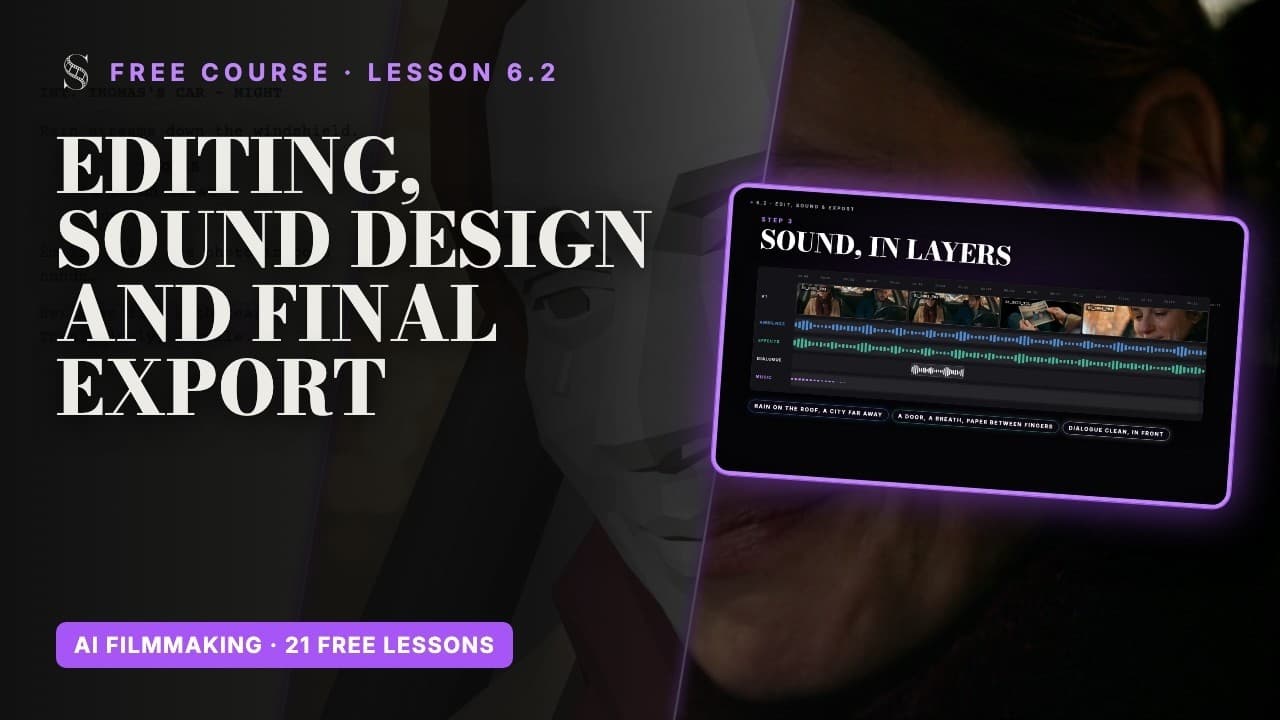
- 4声音分四层来搭:一层环境音铺底,动作需要的音效,干净且突出的对白,最后才是音乐,音量要比你以为的更低。一场戏结束时一定要淡出,绝不能戛然而止。
- 5通过调色把所有镜头统一到同一个世界:先统一肤色,再统一整体影调。
- 6先导出一个全画质母版,然后所有交付版本都从它生成。线上平台用 1080p 或 4K 的 H.264 文件,响度大约在 -14 到 -16 LUFS 之间。电影节请阅读每个电影节的技术规格。
调色能把不同批次、有时甚至是不同模型生成的素材,变成一部完整的电影。Lost Garden 是 Frank Houbre 一个人在 ScreenWeaver 中完成的 AI 动画剧集,它的第一集在 DaVinci Resolve 里调色时,正是把每个镜头都拉进同一种冷蓝色调,才让它看起来像一部统一的电影。
现在就动手
在 ScreenWeaver 中练习
- 1选一场戏,为每个镜头选定要保留的素材,并从 AI Center 的预览中记下它的模型和参数。
- 2用 "Finish seedance draft" 完成你的 Seedance 草稿,然后只对最终选定的素材做超分放大。
- 3把要保留的素材接入一个 Media bundler,点击 "Download ZIP"。
- 4按场景、镜头和条数重命名文件,并在剪辑软件里按剧本顺序排好。
- 5铺好四层声音,给这场戏调色,导出一个母版。
观看视频课程

关于这一步的问题
可以在 ScreenWeaver 里剪辑最终成片吗?
不可以。ScreenWeaver 生成你的镜头和场景片段;你把它们下载下来,在自己的剪辑软件里剪成影片。Media bundler 可以把你的所有素材打包成一个 ZIP 下载。
ScreenWeaver 能生成旁白或音乐吗?
不能。开启音频时,有些视频模型会随画面一起生成对白和环境音。配音、音乐和口型同步需要用其他工具制作;"Add voice" 只是导入你上传的音频文件。
怎样得到 4K 视频?
从 "Video tools" 放置一个 Upscale 节点,把完成的视频接入它,选择 Topaz 模型和 4k 目标分辨率。Veo 3.1 也可以为 8 秒片段直接生成 4k。
上周生成的视频去哪里找?
在 AI Center 的 Generations 下面。预览它可以查看模型、提示词和参数,也可以下载,或者点击 "Go to node" 跳回生成它的节点。
生成失败会怎样?
它会在 Generations 列表中显示为 Failed,积分会退还。检查过模型接收的内容之后,再用 "Retry generation" 重试。
上传 YouTube 应该用什么导出设置?
从全画质母版导出 1080p 或 4K 的 H.264 文件,响度大约在 -14 到 -16 LUFS 之间。AI 电影制作课程 的第 6.2 课会一步步讲解。