如何在 ScreenWeaver 大纲视图中搭建故事结构
用卡片梳理你的故事,从扉页一直到每一场戏,给关键节拍贴上标签,附上你的资料,同时剧本始终保持同步。
章节(10)
视频:免费 剧本写作课程 第 3.2 课。 视频为英语讲解。
为什么要先写大纲,再写剧本页
大纲是你故事的地图。跳过大纲的编剧,可能写了六十页才发现故事根本立不住。写大纲的编剧,一个下午就能发现问题。改一张卡片只要一秒,重写二十页要花一周。
在 ScreenWeaver 中,大纲不是一份独立的文档。大纲和剧本是同一样东西的两种视角:在大纲里加一个节拍,它就会出现在剧本里;写一个场景标题,大纲里就会出现一张场景卡片。
打开大纲视图
在 Script 标签页的侧边栏中,"Outline view" 和 "Script view" 各有一个眼睛图标。两个都显示时,大纲位于剧本页面上方,你可以同时看到故事的整体形状和具体文字。处理结构时只显示大纲,写作时只显示剧本。

左右滑动可查看完整界面。
- 1Outline view(大纲视图). 显示或隐藏大纲面板。规划或调整结构时打开,只想看剧本页时关闭。
- 2Script view(剧本视图). 显示或隐藏面板下方的剧本。两者都打开时,你能同时看到结构以及它包含的场景。
- 3扉页或集. 最上方的卡片:长片中是唯一的 "Title page"(带有 "Written by" 和 "Optional description..."),剧集中每一集一张卡片。斜体的那一行是它的描述。
- 4幕. 每一幕一张卡片,仅出现在 "Episodical / TV" 项目中。幕把下面的段落归在一起。
- 5段落. 每个段落都位于所属的幕之下,把属于一起的节拍和场景归为一组。
- 6故事节拍. 故事的一个转折点。"Manage labels" 可以给它贴上 13 个默认标签之一(Opening / Setup、Inciting Incident、Plot Point 1、Rising Action、Midpoint、Low Point、Plot Point 2、Climax、Resolution、Action / Kinetic、Tension / Suspense、Comedy / Levity、Heart / Emotional),或者你自己的标签("New label...");"Add attachment" 可以添加 Note、Link、Image 或 Audio。
- 7节拍概要. 卡片的一行描述(占位文字为 "Description...")。写下这个节拍中改变了什么:这就是你用来检验整个结构的那句话。
- 8同步的剧本. 下方的页面就是同一份剧本。结构块会以卡片形式出现在面板上,所以你永远不需要维护两个版本的故事。
- 标记 3,扉页或集:最上方的卡片。在 Feature film 中它是 "Title page",包含 "Written by" 和 "Optional description..."。把一句话梗概写在描述里。
- 标记 4,幕:在 Episodical / TV 项目中显示。故事的一个大段落。
- 标记 5,段落:幕中的一个章节,由几场追逐同一个目标的戏组成。
- 标记 6,故事节拍:某件事发生变化的那一刻。
- 标记 7,节拍概要:说明发生了什么的那一行字。写 “没有人说话。” 就够了。
- 标记 8,下方的剧本,始终与卡片保持同步。
大纲的层级依次是 Episode、Act、Sequence、Story Beat、Scene(集、幕、段落、故事节拍、场景)。新卡片在你填写之前会显示 "Untitled" 和 "Description...",场景卡片则会要求填写 "Scene heading..."。你可以拖放来调整场景和节拍的顺序。
五个层级,以及各自的用途
- Episode(Ep,集),在 Feature film 中则是 Title page(Title,扉页):整个故事,或剧集中的一集。
- Act(Act,幕):一个大的故事段落。只出现在 Episodical / TV 项目中,因为剧集需要分集和分幕。
- Sequence(Seq,段落):幕中的一个章节。
- Story Beat(Beat,故事节拍):一个决定、一个发现或一次反转。如果什么都没有改变,那就不是节拍。
- Scene(场景):同一地点、同一时间的一场戏,是你真正动笔写、之后再拆分镜的单位。
一个节拍可以跨越几场戏,一场戏也可以包含几个节拍。这很正常:节拍关乎意义,场景关乎摄影机在哪里。
用键盘搭建结构
结构类型位于浮动工具栏中:EP(或 Title)、ACT、SEQ、BEAT 和 OUT。OUT 是 Outline 行,也就是每个结构块下方的简短概要。Enter 会帮你把它们串起来:
- 1在空行上,点击浮动工具栏中的 SEQ,输入段落标题。
- 2按 Enter:得到它的大纲行。用一句话写下这个段落的作用。
- 3再按 Enter:得到下一个层级,一个 Story Beat。给它起个标题。
- 4按 Enter 得到它的大纲行,写下发生了什么变化,再按 Enter:下一个层级就是 Scene 场景标题。
- 5写这场戏。它会作为场景卡片,出现在大纲中对应节拍的下方。
阅读时想看干净的剧本页面?使用浮动工具栏里的眼睛图标 "Hide outline blocks in the script (page breaks ignore them)"。结构仍然保留在大纲里,只是不再出现在页面上。
BEAT: THE PHOTO OUT: Thomas 把照片递给 Émilie。他下定了决心。
给节拍贴标签
标签是节拍卡片上的彩色标记。在卡片上使用 "Manage labels" 添加标签("Add {label}"),或者在 "New label..." 中输入名称创建你自己的标签,比如 Twist(反转)或 Flashback(闪回)。九个默认标签遵循经典结构,四个用来描述基调:
- Opening / Setup(开场/铺垫):"Establishes the protagonist, their flaws, and the ordinary world."(确立主角、主角的缺陷和平凡世界。)
- Inciting Incident(激励事件):"The disruptive event that shatters the status quo and sets the story in motion."(打破现状、推动故事展开的突发事件。)
- Plot Point 1(情节点 1):"The point of no return: the protagonist commits to engaging the conflict."(不归点:主角决心投入冲突。)
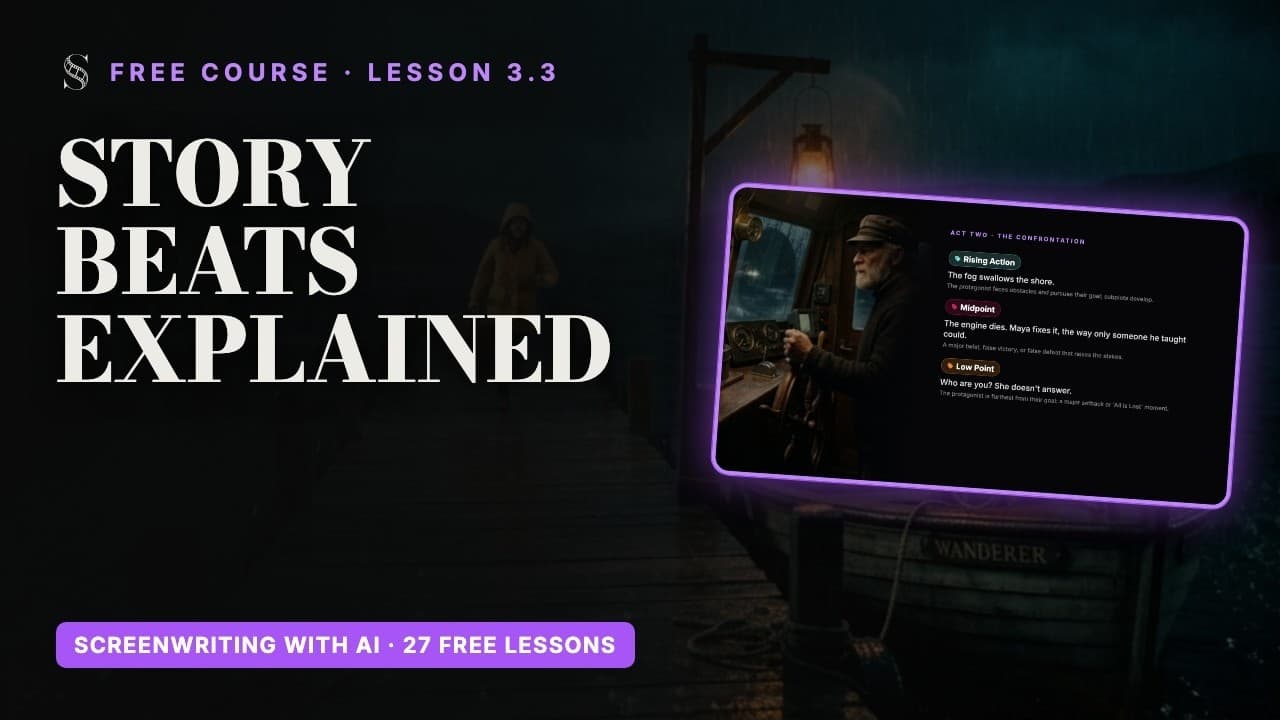
- Rising Action(上升动作):"The protagonist faces obstacles and pursues their goal; subplots develop."(主角遭遇阻碍、追求目标,副线展开。)
- Midpoint(中点):"A major twist, false victory, or false defeat that raises the stakes."(重大反转、虚假的胜利或虚假的失败,抬高赌注。)
- Low Point(低谷):"The protagonist is furthest from their goal: a major setback or 'All is Lost' moment."(主角离目标最远:重大挫折,或 “一切都完了” 的时刻。)
- Plot Point 2(情节点 2):"The epiphany: new information propels the protagonist into the final act."(顿悟:新的信息把主角推进最后一幕。)
- Climax(高潮):"The ultimate confrontation where the protagonist faces their primary obstacle."(主角直面最大阻碍的终极对决。)
- Resolution(结局):"The aftermath: loose ends are tied up and a new status quo is established."(余波:收拢所有线头,建立新的常态。)
- Action / Kinetic(动作/动感):"Chases, fights, or fast-paced physical movement."(追逐、打斗或快节奏的肢体动作。)
- Tension / Suspense(紧张/悬念):"Build-up, mystery, sneaking around, or waiting for the other shoe to drop."(蓄势、谜团、潜行,或等待另一只靴子落地。)
- Comedy / Levity(喜剧/轻松):"Jokes, banter, and moments of levity that relieve tension."(笑话、斗嘴,以及缓解紧张的轻松时刻。)
- Heart / Emotional(情感/动情):"Vulnerable moments, deep character connections, romance, or grief."(脆弱的时刻、人物间深厚的情感联结、爱情或悲伤。)
把资料附加到卡片上
每张卡片都有一个回形针图标 "Add attachment"。选择 "Note"、"Link"、"Image" 或 "Audio"。鼠标悬停在附件上可以快速预览,点击则会在一个浮动窗口中打开,写作时可以随意移动它。
- 场景卡片上的一张参考照片:你心目中的拍摄地点。
- 段落上的一个链接:启发你的那篇文章,或另一部电影中的那场戏。
- 节拍上的一条笔记:你还没想好放在哪里的那句台词。
- 标题卡片上的一段音频:定下情绪基调的临时配乐。
现在就动手
在 ScreenWeaver 中练习
- 1用眼睛图标同时显示 Outline view 和 Script view。
- 2在标题卡片里写上你的一句话梗概。
- 3只用 Enter,创建一个段落、三个各带一行大纲的故事节拍,以及第一个节拍下的一场戏。
- 4给你的激励事件和中点贴上对应的标签,并创建一个自定义标签。
- 5给一张场景卡片附加一张图片和一条笔记,然后在浮动窗口中打开这张图片。
观看视频课程
关于这一步的问题
为什么我的项目里没有 Act 按钮?
在 Feature film 项目中,幕是隐藏的。如果你的故事需要分集和分幕,请在 Project settings 中把格式切换为 Episodical / TV。
大纲行会出现在导出的 PDF 里吗?
只在你需要时才会出现。导出窗口有一个 "Include outline" 选项;详见 导入、导出与版本历史。
怎样创建自己的节拍标签?
在节拍卡片上打开 "Manage labels",在 "New label..." 中输入名称。之后它会出现在默认标签旁边。
在大纲里添加一张场景卡片,它会出现在剧本里吗?
会。大纲和剧本是同一份文档的两种视图,所以在其中一个里添加的结构,会同时显示在另一个里。
阅读剧本时可以隐藏结构块吗?
可以。点击浮动工具栏中的眼睛图标:"Hide outline blocks in the script (page breaks ignore them)"。
卡片上可以附加哪些内容?
通过卡片上的回形针,可以附加 "Note"(笔记)、"Link"(链接)、"Image"(图片)或 "Audio"(音频)文件。