
21 lezioni104 min
Filmmaking e sceneggiatura con l'IA: dalla pagina allo schermo
Realizza un vero cortometraggio con l'IA, dalla prima idea all'esportazione finale.
Un percorso passo dopo passo, ogni pulsante spiegato su screenshot annotati, 98 risposte e corsi video gratuiti con 55 lezioni. Chiedi pure qualsiasi cosa.
Il percorso di apprendimento
Cinque livelli, nell'ordine in cui li userai su un vero film. Ogni passo mostra le schermate con i pulsanti numerati, i clic esatti, le abitudini dei professionisti, gli errori comuni e un breve esercizio.
Orientati, crea un progetto, scrivi e struttura la tua sceneggiatura.
 1Tour di ScreenWeaverOrientati in ScreenWeaver in dieci minuti: le tre schede, ogni icona della barra superiore, la barra laterale e le scorciatoie. 7 min
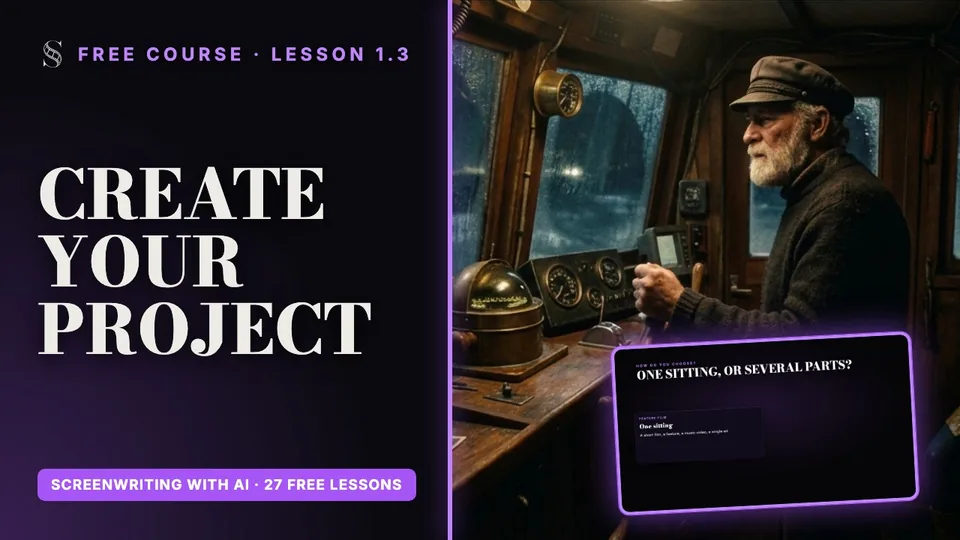 2Crea il tuo primo progettoCrea un progetto, scegli tra Feature film ed Episodical / TV e decidi il rapporto d'aspetto in cui verrà girato tutto il tuo film. 7 min
 3Scrivi nell'editor di sceneggiaturaScrivi una sceneggiatura formattata correttamente con Enter, Tab e il completamento automatico, e trasforma i nomi in personaggi, luoghi e oggetti con un clic destro. 8 min
 4Struttura con la scalettaMappa la tua storia a schede, dal frontespizio fino a ogni scena, etichetta i beat chiave e allega le tue ricerche, con la sceneggiatura sempre sincronizzata. 8 min
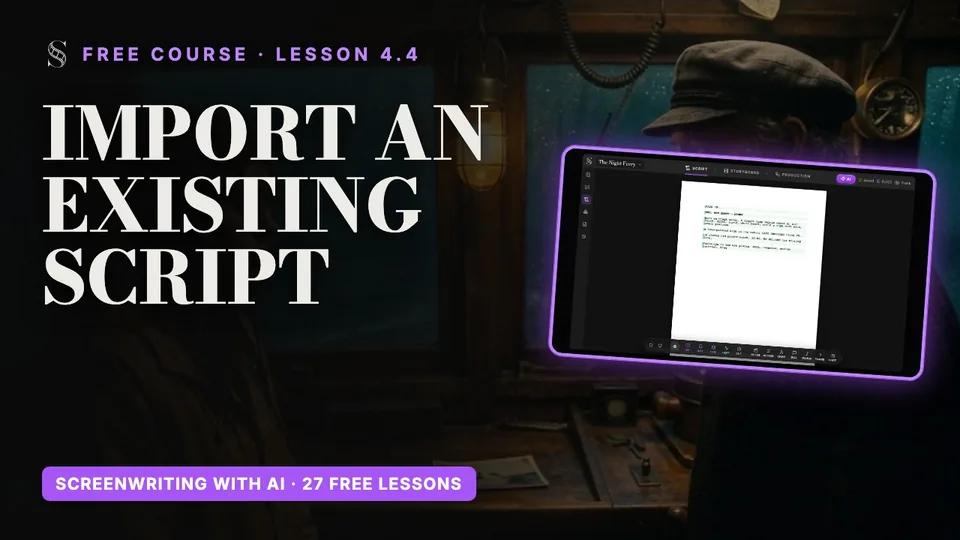 5Importazione, esportazione e cronologia delle versioniPorta dentro una sceneggiatura esistente con l'assistente, esportala in PDF, FDX o come backup completo e torna a qualsiasi stesura precedente. 8 min
L'assistente IA, i tuoi personaggi, luoghi e oggetti, e le tavole che li mantengono coerenti.
 6AI Center e assistenteLavora con l'assistente che legge e modifica sceneggiatura e storyboard, e segui ogni generazione di immagini e video da un unico elenco. 8 min
 7Personaggi, luoghi e oggettiTrasforma personaggi, luoghi e oggetti di scena della tua sceneggiatura in elementi della storia, con descrizioni che una macchina da presa può filmare: la base di ogni inquadratura coerente. 7 min
 8Tavole di riferimentoGenera una tavola per lo storyboard e una per la produzione per ogni elemento, controllale come farebbe un regista e bloccale prima della prima inquadratura. 8 min
Trasforma la sceneggiatura in inquadrature, componi ognuna da regista, correggi le immagini senza ricominciare.
 9La scheda StoryboardScegli il rapporto d'aspetto, orientati nelle quattro aree della scheda Storyboard e guarda il tuo film come animatic. 7 min
 10Genera lo storyboard in automaticoLancia la generazione automatica dello storyboard: tavole, découpage e riquadri in una sola finestra, poi rivedi il risultato da regista. 7 min11Componi un'inquadraturaDirigi una singola inquadratura: continuità, piano, movimento di macchina e azione, poi genera, confronta le versioni e imposta la durata. 9 min
 12Correggi e modifica le immaginiRipara un'immagine quasi giusta con Edit with AI, Crop o Camera angle invece di scommettere su una nuova generazione. 8 min
Il canvas a nodi, la generazione di immagini e video, le pipeline di scena, poi finalizzazione e consegna.
 13Tour del canvas di produzioneOrientati nella scheda Production, il canvas a nodi dove il tuo storyboard diventa fotogrammi finali e video. 8 min
 14Genera immagini e videoCrea un fotogramma nello stile finale con un nodo Image, poi animalo con un nodo Video scegliendo il modello, la durata, la risoluzione e l'audio giusti. 10 min
 15Gira una scena con una pipelineAggiungi una pipeline a una scena così che un solo nodo video giri più inquadrature in un'unica clip, con gli stessi volti e la stessa luce. 9 min
 16Finalizza e consegna il tuo filmScegli i tuoi ciak migliori, finalizzali e fanne l'upscale, porta fuori ogni file da ScreenWeaver, poi costruisci voci, suono e montaggio nel tuo programma di montaggio. 10 min
Crediti e piani, condividere un progetto e lavorare insieme.
Ogni pulsante, spiegato
30 schermate e 249 comandi, dall'editor di sceneggiatura al canvas di produzione. Ecco la scheda Storyboard.

Scorri di lato per vedere tutta la schermata.
Corsi video gratuiti
Corsi completi, gratuiti su YouTube e qui, con capitoli, punti chiave e trascrizioni per ogni lezione. I video sono in inglese.
Realizza un vero cortometraggio con l'IA, dalla prima idea all'esportazione finale.
Dall'idea a una sceneggiatura finita e impaginata come un professionista, passo dopo passo.
Lezioni approfondite, da principiante ad avanzato: sceneggiatura con l'IA, personaggi coerenti, storyboard, regia delle inquadrature e video IA cinematografico.
Vedi le lezioniFAQ
ScreenWeaver è un'app online di filmmaking con l'IA che porta un progetto dalla sceneggiatura alle inquadrature finite. La barra superiore contiene tre schede nell'ordine della produzione, "Script", "Storyboard" e "Production", e ognuna alimenta la successiva: lo storyboard legge la tua sceneggiatura, e il canvas di produzione si costruisce a partire dal tuo storyboard. Il pulsante "AI" a destra apre l'"AI Center", che ospita l'assistente e tutte le generazioni. Fai il tour completo di ScreenWeaver.
Clicca "AI" nella barra superiore per aprire l'"AI Center", allega il file con la graffetta nella chat dell'assistente (o trascinalo dentro) e chiedi "Import this script" (importa questa sceneggiatura). L'assistente legge "PDF screenplays", "Final Draft (.fdx)", "WriterDuet JSON" e "Plain text / any text-based format", e il selettore di file accetta anche i file .fountain, fino a 15 MB. Ricostruisce le scene e la struttura, poi crea i personaggi dai nomi che precedono le battute e i luoghi dalle intestazioni di scena. Procedura completa in Importazione, esportazione e cronologia delle versioni.
Può leggere e modificare la tua sceneggiatura e il tuo storyboard: leggere la scaletta, una scena o gli elementi della storia, cercare nella sceneggiatura, modificarla, creare o aggiornare inquadrature, importare un file e cambiare il formato dell'immagine. Ogni azione compare nella chat come una riga del tipo "Edited the script" o "Created shots", così vedi sempre cosa ha toccato. Chiedigli di ristrutturare delle scene, riscrivere un passaggio o trasformare degli appunti incollati in una lista delle inquadrature, come mostrato in AI Center e assistente.
Nella scheda Script, clicca "Story elements" nella barra laterale per aprire il loro canvas. Gli stessi elementi compaiono nel pannello sinistro della scheda Storyboard ("Characters", "Places", "Objects") e nelle sezioni Characters, Places e Objects del canvas di Production. Il tour è in Personaggi, luoghi e oggetti.
Nella scheda Storyboard, clicca "Auto-generate". La finestra "Automatic storyboard generation" propone "Run missing entity sheets" (le tavole mancanti), "Run empty-scene shots" (la scomposizione in inquadrature), "Run shot images" (le immagini delle inquadrature) e "Run all" per concatenarli, ognuno con una stima dei crediti mostrata prima dell'avvio. Le tavole vengono per prime perché ogni immagine di inquadratura vi fa riferimento; vedi Genera lo storyboard in automatico.
È un canvas a nodi costruito a partire dal tuo storyboard, già collegato. Dall'alto in basso: "Artistic direction", poi "Characters", "Places" e "Objects" con i loro Production reference, poi "Shot production", dove ogni scena contiene dei gruppi di inquadrature ("Shot S1" e così via) con un nodo Shot, uno "Storyboard panel" e un nodo immagine "Shot production". Il tour è in Tour del canvas di produzione.
Il nodo Video offre Seedance 2.5 (quello predefinito), Veo 3.1, Seedance 2.0, MiniMax H3, Kling v3.0 (i2v, t2v e Motion Control) e Grok Imagine Video 1.5. Il modello si cambia direttamente nel nodo, così puoi confrontare i modelli sugli stessi input senza ricostruire niente. Tutti i dettagli in Genera immagini e video.
Screenwriter costa 0 $ per sempre (editor di sceneggiatura, scaletta, beat, elementi della storia, esportazione). Auteur costa 39,99 $ al mese con 6.000 crediti al mese, e Studio costa 149,99 $ al mese con 25.000 crediti al mese, collaborazione in tempo reale e postazioni illimitate. Tutti i dettagli nella pagina dei prezzi e in Crediti e piani.
La serie SIGNAL
Nel corso della serie costruiamo SIGNAL, un cortometraggio cinematografico, dalla prima idea fino al video generato con l'IA.
7 minIl flusso di lavoro completo per fare cinema con l'IA, dalla sceneggiatura allo storyboard, dalla pianificazione delle inquadrature alla produzione video con l'IA. Scopri come una semplice idea o una sceneggiatura finita diventa un progetto di film strutturato, e perché decisioni creative migliori ti fanno risparmiare tempo e crediti IA.
Apri la lezione 1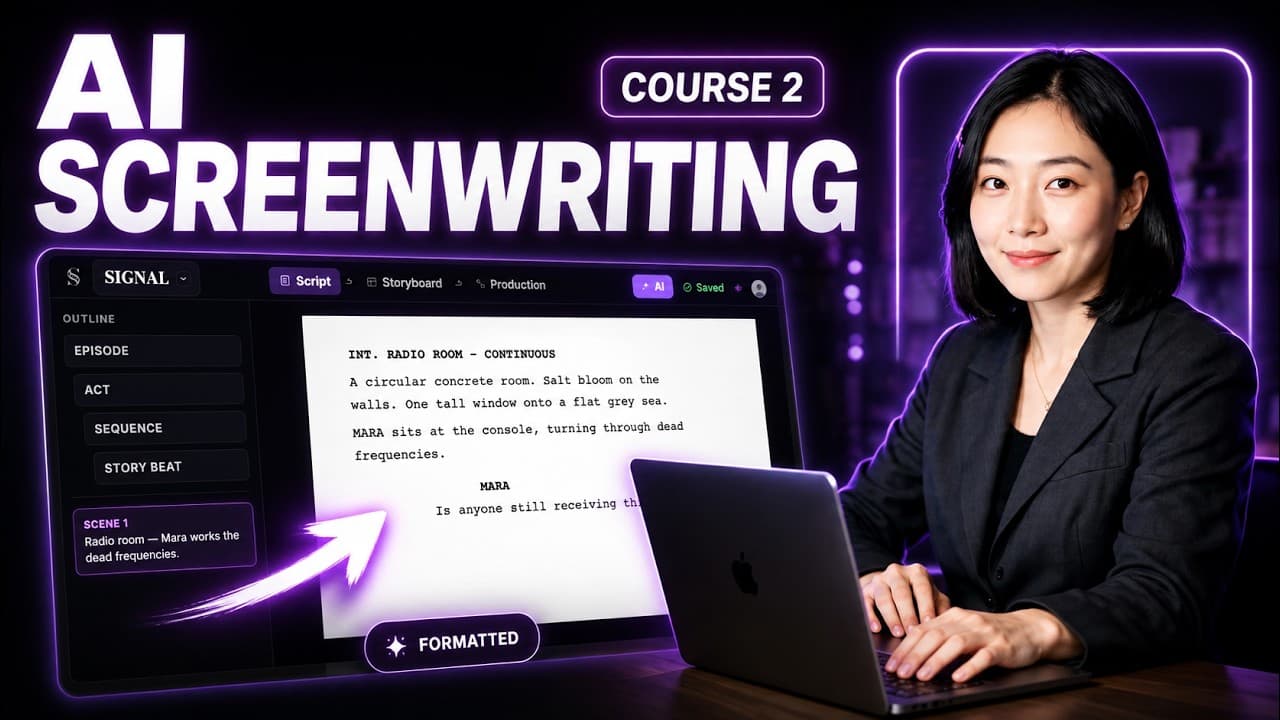 15 min
Avvia un progetto di film partendo solo da un'idea e sviluppala con l'assistente IA, oppure importa una sceneggiatura che hai già scritto (PDF, Final Draft FDX e altri formati) e lascia che ScreenWeaver la strutturi in atti, sequenze, beat narrativi e scene.
Apri la lezione 2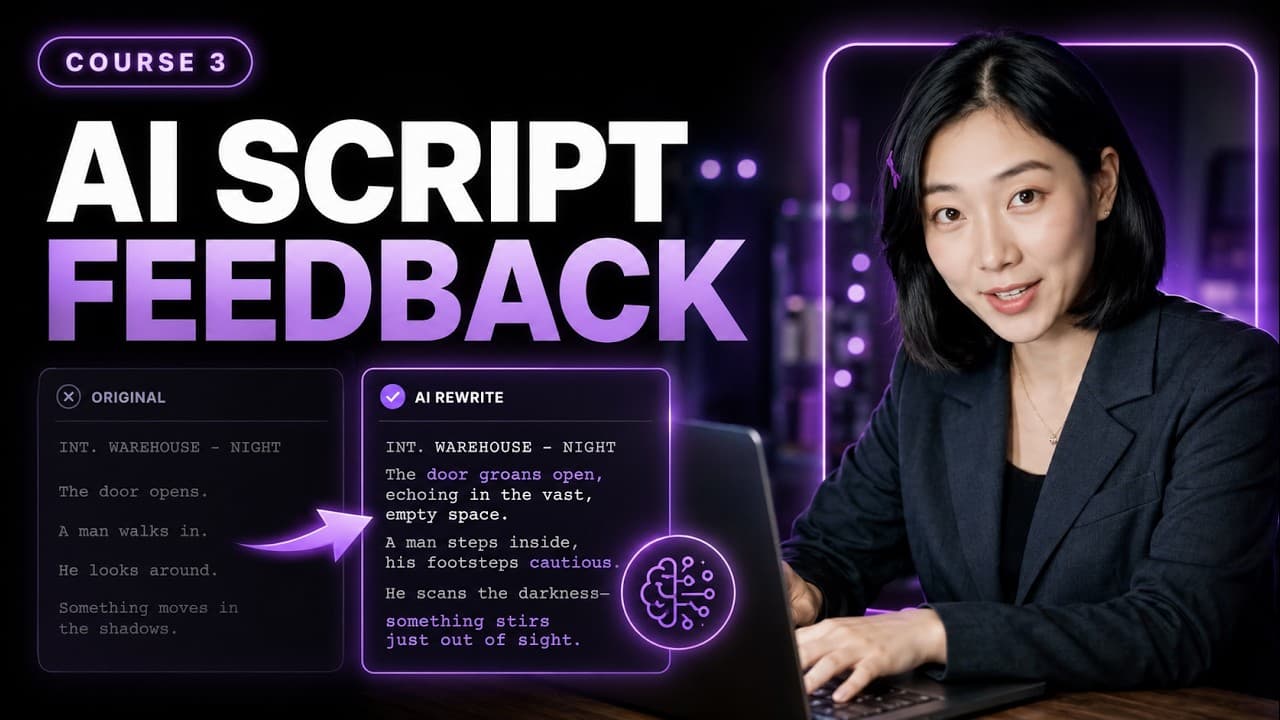 11 min
Usa l'IA come un vero consulente di sceneggiatura (script consultant): trova le scene deboli, metti alla prova le motivazioni dei personaggi, individua le contraddizioni, migliora il ritmo e sostituisci l'esposizione con il racconto per immagini, mantenendo il pieno controllo creativo del tuo film.
Apri la lezione 3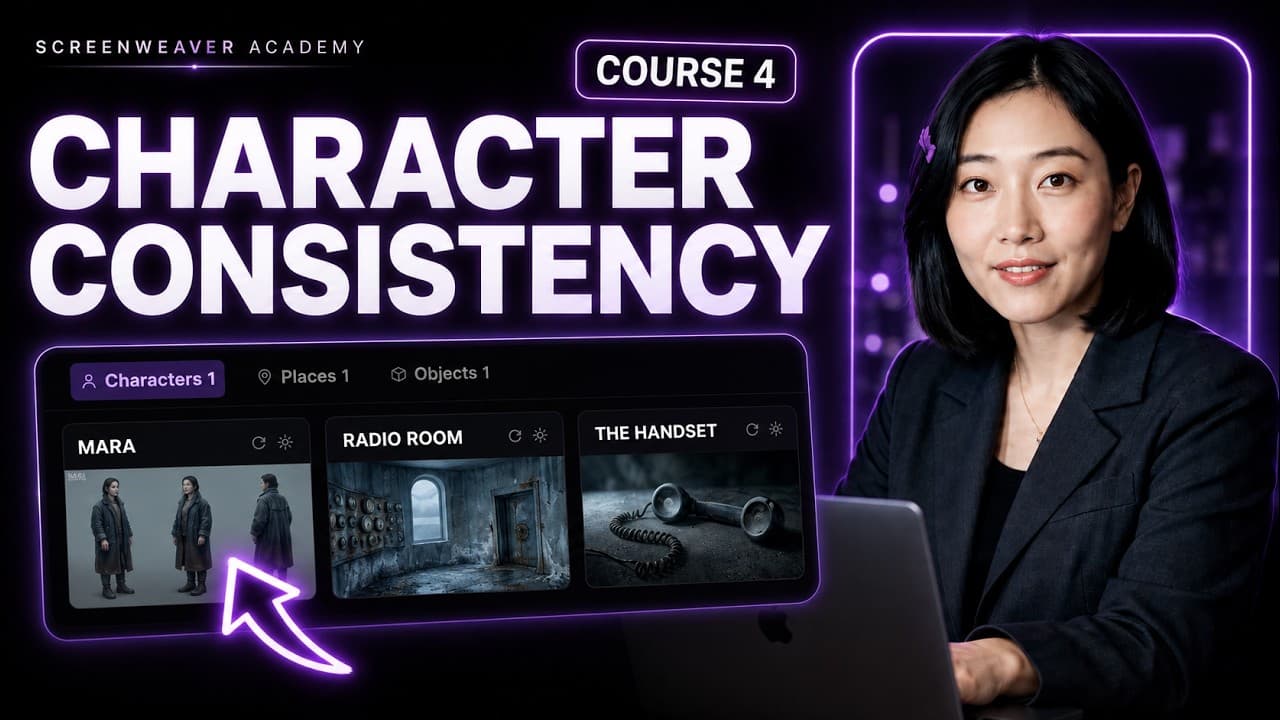 13 min
Costruisci i riferimenti dei personaggi, le location e gli oggetti di scena prima di generare una sola immagine dello storyboard, così gli stessi volti, luoghi e oggetti restano coerenti da un'inquadratura all'altra in tutto il film.
Apri la lezione 4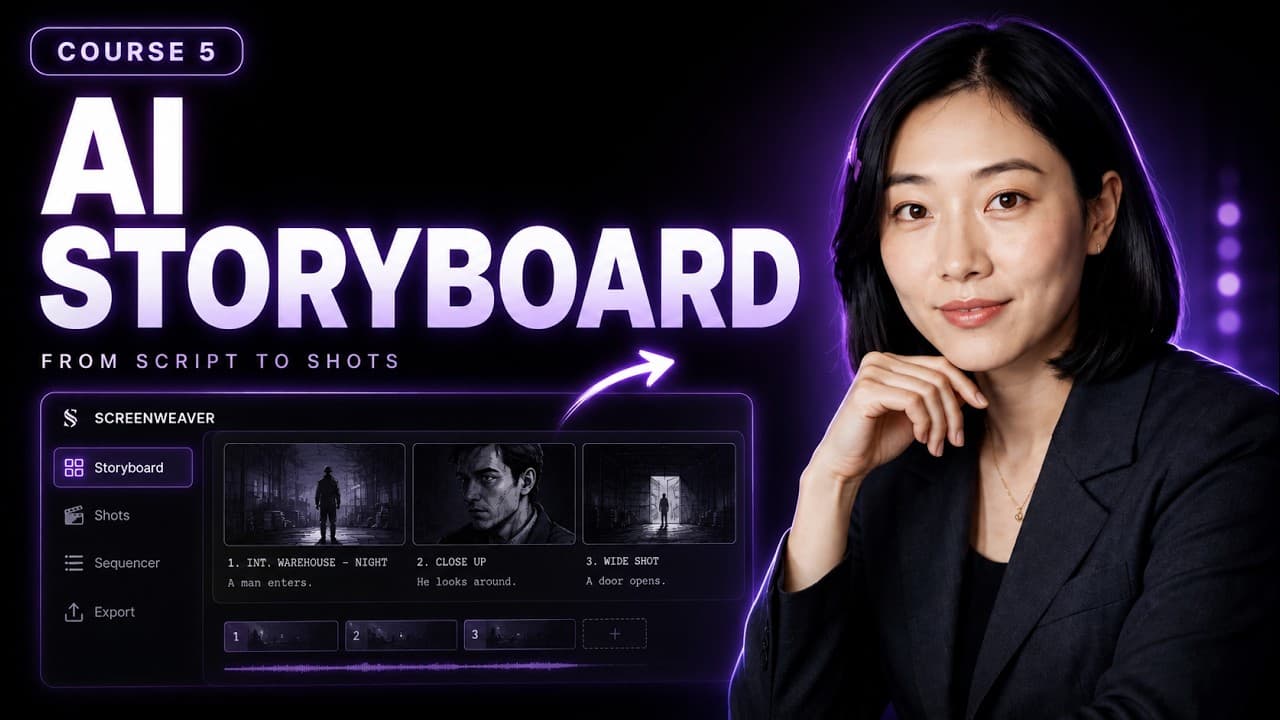 16 min
Trasforma la tua sceneggiatura in uno storyboard completo, inquadratura per inquadratura: genera i riquadri con l'IA, scegli piani e movimenti di macchina, mantieni la continuità tra le inquadrature, correggi le generazioni sbagliate cambiando la regia che c'è sotto e verifica il ritmo con il sequencer usato come animatic.
Apri la lezione 5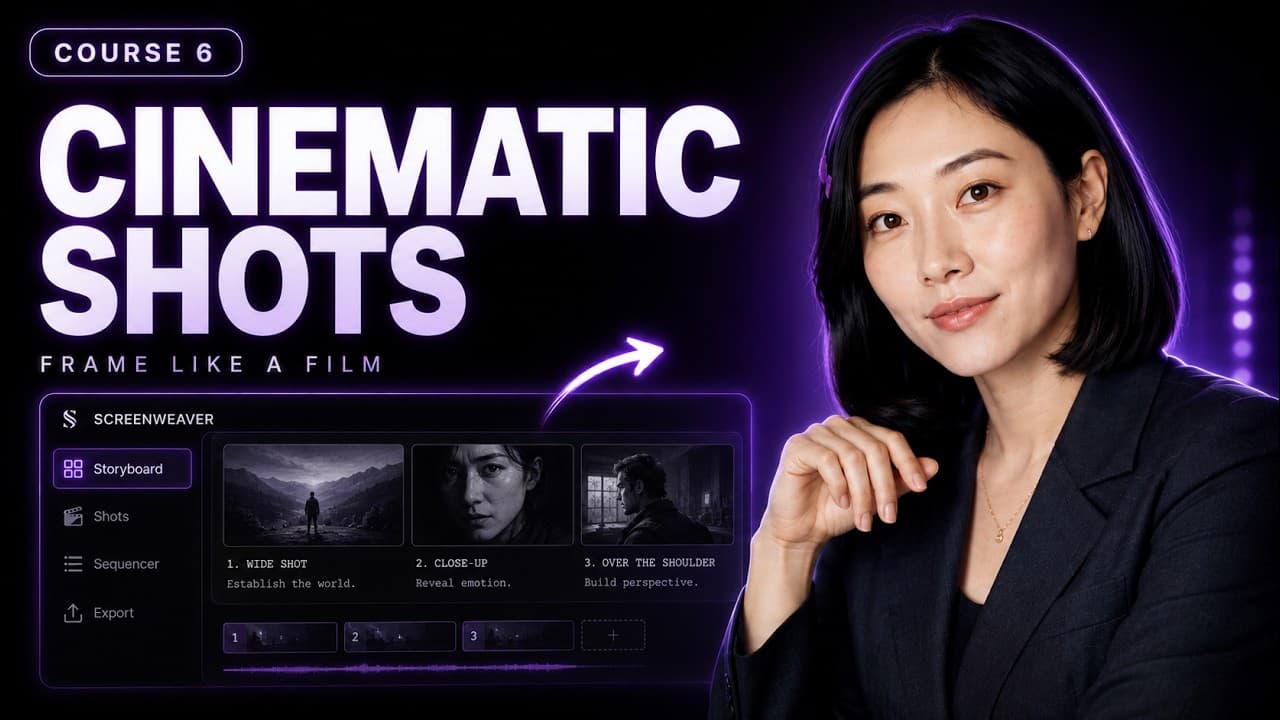 12 min
Prendi uno storyboard piatto, frutto di un primo passaggio, e dirigilo come un film: piani, angolazioni, composizione, profondità, direzione degli sguardi, controcampi di reazione, inserti e movimenti di macchina. Stessa sceneggiatura, stessi strumenti, decisioni di regia migliori.
Apri la lezione 6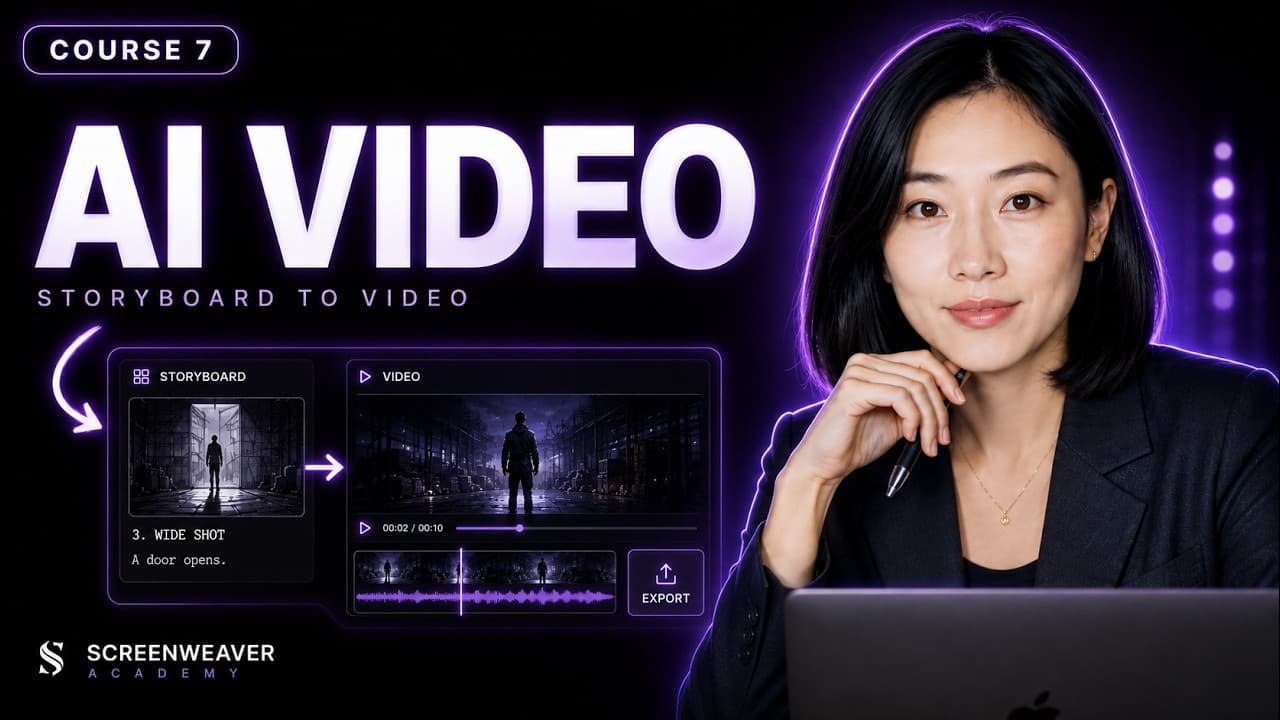 18 min
Prepara il tuo storyboard diretto per la generazione video con l'IA: scrivi prompt image-to-video migliori, controlla movimento di macchina e durata delle inquadrature, proteggi la continuità dei personaggi tra un'inquadratura e l'altra e diagnostica gli errori più comuni del video IA prima che ti costino crediti.
Apri la lezione 7L'obiettivo non è produrre più contenuti. L'obiettivo è fare film migliori. Apri ScreenWeaver accanto a questa pagina e segui il percorso, un passo alla volta.
I video sono in inglese.