Tour di ScreenWeaver: le tre schede, la barra superiore e la barra laterale
Orientati in ScreenWeaver in dieci minuti: le tre schede, ogni icona della barra superiore, la barra laterale e le scorciatoie.
Capitoli (8)
Video: lezione 1.2 del Corso di sceneggiatura gratuito. I video sono in inglese.
Un progetto, tre schede, nell'ordine di un film
ScreenWeaver è organizzato come una produzione. Al centro della barra superiore vedi tre schede, "Script", "Storyboard" e "Production", unite da frecce. Insieme formano la "Production pipeline" (la pipeline di produzione) e ognuna alimenta la successiva: lo storyboard legge la tua sceneggiatura e il canvas di produzione nasce dal tuo storyboard.
- "Script": scrivi o importa la sceneggiatura, strutturala nella scaletta e crea personaggi, luoghi e oggetti.
- "Storyboard": scomponi ogni scena in inquadrature, assegna a ciascuna un piano e un movimento di macchina e disegna il suo riquadro di previz. Premi play e diventa un animatic.
- "Production": un canvas a nodi, già collegato a partire dal tuo storyboard, dove generi le immagini finali e le clip video.
Perché quest'ordine conta: la sceneggiatura è la fonte di verità. Una scena vaga sulla pagina dà un'inquadratura vaga sullo schermo, e correggere una frase non costa nulla mentre rigenerare un video costa crediti. I professionisti chiudono ogni fase prima di passare alla successiva.

Scorri di lato per vedere tutta la schermata.
- 1Menu del progetto. Mostra il titolo del progetto corrente. Cliccalo per "Project settings" (impostazioni del progetto), "Team & Sharing", "Duplicate", "Delete", l'elenco "Switch project" e "+ New Project".
- 2Scheda Script. Apre l'editor di sceneggiatura che vedi qui, il primo passo della "Production pipeline". La barra laterale sinistra esiste solo in questa scheda.
- 3Scheda Storyboard. Trasforma le tue scene in inquadrature: pannello delle entità, compositore di inquadrature, un visualizzatore della sceneggiatura che segue la testina di riproduzione e il sequencer delle inquadrature. Alla prima visita ti chiede di scegliere il rapporto d'aspetto (aspect ratio) del progetto.
- 4Scheda Production. Apre il canvas di produzione, dove imposti la direzione artistica e generi immagini, video e pipeline di scena finali. Vai lì quando il tuo storyboard racconta la storia.
- 5Pulsante IA. Apre l'"AI Center" (tooltip "AI generations & assistant"): l'elenco Generations a sinistra, l'assistente di scrittura a destra. Mentre ci sono generazioni in corso, sul pulsante compaiono un indicatore di caricamento e un contatore.
- 6Stato del salvataggio. Indica "Saving...", "Saved", "Unsaved Changes" oppure "Offline". Quando sei offline, un banner ti avvisa che le modifiche si sincronizzeranno automaticamente appena torni online. Cmd/Ctrl + S salva in qualsiasi momento.
- 7Saldo crediti. Il totale dei tuoi crediti. Cliccalo ("View billing & credits") per aprire la schermata di fatturazione con saldo, piani, pacchetti e storico dei consumi. Ospiti e membri sospesi non lo vedono.
- 8Account. Raccoglie la tua organizzazione ("Switch organisation", "Create organisation", "Billing & credits", "Organisation settings", "Members") e il tuo account ("Account settings", "Sign Out"). "Tutorial" e "Chat with us" si trovano invece nell'icona Help separata della barra superiore.
- 9Comprimi la barra laterale. Richiude la barra laterale per lasciare più spazio alla pagina; "Expand sidebar" la riapre. Cmd/Ctrl + . la apre e la chiude da tastiera.
- 10Outline view. Mostra la bacheca della scaletta sopra la pagina: frontespizio o episodio, atti, sequenze, beat narrativi e scene sotto forma di card. L'icona a forma di occhio mostra o nasconde quel riquadro, così puoi ristrutturare e scrivere fianco a fianco.
- 11Script view. Mostra o nasconde la pagina di sceneggiatura vera e propria. Nascondila per rielaborare la struttura solo sulle card della scaletta, mostrala di nuovo per scrivere.
- 12Story elements. Apre il canvas dei tuoi personaggi, luoghi e oggetti, ciascuno con le sue fasi Moodboard, Storyboard e Production. Visitalo prima di fare lo storyboard, per scrivere le descrizioni che guidano ogni tavola di riferimento.
- 13Import / Export. Apre la finestra per esportare in "PDF", "FDX (Final Draft)" o "ScreenWeaver (Backup)" e per attivare il backup automatico. La sua scheda Import spiega che l'importazione passa dall'assistente IA.
- 14Version history. Elenca i punti di ripristino automatici della tua sceneggiatura, con l'evento che ha creato ciascuno, e ti permette di ripristinarne uno qualsiasi. Riservato agli editor.
- 15La pagina. La tua sceneggiatura, formattata mentre scrivi. Enter crea l'elemento successivo più logico (intestazione di scena poi azione, personaggio poi dialogo), Tab o Shift + Tab fanno scorrere il tipo di elemento, Backspace all'inizio di un blocco lo unisce al precedente, e il completamento automatico suggerisce prefissi di scena, luoghi, momenti della giornata e personaggi.
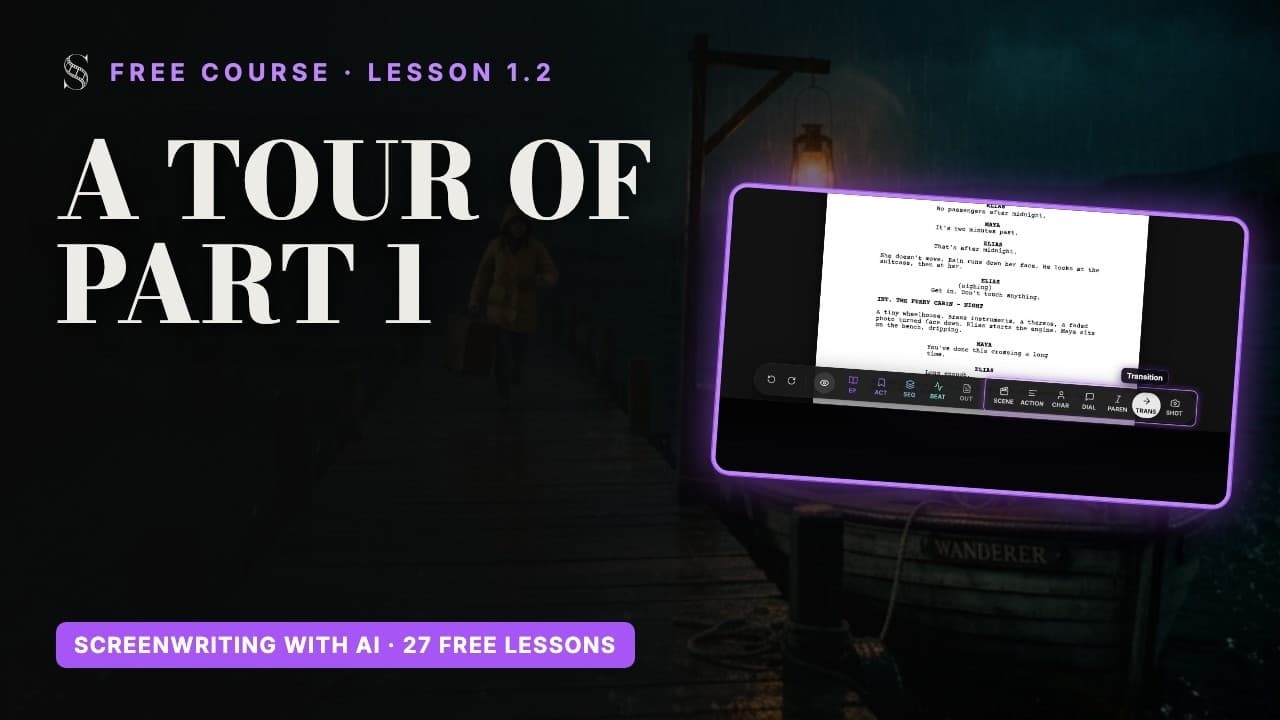
- 16Barra degli strumenti fluttuante. Compare quando una riga è attiva: "Undo", "Redo", l'occhio che mostra o nasconde i blocchi della scaletta, poi i pulsanti di struttura (EP, ACT, SEQ, BEAT, OUT) e i pulsanti degli elementi (da SCENE a SHOT). Cliccane uno per trasformare la riga corrente in quel tipo.
La barra superiore, da sinistra a destra
La barra superiore resta sullo schermo in tutte e tre le schede. Imparala una volta e non cercherai mai più un pulsante.
- 1Il menu del progetto (indicatore 1) mostra il titolo del progetto corrente. Cliccalo per aprire le impostazioni del progetto, condividerlo, duplicarlo, eliminarlo, cambiare progetto o crearne uno nuovo.
- 2Le tre schede (indicatori da 2 a 4). La scheda attiva è sottolineata.
- 3Il pulsante "AI" (indicatore 5), tooltip "AI generations & assistant". Apre l'"AI Center", con l'elenco di tutte le generazioni da un lato e l'assistente di scrittura dall'altro. Mentre le generazioni sono in corso, sul pulsante compaiono un indicatore di caricamento e un contatore.
- 4Lo stato del salvataggio (indicatore 6): "Saving...", "Saved", "Unsaved Changes" o "Offline". Non c'è nessun pulsante di salvataggio a cui pensare, anche se Cmd/Ctrl + S forza il salvataggio.
- 5Gli avatar di presenza, quando altre persone sono nel progetto. Cliccane uno per saltare al cursore di quella persona.
- 6Il chip dei crediti (indicatore 7), tooltip "View billing & credits". Mostra il totale dei tuoi crediti e apre la finestra di fatturazione.
- 7L'icona Help, tooltip "Help", con "Tutorial" (rilancia la visita guidata) e "Chat with us" (apre la chat di supporto).
- 8L'icona Account (indicatore 8). Il primo blocco riguarda la tua organizzazione: cambiarla o crearne una, "Billing & credits", "Organisation settings" e "Members". Il secondo blocco contiene la tua email, "Account settings" e "Sign Out".
Il menu del progetto
Tutto ciò che riguarda il progetto nel suo insieme sta dietro il suo titolo, in alto a sinistra. Lo userai il primo giorno per creare un progetto e, più avanti, per invitare la tua squadra.

- 1Menu del progetto. Il titolo del progetto corrente. Cliccalo per aprire o chiudere questo menu.
- 2Project settings. Modifica "Title" (titolo), "Format" (formato) e l'"Aspect ratio" (rapporto d'aspetto) predefinito. Compare solo se puoi modificare il progetto; chi possiede due o più organizzazioni può anche spostare il progetto in un'altra organizzazione da qui.
- 3Team & Sharing. Apre la finestra "Share · {title}", dove assegni un ruolo alle persone: proprietario (Owner), editor (Editor), lettore (Viewer) o ospite (Guest), e un ospite è impostato su "Can edit" o "Can view". La collaborazione richiede il piano Studio; senza, vedi "Studio plan required" e "Upgrade to Studio".
- 4Duplicate. Crea una copia del progetto ("Duplicating project…" durante l'operazione). Duplica prima di una riscrittura rischiosa, o per provare una variante senza toccare l'originale.
- 5Delete. Elimina il progetto dopo la conferma "Are you sure you want to delete this project?". Lo vedono solo i proprietari; nel dubbio, esporta prima un backup o duplica il progetto.
- 6Switch project. Elenca gli altri tuoi progetti (oppure "No other projects") così puoi passare dall'uno all'altro.
- 7New Project. Apre la finestra "New project": un "Title", un "Format" ("Feature film" o "Episodical / TV"), poi "Create project". Il rapporto d'aspetto viene chiesto più tardi, alla tua prima visita di Storyboard o Production.
- "Project settings" (impostazioni del progetto): titolo, formato e rapporto d'aspetto. Compare solo se puoi modificare il progetto.
- "Team & Sharing": apre la finestra di condivisione per invitare collaboratori e assegnare il loro ruolo.
- "Duplicate": crea una copia del progetto, utile prima di un esperimento rischioso.
- "Delete": solo per i proprietari, dopo una conferma.
- "Switch project": passa a qualsiasi altro progetto a cui hai accesso.
- "+ New Project": inizia una nuova storia. Il prossimo modulo ti guida passo passo.
La barra laterale (solo nella scheda Script)
La barra laterale sinistra compare solo nella scheda Script. Le schede Storyboard e Production usano tutta la larghezza dello schermo per i loro pannelli. Dall'alto in basso (indicatori da 9 a 14):
- "Collapse sidebar" / "Expand sidebar": nasconde le icone per dare più spazio alla pagina. Cmd/Ctrl + . fa la stessa cosa.
- "Outline view": la tua storia sotto forma di schede (episodio o frontespizio, atti, sequenze, beat, scene).
- "Script view": la pagina della sceneggiatura. Ognuna di queste due viste ha un'icona a forma di occhio, così puoi mostrare la scaletta, la sceneggiatura o entrambe insieme.
- "Story elements": il canvas dei tuoi personaggi, luoghi e oggetti, con le loro descrizioni e tavole di riferimento.
- "Import / Export": esporta in PDF, Final Draft o in un backup ScreenWeaver, attiva il backup automatico e leggi come funziona l'importazione.
- "Version history": ogni checkpoint della sceneggiatura, con un pulsante di ripristino. Visibile solo a chi ha i diritti di modifica.
Al centro c'è la pagina vera e propria (indicatore 15): una vera pagina di sceneggiatura in Courier corpo 12 con i margini standard del settore. In basso, la barra degli strumenti mobile (indicatore 16) compare quando una riga è attiva e ti permette di scegliere i tipi di elemento con il mouse.
Scorciatoie e gesti sul canvas da imparare oggi
- Cmd/Ctrl + . mostra o nasconde la barra laterale. Cmd/Ctrl + S salva.
- Cmd/Ctrl + Z annulla, Cmd/Ctrl + Shift + Z o Cmd/Ctrl + Y ripete, nella sceneggiatura e nella scaletta.
- Enter crea l'elemento di sceneggiatura logicamente successivo, Tab e Shift + Tab fanno scorrere i tipi di elemento.
- Space avvia e mette in pausa il sequencer dello storyboard.
- Sui canvas Story elements e Production: lo scorrimento sposta la vista, il pizzico o Cmd/Ctrl + scorrimento fa lo zoom, Space + trascinamento sposta la vista, Shift, Cmd o Ctrl + clic seleziona più nodi, trascinare su uno spazio vuoto disegna un riquadro di selezione e Cmd/Ctrl + C, X, V copia, taglia e incolla i nodi.
Dove trovare aiuto
Una visita guidata della scheda Script si apre la prima volta che usi ScreenWeaver, e una seconda visita si apre alla tua prima visita nella scheda Storyboard. Per rivederla, apri l'icona Help e clicca "Tutorial" (alcuni testi della visita citano il menu del profilo, ma il riavvio si trova sotto Help). Per una risposta da una persona vera, clicca "Chat with us" nello stesso menu.
In questa Academy, il riferimento dell'interfaccia spiega ogni comando numerato e le FAQ rispondono alle domande più frequenti. La guida di ScreenWeaver offre la mappa completa in una sola pagina. Lost Garden, una serie anime IA realizzata da una sola persona, Frank Houbre, è stata fatta in ScreenWeaver: la stessa app che stai imparando adesso.
Fallo adesso
Esercitati in ScreenWeaver
- 1Apri un progetto qualsiasi e passa il mouse su ogni icona della barra superiore per leggerne il tooltip.
- 2Chiudi e riapri la barra laterale con Cmd/Ctrl + . poi apri insieme la Outline view e la Script view.
- 3Clicca il pulsante "AI", guarda le due metà dell'AI Center, poi chiudilo.
- 4Apri l'icona Help e rivedi il "Tutorial" una volta dall'inizio alla fine.
- 5Clicca la scheda Storyboard, poi la scheda Production, solo per vedere dove viaggerà la tua sceneggiatura.
Guarda le lezioni video
Domande su questo passo
Perché non vedo la barra laterale nella scheda Storyboard o Production?
La barra laterale esiste solo nella scheda Script. Storyboard ha il proprio pannello delle entità, il compositore di inquadrature e il sequencer, e Production è un canvas a schermo intero.
Devo salvare il mio lavoro?
No. ScreenWeaver salva mentre scrivi e la barra superiore mostra "Saving..." e poi "Saved". Cmd/Ctrl + S forza il salvataggio se vuoi esserne sicuro.
Come rivedo la visita guidata iniziale?
Apri l'icona Help nella barra superiore e clicca "Tutorial". La visita dello Storyboard si apre da sola la prima volta che visiti quella scheda.
Che cosa indica il numero accanto all'icona del chip?
È il saldo totale dei tuoi crediti. Cliccalo per aprire fatturazione e crediti; leggi crediti e piani per sapere cosa consuma crediti.
Dov'è il pulsante Condividi?
Non c'è un pulsante di condivisione nella barra superiore. Apri il menu del progetto e clicca "Team & Sharing"; leggi lavorare in team.
Posso usare ScreenWeaver in francese?
Sì. L'app esiste in inglese e in francese, e il selettore della lingua si trova in Account settings e nella schermata di accesso.
Altre risposte nelle FAQ dell'Academy e nella guida all'interfaccia pulsante per pulsante.