L'AI Center di ScreenWeaver: l'assistente di scrittura e l'elenco delle generazioni
Lavora con l'assistente che legge e modifica sceneggiatura e storyboard, e segui ogni generazione di immagini e video da un unico elenco.
Capitoli (7)
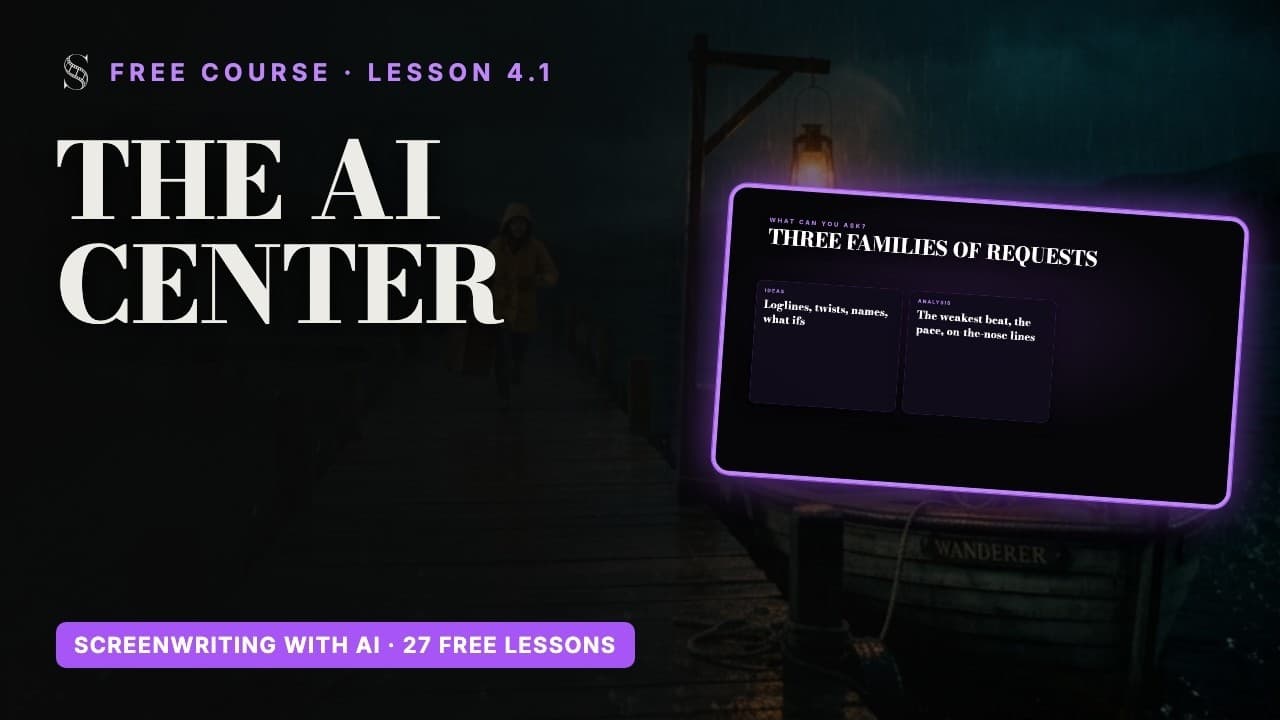
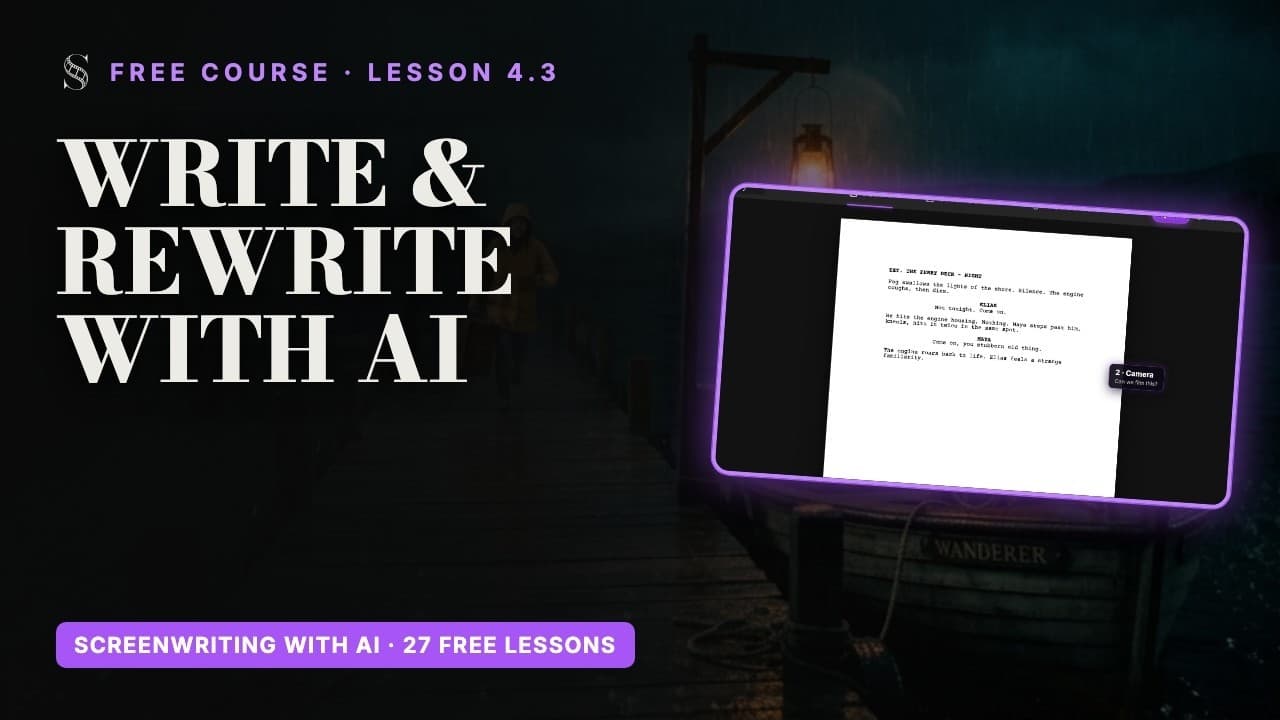
Video: lezione 4.1 del Corso di sceneggiatura gratuito. I video sono in inglese.
Una sola finestra per l'assistente e per ogni generazione
Clicca "AI" a destra nella barra superiore (tooltip "AI generations & assistant"). L'"AI Center" si apre sopra qualunque scheda tu stia usando. A sinistra, "Generations" (le generazioni): tutto ciò che è in corso o finito nel progetto. A destra, l'assistente e la sua conversazione. Mentre i lavori sono in corso, il pulsante AI mostra un indicatore di caricamento e un contatore, così puoi continuare a lavorare e dare solo un'occhiata.

Scorri di lato per vedere tutta la schermata.
- 1Pulsante IA. Apre questa finestra da qualsiasi scheda (tooltip "AI generations & assistant"). Mentre ci sono lavori in corso, mostra un indicatore di caricamento e quanti ne stanno girando.
- 2Generations. Ogni immagine, video, tavola e testo generato dal progetto, ovunque tu l'abbia avviato: storyboard, canvas di produzione o pannelli delle entità. Clicca un elemento completato per vederne l'anteprima, scaricarlo o saltare al suo nodo.
- 3Generazione in corso. Un lavoro in corso, con nome, tipo, modello e una barra di avanzamento. "Cancel generation" lo ferma se l'hai lanciato per errore.
- 4Done. Il badge di stato: "Running", "Done", "Failed", "Error" o "Canceled". Di un elemento completato puoi vedere l'anteprima con i dettagli "Model", "Prompt", "Parameters", "Credits" e "Created", scaricarlo, o risalire alla sua origine con "Go to node".
- 5Assistant. Una chat che può leggere e modificare la sceneggiatura e lo storyboard: legge la scaletta, le scene, gli elementi della storia e le inquadrature, cerca e modifica il testo, crea e aggiorna inquadrature, importa file e cambia il rapporto d'aspetto. Quando serve una decisione, ti fa una domanda con alcune opzioni più "Something else".
- 6New conversation. Avvia una nuova conversazione; "Switch conversation" ne riapre una precedente e "Delete" la elimina. Una conversazione per ogni compito mantiene l'assistente concentrato.
- 7Allega un file. "Attach a script (Final Draft, Fountain, WriterDuet), notes, a PDF or an image." (allega una sceneggiatura, note, un PDF o un'immagine). Formati accettati: .pdf, .json, .fdx, .fountain, .txt e immagini, fino a 15 MB. Puoi anche trascinare e rilasciare il file.
- 8Casella del messaggio. Scrivi qui la tua richiesta (testo segnaposto "Ask me to edit the script or build shots..."). Indica la scena, di' cosa deve cambiare e cosa deve restare.
- 9Send. Invia il messaggio. Il tooltip indica il costo massimo della risposta e ricorda che "You only pay for what the reply uses." (paghi solo ciò che la risposta consuma): un messaggio ha un tetto di 50 crediti (0,25 $).
Cosa l'assistente può leggere e cambiare
Il suo messaggio di benvenuto lo dice chiaramente: "Hi! I can read and change your script and storyboard." (posso leggere e modificare la tua sceneggiatura e il tuo storyboard). Lavora dentro il tuo progetto, e ogni azione che compie compare nella conversazione con un'etichetta, così sai sempre cosa ha toccato.
- Legge: "Read the project outline", "Read a scene", "Searched the script", "Read the story elements", "Read the shots", "Read an attached file".
- Modifica: "Edited the script", "Created shots", "Updated a shot", "Changed the aspect ratio", e importa con "Previewed the import" e "Imported a file".
Non genera immagini né video e non pubblica nulla. Quelli arrivano dalle schede Storyboard e Production. Quando la tua richiesta è ambigua, può farti una domanda con alcune opzioni più "Something else" per una risposta tua.
Quanto costa un messaggio
Passa il mouse sul pulsante di invio: "Up to {count} credits. You only pay for what the reply uses." (cioè un tetto massimo di crediti, e paghi solo ciò che la risposta usa). Il tetto è di 50 crediti per messaggio, quindi una domanda breve costa meno della riscrittura di un'intera scena. Il modello dietro l'assistente è Mistral Large 4.
Scrivi e riscrivi le scene con richieste precise
Una buona richiesta di scena dice dove va la scena, cosa succede, quanto è lunga e quante battute di dialogo può avere. L'assistente scrive allora intestazioni, azione, nomi dei personaggi e dialoghi direttamente nella sceneggiatura, come veri elementi.
Dopo la scena 1, scrivi una nuova scena: EXT. BEACH - DAWN. Émilie cammina da sola verso l'acqua, con la foto in mano. Mezza pagina, non più di due battute di dialogo, silenziosa e visiva.
Poi fai tre passaggi di riscrittura, una richiesta per ciascuno:
- 1Passaggio di storia: la scena cambia qualcosa? Chiedi all'assistente di tagliare ogni spiegazione che uccide il mistero.
- 2Passaggio di macchina da presa: sostituisci ogni sentimento con qualcosa di visibile. "Émilie fissa la foto" si può filmare, "una strana familiarità" no.
- 3Passaggio sui dialoghi: cita una battuta e chiedi qualcosa di più breve, più freddo o più divertente.
Riscrivi la battuta di Thomas "L'ho trovata da mamma." Tienila sotto le sei parole e falla suonare come se l'avesse provata prima.
Allegati e conversazioni
La graffetta ("Attach a script (Final Draft, Fountain, WriterDuet), notes, a PDF or an image.") accetta PDF, .fdx, .fountain, .json, .txt e immagini, fino a 15 MB. Allega una sceneggiatura per importarla, degli appunti da trasformare in una lista delle inquadrature, oppure un'immagine come riferimento visivo per una discussione.
- "New conversation": apri un thread pulito per un nuovo compito.
- "Switch conversation": torna a un thread precedente.
- "Delete": elimina una conversazione che non ti serve più.
Ogni modifica dell'IA è reversibile
Ogni modifica che l'assistente fa alla sceneggiatura arriva sulla pagina, dove puoi leggerla, tenerla o annullarla con Cmd/Ctrl + Z. Crea anche un checkpoint "Created after AI edit" nella cronologia delle versioni, quindi anche una riscrittura audace di un intero atto si può ripristinare. Resta tu lo sceneggiatore: l'assistente propone, tu scegli, e leggi ogni modifica prima di andare avanti.
L'elenco Generations
Tutto ciò che lanci nel progetto, dalle tavole di riferimento ai riquadri dello storyboard, alle immagini, ai video e agli upscale, compare qui, con una miniatura, il tipo e il modello, e uno stato: "Running", "Done", "Failed", "Error" o "Canceled". I lavori in corso mostrano una barra di avanzamento. Finché non lanci il primo, vedi "No generations yet."

- 1Generations. L'elenco vero e proprio. Quando è vuoto, indica "No generations yet. Start one from the storyboard, production canvas, or entity panels." (nessuna generazione per ora: avviane una dallo storyboard, dal canvas di produzione o dai pannelli delle entità).
- 2Generazione. Un lavoro: nome, tipo e modello. "Preview generated media" mostra "Model", "Prompt", "Parameters", "Credits" e "Created"; "Download" lo salva e "Go to node" salta al nodo che l'ha creato.
- 3Done. Completato e pronto. Gli altri stati sono "Running", "Failed", "Error" e "Canceled"; "Remove from list" fa ordine nella colonna.
- 4Running. Ancora in generazione. "Cancel generation" lo ferma.
- 5Avanzamento. A che punto è il lavoro. I video richiedono più tempo delle immagini: continua a lavorare, l'elenco si aggiorna da solo.
- 6Fallita, rimborsata. Un'esecuzione fallita viene rimborsata, quindi non la paghi. "Retry generation" la rilancia; se fallisce due volte, controlla prima il prompt e gli input.
- "Cancel generation": ferma un lavoro lanciato per errore.
- "Retry generation": rilancia un lavoro fallito o che hai annullato.
- "Preview generated media": apre il risultato con "Model", "Prompt", "Parameters", "Credits" e la data "Created".
- "Download": salva il file sul tuo computer.
- "Go to node": salta al nodo che l'ha prodotto, nello storyboard o sul canvas.
- "Remove from list": riordina l'elenco.
Le generazioni fallite vengono rimborsate, come mostra l'ultima riga dello screenshot. I lotti lunghi, come la generazione automatica dello storyboard, continuano a girare qui anche dopo che hai chiuso la finestra che li ha lanciati.
Fallo adesso
Esercitati in ScreenWeaver
- 1Apri l'AI Center e chiedi: "Riassumi la mia sceneggiatura in cinque frasi."
- 2Fai una domanda di analisi: "Qual è il beat più debole, e perché?"
- 3Scrivi una richiesta di scena precisa con luogo, eventi, lunghezza e un limite di battute, poi leggi il risultato sulla pagina.
- 4Annulla quella modifica con Cmd/Ctrl + Z, poi trova il suo checkpoint "Created after AI edit" in Version history.
- 5Avvia una "New conversation" e controlla il tetto di crediti sul pulsante di invio prima di inviare.
Guarda le lezioni video
Domande su questo passo
Quanti crediti usa l'assistente?
Fino a 50 crediti per messaggio, e paghi solo ciò che la risposta usa davvero. Il tetto è indicato sul pulsante di invio.
L'assistente può generare immagini o video?
No. Legge e modifica la sceneggiatura e le inquadrature dello storyboard. Immagini e video si generano dalle schede Storyboard e Production, poi si seguono in Generations.
L'assistente può rovinarmi la sceneggiatura?
Modifica la sceneggiatura solo quando glielo chiedi, ogni modifica arriva sulla pagina e ognuna crea un checkpoint "Created after AI edit" che puoi ripristinare.
L'assistente può creare inquadrature per lo storyboard?
Sì. Può leggere le inquadrature, crearne di nuove e aggiornarne una, per esempio a partire da appunti che incolli. Controllale nella scheda Storyboard.
Una generazione è fallita. Perdo i crediti?
No. Le generazioni fallite vengono rimborsate. Usa "Retry generation" per rilanciarla.
Ho chiuso la finestra mentre un lavoro era in corso. È perso?
No. I lavori continuano e compaiono nell'elenco Generations dell'AI Center, con un indicatore di caricamento e un contatore sul pulsante AI finché sono in corso.
Altre risposte nelle FAQ dell'Academy e nella guida all'interfaccia pulsante per pulsante.