Come strutturare la tua storia nella scaletta di ScreenWeaver
Mappa la tua storia a schede, dal frontespizio fino a ogni scena, etichetta i beat chiave e allega le tue ricerche, con la sceneggiatura sempre sincronizzata.
Capitoli (10)
Video: lezione 3.2 del Corso di sceneggiatura gratuito. I video sono in inglese.
Perché fare la scaletta prima di scrivere le pagine
La scaletta è la mappa della tua storia. Chi la salta può scrivere sessanta pagine prima di scoprire che la storia non funziona. Chi la fa lo scopre in un pomeriggio. Cambiare una scheda costa un secondo, riscrivere venti pagine costa una settimana.
In ScreenWeaver la scaletta non è un documento separato. Scaletta e sceneggiatura sono la stessa cosa vista in due modi: aggiungi un beat nella scaletta e compare nella sceneggiatura, scrivi un'intestazione di scena e nella scaletta compare la scheda di una scena.
Apri la scaletta
Nella barra laterale della scheda Script, "Outline view" (la scaletta) e "Script view" (la sceneggiatura) hanno ciascuna un'icona a forma di occhio. Mostrale entrambe e la scaletta si posiziona sopra la pagina, così vedi insieme la forma della storia e le parole. Mostra solo la scaletta quando lavori sulla struttura, solo la sceneggiatura quando scrivi.

Scorri di lato per vedere tutta la schermata.
- 1Outline view. Mostra o nasconde la bacheca della scaletta. Attivala quando pianifichi o ristrutturi, disattivala quando vuoi solo la pagina.
- 2Script view. Mostra o nasconde la sceneggiatura sotto la bacheca. Con entrambe attive, vedi insieme la struttura e le scene che contiene.
- 3Frontespizio o episodio. La card in alto: un solo "Title page" (frontespizio) in un lungometraggio (con "Written by" e "Optional description..."), una card per ogni episodio in una serie. La riga in corsivo è la sua descrizione.
- 4Atto. Una card per atto, solo nei progetti "Episodical / TV". Gli atti raggruppano le sequenze sottostanti.
- 5Sequenza. Ogni sequenza sta sotto il suo atto e raggruppa i beat e le scene che vanno insieme.
- 6Beat narrativo. Una svolta della storia. "Manage labels" le assegna una delle 13 etichette predefinite (Opening / Setup, Inciting Incident, Plot Point 1, Rising Action, Midpoint, Low Point, Plot Point 2, Climax, Resolution, Action / Kinetic, Tension / Suspense, Comedy / Levity, Heart / Emotional) o una tua ("New label..."); "Add attachment" aggiunge Note, Link, Image o Audio (nota, link, immagine o audio).
- 7Riassunto del beat. La descrizione di una riga della card (testo segnaposto "Description..."). Scrivi cosa cambia in questo beat: è la frase su cui verifichi l'intera struttura.
- 8La sceneggiatura, sincronizzata. La pagina qui sotto è la stessa sceneggiatura. I blocchi di struttura compaiono sulla bacheca come card, quindi non devi mai gestire due versioni della storia.
- Indicatore 3, il frontespizio o l'episodio: la scheda in cima. In un Feature film è il "Title page", con "Written by" e "Optional description...". Usa la descrizione per la tua logline.
- Indicatore 4, l'atto: visibile nei progetti Episodical / TV. Un grande movimento della storia.
- Indicatore 5, la sequenza: un capitolo dentro un atto, più scene che inseguono un solo obiettivo.
- Indicatore 6, il beat narrativo: un momento in cui qualcosa cambia.
- Indicatore 7, il riassunto del beat: l'unica riga che dice cosa succede. "Nessuno parla." basta.
- Indicatore 8, la sceneggiatura sotto, sempre sincronizzata con le schede.
Le tracce della scaletta sono Episode, Act, Sequence, Story Beat, Scene. Una nuova scheda mostra "Untitled" e "Description..." finché non la compili, e la scheda di una scena chiede uno "Scene heading...". Puoi riordinare scene e beat trascinandoli.
I cinque livelli, e a cosa serve ciascuno
- Episodio (Ep), o frontespizio (Title) in un Feature film: tutta la storia o un episodio di una serie.
- Atto (Act): un grande movimento. Solo nei progetti Episodical / TV, perché una serie ha bisogno di episodi e atti.
- Sequenza (Seq): un capitolo dentro un atto.
- Beat narrativo (Beat): una decisione, una scoperta o un ribaltamento. Se non cambia nulla, non è un beat.
- Scena: un solo luogo e un solo momento, l'unità che scrivi davvero e che poi metti in storyboard.
Un beat può estendersi su più scene, e una scena può contenere più beat. È normale: il beat riguarda il significato, la scena riguarda dove si trova la macchina da presa.
Costruisci la struttura dalla tastiera
I tipi di struttura stanno nella barra degli strumenti mobile: EP (o Title), ACT, SEQ, BEAT e OUT. OUT è la riga di scaletta (Outline line), il breve riassunto sotto ogni blocco di struttura. Enter li concatena per te:
- 1Su una riga vuota, clicca SEQ nella barra degli strumenti mobile e scrivi il titolo della sequenza.
- 2Premi Enter: ottieni la sua riga di scaletta. Scrivi una frase su cosa fa la sequenza.
- 3Premi di nuovo Enter: ottieni il livello inferiore, un beat narrativo. Dagli un titolo.
- 4Premi Enter per la sua riga di scaletta, scrivi cosa cambia, poi ancora Enter: il livello successivo è un'intestazione di scena.
- 5Scrivi la scena. Compare come scheda di scena sotto il suo beat nella scaletta.
Vuoi pagine di sceneggiatura pulite mentre leggi? Usa l'occhio nella barra degli strumenti mobile, "Hide outline blocks in the script (page breaks ignore them)". La struttura resta nella scaletta; esce solo dalla pagina.
BEAT: LA FOTO OUT: Thomas porge la foto a Émilie. Ha preso la sua decisione.
Etichetta i tuoi beat
Le etichette sono tag colorati sulle schede dei beat. Usa "Manage labels" su una scheda per aggiungerne una ("Add {label}"), oppure scrivi un nome in "New label..." per crearne una tua, come Colpo di scena o Flashback. Nove etichette predefinite seguono la struttura classica, quattro descrivono il tono:
- Opening / Setup (apertura): "Establishes the protagonist, their flaws, and the ordinary world." Presenta il protagonista, i suoi difetti e il mondo ordinario.
- Inciting Incident (incidente scatenante): "The disruptive event that shatters the status quo and sets the story in motion." L'evento che rompe lo status quo e mette in moto la storia.
- Plot Point 1 (primo punto di svolta): "The point of no return: the protagonist commits to engaging the conflict." Il punto di non ritorno: il protagonista si impegna ad affrontare il conflitto.
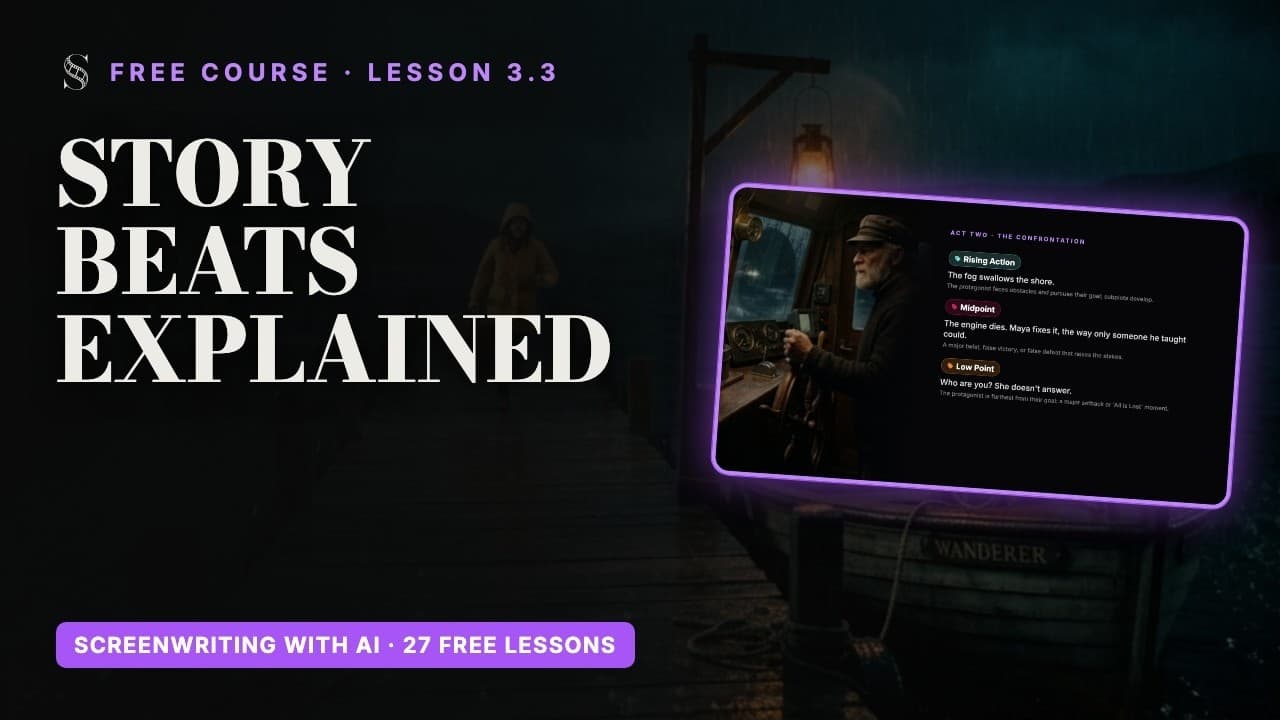
- Rising Action (azione crescente): "The protagonist faces obstacles and pursues their goal; subplots develop." Il protagonista affronta ostacoli e insegue il suo obiettivo; le sottotrame si sviluppano.
- Midpoint (punto centrale): "A major twist, false victory, or false defeat that raises the stakes." Un grande colpo di scena, una falsa vittoria o una falsa sconfitta che alza la posta.
- Low Point (punto più basso): "The protagonist is furthest from their goal: a major setback or 'All is Lost' moment." Il protagonista è al punto più lontano dal suo obiettivo: una grave battuta d'arresto, il momento in cui tutto sembra perduto.
- Plot Point 2 (secondo punto di svolta): "The epiphany: new information propels the protagonist into the final act." La rivelazione: una nuova informazione spinge il protagonista nell'atto finale.
- Climax: "The ultimate confrontation where the protagonist faces their primary obstacle." Lo scontro decisivo in cui il protagonista affronta il suo ostacolo principale.
- Resolution (risoluzione): "The aftermath: loose ends are tied up and a new status quo is established." Le conseguenze: i fili si riannodano e si stabilisce un nuovo equilibrio.
- Action / Kinetic (azione): "Chases, fights, or fast-paced physical movement." Inseguimenti, combattimenti o movimento fisico rapido.
- Tension / Suspense (tensione): "Build-up, mystery, sneaking around, or waiting for the other shoe to drop." Accumulo, mistero, movimenti furtivi o l'attesa che succeda il peggio.
- Comedy / Levity (commedia): "Jokes, banter, and moments of levity that relieve tension." Battute, botta e risposta e momenti leggeri che allentano la tensione.
- Heart / Emotional (emozione): "Vulnerable moments, deep character connections, romance, or grief." Momenti di vulnerabilità, legami profondi tra personaggi, amore o lutto.
Allega le tue ricerche alle schede
Ogni scheda ha una graffetta, "Add attachment". Scegli "Note", "Link", "Image" o "Audio". Passa il mouse su un allegato per un'anteprima rapida, oppure cliccalo per aprirlo in una finestra mobile che puoi spostare mentre scrivi.
- Una foto di riferimento sulla scheda di una scena: la location che hai in mente.
- Un link su una sequenza: l'articolo o la scena di un altro film che l'ha ispirata.
- Una nota su un beat: la battuta di dialogo che non hai ancora collocato.
- Un audio sulla scheda del titolo: la musica provvisoria che dà il tono.
Fallo adesso
Esercitati in ScreenWeaver
- 1Mostra sia la Outline view sia la Script view con le loro icone a occhio.
- 2Compila la scheda del titolo con la tua logline.
- 3Crea una sequenza, tre beat narrativi con una riga di scaletta ciascuno e una scena sotto il primo beat, usando solo Enter.
- 4Etichetta l'incidente scatenante e il punto centrale con le loro etichette, e crea un'etichetta personalizzata.
- 5Allega un'immagine e una nota alla scheda di una scena, poi apri l'immagine nella sua finestra mobile.
Guarda le lezioni video
Domande su questo passo
Perché nel mio progetto non c'è il pulsante Act?
Gli atti sono nascosti nei progetti Feature film. Passa al formato Episodical / TV in Project settings se la tua storia ha bisogno di episodi e atti.
Le righe di scaletta compaiono nel PDF esportato?
Solo se lo vuoi. La finestra di esportazione ha un'opzione "Include outline"; vedi importazione, esportazione e cronologia delle versioni.
Come creo una mia etichetta per i beat?
Apri "Manage labels" sulla scheda di un beat e scrivi il nome in "New label...". Comparirà accanto a quelle predefinite.
Se aggiungo la scheda di una scena nella scaletta, compare nella sceneggiatura?
Sì. Scaletta e sceneggiatura sono due viste dello stesso documento, quindi la struttura aggiunta in una compare nell'altra.
Posso nascondere i blocchi di struttura mentre leggo la sceneggiatura?
Sì. Clicca l'occhio nella barra degli strumenti mobile: "Hide outline blocks in the script (page breaks ignore them)".
Cosa posso allegare a una scheda?
Un file "Note", "Link", "Image" o "Audio", dalla graffetta sulla scheda.
Altre risposte nelle FAQ dell'Academy e nella guida all'interfaccia pulsante per pulsante.