Gli elementi della storia in ScreenWeaver: personaggi, luoghi e oggetti identici in ogni inquadratura
Trasforma personaggi, luoghi e oggetti di scena della tua sceneggiatura in elementi della storia, con descrizioni che una macchina da presa può filmare: la base di ogni inquadratura coerente.
Capitoli (6)
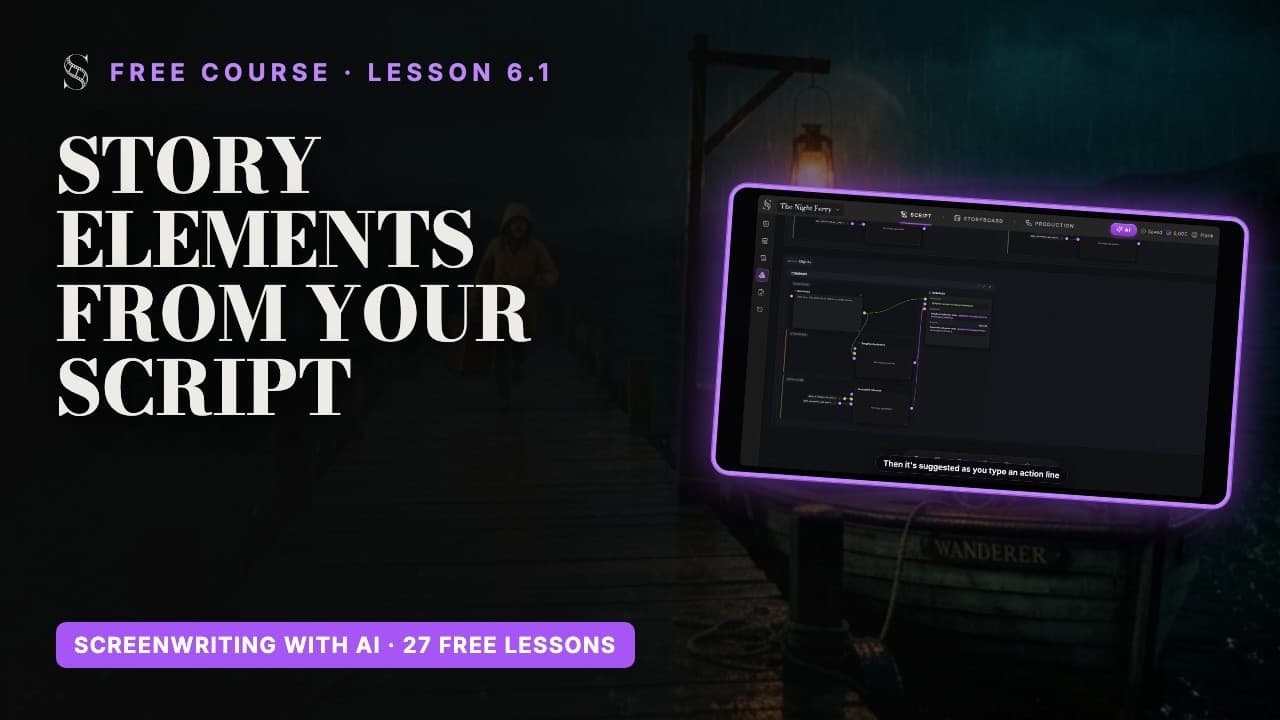
Video: lezione 6.1 del Corso di sceneggiatura gratuito. I video sono in inglese.
Cos'è un elemento della storia, e perché conta
Un elemento della storia è tutto ciò che la macchina da presa deve mostrare due volte nello stesso modo: un personaggio, un luogo, un oggetto. Ognuno ha un nome, una descrizione e delle immagini di riferimento, e ogni inquadratura che lo cita riutilizza tutto questo. Un modello video non ha memoria tra due generazioni. L'elemento della storia è quella memoria.
Costruisci un elemento una volta sola e ti segue in tutte e tre le schede: "Story elements" (gli elementi della storia) nella barra laterale della scheda Script apre il canvas delle entità, la scheda Storyboard elenca gli elementi nel pannello di sinistra sotto "Characters", "Places" e "Objects", e la scheda Production ha sezioni con gli stessi nomi.
Quattro modi in cui nasce un elemento
- 1Il completamento automatico mentre scrivi. Nel nome di un personaggio sopra una battuta, ScreenWeaver propone i personaggi che esistono già più "Create "{name}"". In un'intestazione di scena, dopo INT. o EXT., fa lo stesso con i luoghi.
- 2Clicca con il tasto destro su una parola della sceneggiatura e scegli "New "{name}" character", "New "{name}" place" o "New "{name}" object". Se l'elemento esiste già, il menu te lo dice, per esempio ""{name}" character exists".
- 3Sul canvas delle entità, usa "Add character", "Add place" o "Add object" nella barra degli strumenti.
- 4Importa una sceneggiatura con l'assistente IA: i personaggi vengono creati dai nomi sopra le battute, i luoghi dalle intestazioni di scena.

Scorri di lato per vedere tutta la schermata.
- 1Nome selezionato. Il testo che hai selezionato prima del clic destro. Diventa il nome dell'entità, quindi seleziona esattamente il nome, senza la punteggiatura intorno.
- 2Copy, Cut, Paste. Le normali azioni degli appunti sulla selezione.
- 3Nuovo personaggio. Crea un personaggio con il nome della selezione ("New "{name}" character"). Se esiste già, la voce diventa ""{name}" character exists", così non crei mai un doppione.
- 4Nuovo luogo. Crea un luogo con quel nome ("New "{name}" place"). I luoghi nascono anche dalle intestazioni di scena, dove il completamento automatico propone "Create "{name}"" dopo il prefisso INT. o EXT.
- 5Nuovo oggetto. Crea un oggetto, cioè un oggetto di scena che conta per la storia ("New "{name}" object"). Questo menu è il modo per crearne uno dalla pagina: il completamento automatico delle righe d'azione suggerisce solo gli oggetti esistenti, senza l'opzione Create.
Il canvas delle entità: un gruppo, tre fasi
Ogni elemento è un gruppo, e ogni gruppo ha le stesse tre fasi impilate dall'alto verso il basso. Impara a leggerne uno e li conosci tutti, che contenga una persona, un'auto o una fotografia.

Scorri di lato per vedere tutta la schermata.
- 1Story elements. La voce della barra laterale che apre questo canvas. Le stesse entità compaiono nel pannello delle entità di Storyboard e nelle sezioni Characters, Places e Objects di Production.
- 2Gruppo dell'entità. Il gruppo di una singola entità, qui ÉMILIE. Le sue azioni sono "Open as sub-canvas", "Edit name" e "Delete entity"; l'eliminazione è bloccata finché la sceneggiatura usa ancora l'entità.
- 3Fase Moodboard. La prima fase: la descrizione scritta e l'eventuale materiale d'atmosfera. Qui i nodi di testo accettano gli @handles per richiamare le tavole di altre entità.
- 4Description. Il nodo di testo fisso "Description": l'aspetto dell'entità, cosa indossa o cosa contiene. Alimenta le tavole di riferimento, quindi è in assoluto il testo più importante per la coerenza.
- 5Fase Storyboard. La fase previz. Contiene lo "Storyboard reference" usato da ogni riquadro dello storyboard in cui compare questa entità.
- 6Storyboard reference. Una "Clean 3D Animated Film Previs reference sheet" (per un personaggio: quattro viste più un primo piano del volto). Generala o rigenerala qui oppure dal pannello delle entità di Storyboard.
- 7Fase Production. La fase dell'aspetto finale. Il suo riferimento segue la direzione artistica del progetto, così l'entità ha lo stesso aspetto in ogni immagine e video di produzione.
- 8Production reference. L'immagine "Production reference": la stessa entità resa nel tuo stile visivo. I nodi immagine e video di produzione la richiamano, e così volti e costumi restano stabili da un'inquadratura all'altra.
- 9Ingresso della direzione artistica. Handle come @art_direction.art_style, che arrivano dalla sezione "Artistic direction" di Production. Cambia lì lo stile visivo, poi rigenera questo riferimento perché lo segua.
- 10Nodo Story element. Il nodo che non si può eliminare. Mostra le tre fasi con i loro handle (per esempio @characters.emilie.moodboard.description); le fasi che appartengono a un altro canvas sono in sola lettura, con "Edit on the {stage} canvas".
- 11Add voice. Aggiunge alla fase Production un nodo audio chiamato "Voice" e lo collega all'entità. Il pulsante compare solo sulla fase Production finché non c'è ancora nessun audio collegato.
- 12Zoom e adattamento. + e - per lo zoom, l'icona della cornice adatta l'intero canvas allo schermo e il lucchetto blocca il canvas contro gli spostamenti accidentali. Lo scorrimento sposta la vista, il pinch o Cmd/Ctrl + scorrimento fanno lo zoom, e anche tenere premuta la barra spaziatrice mentre trascini sposta la vista.
- "Moodboard" risponde alla domanda "che aspetto ha?". Contiene un nodo di testo "Description" (la descrizione) fissato e tutto ciò che ci trascini sopra: immagini, testo, audio. Qui non puoi generare immagini; è lo spazio per le tue parole e i tuoi riferimenti.
- "Storyboard" contiene lo "Storyboard reference" (il riferimento per lo storyboard), un model sheet di previz pulito usato da ogni riquadro dello storyboard.
- "Production" contiene il "Production reference" (il riferimento di produzione), lo stesso elemento con l'aspetto finale del film, guidato dalla direzione artistica.
Il nodo "Story element" a destra riunisce le tre fasi e non può essere eliminato. Le fasi che appartengono a un altro canvas qui sono in sola lettura, con "Edit on the {stage} canvas" (modifica sul canvas corrispondente). "Add voice" collega un riferimento audio all'elemento; non genera parlato. Il gruppo offre anche "Open as sub-canvas", "Edit name" e "Delete entity".
Scrivi una descrizione che la macchina da presa può filmare
La Description fissata è il testo più importante che scriverai dopo la sceneggiatura. Le tavole di riferimento nascono da lì e ogni inquadratura riutilizza quelle tavole. Una descrizione vaga ti dà un'Émilie diversa in ogni inquadratura; una descrizione precisa ti dà la stessa donna dal primo all'ultimo fotogramma.

Scorri di lato per vedere tutta la schermata.
- 1Gruppo dell'entità. L'entità di cui stai modificando le fasi, qui ÉMILIE. "Edit name" la rinomina e "Open as sub-canvas" la apre da sola.
- 2Fase Moodboard. La fase che contiene la descrizione scritta e l'eventuale materiale di riferimento per l'aspetto. Tutto ciò che sta qui è un input per le tavole sottostanti.
- 3Description. Scrivi ciò che vede una camera: età, corporatura, capelli, volto, costume, oggetti chiave (testo segnaposto "Type here. Use @handle to reference entity sheets…"). Resta sul visivo: la generazione della tavola la legge alla lettera.
- 4Compilazione automatica dalla sceneggiatura. Il suo tooltip dice "Auto-fill description from the script (AI). Overwrites current text." (compila la descrizione dalla sceneggiatura con l'IA e sovrascrive il testo attuale). Lancialo per primo, per avere una bozza tratta dalla sceneggiatura, poi rifinisci a mano, mai dopo le tue modifiche. Costa crediti.
- 5Porta di uscita. L'uscita della descrizione. I cavi la portano allo Storyboard reference e al Production reference, quindi dopo una modifica rigenera le tavole che la leggono.
- 6Fase Storyboard. La fase successiva, più in basso, dove la tavola previz viene generata da questa descrizione.
- 7Storyboard reference. La tavola generata dalla descrizione. Senza descrizione, il pannello delle entità di Storyboard avvisa "{name}: no description" e propone "Generate anyway": scrivi prima la descrizione.
- 1Clicca dentro il nodo "Description" dell'elemento.
- 2Personaggio: età, corporatura, volto, capelli, costume e un dettaglio distintivo.
- 3Luogo: cos'è, il momento della giornata, il tempo atmosferico, da dove arriva la luce, i materiali e i colori nell'inquadratura.
- 4Oggetto: cos'è, le sue dimensioni rispetto a una mano, il materiale, il colore, l'epoca, lo stato e cosa c'è sopra.
- 5Togli ciò che una macchina da presa non può vedere: carattere, passato, sentimenti. La sceneggiatura li mostra attraverso l'azione e i dialoghi.
Donna, 35 anni. Capelli castani raccolti. Cappotto di lana beige, sciarpa bordeaux. Viso senza trucco, lentiggini.
Una berlina parcheggiata di notte, motore spento. La pioggia scorre sul parabrezza, la città non è altro che un bokeh di luci.
Vecchia foto a colori degli anni '90, bordo bianco, angoli un po' rovinati: due bambini di spalle su una spiaggia, rivolti verso il mare.
Le menzioni @: come un'inquadratura richiama un elemento
Scrivi @ in qualsiasi prompt e scegli un elemento dall'elenco, raggruppato in Characters, Places, Objects, Shots e Others. In un'inquadratura dello storyboard, "@Thomas porge una vecchia foto a @Émilie" collega entrambe le tavole di riferimento a quell'inquadratura. Sui canvas le stesse menzioni si leggono come @characters.emilie o @places.thomas_car.
Perché non puoi eliminare un elemento che la sceneggiatura usa ancora
ScreenWeaver blocca l'eliminazione di un elemento in uso: "Cannot delete character. They have N lines of dialogue in the script…" (il personaggio ha ancora N battute nella sceneggiatura). Un luogo resta bloccato finché compare in un'intestazione di scena, un oggetto finché la sceneggiatura lo cita ancora. Eliminarlo comunque lascerebbe dialoghi e intestazioni che puntano al nulla. Quindi togli o rinomina prima quegli usi nella sceneggiatura, poi usa "Delete entity". È anche così che unisci un doppione.
Abitudini da professionista per luoghi e oggetti di scena
- Dai a ogni luogo ricorrente il suo elemento. Un set descritto a parole in quattro prompt diventa quattro set diversi.
- Scegli oggetti di scena che si leggono al primo sguardo e restano in vista. I modelli video faticano con un oggetto che esce da una tasca o da una busta, quindi fai iniziare l'inquadratura con l'oggetto già in mano.
- Trascina i tuoi riferimenti nel moodboard, come una foto dei sopralluoghi. Tieni comunque la descrizione precisa: è lei a guidare la tavola.
- Non costruire mai un personaggio a partire dalla foto di una persona reale senza il suo consenso.
Approfondisci con come creare una scheda personaggio IA e luoghi e oggetti di scena coerenti nei video IA, oppure guarda ogni indicatore nella guida all'interfaccia.
Fallo adesso
Esercitati in ScreenWeaver
- 1Apri "Story elements" e controlla che ogni personaggio e ogni luogo esistano una sola volta. Unisci i doppioni: rinomina nella sceneggiatura, poi elimina l'elemento in più.
- 2Clicca con il tasto destro sul tuo oggetto di scena chiave in una riga d'azione e crealo come oggetto.
- 3Scrivi una descrizione pronta per la macchina da presa per ogni elemento.
- 4Trascina un'immagine di riferimento nel moodboard del tuo protagonista, poi prosegui con le tavole di riferimento.
Guarda le lezioni video

Domande su questo passo
Un personaggio manca in Story elements. Come lo aggiungo?
Seleziona il nome nella sceneggiatura, cliccaci sopra con il tasto destro e scegli "New "{name}" character". Puoi anche accettare "Create" nel completamento automatico dei personaggi, oppure cliccare "Add character" sul canvas delle entità.
ScreenWeaver crea automaticamente gli oggetti dalla mia sceneggiatura?
No. Personaggi e luoghi possono nascere dalla sceneggiatura e da un'importazione, ma gli oggetti si aggiungono sempre a mano, con il menu del tasto destro o con "Add object".
Perché non riesco a eliminare un personaggio?
Perché la sceneggiatura lo usa ancora. Togli o rinomina le sue battute (oppure, per un luogo, le intestazioni di scena; per un oggetto, le citazioni), poi usa "Delete entity".
Cosa deve contenere la descrizione di un personaggio?
Solo ciò che una macchina da presa può vedere: età, corporatura, volto, capelli, costume e un dettaglio distintivo. Il carattere sta nella sceneggiatura, lo stile nella direzione artistica.
Posso generare immagini nel moodboard?
No. Il moodboard contiene la tua descrizione e ciò che ci trascini sopra. Le immagini generate iniziano con le tavole di riferimento, trattate nel modulo successivo.
"Add voice" genera una voce per il mio personaggio?
No. Collega un riferimento audio all'elemento; non è una funzione di sintesi vocale.
Altre risposte nelle FAQ dell'Academy e nella guida all'interfaccia pulsante per pulsante.