Come finalizzare un film IA fatto in ScreenWeaver: ciak, upscale, download, suono e montaggio
Scegli i tuoi ciak migliori, finalizzali e fanne l'upscale, porta fuori ogni file da ScreenWeaver, poi costruisci voci, suono e montaggio nel tuo programma di montaggio.
Capitoli (7)
Video: lezione 6.1 del Corso di filmmaking IA gratuito. I video sono in inglese.
Scegli il ciak, non il primo risultato
Ogni nodo Image conserva i suoi ciak nella striscia sotto l'anteprima, e ogni nodo Video conserva una "Generation history" (cronologia delle generazioni). Niente di ciò che generi viene sovrascritto, quindi puoi sempre tornare al secondo ciak di ieri se la generazione di oggi è venuta peggio.

Scorri di lato per vedere tutta la schermata.
- 1Riferimenti. Le tavole delle entità e lo stile visivo collegati al nodo (@characters, @places, @art_direction). Collega un riferimento, poi citalo nel prompt con il suo @handle.
- 2Anteprima dell'immagine. L'immagine corrente del nodo. La sua uscita può alimentare un nodo video come fotogramma iniziale o come riferimento.
- 3Versioni. Tutte le immagini che questo nodo ha generato. Sfogliale con le frecce e salvane una con l'icona di download; una nuova esecuzione non cancella le versioni precedenti.
- 4Show what the model receives. "Show what the model receives" (mostra cosa riceve il modello) passa al prompt finale inviato al modello; "Back to editable prompt" torna al tuo testo. Controllalo quando un risultato ignora un'istruzione.
- 5Prompt. La tua istruzione, con gli @references alle tavole collegate. Spendi le parole su inquadratura, azione e luce; il look arriva dal riferimento dello stile visivo.
- 6Modello. GPT Image 2.5 Sunburst (di default), Nano Banana 2.1, Seedream 5.0 Pro, GPT Image 2.5 Flare o Grok Imagine Image.
- 7Qualità. Low, Medium, High, Extra high o Max. Esplora a una qualità più bassa, renderizza a una qualità più alta il fotogramma scelto e controlla il costo nel tooltip di Generate.
- 8Generate. Avvia il nodo. Il costo in crediti compare sul pulsante e nel suo tooltip, e il lavoro appare in Generations.
- 9Immagini per generazione. 1, 4 o 8 immagini per esecuzione. Generane diverse per scegliere una composizione, una sola quando sai cosa vuoi.
Un'inquadratura non deve essere perfetta. Deve funzionare nel montaggio, per il tempo in cui resta sullo schermo. Prima di decidere, guardala a velocità reale insieme alle inquadrature che la circondano. Se il pubblico non noterà il difetto e l'emozione arriva, tienila e dedica il tuo tempo alle inquadrature che reggono la storia.
Tieni traccia di tutto nell'AI Center
Clicca AI nella barra superiore. La colonna "Generations" (generazioni) elenca tutto ciò che hai avviato, da ogni scheda, con il suo stato: "Running", "Done", "Failed", "Error" o "Canceled" (in corso, completata, fallita, errore, annullata).

- 1Generations. L'elenco vero e proprio. Quando è vuoto, indica "No generations yet. Start one from the storyboard, production canvas, or entity panels." (nessuna generazione per ora: avviane una dallo storyboard, dal canvas di produzione o dai pannelli delle entità).
- 2Generazione. Un lavoro: nome, tipo e modello. "Preview generated media" mostra "Model", "Prompt", "Parameters", "Credits" e "Created"; "Download" lo salva e "Go to node" salta al nodo che l'ha creato.
- 3Done. Completato e pronto. Gli altri stati sono "Running", "Failed", "Error" e "Canceled"; "Remove from list" fa ordine nella colonna.
- 4Running. Ancora in generazione. "Cancel generation" lo ferma.
- 5Avanzamento. A che punto è il lavoro. I video richiedono più tempo delle immagini: continua a lavorare, l'elenco si aggiorna da solo.
- 6Fallita, rimborsata. Un'esecuzione fallita viene rimborsata, quindi non la paghi. "Retry generation" la rilancia; se fallisce due volte, controlla prima il prompt e gli input.
- "Cancel generation" interrompe una generazione che non ti serve più, e "Retry generation" la rilancia.
- "Preview generated media" mostra il risultato con "Model", "Prompt", "Parameters", "Credits" e la data "Created" (modello, prompt, parametri, crediti e data di creazione).
- "Download" salva il file, e "Go to node" ti porta al nodo che l'ha creato.
- "Remove from list" fa ordine nella colonna. Le generazioni fallite vengono rimborsate.
Finalizza le bozze e fai l'upscale dei ciak da tenere
Se hai fatto le bozze con Seedance 2.5 a "480p · Draft", usa "Finish seedance draft" sul ciak che tieni per ottenerlo in 1080p. Le bozze si possono finalizzare per 7 giorni, quindi finalizza le tue selezioni nella stessa settimana.
Per una risoluzione più alta, clicca "Video tools" nella barra degli strumenti e posiziona un nodo Upscale. Collegaci il tuo video finalizzato e scegli un modello: "Topaz Starlight Precise 2.6", "Topaz Starlight Fast 2", oppure "Seedance 2.5 Draft finish" per una bozza Seedance. Le risoluzioni di arrivo sono 1080p e 4k.
Porta fuori i tuoi file
- "Download image" e "Download video" salvano un singolo risultato sul tuo computer.
- La tessera Bundle aggiunge un Media bundler: collegaci i ciak che hai scelto e clicca "Download ZIP" per averli tutti in un unico archivio.
- Nell'AI Center, "Download" su qualsiasi generazione.
- La sceneggiatura esce da Import / Export nella scheda Script: PDF, FDX (Final Draft) o un backup ScreenWeaver. Vedi importazione, esportazione e cronologia delle versioni.
Voci e dialoghi
ScreenWeaver produce le tue immagini e le clip delle scene, non voci né musica, e non ha uno strumento di lip sync (sincronizzazione labiale). Per le battute parlate hai tre strade.
- 1Dialogo nativo: con "Audio on", alcuni modelli video generano la voce, il movimento delle labbra e l'ambiente nello stesso ciak. Nel prompt metti le parole tra virgolette indicando la lingua e il modo di dirle, limitati a una o due frasi e tieni chi parla ben in campo.
- 2Una voce separata: generala prima con un servizio di sintesi vocale (text-to-speech), così controlli l'interpretazione e i tempi. In ScreenWeaver, "Add voice" sul nodo Story element di un personaggio crea un nodo audio in cui carichi il file, e quell'audio può essere inviato come riferimento ai modelli video che accettano l'audio.
- 3Voce fuori campo: un monologo interiore, un narratore, una lettera letta sulle immagini. Niente labbra da sincronizzare, e spesso è la scelta più cinematografica.
Il montaggio si fa nel tuo software di montaggio
ScreenWeaver non ha una timeline né un'esportazione del film. Il montaggio è il punto in cui il film nasce davvero, in DaVinci Resolve, Premiere, CapCut o nel programma di montaggio che preferisci.
- 1Assembla le inquadrature nell'ordine della sceneggiatura e guarda tutto una volta.
- 2Monta per il ritmo: taglia sul movimento, non sulla durata della clip. Elimina le frazioni di secondo iniziali e finali deformate o congelate. Unisci le metà migliori di due ciak con uno stacco su un movimento naturale.
- 3Usa i J cut e gli L cut, facendo partire il suono prima della sua immagine o prolungandolo oltre lo stacco, così inquadrature IA separate si leggono come un'unica scena.
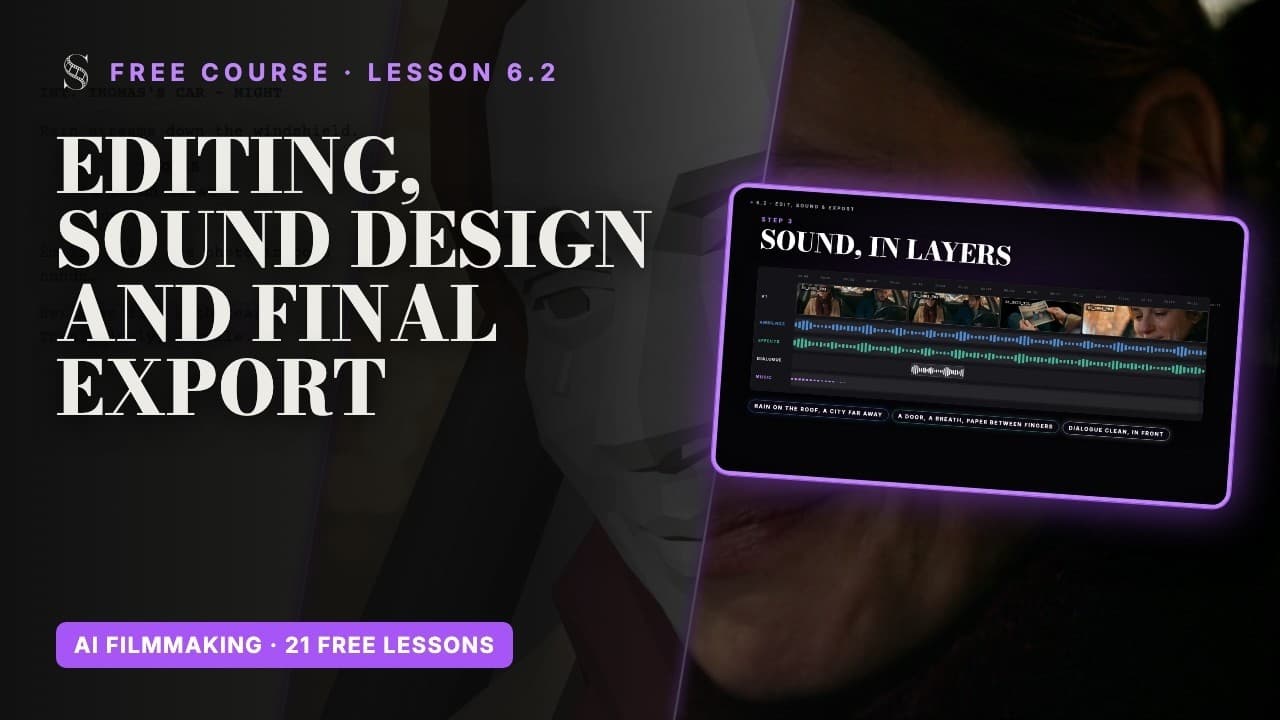
- 4Costruisci il suono in quattro livelli: un tappeto d'ambiente, gli effetti che servono all'azione, i dialoghi puliti e in primo piano, poi la musica per ultima e più bassa di quanto pensi. Chiudi sempre una scena con una dissolvenza audio, mai con un'interruzione secca.
- 5Fai il color grading delle inquadrature per unirle in un solo mondo: prima allinea gli incarnati, poi il look generale.
- 6Esporta un master alla massima qualità, poi ricava da lì ogni consegna. Per le piattaforme online, un file H.264 in 1080p o 4K con una loudness tra circa meno 14 e meno 16 LUFS. Per i festival, leggi le specifiche tecniche di ciascuno.
Il color grading è ciò che trasforma ciak di generazioni diverse, e a volte di modelli diversi, in un solo film. Quando il primo episodio di Lost Garden, la serie anime IA che Frank Houbre ha realizzato da solo in ScreenWeaver, è passato al color grading in DaVinci Resolve, è stato portare ogni inquadratura verso lo stesso blu freddo a farlo sembrare un film unico.
Fallo adesso
Esercitati in ScreenWeaver
- 1Per una scena, scegli il ciak da tenere di ogni inquadratura e annota modello e parametri dall'anteprima dell'AI Center.
- 2Finalizza le tue bozze Seedance con "Finish seedance draft", poi fai l'upscale solo delle selezioni finali.
- 3Collega i ciak da tenere a un Media bundler e clicca "Download ZIP".
- 4Rinomina i file per scena, inquadratura e ciak, e assemblali nel tuo programma di montaggio nell'ordine della sceneggiatura.
- 5Posa i quattro livelli sonori, fai il color grading della scena ed esporta un master.
Guarda le lezioni video

Domande su questo passo
Posso montare il film finale dentro ScreenWeaver?
No. ScreenWeaver produce le tue inquadrature e le clip delle scene; le scarichi e monti il film nel tuo programma di montaggio. Il Media bundler scarica tutti i tuoi ciak in un unico ZIP.
ScreenWeaver può generare una voce fuori campo o la musica?
No. Alcuni modelli video generano dialoghi e ambiente insieme all'immagine quando l'audio è attivo. Voci, musica e lip sync si fanno con altri strumenti; "Add voice" importa soltanto un file audio che carichi tu.
Come ottengo il mio video in 4K?
Posiziona un nodo Upscale da "Video tools", collegaci il tuo video finalizzato, scegli un modello Topaz e la risoluzione 4k. Veo 3.1 può anche generare direttamente in 4k per clip di 8 secondi.
Dove trovo un video che ho generato la settimana scorsa?
Nell'AI Center, sotto Generations. Aprine l'anteprima per vedere modello, prompt e parametri, scaricalo, oppure clicca "Go to node" per tornare al suo nodo.
Cosa succede se una generazione fallisce?
Compare come Failed nell'elenco Generations e i suoi crediti vengono rimborsati. Usa "Retry generation" dopo aver controllato cosa ha ricevuto il modello.
Quali impostazioni di esportazione usare per YouTube?
Un file H.264 in 1080p o 4K con una loudness tra circa meno 14 e meno 16 LUFS, ricavato da un master alla massima qualità. La lezione 6.2 del corso di filmmaking IA ti guida passo passo.
Altre risposte nelle FAQ dell'Academy e nella guida all'interfaccia pulsante per pulsante.