Come scrivere una sceneggiatura nell'editor di ScreenWeaver
Scrivi una sceneggiatura formattata correttamente con Enter, Tab e il completamento automatico, e trasforma i nomi in personaggi, luoghi e oggetti con un clic destro.
Capitoli (9)
Video: lezione 2.1 del Corso di sceneggiatura gratuito. I video sono in inglese.
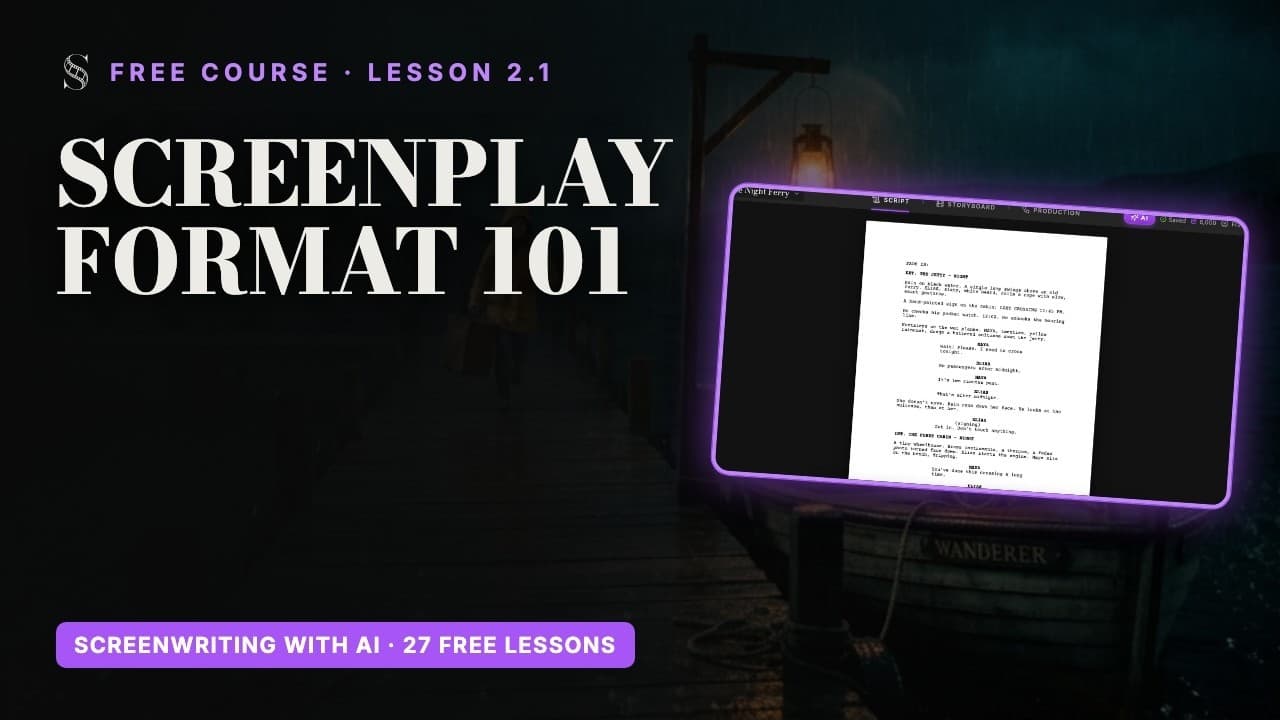
Una vera pagina di sceneggiatura, sette tipi di riga
La scheda Script è un vero editor di sceneggiatura: Courier corpo 12 e margini standard del settore, così una pagina corrisponde ancora più o meno a un minuto sullo schermo. Non imposti mai un margine. Scegli un elemento e la pagina lo posiziona.
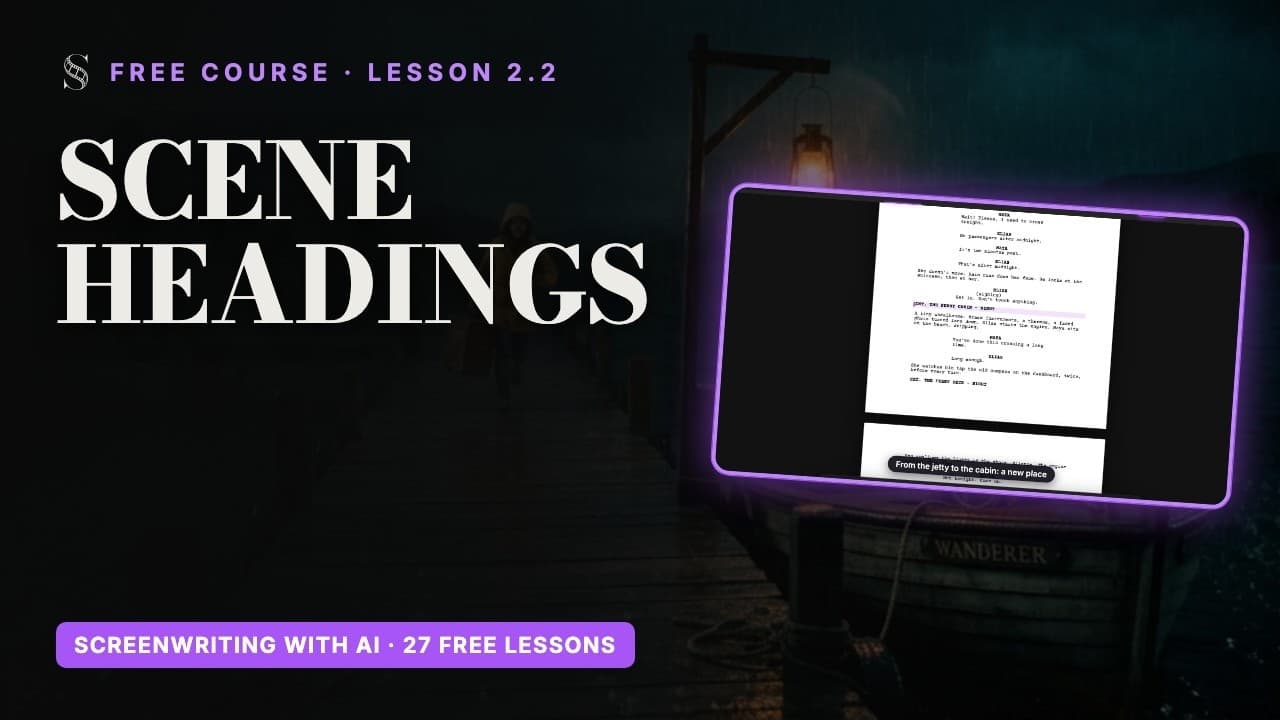
- Scena: l'intestazione di scena, o slugline. Dove e quando: INT. THOMAS'S CAR - NIGHT.
- Azione: ciò che la macchina da presa vede e sente, al presente.
- Personaggio: il nome sopra una battuta, in maiuscolo.
- Dialogo: ciò che il personaggio dice.
- Parentetica: una breve indicazione su come viene detta una battuta, tra le righe di dialogo.
- Transizione: CUT TO:, rara e allineata a destra.
- Inquadratura: un'indicazione di ripresa precisa, da usare con parsimonia.
Perché conta al di là dello stile: ScreenWeaver legge questi elementi. I nomi prima delle battute diventano personaggi, i luoghi nelle intestazioni di scena diventano location e ogni scena diventerà poi un gruppo di inquadrature nello storyboard. Una pagina pulita è una pipeline pulita.
Enter e Tab: scrivi una scena senza mouse
Enter crea l'elemento logicamente successivo, quindi quasi sempre non devi sceglierne nessuno:
- Dopo una Scena, Enter dà un'Azione.
- Dopo un Personaggio, Enter dà un Dialogo.
- Dopo un Dialogo, Enter dà il Personaggio successivo.
- Dopo una Parentetica, Enter torna al Dialogo.
- Dopo una Transizione, Enter dà una nuova Scena.
- Dopo un'Inquadratura, Enter dà un'Azione.
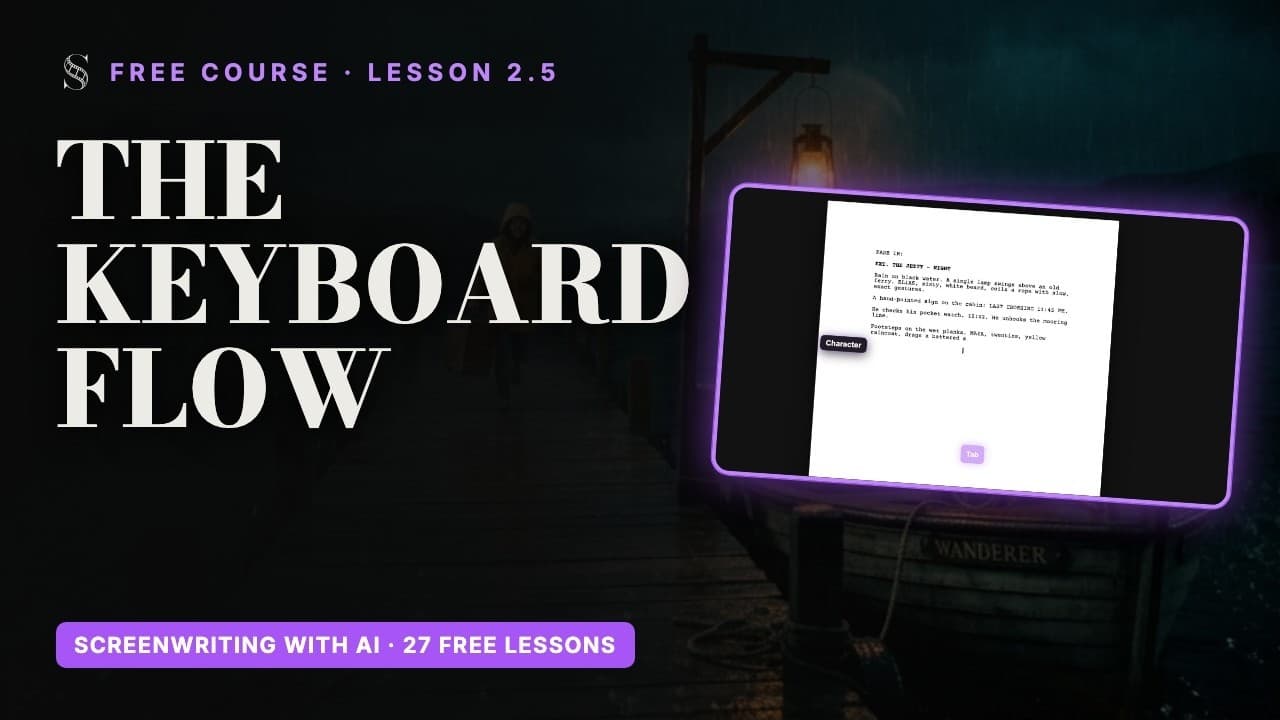
Quando la previsione è sbagliata, premi Tab: fa scorrere Scena, Azione, Personaggio, Dialogo, Parentetica, Transizione, Inquadratura. Shift + Tab va nell'altro senso, quindi una o due pressioni sistemano qualsiasi riga. Backspace all'inizio esatto di una riga la unisce a quella sopra. Cmd/Ctrl + Z annulla, Cmd/Ctrl + Shift + Z o Cmd/Ctrl + Y ripete.
- 1Inizia una riga, premi Tab finché diventa una Scena e scrivi l'intestazione.
- 2Premi Enter e scrivi la prima riga d'azione.
- 3Premi Enter, poi Tab per trasformare la nuova riga in un Personaggio, e scrivi il nome.
- 4Premi Enter: sei nel Dialogo. Scrivi la battuta.
- 5Premi Enter: il Personaggio successivo è pronto per la risposta.
Completamento automatico: intestazioni, nomi ed estensioni
Mentre scrivi si apre un elenco di suggerimenti. Muoviti con le frecce, conferma con Enter, chiudilo con Escape e continua a scrivere.
- Prefisso dell'intestazione di scena: INT., EXT., INT./EXT., EXT./INT. o I/E.
- Luogo: i luoghi che hai già, più Create "{name}" per uno nuovo.
- Momento della giornata: DAY, NIGHT, DAWN, DUSK, MORNING, AFTERNOON, EVENING, LATER, CONTINUOUS, MOMENTS LATER, SAME TIME.
- Nome del personaggio: i personaggi che hai già, più Create "{name}".
- Estensione: scrivi "(" dopo un nome per avere V.O., O.S., O.C., CONT'D, PRE-LAP, FILTERED, INTO PHONE, ON PHONE, ON TV, ON RADIO o SUBTITLED. Tab conferma.
- Oggetti: suggeriti nelle righe d'azione quando esistono già, senza opzione Create.
INT. THOMAS'S CAR - NIGHT
La barra degli strumenti mobile
Quando una riga è attiva, una barra degli strumenti fluttua in fondo alla pagina. Fa con il mouse quello che Enter e Tab fanno con la tastiera, e l'elemento corrente è evidenziato.

Scorri di lato per vedere tutta la schermata.
- 1Undo. Annulla l'ultima modifica, come Cmd/Ctrl + Z.
- 2Redo. Ripristina ciò che hai annullato, come Cmd/Ctrl + Shift + Z o Cmd/Ctrl + Y.
- 3Mostra o nascondi i blocchi della scaletta. Nasconde o mostra i blocchi di struttura dentro la sceneggiatura (tooltip "Hide outline blocks in the script (page breaks ignore them)"). Nascondili per leggere la sceneggiatura pulita, mostrali per vedere la struttura direttamente nel testo.
- 4EP. Episodio (Ep), il livello di struttura più alto di un progetto "Episodical / TV". In modalità "Feature film" diventa "Title page" (Title), cioè il frontespizio, e ne è ammesso uno solo ("Title page already present").
- 5ACT. Atto, il livello sotto l'episodio. Esiste solo nei progetti "Episodical / TV" ed è nascosto in modalità "Feature film".
- 6SEQ. Sequenza (Seq), un gruppo di scene che perseguono un unico obiettivo all'interno di un atto o di un episodio.
- 7BEAT. Beat narrativo (Beat), una svolta della tua storia. Sulla bacheca della scaletta assegni ai beat etichette come "Inciting Incident", "Midpoint" o "Climax".
- 8OUT. Scaletta (Out), la riga che segue un blocco di struttura. Enter su Episodio, Atto, Sequenza o Beat narrativo ne crea una, e Enter su questa riga apre il livello di struttura successivo (Episodio, Atto, Sequenza, Beat narrativo, poi Scena).
- 9SCENE. Intestazione di scena. Il completamento automatico propone INT., EXT., INT./EXT., EXT./INT. o I/E., poi i tuoi luoghi (oppure "Create "{name}""), poi DAY, NIGHT, DAWN, DUSK, MORNING, AFTERNOON, EVENING, LATER, CONTINUOUS, MOMENTS LATER o SAME TIME. Enter passa all'azione.
- 10ACTION. Ciò che vediamo e sentiamo. Mentre scrivi, il completamento automatico suggerisce i tuoi oggetti esistenti, senza l'opzione Create in questo caso.
- 11CHAR. Nome del personaggio che parla. Il completamento automatico suggerisce i personaggi esistenti oppure "Create "{name}"", e dopo "(" propone V.O., O.S., O.C., CONT'D, PRE-LAP, FILTERED, INTO PHONE, ON PHONE, ON TV, ON RADIO o SUBTITLED (Tab conferma). Enter passa al dialogo.
- 12DIAL. La battuta pronunciata sotto il nome del personaggio. Enter dopo un dialogo avvia un nuovo nome di personaggio, pronto per la risposta.
- 13PAREN. Parentetica (Paren), una breve indicazione di recitazione dentro il dialogo. Enter torna al dialogo.
- 14TRANS. Transizione (Trans), per esempio uno stacco tra due scene. Enter dopo una transizione avvia una nuova intestazione di scena.
- 15SHOT. Riga di inquadratura, per richiamare un'angolazione precisa sulla pagina. Enter passa all'azione. Tab fa scorrere intestazione di scena, azione, personaggio, dialogo, parentetica, transizione e inquadratura; Shift + Tab va all'indietro.
- "Undo" e "Redo" (indicatori 1 e 2).
- L'occhio (indicatore 3): "Hide outline blocks in the script (page breaks ignore them)" o "Show outline blocks in the script". Nascondi i blocchi della scaletta quando vuoi leggere pagine di pura sceneggiatura.
- I tipi di struttura (indicatori da 4 a 8): EP, ACT, SEQ, BEAT, OUT. In un progetto Feature film, EP diventa Title e ACT è nascosto. Li vediamo in strutturare la storia nella scaletta.
- Gli elementi della sceneggiatura (indicatori da 9 a 15): SCENE, ACTION, CHAR, DIAL, PAREN, TRANS, SHOT. Cliccane uno per trasformare la riga corrente in quell'elemento.
Clic destro su un nome per creare un elemento della storia
Personaggi e luoghi compaiono mentre scrivi: l'opzione Create del completamento automatico li aggiunge. Per tutto il resto, seleziona un nome nel testo e fai clic destro.

Scorri di lato per vedere tutta la schermata.
- 1Nome selezionato. Il testo che hai selezionato prima del clic destro. Diventa il nome dell'entità, quindi seleziona esattamente il nome, senza la punteggiatura intorno.
- 2Copy, Cut, Paste. Le normali azioni degli appunti sulla selezione.
- 3Nuovo personaggio. Crea un personaggio con il nome della selezione ("New "{name}" character"). Se esiste già, la voce diventa ""{name}" character exists", così non crei mai un doppione.
- 4Nuovo luogo. Crea un luogo con quel nome ("New "{name}" place"). I luoghi nascono anche dalle intestazioni di scena, dove il completamento automatico propone "Create "{name}"" dopo il prefisso INT. o EXT.
- 5Nuovo oggetto. Crea un oggetto, cioè un oggetto di scena che conta per la storia ("New "{name}" object"). Questo menu è il modo per crearne uno dalla pagina: il completamento automatico delle righe d'azione suggerisce solo gli oggetti esistenti, senza l'opzione Create.
- 1Fai doppio clic o trascina per selezionare il nome, per esempio ÉMILIE in una riga d'azione (indicatore 1).
- 2Fai clic destro. Il menu mostra "Copy", "Cut" e "Paste" (indicatore 2).
- 3Scegli New "ÉMILIE" character, New "ÉMILIE" place o New "ÉMILIE" object (indicatori da 3 a 5).
- 4Se quell'elemento esiste già, il menu te lo dice, per esempio "ÉMILIE" character exists, così non crei mai un doppione.
Perché è importante: ogni elemento della storia diventa un gruppo con una descrizione e delle tavole di riferimento, e sono proprio quelle tavole a mantenere identici un volto, un set o un oggetto di scena da un'inquadratura all'altra. Gli oggetti non vengono mai creati automaticamente, quindi fai clic destro sugli oggetti che contano sullo schermo: la lettera, l'arma, la foto vista in primo piano.
Sceneggiature lunghe
Oltre una certa lunghezza, ScreenWeaver ti avvisa: "This screenplay is approaching 200 pages…". Una sceneggiatura oltre le 200 pagine non si sincronizza in modo affidabile, quindi dividi un'opera molto lunga in più progetti, oppure usa il formato Episodical / TV e un episodio alla volta.
Fallo adesso
Esercitati in ScreenWeaver
- 1Costruisci un'intestazione di scena dagli elenchi del completamento automatico in tre scelte: prefisso, luogo, momento della giornata.
- 2Scrivi una scena di mezza pagina con due personaggi senza toccare il mouse, usando solo Enter, Tab e Shift + Tab.
- 3Scrivi "(" dopo il nome di un personaggio e aggiungi un'estensione come V.O.
- 4Seleziona un oggetto di scena in una riga d'azione, fai clic destro e crealo come oggetto.
- 5Nascondi i blocchi della scaletta con l'occhio nella barra degli strumenti, leggi la pagina, poi mostrali di nuovo.
Guarda le lezioni video
Domande su questo passo
Come trasformo una riga da Azione a Personaggio?
Metti il cursore nella riga e premi Tab finché diventa un Personaggio, oppure clicca CHAR nella barra degli strumenti mobile. Shift + Tab scorre all'indietro.
Perché il completamento automatico non propone di creare oggetti?
Gli oggetti vengono suggeriti quando esistono, ma non si creano mai dal completamento automatico. Seleziona la parola, fai clic destro e scegli l'opzione New object.
Ho lo stesso personaggio scritto in due modi. Cosa faccio?
Correggi la grafia nella sceneggiatura in modo che ogni nome coincida, poi tieni un solo elemento in Story elements. L'eliminazione dell'altro è bloccata finché ha ancora battute nella sceneggiatura.
Posso formattare le indicazioni di ripresa nella sceneggiatura?
Sì, con l'elemento Inquadratura (Shot). Usalo con parsimonia: inquadrature e movimenti di macchina si decidono inquadratura per inquadratura nella scheda Storyboard.
L'editor gestisce CONT'D e V.O.?
Sì. Scrivi "(" dopo il nome di un personaggio per avere V.O., O.S., O.C., CONT'D, PRE-LAP, FILTERED e le altre estensioni, poi premi Tab per confermare.
C'è una funzione di commenti per chi scrive in coppia?
No. La collaborazione nella sceneggiatura è co-editing in tempo reale, con presenza e cursori live. Vedi lavorare in team.
Altre risposte nelle FAQ dell'Academy e nella guida all'interfaccia pulsante per pulsante.