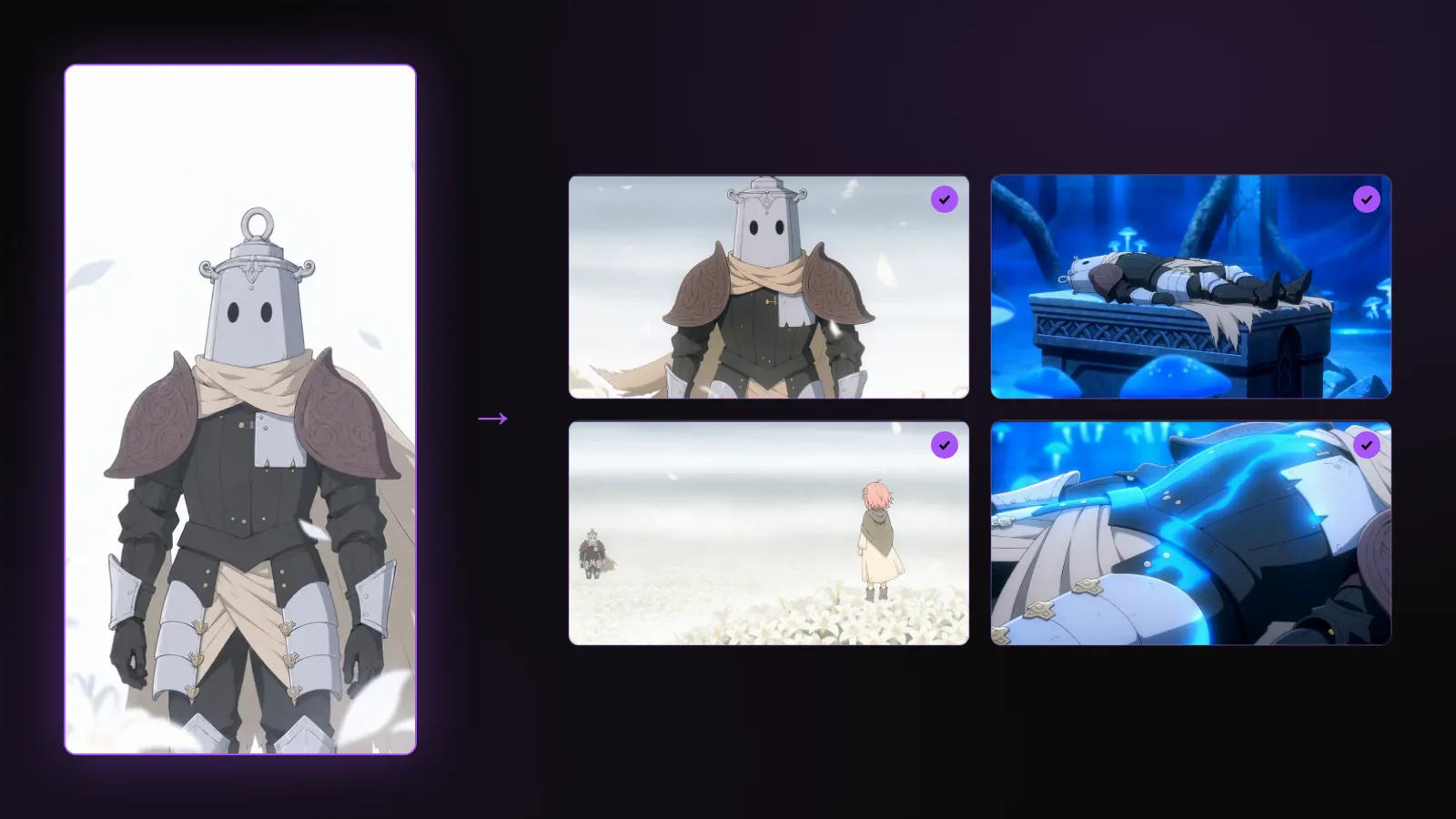

Um einen Webtoon mit KI zu animieren, erledigen Sie vier Dinge in dieser Reihenfolge: die Episode in Szenen und Einstellungen aufschlüsseln, Figuren- und Stilreferenzen aus den Panels selbst bauen, ein Storyboard in 16:9 generieren, das diese Referenzen nutzt, und dann jedes Bild des Boards in einen kurzen Videoclip verwandeln und die Clips zusammenschneiden. Die Panels sind das Ausgangsmaterial. Ein Drehbuch ist optional.
Dies ist die praktische Anleitung. Für das große Bild, einschließlich der Frage, wie Studios es machen und ob Sie es überhaupt versuchen sollten, beginnen Sie mit Einen Webtoon als Anime umsetzen. Wenn Sie nicht jede Einstellung von Hand neu aufbauen wollen, importiert ScreenWeaver die Episode direkt: Sie schicken die Seiten, die Panels kommen als Einstellungen zurück, und Sie generieren sie in der App. Der MCP-Abschnitt weiter unten zeigt, wie das an einer echten Serie funktioniert, und die Seite Webtoon in Anime umwandeln fasst es zusammen.
Was Sie eigentlich umwandeln
Eine Webtoon-Episode ist ein vertikaler Streifen aus 60 bis 90 Panels. Eine animierte Episode ist eine Folge von Einstellungen mit einer Dauer. Ein Panel nach dem anderen zu animieren, ist das falsche Denkmodell. Die Umwandlung besteht aus einer Reihe von Entscheidungen, die der Zeichner nie treffen musste:
| Der Webtoon hat | Die Animation braucht | Wer entscheidet |
|---|---|---|
| Panels | Einstellungen (ein Panel kann zwei Einstellungen sein, drei Panels können eine sein) | Sie |
| Lesereihenfolge | Schnittfolge, meistens dieselbe, manchmal nicht | Sie |
| Zwischenräume (der Raum zwischen den Panels) | Dauer, und was sich währenddessen bewegt | Sie |
| Sprechblasen | Dialog mit Sprecher, Dauer und Darbietung | Sie, dann eine Stimme |
| Eine vertikale Leinwand von 800 px Breite | Ein 16:9-Bild, also das Umkadrieren jedes Panels | Sie, mit Hilfe |
| Figuren, 400-mal on-model gezeichnet | Ein fixierter Satz Referenzen, damit die Generierung on-model bleibt | Das Werkzeug, aus Ihren Panels |
| Eine Farbpalette und ein Strich | Eine Stilreferenz, die auf jedes Bild angewendet wird | Das Werkzeug, aus Ihren Panels |
Die beiden Zeilen mit „das Werkzeug“ sind die, die KI im letzten Jahr gelöst hat. Der Rest ist Regie und braucht weiterhin einen Menschen.
Die Abkürzung: die Episode über den ScreenWeaver-MCP importieren
Die fünf manuellen Schritte weiter unten erklären nach wie vor jede Entscheidung. Sie müssen sie nur nicht mehr alle eintippen. Der MCP-Server von ScreenWeaver und der in die App eingebaute Assistent nehmen die Seiten der Episode als Bilder entgegen, schneiden die Panels aus und entwerfen Besetzung und Einstellungen, die Sie dann korrigieren. Die Namen in Code-Schrift sind die Werkzeuge, die Ihr Assistent aufruft; Sie sehen sie in Claude oder ChatGPT vorbeiziehen, während er arbeitet.
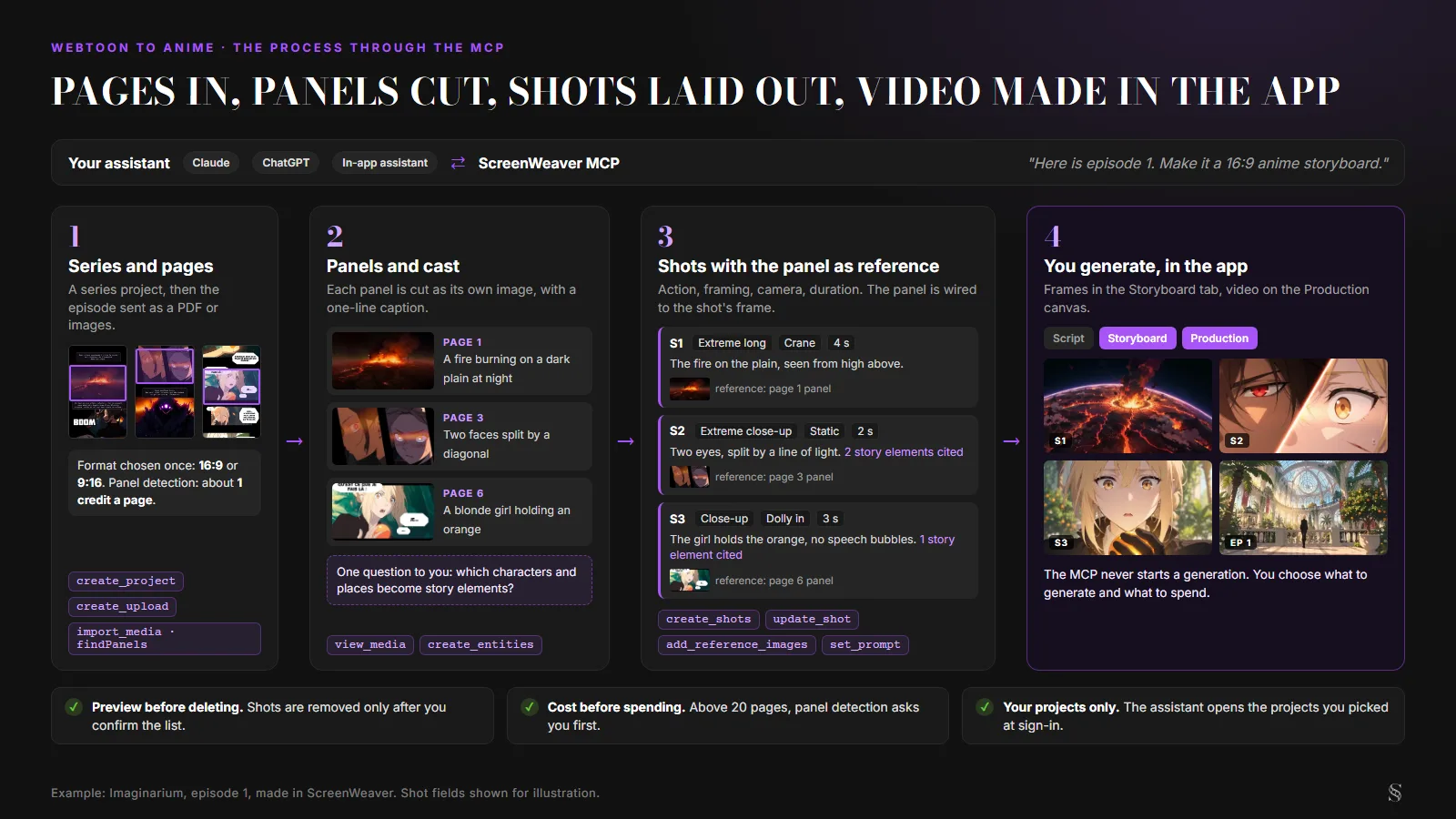
Der Prozess an Imaginarium, einem in ScreenWeaver adaptierten Webtoon. Die Panels und die Einstellungen sind echt; die Felder der Einstellungen dienen der Veranschaulichung.
- Verbinden. Fügen Sie den Server
https://app.screenweaver.ai/api/mcpin Claude oder ChatGPT als benutzerdefinierten Connector hinzu, oder nutzen Sie den Link Add to Claude unter den Connected apps Ihres Kontos. Sie melden sich bei ScreenWeaver an und wählen, welche Projekte der Assistent öffnen darf. Die Einrichtung für jeden Client steht auf der MCP-Seite. Wenn Sie lieber in der App bleiben: Der Assistent in ScreenWeaver hat dieselben Werkzeuge, hängen Sie die Seiten einfach an die Unterhaltung an. - Die Serie anlegen.
create_projectlegt ein Serienprojekt an und setzt sein Format, 16:9 oder 9:16. Der Assistent fragt Sie danach, statt selbst zu wählen. Einstellungen gehören zu Szenen, also schreibt er mitedit_scriptauch die Szenenüberschriften. - Die Seiten importieren. Über MCP wird die Datei mit
create_uploadhochgeladen, dann folgtimport_mediamitfindPanels: true. Ein Vision-Modell findet die Panels auf jeder Seite, und jedes wird als eigenes Bild gespeichert, beschriftet mit „Page N, panel K“ und einer einzeiligen Beschreibung dessen, was es zeigt. PDF, PNG, JPEG oder WebP, bis 25 MB, 50 Seiten pro Aufruf. Schicken Sie einen langen Streifen als Serie von Bildern in Seitenhöhe statt als eine sehr hohe Datei: Jedes Bild wird vor der Panelsuche auf 1.568 px an der längsten Seite verkleinert. Die Panelerkennung kostet etwa 1 Credit pro Seite; ab 20 Seiten hält der Aufruf an, nennt Ihnen die Schätzung und wartet auf Ihr Ja. - Den Schnitt prüfen. Mit
view_mediakann sich der Assistent die Ausschnitte ansehen. Ein Panel, das das Modell übersehen oder schlecht ausgeschnitten hat, wird mit expliziten Rahmen erneut aus seiner Seite geschnitten. - Die Besetzung benennen. Bevor eine einzige Einstellung geschrieben wird, listet der Assistent die Figuren, Orte und Requisiten auf, die in den Panels wiederkehren, fragt Sie einmal, welche angelegt werden sollen, und ruft dann
create_entitiesauf. Das ist Schritt 2 weiter unten, erledigt aus Ihren Panels. - Die Einstellungen anlegen.
create_shotsschreibt sie Szene für Szene: eine Handlung, die die story elements zitiert, ein Bildausschnitt (shotValue), eine Kamerabewegung, eine Dauer.continuesFromhängt eine zweite Einstellung an die erste, wenn ein Panel in zwei geteilt wird.update_shotkorrigiert danach eine einzelne Einstellung. - Das Panel als Referenz nutzen.
add_reference_imageshängt das Panel an den Bildgenerator der Einstellung, undset_promptschreibt den Bildprompt neu: das Panel im Format des Projekts neu zeichnen, seine Komposition beibehalten, die Figuren wie in ihren Referenzen zeichnen, die Sprechblasen weglassen. - In der App generieren. Keines dieser Werkzeuge generiert ein Bild oder ein Video. Sie öffnen den Storyboard-Tab, um die Bilder zu generieren, und den Production-Canvas für die Clips, und genau dort setzt Schritt 4 weiter unten an.
Aus Sicht von Claude ist der ganze Durchlauf eine einzige Unterhaltung mit einer einzigen Frage in der Mitte:
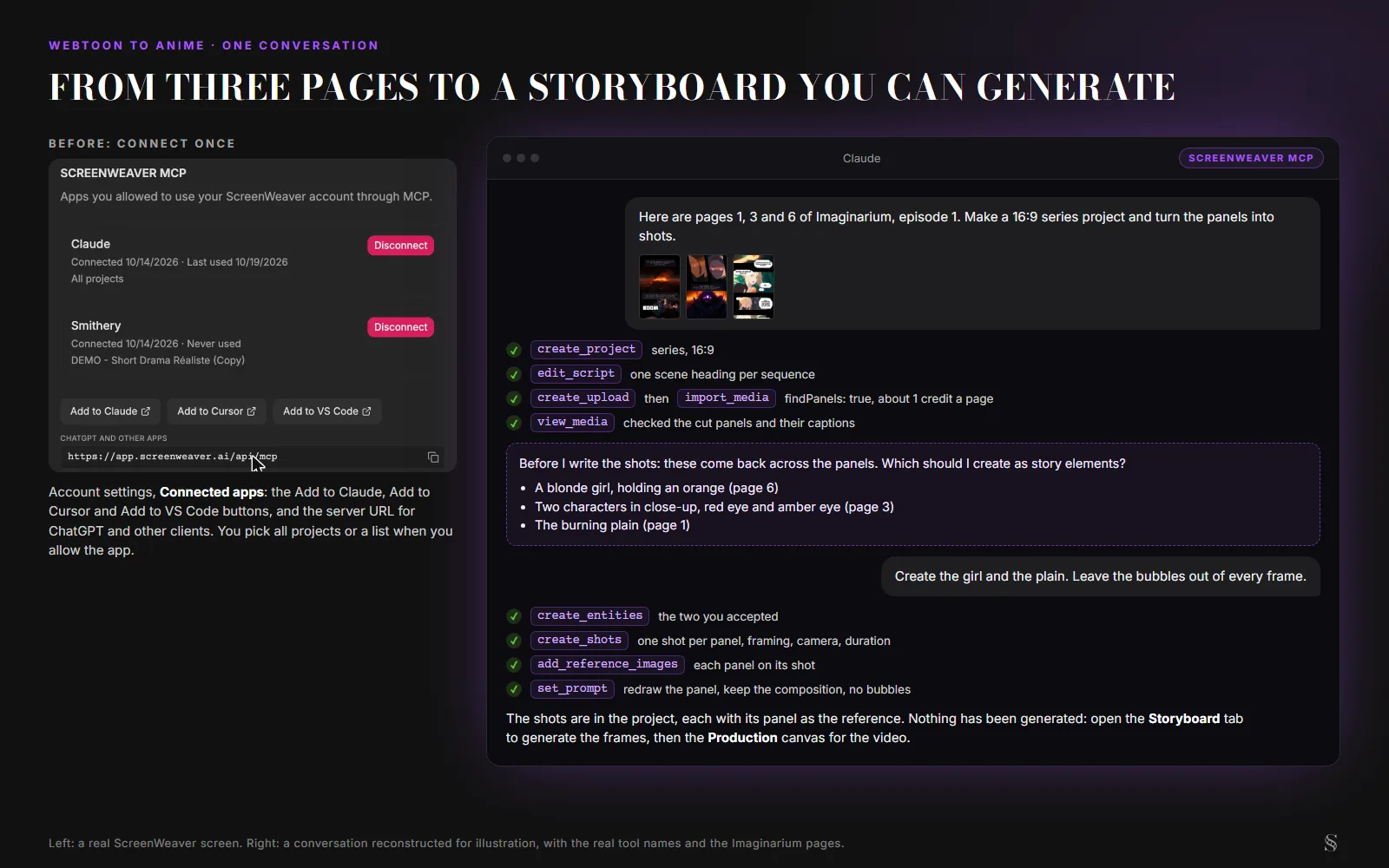
Links ein echter ScreenWeaver-Bildschirm. Rechts eine zur Veranschaulichung rekonstruierte Unterhaltung, mit den echten Werkzeugnamen und den Seiten von Imaginarium.
Zwei Regeln kommen vom Server und gelten daher auch bei einem Assistenten, der seine Anweisungen überspringt. Das Löschen von Einstellungen (delete_shots) liefert zuerst eine Vorschau dessen, was verschwinden würde, und tut nichts, bis Sie bestätigen. Ein kostenpflichtiger Schritt nennt seine Kosten, bevor er läuft. In der App ist eine einzelne Anfrage an den Assistenten außerdem auf 200 Credits begrenzt, mit der laufenden Summe neben der Stop-Schaltfläche.
Was der Import nicht übernimmt, ist die Regie. Sich selbst überlassen, folgt der Assistent Ihren Panels eng, die Entscheidungen zum Teilen und Zusammenlegen aus Schritt 1 bleiben also bei Ihnen. Sie treffen sie, indem Sie darum bitten: „Panels 4 bis 6 sind eine Einstellung“, „teile Panel 12 in Ausholen und Treffer“. Und die Bilder werden aus Ihren Panels generiert, nicht von ihnen abgepaust: Rechnen Sie damit, dass Komposition und Figuren erhalten bleiben und der Strich sich etwas verschiebt.
Schritt 1: Die Episode in Szenen und Einstellungen aufschlüsseln
Lesen Sie das Kapitel und markieren Sie jeden Wechsel von Ort oder Zeit. Webtoons schreiben selten „INNEN. KLASSENZIMMER, TAG“, also leiten Sie es aus den Hintergründen ab. Die meisten Kapitel haben zwei bis fünf Szenen.
Innerhalb jeder Szene entscheiden Sie die Einstellungen. Standard ist ein Panel, eine Einstellung. Weichen Sie davon ab, wenn:
- Ein Panel eine Handlung mit einem Vorher und einem Nachher enthält. Ein im Moment des Aufpralls gezeichneter Schlag sind mindestens zwei Einstellungen: das Ausholen und der Treffer.
- Mehrere Panels denselben Bildausschnitt mit unterschiedlichem Dialog zeigen. Drei Talking-Head-Panels derselben Figur sind eine Einstellung mit drei Sätzen.
- Ein hohes Panel eine Kamerabewegung ist. Ein Panel über die volle Höhe mit einem Turm ist ein Schwenk nach oben, kein statisches Bild.
- Ein breites Panel zwei Blickpunkte hat. Der Zeichner wollte, dass Ihr Auge wandert. Das ist ein Schwenk, oder zwei Einstellungen.
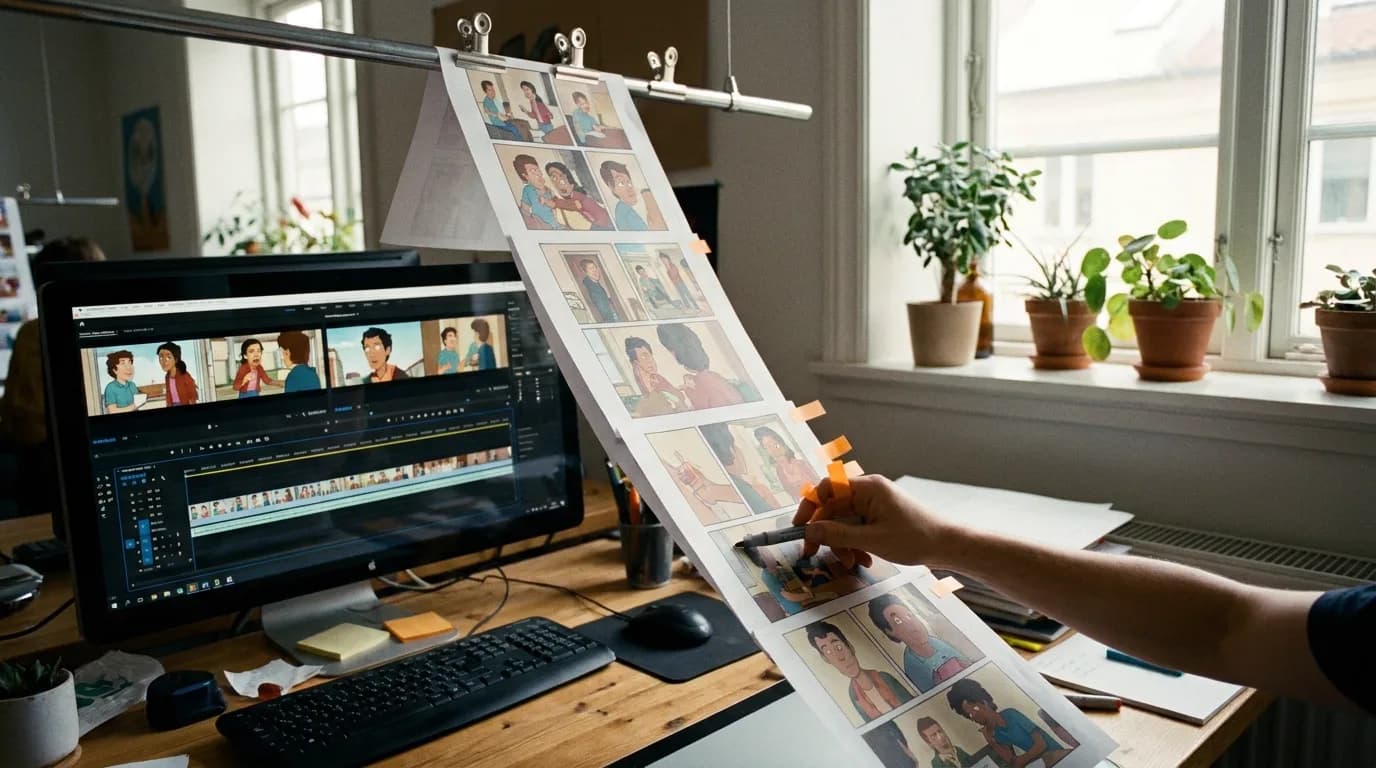
Schreiben Sie es als Shotlist, bevor Sie ein Generierungswerkzeug anfassen: Szene, Nummer der Einstellung, Nummern der Quellpanels, Einstellungsgröße, was sich bewegt, Dialog. Der Leitfaden zu Einstellungsgrößen liefert Ihnen das Vokabular, falls Sie noch nie eine geschrieben haben. Sauber gemacht, ergibt ein Kapitel mit 75 Panels 50 bis 70 Einstellungen, und diese Zahl bestimmt Ihr Budget mehr als alles andere.
Wenn Sie lieber von einem Drehbuch ausgehen, ist diese Shotlist genau das, was Sie in die Drehbuchseite von ScreenWeaver einfügen: Szenenüberschriften, Handlungszeilen für das, was sich bewegt, und den Text der Sprechblasen als Dialog. Das Drehbuch liefert Ihnen gratis eine Seitenzahl, eine geschätzte Laufzeit und eine Gliederung. Für einen Pilotfilm können Sie darauf verzichten. Bei einer Staffel mit zwölf Episoden verlieren Sie genau so den Überblick.
Mit dem Assistenten oder dem MCP: Die Panels sind durch import_media mit findPanels: true bereits ausgeschnitten (etwa 1 Credit pro Seite), und create_shots schreibt daraus kostenlos die erste Shotlist. Sie übernehmen das oben beschriebene Lesen und geben die Korrekturen als Anweisungen; update_shot und continuesFrom setzen sie um.
Schritt 2: Die Referenzen aus den Panels bauen
Das ist der Schritt, den viele überspringen, um sich dann zu wundern, warum die Figur in jeder Einstellung ein anderes Gesicht hat.
Schneiden Sie für jede wiederkehrende Figur aus dem echten Webtoon aus:
| Referenz | Wo Sie sie in den Panels finden | Warum sie zählt |
|---|---|---|
| Gesicht von vorn, neutral | Jede Großaufnahme in einem Dialog | Der Anker. Die Generierung gleicht zuerst damit ab |
| Gesicht im Dreiviertelprofil | Fast jedes Reaktionspanel | Der Winkel, den die meisten Einstellungen tatsächlich nutzen |
| Profil | Seltener. Suchen Sie Panels mit Gehenden oder Zweiereinstellungen | Ohne es erfindet das Modell eine Nase |
| Ganzkörper, Standardkostüm | Etablierende Panels, Kapitelanfänge | Kostüm, Proportionen, Größe im Verhältnis zu den anderen |
| Zwei oder drei Schlüsselausdrücke | Überall, wo der Zeichner groß aufgedreht hat | Hält die emotionale Bandbreite on-model |
| Jedes alternative Kostüm und jede andere Form | Dort, wo die Geschichte sie einführt | Sonst kehrt das Modell zum Standard zurück |
Machen Sie dasselbe für die zwei oder drei wiederkehrenden Orte und für den Stil der Serie: eine Seite mit Strichstärke, Farbpalette, der Art, wie Schatten gezeichnet und Hintergründe vereinfacht werden. Das Character-Consistency-Sheet bringt all das in das Layout, auf das Generierungsmodelle am besten reagieren.
In ScreenWeaver leben diese Referenzen als story elements: Figuren, Orte und Objekte, jeweils mit einem Referenzblatt. Sie können das Blatt aus einer Beschreibung generieren oder Ihre eigenen Panelausschnitte auf das Element ziehen und das Blatt daraus bauen. Bei einem Webtoon machen Sie immer Letzteres. Der Zeichner hat die maßgebliche Referenz bereits gezeichnet, und eine generierte Annäherung daran ist ein Rückschritt.
Mit dem Assistenten oder dem MCP: Der Assistent schlägt aus den Panels die wiederkehrenden Figuren und Orte vor, legt die von Ihnen akzeptierten mit create_entities an und kann mit add_reference_images die Panels anhängen, die jede davon am besten zeigen. Nichts davon verbraucht Credits; das Generieren des Referenzblatts selbst schon, im Storyboard-Tab.
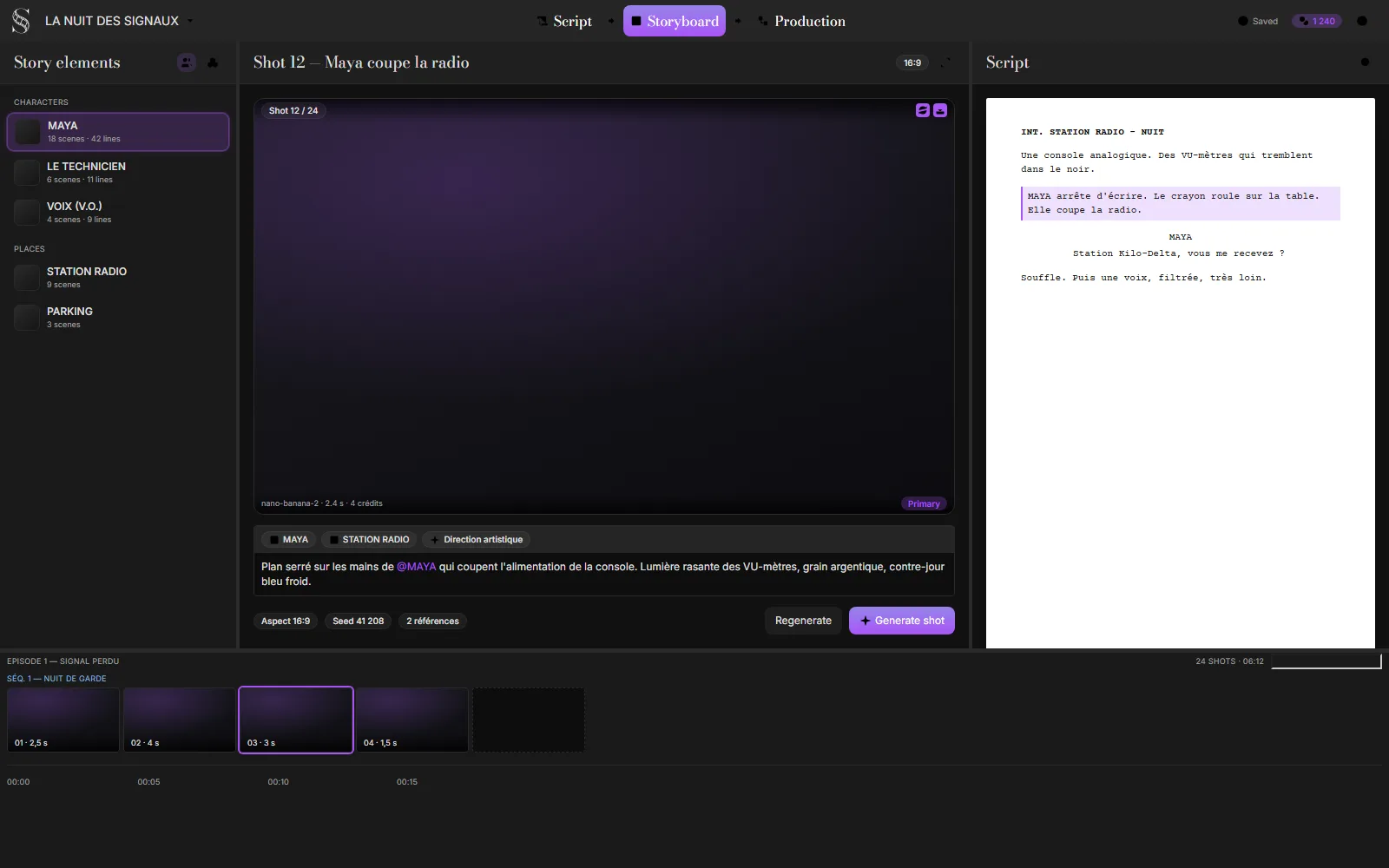
Rekonstruktion der Oberfläche des Storyboard-Tabs aus dem Design-Kit von ScreenWeaver. Figuren und Orte stehen links, jeder Prompt einer Einstellung verweist namentlich auf sie, und der Sequenzer unten hält die Dauern.
Schritt 3: Das Storyboard in 16:9 generieren
Jetzt bekommt jede Einstellung Ihrer Liste ein Bild. Der Prompt für eine Webtoon-Einstellung hat eine feste Form:
[shot size], [character reference by name], [action from the gutter],
[location reference], [style reference], 16:9
Die Reihenfolge ist Absicht. Die Einstellungsgröße zuerst, weil das Modell sie am häufigsten ignoriert. Die Figurenreferenzen namentlich, damit das Werkzeug das Blatt anhängt. Die Handlung als das, was geschieht, nicht als das, was das Panel zeigt, denn das Panel zeigt einen eingefrorenen Augenblick, und Sie wollen das Bild, das als Bewegung lesbar ist.
Das Umkadrieren ist der Teil, der Webtoons eigen ist. Ein vertikales Panel passt nicht in ein Breitbild, also wählen Sie für jede Einstellung eine von vier Lösungen:
| Umkadrierung | Wann | Was sie kostet |
|---|---|---|
| Auf das Gesicht oder die Handlung beschneiden | Großaufnahmen und Reaktionen. Die meisten Dialogeinstellungen | Nichts. Das Panel hat die Komposition schon gemacht |
| Die Seiten erweitern | Totalen, in denen der Ort zählt | Das Modell malt neuen Hintergrund. Prüfen Sie, ob er zur Ortsreferenz passt |
| Die Höhe in eine Bewegung verwandeln | Hohe Panels: Gebäude, Stürze, Enthüllungen | Aus einem Bild wird in der Produktion ein Schwenk. Boarden Sie Anfangs- und Endbild |
| In zwei Einstellungen teilen | Panels mit zwei Blickpunkten oder einer Handlung mit Vorher und Nachher | Eine zusätzliche Einstellung, also ein zusätzlicher Clip und mehr Budget |
Der Leitfaden Vom Webtoon zum Storyboard geht alle vier mit Beispielen Panel für Panel durch. Die Stapelgenerierung gibt es für die Einstellungen, bei denen der Standardausschnitt offensichtlich stimmt, und das ist der Großteil der Dialoge. Die Action-Einstellungen machen Sie einzeln.
Die Seite KI-Storyboard-Generator auf screenweaver.ai, aufgenommen am 3. September 2026. Die Storyboard-Generierung steht jedem Konto mit einem Startpaket kostenloser Credits offen. Um von der Episode statt von einem Drehbuch auszugehen, nutzen Sie den Import aus dem MCP-Abschnitt oben.
Try it free
Try Screenweaver for free on your script
It is free. Import your existing project, get a clearer view of your outline, and regain control of your story structure in minutes.
Start FreeSchritt 4: Bewegung, Einstellung für Einstellung
Jedes Bild des Boards wird durch Image-to-Video-Generierung zu einem Clip. Das Bild ist das erste Frame, der Prompt beschreibt, was sich bewegt, und das Modell liefert drei bis zehn Sekunden.
Regeln, die bei allen aktuellen Modellen gelten:
- Eine Bewegung pro Clip. „Sie dreht sich um und hinter ihr geht die Tür auf“ sind zwei Clips, oder ein Münzwurf.
- Nur kleine Kamerabewegungen. Eine langsame Fahrt, ein Driften, ein sanfter Schwenk. Reißschwenks und Kreisfahrten kommen falsch zurück.
- Gesichter ab der Halbnahen halten besser als Totalen. Totalen driften schneller vom Modell ab, weil das Gesicht weniger Pixel hat.
- Dialogclips sind kurz. Generieren Sie vier bis fünf Sekunden der sprechenden Figur, schneiden Sie auf den Zuhörer und wieder zurück. So macht es auch der Anime, und es kaschiert die größte Schwäche des Modells, eine lange gehaltene Darbietung.
- Kämpfe werden Bild für Bild geboardet. Ein Kampf über fünf Panels sind acht bis zwölf Clips mit jeweils einer Bewegung, und der Schnitt übernimmt die Choreografie.
Eines machen die Modelle standardmäßig falsch: die Bildrate. Anime hält jede Zeichnung für zwei oder drei Frames, ein generierter Clip, der flüssig mit 24 fps läuft, wirkt daher wie Rotoskopie, bis Sie ihn herunterstufen. Der Leitfaden zur KI-Anime-Produktionspipeline erklärt, wo Sie das pro Schnitt einstellen.
Die Modelle unterscheiden sich darin, wie stark sie eine Referenz respektieren und wie lange sie durchhalten. Statt Versionen aufzulisten, die im Winter veraltet sind, nutzen Sie den Auswahlhelfer für KI-Videomodelle, der anhand der öffentlichen Modellseiten aktuell gehalten wird. Der Production-Tab von ScreenWeaver leitet aus demselben Storyboard an mehrere davon weiter, sodass eine Einstellung, die bei einem Modell scheitert, bei einem anderen neu versucht werden kann, ohne den Prompt neu aufzubauen.
Planen Sie im Schnitt drei Generierungen pro Einstellung ein. Die Kostenaufstellung zeigt, warum dieser Multiplikator über die Rechnung entscheidet.
In ScreenWeaver
Aus einem Panel eine Anime-Einstellung machen
Das eigene Panel kommt als Referenz hinein, ein Bild-Node zeichnet es als Anime-Frame im Breitformat neu, dann animiert es ein Video-Node. Nodes anklicken, um ihre Einstellungen zu sehen.
Node anklicken für die Einstellungen, ziehen zum Verschieben.


Schritt 5: Stimmen, Ton und Schnitt
Aus Sprechblasen werden Sätze. Jeder Satz bekommt eine Stimme, eine Dauer und eine Regieanweisung, und diese Dauer fließt zurück ins Storyboard, denn eine Sprechblase, die man in einer Sekunde liest, braucht gesprochen vielleicht drei. Das ist die Schleife, in die der Studioweg Monate steckt: das Timing Sheet.
Praktische Reihenfolge:
- Nehmen Sie die Sätze zuerst auf oder generieren Sie sie, vor den Videoclips, damit Sie die Dauern kennen.
- Setzen Sie die Dauer jeder Dialogeinstellung auf die Länge des Satzes plus einen Beat.
- Generieren Sie die Clips in diesen Dauern.
- Schneiden Sie, dann kommen Musik und Ton dazu. In die Soundeffekte wandern die Onomatopoesien des Webtoons; der Leitfaden zur Comic-Adaption erklärt, wie sie sich übertragen lassen.
Ein 60-Sekunden-Pilotfilm sind ungefähr 15 bis 20 Einstellungen, 40 bis 60 Generierungen, ein Dutzend Sätze und ein Nachmittag Schnitt. Der Storyboard-first-Workflow für KI-Video ist die allgemeine Fassung dieses Prozesses, wenn Sie ihn ohne die Webtoon-Besonderheiten sehen wollen.
Wo das an Grenzen stößt
- Menschenmengen und Hintergrundfiguren. Sie haben keine Referenz, also driften sie. Halten Sie sie unscharf oder außerhalb des Bildes.
- Hände, die Gegenstände halten. Nach wie vor die größte Schwäche jedes Modells. Boarden Sie drumherum.
- Lange durchgehende Handlung. Alles über acht Sekunden in einem Clip driftet. Schneiden Sie öfter.
- Text im Bild. Schilder, Handybildschirme, Briefe. Generieren Sie sie leer und fügen Sie den Text im Schnitt hinzu.
- Der exakte Strich des Zeichners. Das Ergebnis ist im Stil, nicht von seiner Hand. Wer die Serie kennt, sieht das. Ob das zählt, hängt davon ab, ob die Alternative gar keine Animation gewesen wäre.
Nicht jeder Webtoon will außerdem ein Anime werden. Ein Gag-Strip oder eine Slice-of-Life-Komödie mit runden, einfachen Designs funktioniert oft besser als Cartoon im westlichen Stil, mit flachen Farben und Squash and Stretch, als als Drama im Cel-Shading. Die Methode für KI-Cartoons behandelt diesen Look, aufgebaut auf einem einzigen Model Sheet, das die Figur von der ersten bis zur letzten Einstellung hält.
Wenn das Ziel eine vertikale, serielle Veröffentlichung ist und kein Pilotfilm in 16:9, behandelt die Pipeline für Short Dramas das Episodenformat 9:16, die Paywall-Episode und das Cliffhanger-Raster.
Vor der Veröffentlichung: Qualitätsdurchgang und Rechteprüfung
Zwei Prüfungen stehen zwischen einem fertigen Schnitt und einer öffentlichen Veröffentlichung.
Der Qualitätsdurchgang. Legen Sie alle abgenommenen Bilder einer Szene in ein Raster und vergleichen Sie sie mit den Figuren-, Orts- und Stilreferenzen: Gesichtsform, Haare, Details des Kostüms, Proportionen, Palette, Hintergründe. Eine Drift, die von einer Einstellung zur nächsten unsichtbar ist, springt über zwölf ins Auge, und die Leser der Serie sehen sie zuerst. Das vollständige Protokoll, von der Wahl eines Kanon-Kapitels bis zur Checkliste pro Einstellung, steht in Webtoon-Figuren on-model in der Animation.
Die Rechteprüfung. Adaptieren Sie eine Serie, die Sie geschaffen haben oder an der Sie die Adaptionsrechte halten, und holen Sie die schriftliche Zustimmung jedes Miturhebers ein. Plattformverträge, Stimmen und Musik bringen jeweils ihre eigenen Rechte mit. Adaptionsrechte an Webtoons hat die Checkliste, und die Nutzungsbedingungen von ScreenWeaver legen fest, was es an Ihren Ergebnissen beansprucht: nichts.
Bewahren Sie die Shotlist, das Protokoll der Neugenerierungen und den Projektverlauf auf. Sie sind Ihr Produktionstagebuch, der Nachweis Ihrer Urheberschaft und das Material für ein Making-of, falls Sie eines veröffentlichen.
FAQ
Kann KI einen Webtoon automatisch in eine Animation verwandeln?
Nicht von Anfang bis Ende, und alles, was das behauptet, produziert eine Diashow mit driftender Kamera. Was KI gut kann, sind die beiden teuren Teile: Figuren und Stil aus Ihren eigenen Panels on-model halten und aus einem Storyboard-Bild Bewegung generieren. Die Auflösung in Einstellungen, das Timing und der Schnitt bleiben bei Ihnen.
Brauche ich ein Drehbuch, um meinen Webtoon zu animieren?
Für einen Pilotfilm nicht. Eine aus den Panels gebaute Shotlist reicht: Szene, Einstellung, Quellpanels, Einstellungsgröße, was sich bewegt, Dialog. Für eine ganze Staffel ist ein Drehbuch den zusätzlichen Tag wert, weil es Ihnen Laufzeitschätzungen und eine durchsuchbare Gliederung gibt. ScreenWeaver akzeptiert beides und nimmt auch die Seiten der Episode direkt: Importieren Sie sie über den MCP oder den Assistenten in der App, und die Panels werden zu einer Shotlist, die Sie korrigieren.
Kann ScreenWeaver meine Webtoon-Episode importieren?
Ja. Schicken Sie die Seiten als PDF oder als Bilder über den ScreenWeaver-MCP (aus Claude, ChatGPT, Claude Code, Cursor oder VS Code) oder hängen Sie sie im Assistenten in der App an. Die Panels werden automatisch ausgeschnitten, der Assistent entwirft Besetzung und Einstellungen, und jedes Panel wird zur Referenz für sein Bild. Es gibt keine eigene Import-Schaltfläche: Sie fragen, und der Assistent ruft die Werkzeuge auf. Anschließend generieren Sie die Bilder und das Video in der App.
Kostet die Panelerkennung Credits?
Etwa 1 Credit pro Seite, und ein Credit ist ein halber Cent. Ab 20 Seiten hält der Import an, zeigt die Schätzung und wartet auf Ihre Bestätigung, und eine bereits durchsuchte Seite wird nie ein zweites Mal berechnet. Über den MCP kosten der Import von Seiten ohne Erkennung, das Ausschneiden von Panels aus Rahmen, die der Assistent selbst zieht, und das Schreiben der Einstellungen keine Credits. In der App werden die Antworten des Assistenten selbst in Credits abgerechnet, bis zu 200 pro Anfrage.
Wie halte ich meine Figuren über KI-generierte Einstellungen hinweg konsistent?
Bauen Sie die Referenzen aus dem Webtoon selbst: Gesichter von vorn, im Dreiviertelprofil und im Profil, Ganzkörper im Standardkostüm und die Schlüsselausdrücke, alles aus Panels ausgeschnitten. Hängen Sie sie an eine benannte Figur und verweisen Sie in jedem Prompt einer Einstellung auf diesen Namen. Bleiben Sie bei Halbnahen oder näher, wo Konsistenz am meisten zählt.
Welches Seitenverhältnis sollte eine Webtoon-Animation haben?
16:9 für alles, was auf YouTube oder zu einem Streamer geht, was bedeutet, jedes vertikale Panel umzukadrieren. 9:16 ist legitim für Shorts und für Plattformen, auf denen Ihre Leser schon sind, und braucht viel weniger Umkadrierung. Viele boarden in 16:9 und schneiden aus denselben Einstellungen eine 9:16-Fassung.
Wie lange dauert es, ein Webtoon-Kapitel mit KI zu animieren?
Ein 60-Sekunden-Pilotfilm aus der besten Szene eines Kapitels: zwei bis fünf Tage, das meiste davon neue Versuche und Schnitt. Ein ganzes Kapitel mit 50 bis 70 Einstellungen: eine bis drei Wochen für eine Person, je nachdem, wie viele Action-Einstellungen es hat. Dialogszenen gehen schnell, Kämpfe nicht.
Wem gehören die Bilder und Clips, die ich in ScreenWeaver generiere?
ScreenWeaver beansprucht nach seinen Nutzungsbedingungen kein Eigentum an Ihren Ergebnissen und lässt Ihre Eingaben bei Ihnen. Es verspricht nicht, dass ein KI-Ergebnis in jedem Land originell, exklusiv oder urheberrechtlich geschützt ist; das hängt vom menschlichen Schöpfungsanteil darin ab. Ihre Panels, Figuren, Ihr Drehbuch und Ihr Schnitt gehören Ihnen. Der Leitfaden Adaptionsrechte an Webtoons geht ins Detail.
Sieht die Animation genau aus wie mein Zeichenstil?
Sie wird in Ihrem Stil sein, nicht von Ihrer Hand. Mit guten Stilreferenzen halten Palette, Strichstärke und Schattierung gut. Die exakte Linienqualität des Zeichners übersteht es nicht, und die Bewegung verschiebt den Look ein wenig. Leser, die die Serie kennen, merken es; neue Zuschauer nicht.
Final Step
Build your next script with Screenweaver
Move from ideas to production-ready pages faster with timeline-native writing and AI-assisted story flow.
Try Screenweaver