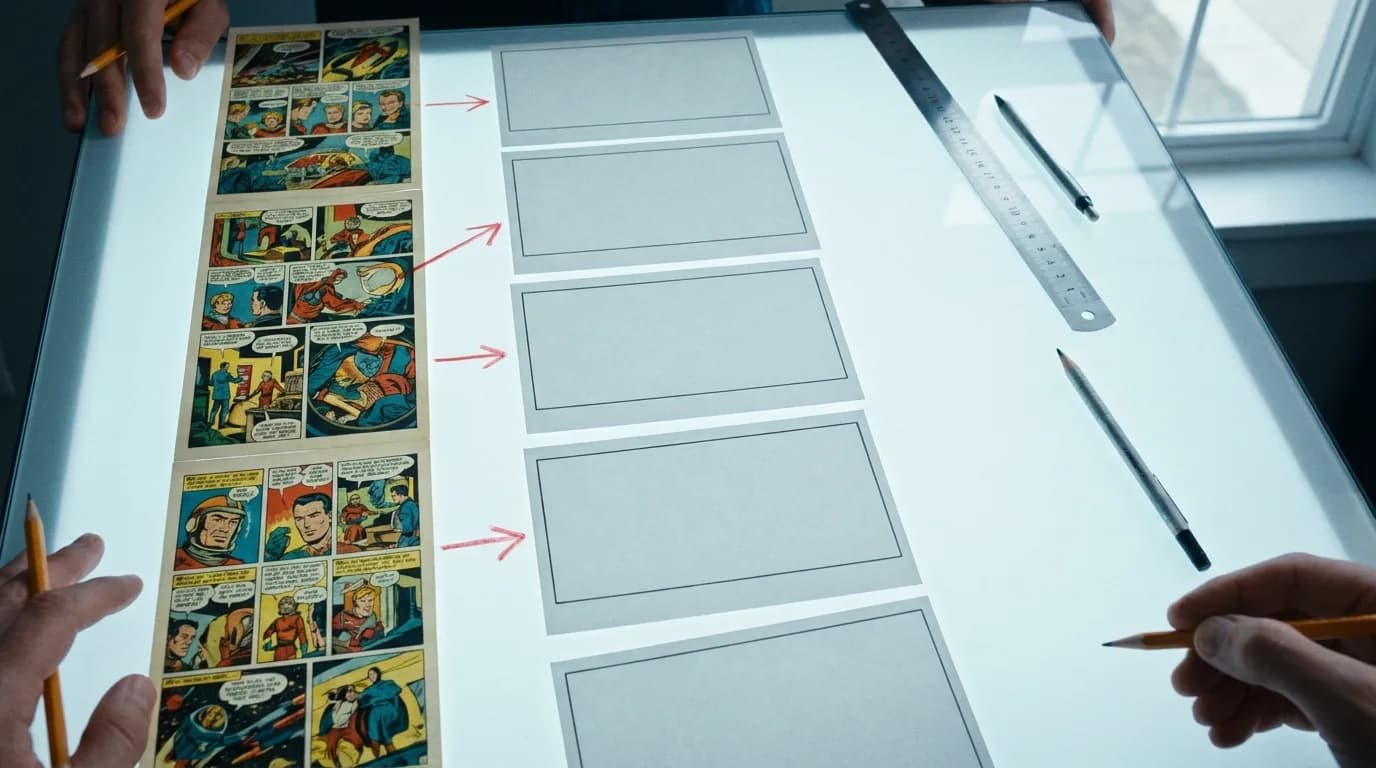

Ein Webtoon-Storyboard entsteht, indem Sie den Streifen Panel für Panel durchgehen und jedes Mal drei Fragen beantworten: Ist das eine Einstellung oder mehrere, welche Einstellungsgröße hat sie, und wie wird aus einem vertikalen Panel ein Breitbild? Beantworten Sie das für 75 Panels, und Sie haben ein Board mit 50 bis 70 Einstellungen, nach dem ein Mensch oder ein Generierungsmodell produzieren kann.
Dies ist der Handwerksartikel. Der Workflow, in den er sich einfügt, steht in Webtoon mit KI animieren, und die Gründe, es überhaupt zu tun, in Einen Webtoon als Anime umsetzen. Das Problem von vertikal zu 16:9, nach dem oft für sich allein gesucht wird, wird hier vollständig behandelt: Es lässt sich nicht von der Aufschlüsselung trennen.
Der Streifen enthält bereits einen Rhythmus. Lesen Sie ihn, bevor Sie irgendetwas zeichnen.
Webtoon-Zeichner steuern das Tempo über vertikalen Raum. Eine große Lücke zwischen zwei Panels ist eine Pause. Eng gestapelte Panels sind schnell. Ein einzelnes Panel, das den ganzen Bildschirm füllt, ist ein gehaltener Moment. Bevor Sie auch nur eine Einstellung festlegen, scrollen Sie einmal durch das Kapitel und markieren Sie, wo der Zeichner verlangsamt und wo er beschleunigt hat. Das sind Ihre Dauern.
| Was der Zeichner gemacht hat | Was es zeitlich bedeutet | Was daraus auf dem Board wird |
|---|---|---|
| Großer leerer Zwischenraum vor einem Panel | Ein Beat Stille | Ein Halten auf der vorherigen Einstellung oder eine langsame Ranfahrt |
| Panels fast ohne Abstand gestapelt | Schneller Schnitt | Kurze Einstellungen, je ein bis zwei Sekunden |
| Ein Panel über die volle Bildschirmhöhe | Ein gehaltenes Bild, der Leser hält inne | Drei bis fünf Sekunden, minimale Bewegung |
| Winziges Panel zwischen zwei großen | Ein Insert, ein Blick | Ein Zwischenschnitt von einer halben Sekunde |
| Ein Panel breiter als der Streifen, bis an die Ränder | Ein filmischer Moment | Ihre weiteste Einstellung und wahrscheinlich Ihr bestes Bild |
| Text ohne Zeichnung, auf Schwarz | Erzählung oder Zeitsprung | Voiceover auf Schwarz oder über einer langsamen Umgebungseinstellung |
Wenn dieser Durchgang danebengeht, rettet auch keine Menge guter Bilder das Tempo.
Ein Panel, eine Einstellung, bis es nicht mehr passt
Grundregel: Jedes Panel ist eine Einstellung. Brechen Sie sie in diesen Fällen, und nur in diesen.
Teilen Sie ein Panel in zwei oder mehr Einstellungen, wenn:
- Es die Mitte einer Handlung zeigt. Das Bild des Aufpralls impliziert ein Ausholen davor und ein Ergebnis danach. Boarden Sie alle drei.
- Es zwei Motive in verschiedenen Teilen des Bildes hat und das Auge zwischen ihnen wandern soll. Boarden Sie die Bewegung, oder boarden Sie zwei Einstellungen.
- Es ein hohes Panel ist, das von oben nach unten gelesen wird: ein Sturz, ein Turm, eine Figur, die zu etwas aufschaut. Das ist ein Schwenk. Boarden Sie Anfangs- und Endbild.
- Es Dialog von zwei Figuren enthält. Schuss und Gegenschuss sind die Lösung des Films dafür, und es ist billiger, zwei Großaufnahmen zu generieren als eine Zweiereinstellung, die beide Gesichter on-model halten muss.
Legen Sie mehrere Panels zu einer Einstellung zusammen, wenn:
- Sie denselben Bildausschnitt mit unterschiedlichem Dialog zeigen. Drei Panels mit derselben Großaufnahme sind eine Einstellung mit drei Sätzen.
- Sie eine langsame Enthüllung sind, die der Zeichner als Abfolge gezeichnet hat (eine Tür, die sich über vier Panels öffnet). In Bewegung ist das eine Einstellung.
- Sie Reaktionspanels einer Gruppe sind, ein Gesicht pro Panel. Ein langsamer Schwenk über die Gruppe deckt das ab und kostet eine Generierung statt vier.
Ein Kapitel mit 75 Panels landet nach diesem Durchgang meist zwischen 50 und 70 Einstellungen. Wenn Ihres bei 110 landet, boarden Sie Pausen als Einstellungen. Wenn es bei 30 landet, übersehen Sie die Action-Beats, die in einzelnen Panels versteckt sind.
Jedem Panel eine Einstellungsgröße zuweisen
Webtoon-Panels sind fast alle Halbnahe und Großaufnahmen, weil ein Handybildschirm klein ist und Gesichter das Drama verkaufen. Animation braucht auch Totalen, sonst erfährt das Publikum nie, wo sich wer befindet. Ihre Shotlist wird etablierende Einstellungen hinzufügen, die der Streifen nie gezeichnet hat.
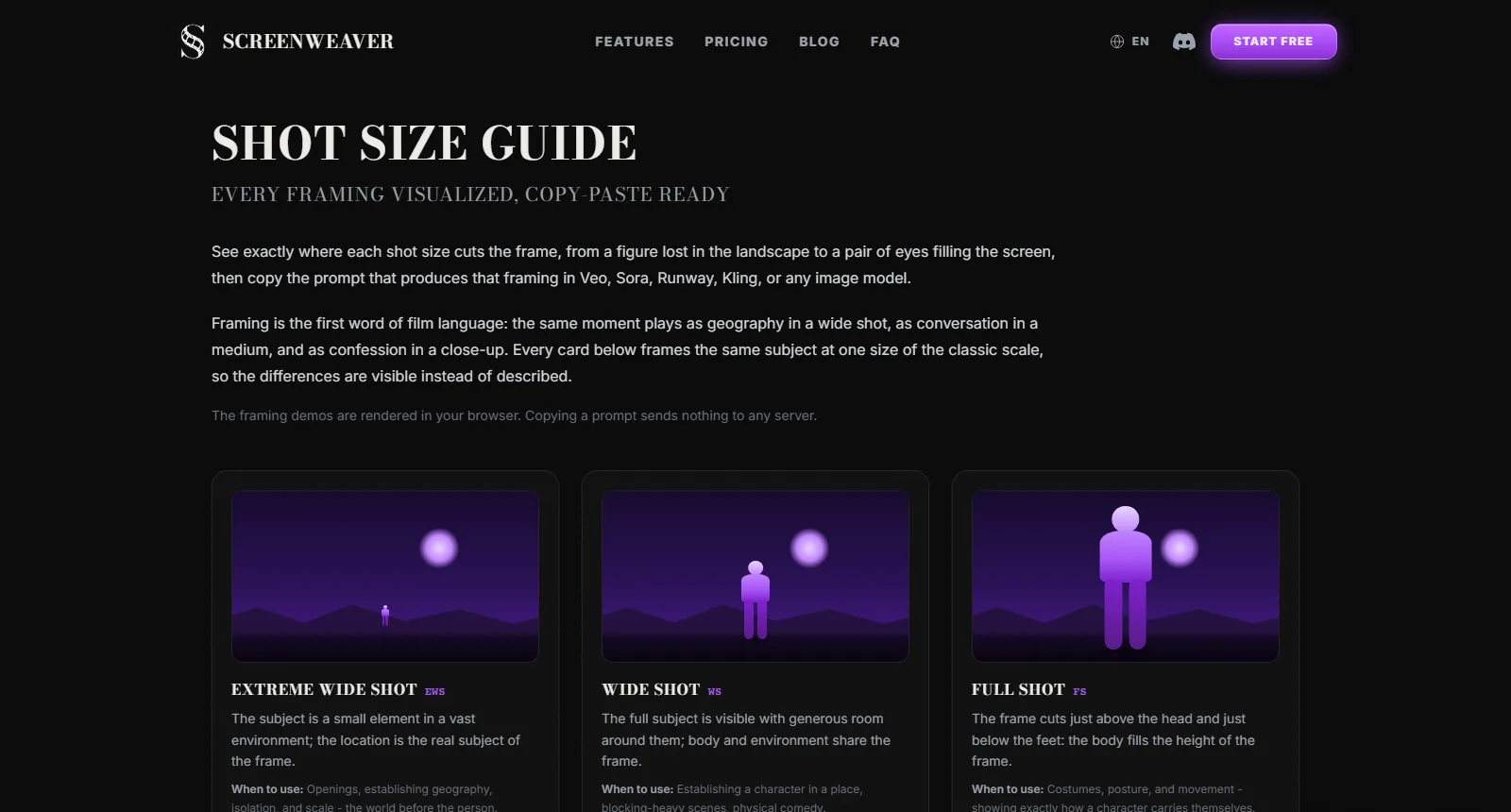
Der Leitfaden zu Einstellungsgrößen auf screenweaver.ai, aufgenommen am 3. September 2026. Jeder Bildausschnitt kommt mit der Promptformulierung, die ihn in einem Bildmodell erzeugt.
Die Übersetzungstabelle, die ich verwende:
| Paneltyp im Streifen | Einstellungsgröße auf dem Board | Hinweise |
|---|---|---|
| Gesicht füllt das Panel | Großaufnahme | Direkt aus dem Panel beschneiden. Kostenlos |
| Kopf und Schultern | Nahe | Ebenso |
| Ab der Taille, mit etwas Hintergrund | Halbnahe | Die Seiten leicht erweitern |
| Ganzkörper, klein im Panel | Halbtotale oder Totale | Die Seiten stark erweitern. Braucht die Ortsreferenz |
| Nur Umgebung, keine Figur | Etablierende Totale | Das Panel ist wahrscheinlich höher als breit. Umkadrieren oder schwenken |
| Hände, ein Gegenstand, ein Detail | Insert | Beschneiden. Diese Einstellungen lassen einen Schnitt professionell wirken |
| Nichts gezeichnet: Die Szene wechselt | Eine etablierende Einstellung hinzufügen | Der Streifen hat sie übersprungen. Sie können das nicht |
Etablierende Einstellungen hinzuzufügen, ist die mit Abstand häufigste Korrektur. Webtoon-Leser akzeptieren, dass eine Szene mit einem Gesicht beginnt, weil die vorherige vor einer Sekunde endete. Zuschauer müssen wissen, dass sie an einem neuen Ort sind.
Umkadrieren: das Problem von vertikal zu Breitbild
Jedes Panel wurde für eine Leinwand im Hochformat komponiert. Das Board ist im Querformat. Dieser Schritt hat bei der Adaption eines Filmdrehbuchs keine Entsprechung, und hier gehen die meisten Webtoon-Storyboards schief.
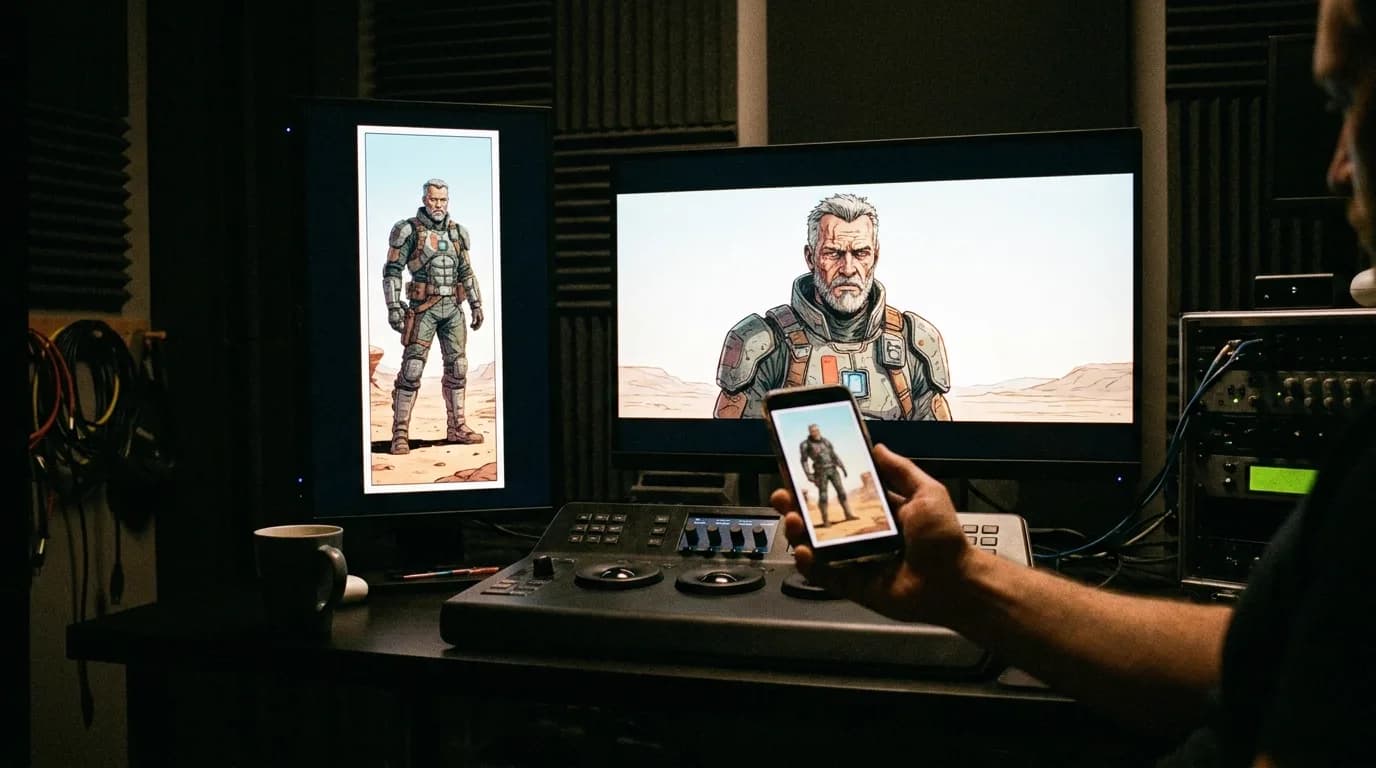
Vier Lösungen decken alles ab:
1. Beschneiden. Für Großaufnahmen und Halbnahe. Nehmen Sie das Gesicht oder die Handlung, verzichten Sie auf oben und unten. Neun von zehn Dialogpanels lassen sich so umkadrieren, ohne etwas zu verlieren.
2. Erweitern. Für Totalen, in denen der Ort zählt. Das Bild braucht links und rechts mehr Welt, als der Zeichner gezeichnet hat. Wenn Sie generieren, malt das Modell sie anhand der Ortsreferenz; prüfen Sie den neuen Hintergrund an einem echten Panel desselben Ortes. Wenn Sie zeichnen, erfinden Sie sie aus den etablierenden Panels.
3. Die Höhe in eine Kamerabewegung verwandeln. Ein hohes Panel ist ein Schwenk. Ein Panel mit einer Figur unten, die zu einem Gebäude oben aufschaut, ist ein Schwenk nach oben vom Gesicht zum Gebäude: zwei Board-Bilder, eine Einstellung. Diese Bewegung lässt eine Webtoon-Adaption animiert wirken statt gescrollt.
4. Teilen. Wenn ein Panel zwei Kompositionen enthält (eine Totale des Raums mit einer eingeschobenen Großaufnahme, was Webtoon-Zeichner lieben), boarden Sie es als zwei Einstellungen, erst die Totale, dann die Großaufnahme, und lassen Sie den Schnitt tun, was das eingeschobene Bild getan hat.
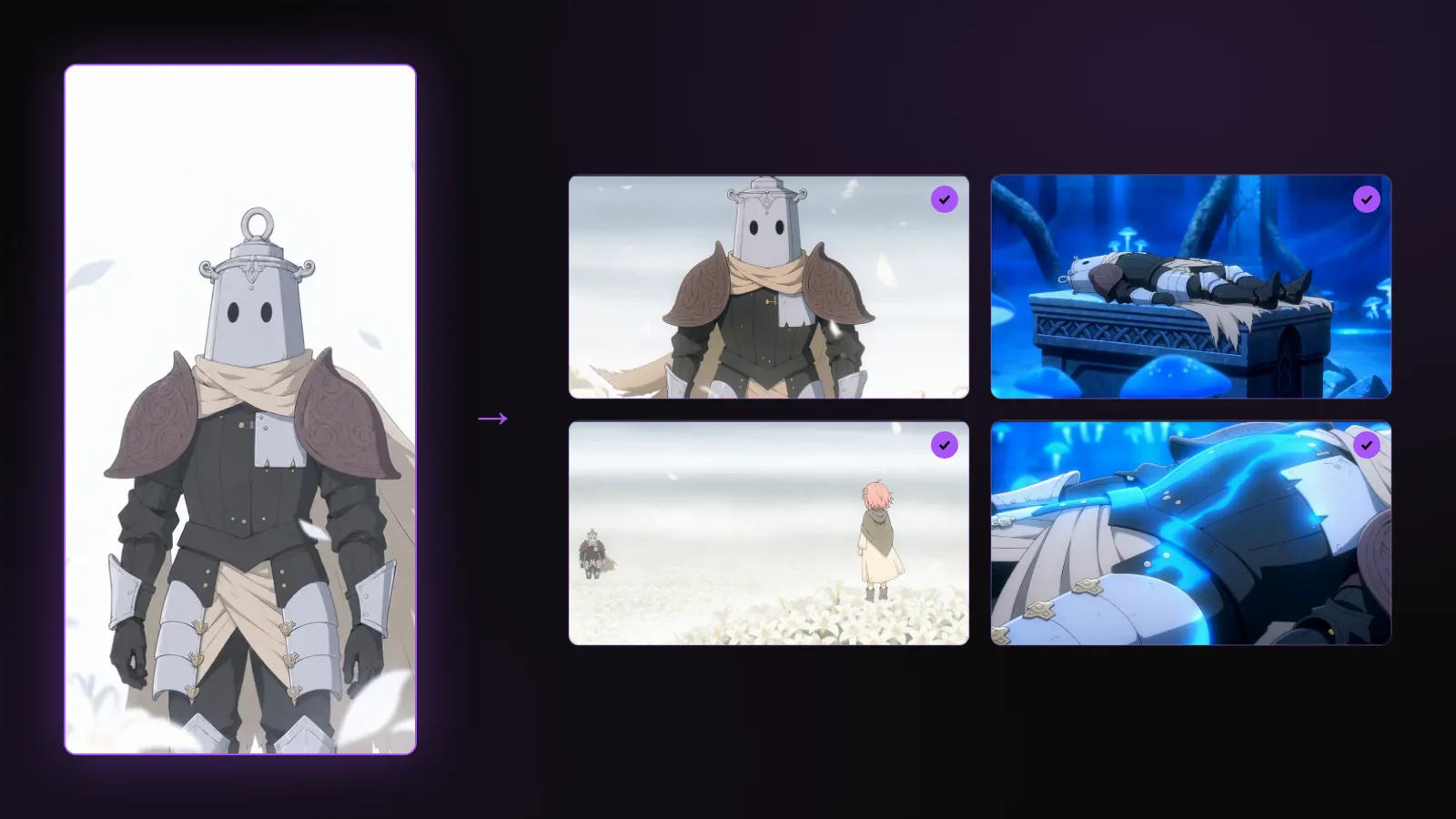
Hier das Beschneiden an einem echten Panel aus Imaginarium, einem in ScreenWeaver als Anime adaptierten Webtoon. Jede Lösung landet als Feld in der Einstellung, und genau so schreibt sie ein mit ScreenWeaver verbundener Assistent, wenn er das Board aus importierten Seiten aufbaut:
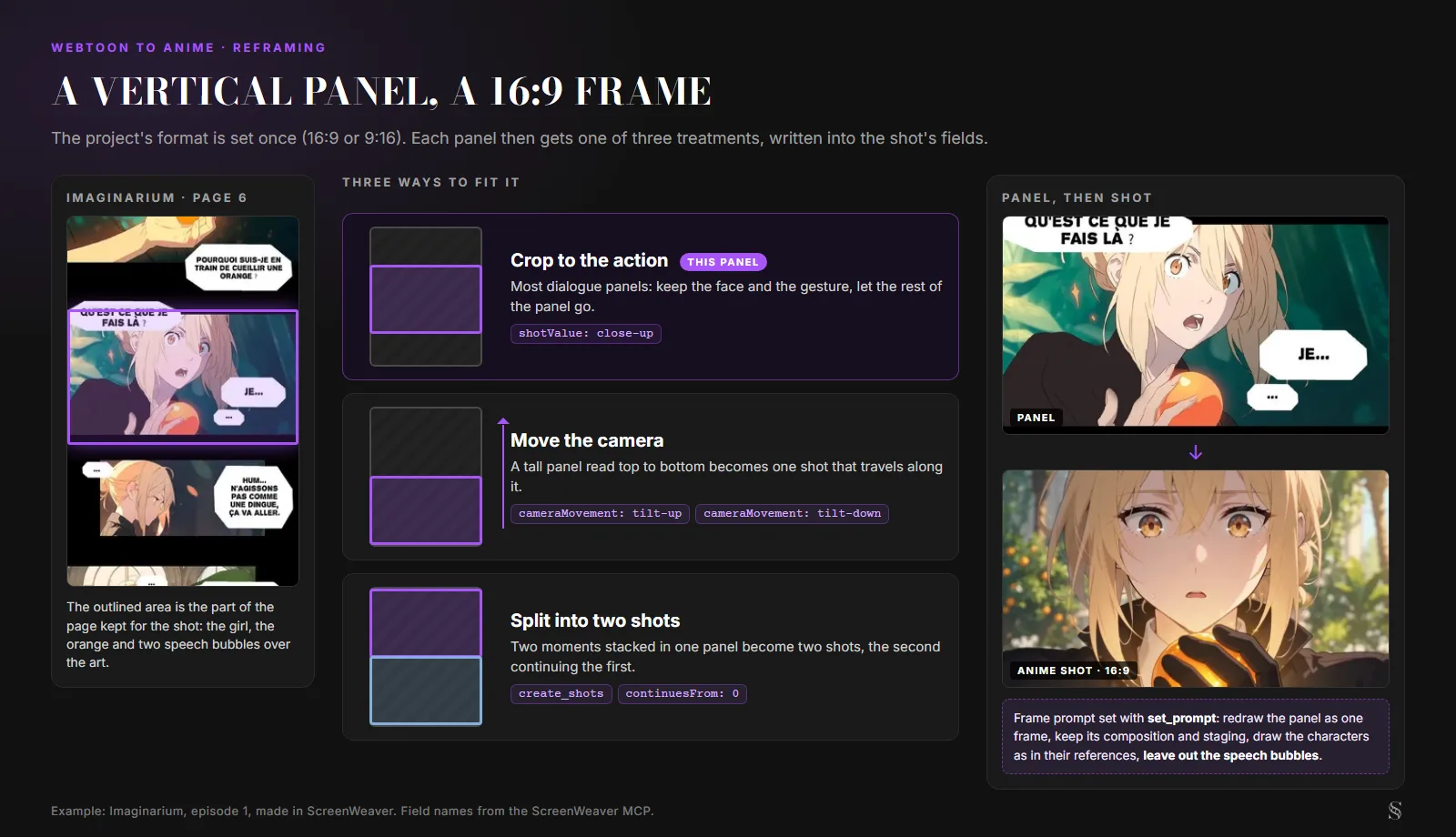
Die Feldnamen sind die, die der ScreenWeaver-MCP in jede Einstellung schreibt. Das Erweitern hat kein eigenes Feld: Es steht im Bildprompt.
Setzen Sie das vertikale Panel nicht mit schwarzen Balken an den Seiten in das Breitbild. Das wirkt wie eine Diashow des Comics, und genau das wird Ihnen das Publikum vorwerfen.
Was auf jeder Board-Karte steht
Ein Board-Bild für einen Webtoon braucht mehr Beschriftung als eines für einen Film, weil die Vorlage weder Timing noch eine ausdrückliche Geografie hat.
| Feld | Warum |
|---|---|
| Szenen- und Einstellungsnummer | Die Adresse |
| Nummern der Quellpanels | Damit Sie zum Streifen zurückkönnen, wenn das Bild nicht stimmt |
| Einstellungsgröße | Die Anweisung, die Modelle am häufigsten ignorieren, also schreiben Sie sie auf |
| Umkadrierung (beschneiden, erweitern, schwenken, teilen) | Sagt der Produktion, ob für dieses Bild Hintergrund gemalt werden muss |
| Dauer | Aus dem Rhythmusdurchgang. Nichts anderes liefert sie |
| Was sich bewegt | Die Handlung im Zwischenraum, als eine einzige Bewegung. Kamera oder Motiv, nicht beides |
| Dialog und Sprecher | Aus der Sprechblase, unter Beibehaltung ihrer Lesereihenfolge |
| Figurenreferenzen im Bild | Namentlich, damit die Generierung die Blätter anhängt |
Der Storyboard-Vorlagen-Generator druckt genau dafür 16:9-Raster mit Notizzeilen, und ein 9:16-Raster, wenn Sie eine vertikale Fassung für die Plattformen boarden, auf denen Ihre Leser schon sind.
Try it free
Try Screenweaver for free on your script
It is free. Import your existing project, get a clearer view of your outline, and regain control of your story structure in minutes.
Start FreeDurchgerechnetes Beispiel: eine Konfrontation in fünf Panels
Ein typischer Webtoon-Beat: zwei Figuren in einem Flur, eine stellt die andere zur Rede.
| Panel | Was der Zeichner gezeichnet hat | Board |
|---|---|---|
| 1 | Hohes Panel: Flur, Figur A klein am hinteren Ende | Einstellung 1, etablierende Totale, Schwenk nach unten von den Deckenlampen zu A, 3 s |
| 2 | Großaufnahme von Bs wütendem Gesicht, Sprechblase | Einstellung 2, Großaufnahme B, beschnitten, Satz 1, 2,5 s |
| 3 | Halbnahe von A, Hände erhoben, zwei Sprechblasen | Einstellung 3, Halbnahe A, beschnitten, Sätze 2 und 3, 4 s |
| 4 | Breites Panel: B packt A am Kragen, Speedlines | Einstellung 4a, halbnahe Zweiereinstellung, B tritt heran, 1,5 s. Einstellung 4b, nah auf die Hände am Kragen, 1 s. Einstellung 4c, As Gesicht, 1,5 s |
| 5 | Großer leerer Zwischenraum, dann As Augen, kleines Panel | 4c noch 2 s länger halten, dann Einstellung 5, Detailaufnahme von As Augen, 2 s |
Aus fünf Panels wurden sieben Einstellungen und rund 17 Sekunden. Allein Panel 4 wurde zu drei, weil es die Mitte einer Handlung zeigte. Der Zwischenraum von Panel 5 wurde zu einem Halten, nicht zu einer Einstellung. Das ist die ganze Methode.
Ein echtes Board in Zahlen: Imaginarium, Episode 1
Imaginarium ist ein Webtoon, der von seinem eigenen Autor in ScreenWeaver als Anime adaptiert wurde. Seine erste Episode, wie sie im Projekt geboardet ist:
| Kennzahl | Episode 1 |
|---|---|
| Szenen | 11 |
| Einstellungen | 75 |
| Geplante Laufzeit | 4 Min. 17 s |
| Durchschnittliche Einstellungslänge | 3,4 s |
| Kürzeste und längste Einstellung | 2 s und 6 s |
| Inserts (Hände, Gegenstände, Titelkarte) | 6 |
| Einstellungen, die die Referenz ihres Ortes zitieren | 75 von 75 |
Zwei Dinge in diesem Board folgen der obigen Methode. Die hohen Panels wurden zu Kamerabewegungen: Kranfahrten für die Enthüllungen der Himmelsflotte und der Stadt, Schwenks nach oben für den Schattenkoloss und die Sirenentürme. Und mehrere Beats von Angesicht zu Angesicht wurden als Detailaufnahmen der Augen jeder Figur geschnitten, ein waagerechtes Band pro Gesicht, was jedes Gesicht leichter on-model hält als eine Zweiereinstellung. Die Episode ist etwas länger als die 50 bis 70 Einstellungen eines Standardkapitels, weil sie den Auftakt der Serie abdeckt, Prolog und Titelkarte inklusive.
Checkliste, bevor das Board in die Produktion geht
- Jede Einstellung hat eine Quellpanelnummer, damit sich Drift am Streifen prüfen lässt
- Jede Szene beginnt mit einer Einstellung, die sagt, wo wir sind, auch wenn der Streifen das nicht tat
- Kein Panel hat schwarze Balken; jedes wurde beschnitten, erweitert, geschwenkt oder geteilt
- Action-Panels sind in Vorher, Während und Nachher geteilt
- Dialogpanels mit demselben Bildausschnitt sind zu einer Einstellung mit mehreren Sätzen zusammengelegt
- Die Dauern kommen aus den Zwischenräumen, nicht aus der Wortzahl der Sprechblase
- Jede Figur im Bild ist auf der Karte benannt, damit das Referenzblatt angehängt wird
- Es gibt Inserts: Hände, Gegenstände, Details. Mindestens eines pro Szene
- Die Zahl der Einstellungen liegt bei einem Standardkapitel zwischen 50 und 70, oder Sie wissen, warum nicht
Wenn Sie die Bilder lieber generieren als zeichnen wollen, baut ein KI-Storyboard-Generator sie aus der Szenenaufschlüsselung, Ein Storyboard aus einem Drehbuch generieren behandelt die Promptseite, und der Artikel zu den Kosten einer Webtoon-Animation macht aus dieser Zahl von Einstellungen ein Budget.
Comics mit klassischen Seiten bringen in diese Methode noch Seitenwechsel, Splash Pages und die Leserichtung von rechts nach links beim Manga ein; Comic-Panels zum Storyboard behandelt diese Fälle. Sobald das Board steht, ist das nächste Problem, jede Figur über ihre 50 bis 70 Bilder hinweg on-model zu halten, behandelt in Webtoon-Figuren on-model in der Animation.
FAQ
Wie viele Einstellungen ergibt ein Webtoon-Kapitel?
Zwischen 50 und 70 bei einem typischen Kapitel mit 60 bis 90 Panels, nachdem Action-Panels geteilt und wiederholte Dialogausschnitte zusammengelegt wurden. Dialoglastige Kapitel landen darunter, Kampfkapitel darüber. Wenn Sie weit außerhalb dieses Bereichs liegen, prüfen Sie die Regeln zum Teilen und Zusammenlegen noch einmal.
Wie macht man aus einem vertikalen Webtoon-Panel ein 16:9-Bild?
Auf vier Arten: für Großaufnahmen und Halbnahe auf das Motiv beschneiden, für Totalen die Seiten erweitern, ein hohes Panel in einen Schwenk mit Anfangs- und Endbild verwandeln oder ein Panel mit zwei Kompositionen in zwei Einstellungen teilen. Setzen Sie das Panel nie mit schwarzen Balken an den Seiten ins Bild.
Ist ein Webtoon-Panel eine Einstellung?
Standardmäßig ja, aber nicht immer. Ein Panel, das die Mitte einer Handlung zeigt, wird zu zwei oder drei Einstellungen; drei Panels mit demselben Ausschnitt und unterschiedlichen Sätzen werden zu einer. Über ein Kapitel hinweg liegt die endgültige Zahl deutlich neben der Panelzahl.
Werden die Sprechblasen des Webtoons zum Dialog?
Ja, in der Lesereihenfolge der Sprechblasen, mit benanntem Sprecher. Was sich ändert, ist die Dauer: Eine Sprechblase liest man in einer Sekunde, gesprochen dauert sie drei. Nehmen Sie die Stimme zuerst auf oder generieren Sie sie, und setzen Sie dann die Dauer der Einstellung auf den Satz, nicht umgekehrt.
Sollte ich meinen Webtoon lieber in 9:16 storyboarden?
Wenn die Animation dorthin geht, wo Ihre Leser schon sind, also zu Shorts und vertikalen Plattformen, ist 9:16 legitim und braucht viel weniger Umkadrierung. Die meisten boarden die Hauptfassung in 16:9 und leiten aus denselben Einstellungen eine vertikale Version ab, indem sie auf jeder Karte einen vertikalen sicheren Bereich markieren.
Wohin kommen die Soundeffekte aus den Panels?
In das Sounddesign, nicht ins Bild. Eine in ein Panel gezeichnete Onomatopoesie wird zu einem Effekt im Schnitt und zu einer Notiz auf der Board-Karte. Wer das Lettering in einem generierten Bild lässt, bekommt einen Comic, keine Animation.
Kann ein Werkzeug die Aufschlüsselung von Panels in Einstellungen für mich übernehmen?
Teilweise. ScreenWeaver importiert die Seiten der Episode über seinen MCP oder den Assistenten in der App: Die Panels werden automatisch ausgeschnitten, der Assistent entwirft daraus eine Shotlist mit Bildausschnitt, Kamerabewegung und Dauer, und jedes Panel wird zur Referenz für sein Bild. Die Entscheidungen zum Teilen, Zusammenlegen und zum Rhythmus aus diesem Artikel bleiben bei Ihnen, und Sie geben sie dem Assistenten als Anweisungen. Die Version Schritt für Schritt steht in Webtoon mit KI animieren. Sobald das Board abgenommen ist, macht der KI-Anime-Videogenerator aus diesen Bildern animierte Einstellungen.
Final Step
Build your next script with Screenweaver
Move from ideas to production-ready pages faster with timeline-native writing and AI-assisted story flow.
Try Screenweaver