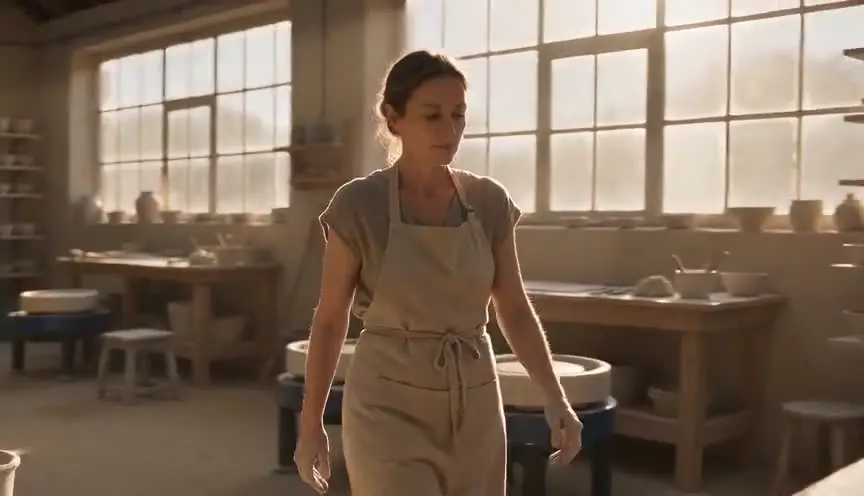
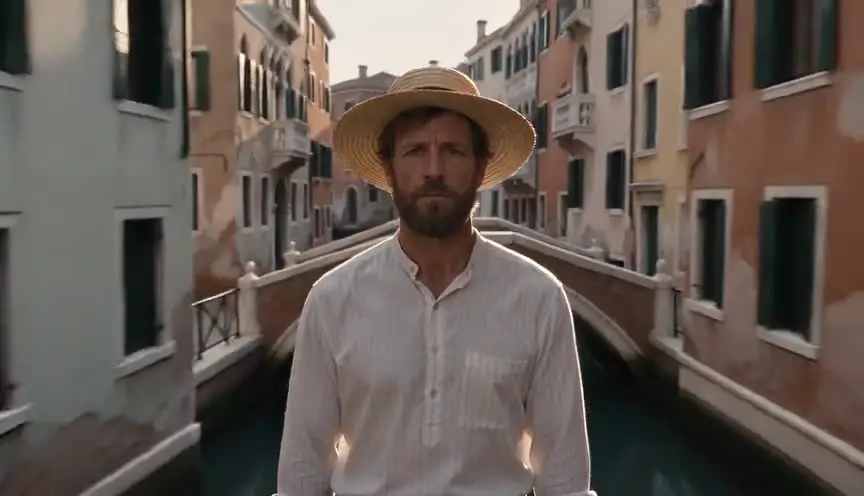
Dein Webtoon.Umgewandelt in einen Anime.
- Panels werden automatisch erkannt
- 16:9 oder 9:16
- Claude, ChatGPT oder in der App
Gemacht in ScreenWeaver · Imaginarium
Von der Seite zur Einstellung.
- import_media · findPanels
- create_shots
- add_reference_images
- Storyboard · Production
Seite 1
Panel
Anime-Einstellung
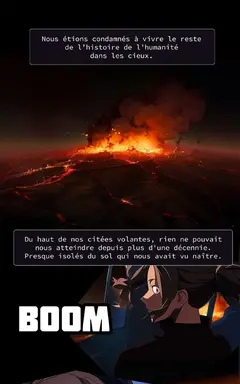
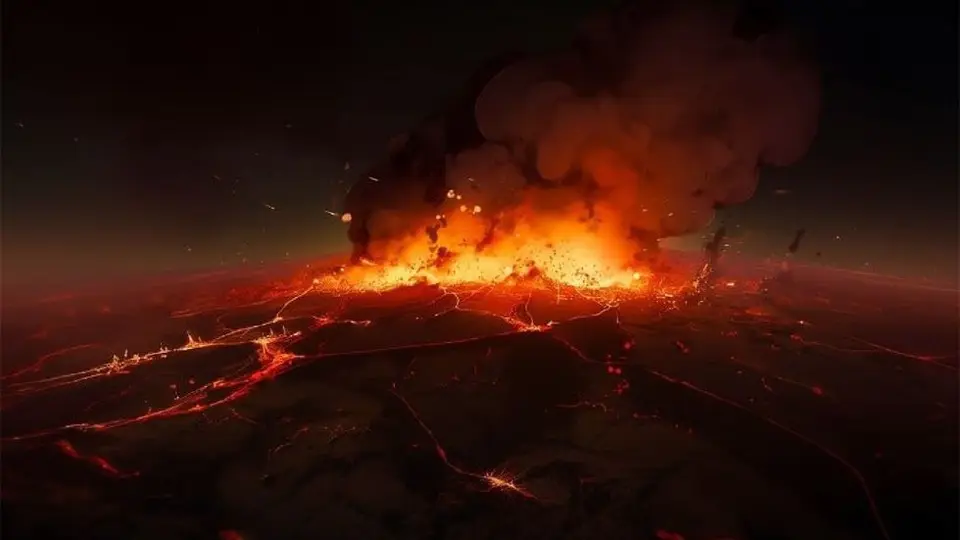
Die brennende Ebene
Das erste Panel zeigt ein Feuer am Horizont. In der Einstellung sieht man dasselbe Feuer aus solcher Höhe, dass die Krümmung des Planeten sichtbar wird.
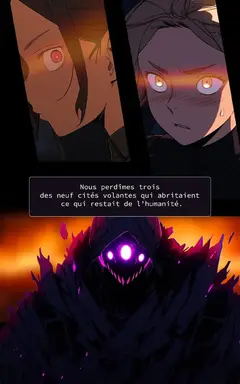
Seite 3
Panel
Anime-Einstellung
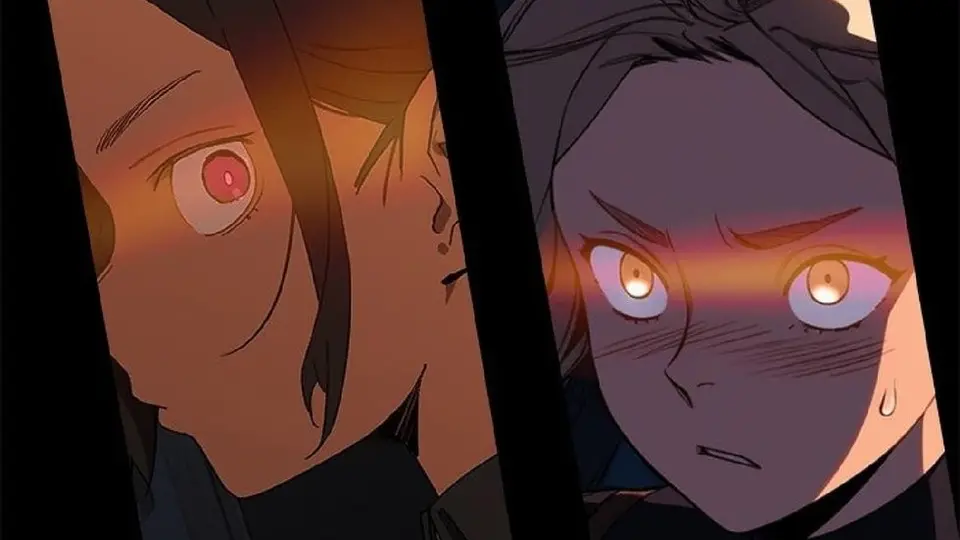
Zwei Gesichter, ein Bild
Das Panel trennt zwei Gesichter mit einer schwarzen Diagonale. Die Einstellung behält die Trennung bei, als Lichtlinie zwischen zwei Detailaufnahmen.
Seite 6
Panel
Anime-Einstellung
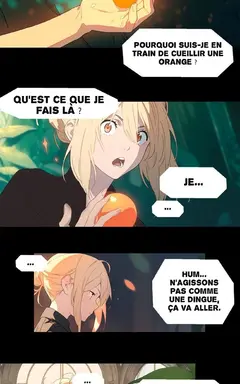
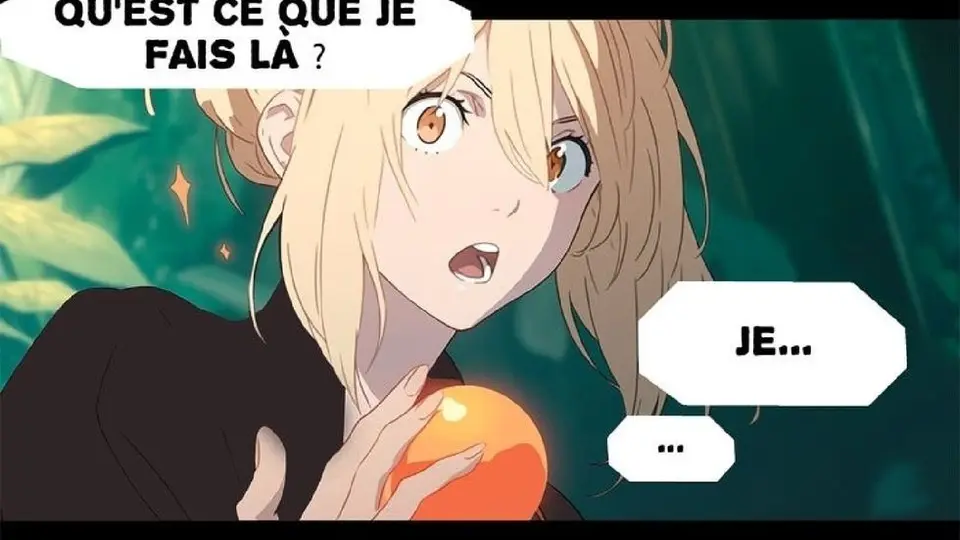
Die Sprechblasen bleiben auf der Seite
Ihre Frage und das Lettering werden nicht ins Bild gezeichnet. Die Einstellung behält ihr Gesicht, die Orange in ihrer Hand und den Dschungel hinter ihr.
Seiten und Einstellungen aus dem Projekt Imaginarium, Folge 1. Der Webtoon ist auf Französisch gelettert.
So funktioniert es
Von deinen Seiten zu Anime-Einstellungen, in acht Schritten.
- 01
Verbinde deinen Assistenten
Füge ScreenWeaver über die Server-URL zu Claude oder ChatGPT hinzu, oder über den Link Add to Claude unter Connected apps in deinem Konto. Du meldest dich an und wählst die Projekte, die er öffnen darf. Der Assistent in der App hat dieselben Tools.
Keine Credits
MCP einrichten - 02
Leg die Serie an
Bitte um eine neue Serie. Der Assistent legt das Projekt in 16:9 für einen Anime oder in 9:16 fürs Handy an und schreibt für jede Sequenz der Folge eine Szene, denn Einstellungen liegen immer in Szenen.
Keine Credits
Aufgerufene Tools
- create_project
- edit_script
- 03
Importiere die Seiten
Schick die Folge als PDF oder als Bilder. Mit aktivierter Panel-Erkennung wird jede Seite in ihre Panels zerlegt, jedes mit einer einzeiligen Beschreibung dessen, was es zeigt.
Etwa 1 Credit pro Seite
Aufgerufene Tools
- create_upload
- import_media · findPanels
- 04
Prüf den Zuschnitt
Der Assistent sieht sich die ausgeschnittenen Panels an. Ein Panel, das schiefgegangen ist, wird aus seiner Seite neu ausgeschnitten.
Keine Credits
Aufgerufene Tools
- view_media
- 05
Benenne Figuren und Orte
Er listet die Figuren und Orte auf, die von Panel zu Panel wiederkehren, fragt dich einmal, welche angelegt werden sollen, und macht daraus Story-Elemente, auf die jede Einstellung verweisen kann.
Keine Credits
Aufgerufene Tools
- list_entities
- create_entities
- 06
Aus Panels werden Einstellungen
Eine Einstellung pro Panel, oder eine für mehrere. Jede Einstellung bekommt eine Aktion, einen Bildausschnitt, eine Kamerabewegung und eine Dauer. Ein hohes Panel kann zum vertikalen Schwenk werden, oder zu zwei Einstellungen.
Keine Credits
Aufgerufene Tools
- create_shots
- update_shot
- 07
Das Panel ist die Referenz
Jedes Panel hängt an seiner Einstellung, und der Bild-Prompt verlangt, es im Format des Projekts neu zu zeichnen, mit derselben Komposition und ohne Sprechblasen.
Keine Credits
Aufgerufene Tools
- add_reference_images
- set_prompt
- 08
Generiere in der App
Du öffnest den Tab Storyboard, um die Bilder zu generieren, dann die Canvas Production für das Video. Über den MCP startet nie eine Generierung: Du entscheidest, was du ausgibst.
Credits pro Bild und Clip
Über das MCP verbrauchen nur die Panel-Erkennung und die Generierung ScreenWeaver-Credits. Mit dem Assistenten in der App werden auch seine Antworten in Credits abgerechnet, bis zu 200 pro Anfrage.
Ein langer vertikaler Strip kommt als Reihe von Bildern in Seitenhöhe hinein, nicht als eine sehr hohe Datei: Jedes Bild wird vor der Panel-Suche auf 1.568 px an der längsten Seite verkleinert.
Leitplanken
Dein Assistent fragt, bevor er Credits ausgibt oder etwas löscht.
Diese Regeln setzt der Server durch, auch bei einem Assistenten, der die Anweisungen überspringt.
- Vorschau vor dem Löschen. Wer Einstellungen löscht, bekommt zuerst die Liste dessen, was wegfallen würde, und nichts wird entfernt, bevor du Ja sagst.
- Die Kosten vor der Ausgabe. Die Panel-Erkennung kostet etwa 1 Credit pro Seite, und der Assistent fragt dich, bevor er über 20 Seiten geht.
- Eine Obergrenze für Credits. In der App ist jede Anfrage an den Assistenten auf 200 Credits begrenzt, und der laufende Stand steht neben Stop.
- Nur die Projekte, die du wählst. Beim Verbinden legst du fest, welche Projekte dein Assistent öffnen darf. Trennen kannst du ihn jederzeit unter Connected apps.
- Du drückst auf Generieren. Der MCP generiert kein einziges Bild und kein Video. Jede Generierung startest du in der App.
Vom Panel zur Einstellung
Ein Webtoon ist fast ein Storyboard. Aber nur fast.
| Dein Webtoon hat | Ein Anime braucht | In ScreenWeaver |
|---|---|---|
| Panels in Lesereihenfolge | Einstellungen in Schnittfolge | Panels werden automatisch ausgeschnitten, danach eine Shotliste zum Umsortieren, Teilen und Zusammenlegen |
| Stege zwischen den Panels | Eine Dauer für jede Einstellung | Dauer pro Einstellung, in Sekunden |
| Sprechblasen | Zeilen mit Sprecher und Spielweise | Bilder ohne Sprechblasen neu gezeichnet, die Zeilen stehen im Drehbuch |
| Eine hohe, schmale Leinwand | Ein 16:9-Bild, oder 9:16 fürs Hochformat | Ein Projekt in 16:9 oder 9:16, Bildausschnitt und Kamerabewegung pro Einstellung gewählt |
| Figuren, hunderte Male gezeichnet | Figuren, die von Einstellung zu Einstellung im Modell bleiben | Story-Elemente, auf die jede Einstellung verweist, mit deinen Panels als Referenz |
| Wöchentliche Kapitel mit Cliffhanger | Folgen mit fester Laufzeit | Ein Projekt pro Serie, Szenen in Folgen gruppiert |
Die rechte Spalte zeigt, was ScreenWeaver heute macht, ausgehend von deinen importierten Seiten oder von einem Drehbuch.
Ein anderer Weg
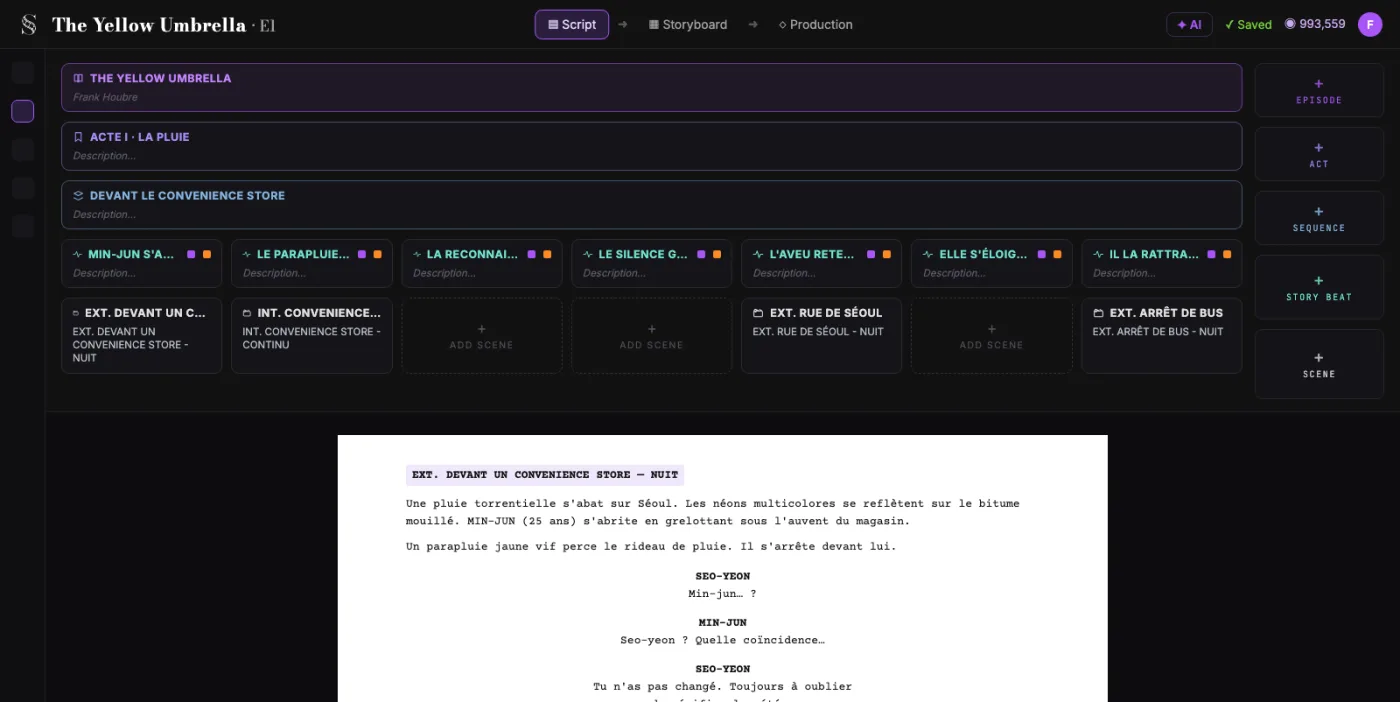
Lieber zuerst die Adaption schreiben?
01 · Adaptieren
Schreib die Folge als Drehbuch. Kostenlos.
- Unbegrenzte Projekte und Seiten
- Akte, Sequenzen und Beats über der Seite
- Export als PDF und Final Draft
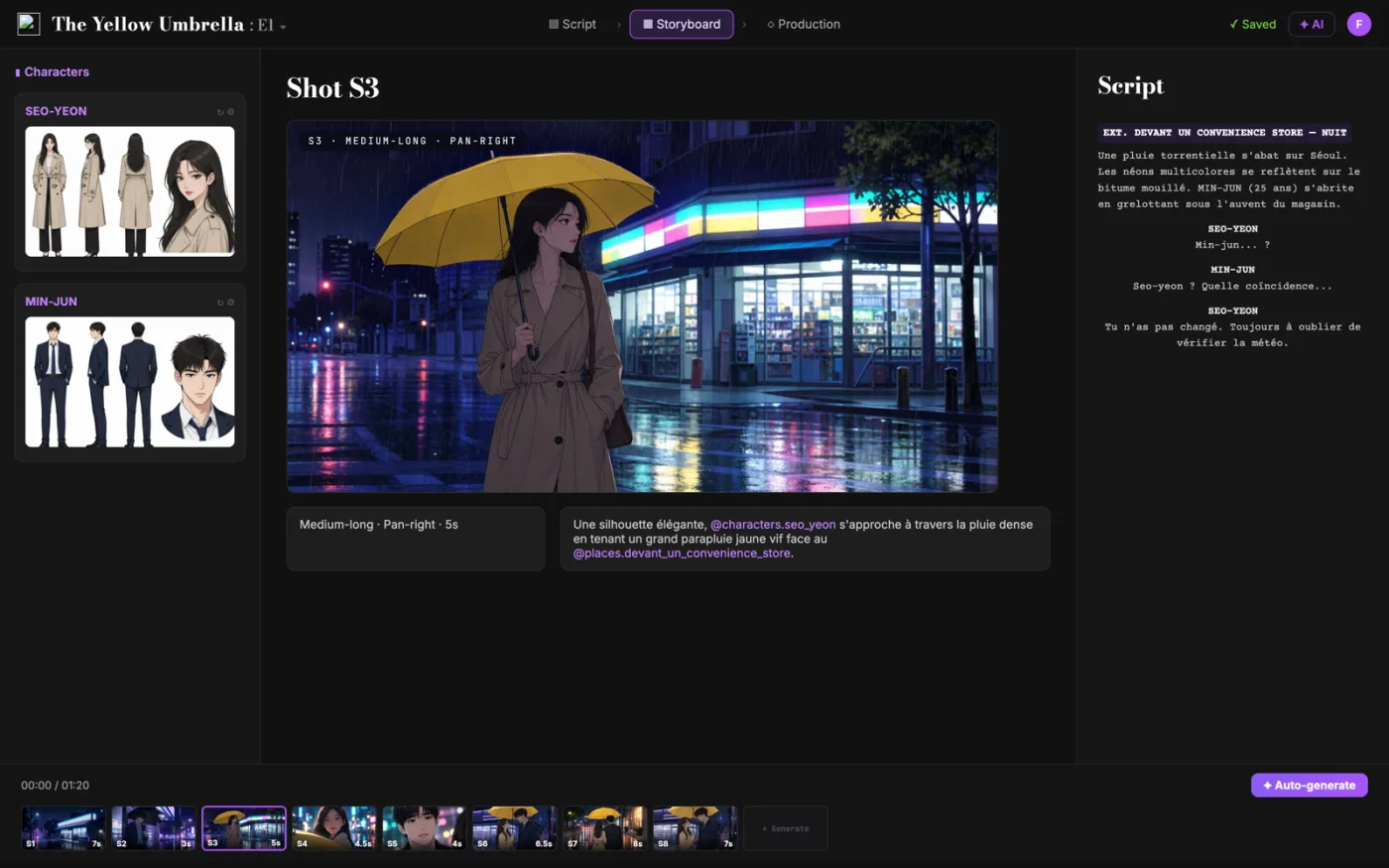
02 · Boarden
Jede Szene wird zu Anime-Einstellungen.
- Storyboard aus dem Drehbuch generiert
- Frames mit Szenen und Beats verknüpft
- Tarif „Auteur“: 39,99 $ im Monat, Storyboard und Video
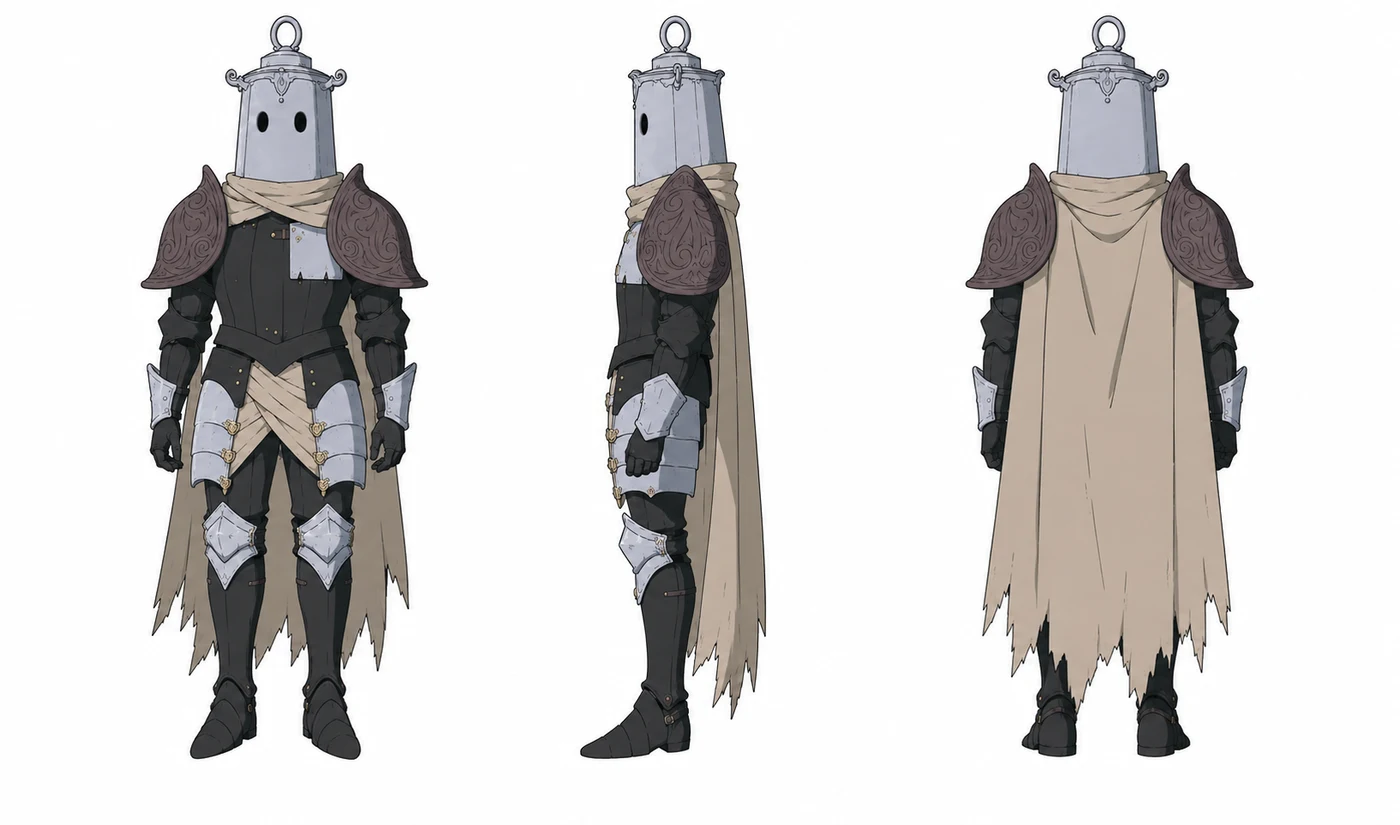
03 · Figuren
Referenzen, die deine Figuren im Modell halten.
- Vorne, Profil und Rücken
- Figur mit @ in der Aktionszeile aufrufen
Formate
Anime im Breitbild. Oder im Hochformat, wie beim Scrollen.
 16:9
Anime-Serien und Piloten
Das klassische 16:9, für Pilot, Folge oder Trailer.

Vertikale Folgen
Einstellungen in 9:16, gemacht fürs Handy. Wie der Webtoon selbst.
Gemacht mit ScreenWeaver
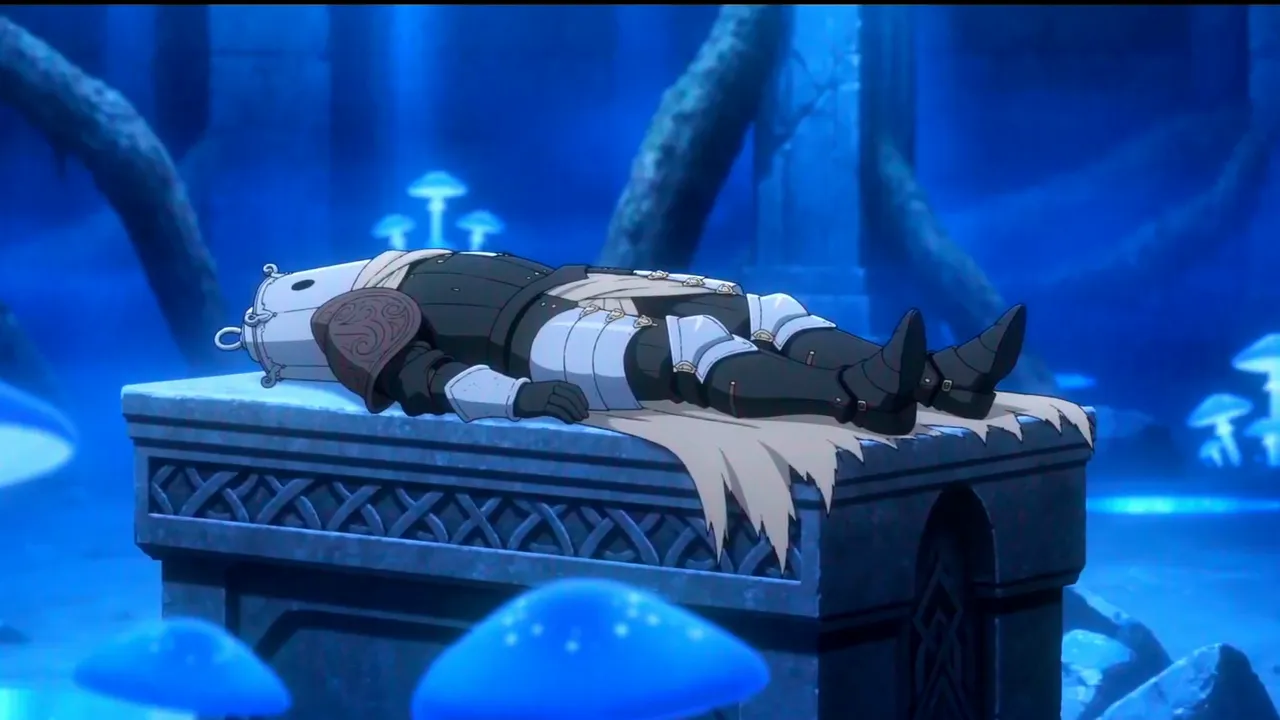
Lost Garden: ein Anime-Pilot, vom Drehbuch bis zum fertigen Bild.
Dark Fantasy über leere Rüstungen, die zwanzig Jahrhunderte nach dem Ende der Welt erwachen. Geschrieben, geboardet und produziert in ScreenWeaver. Zwei Folgen, gemacht von einer einzigen Person.
Zum Making-of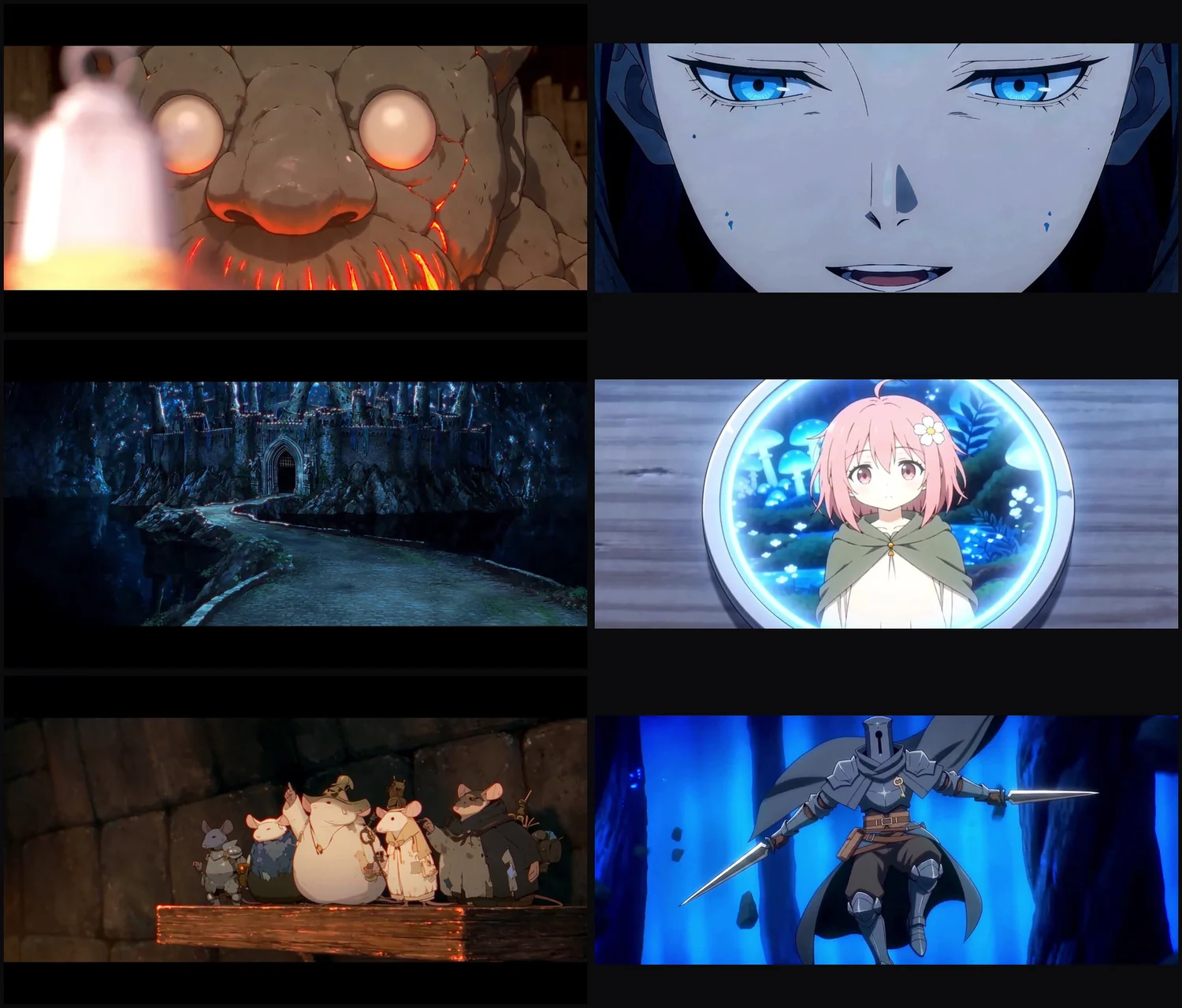
- Zwei Folgen
- 38 Min.
- Zwei Folgen
- Einstellungen in Folge 2
- ≈ 400
- Einstellungen in Folge 2
- Pro Einstellung
- 2 bis 3 s
- Pro Einstellung
- Arbeitsbereich
- 1
- Arbeitsbereich
Filme, die auf internationalen Festivals ausgezeichnet wurden, sind mit ScreenWeaver geschrieben und produziert worden.
ScreenWeaver wird bereits als kreativer Arbeitsbereich für echte KI-Filmproduktionen genutzt, vom Animationskurzfilm bis zu Kurzfilmen, die von internationalen Festivals nominiert und ausgezeichnet wurden.
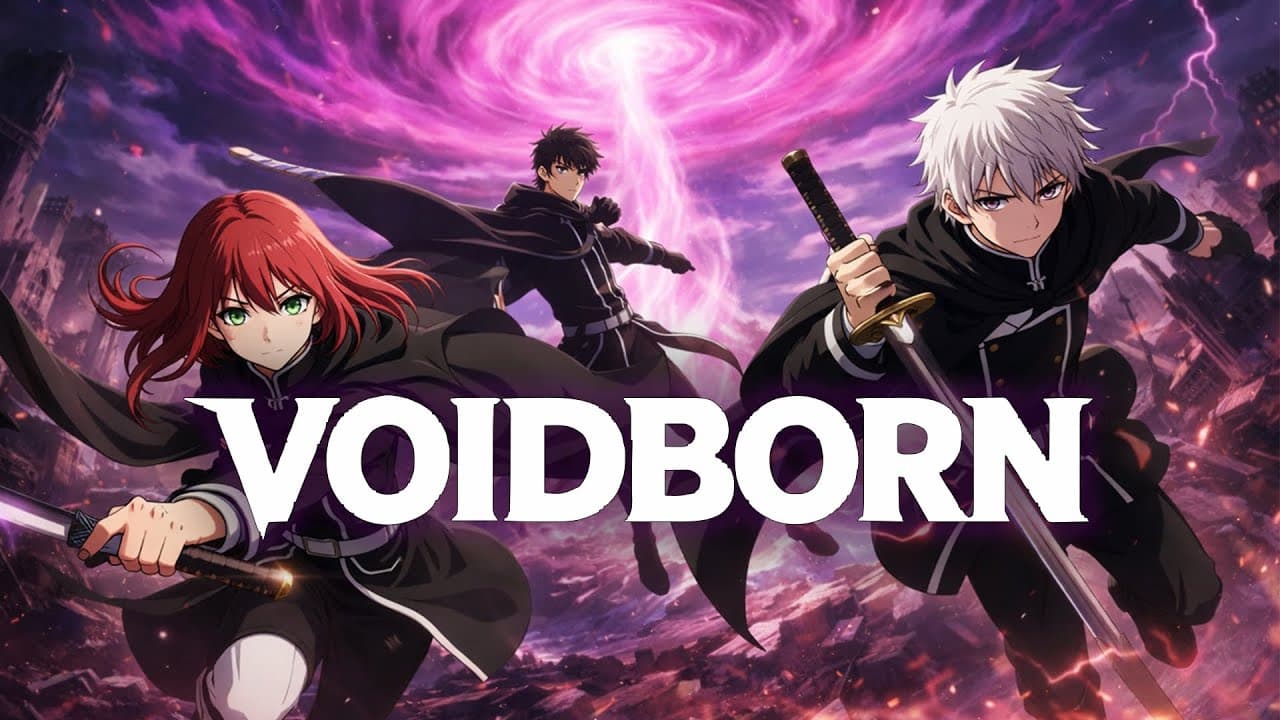
VOIDBORN
KI-Kurzfilm, animiert und filmisch
Festival-Anerkennung
1st Place Silver
Mondial Chroma Awards
2nd Place Dreamina
Mondial Chroma Awards
Preisträger
Seoul International AI Film Festival
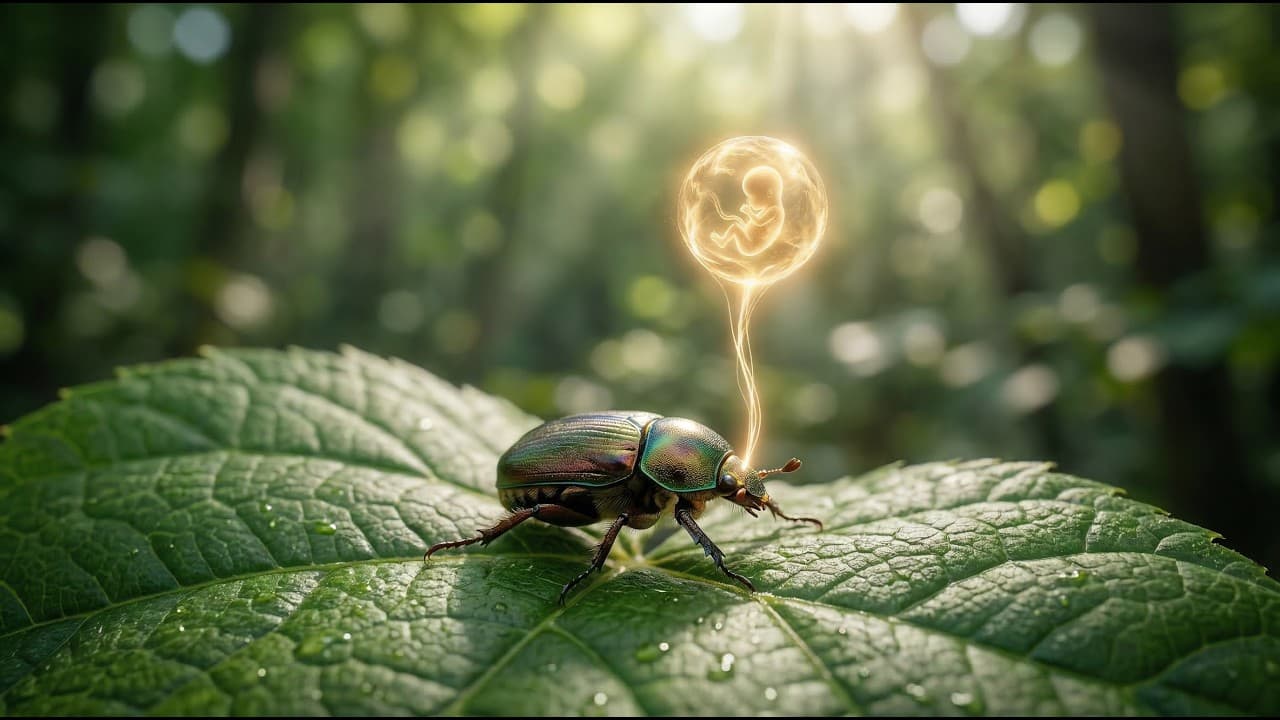
Les Fils du Vinnana
KI-Kurzfilm
Festival-Anerkennung
Lobende Erwähnung
Top Quark Film Festival
Nominiert für den Publikumspreis
Illuminate Oneness of Humanity
Nominiert
ALTFF Supershort
Fang mit einer Folge an.
Erstelle dein Konto auf app.screenweaver.ai, dann verbinde deinen Assistenten oder öffne den in der App. Panel-Erkennung und Generierung verbrauchen Credits, die in den Tarifen „Auteur“ und „Studio“ enthalten sind.
Der Tarif „Screenwriter“ ist kostenlos und läuft nie ab. Der MCP ist Abonnenten von Auteur und Studio vorbehalten.
Weiterlesen
Guides zur Webtoon-Adaption
- So wird aus einem Webtoon ein Anime
- Mit KI vom Webtoon zur Animation, Schritt für Schritt
- Einen Webtoon storyboarden
- Webtoon-Figuren in der Animation im Modell halten
- Was eine Webtoon-Animation kostet
- Adaptionsrechte an einem Webtoon
- Mit KI vom Manga zum Anime
- Mit KI vom Comic zur Animation
- Ein Anime-Drehbuch schreiben
- So entstand Lost Garden
FAQ
Fragen zu Webtoon und Anime
Kann ich meinen Webtoon heute schon mit ScreenWeaver in einen Anime umwandeln?
Brauche ich Claude oder ChatGPT?
Gibt es in der App einen Import-Button?
Brauche ich die Rechte am Webtoon?
Wie wird aus einem vertikalen Webtoon ein Anime in 16:9?
Kann ich das Hochformat behalten?
Sieht der Anime genauso aus wie meine Zeichnungen?
Wie bleibt eine Figur von Panel zu Panel gleich?
Kann ich einen Teil einer Einstellung nach der Generierung korrigieren?
Was kostet das?
Wurde ScreenWeaver schon für echte Animes genutzt?
Dein Webtoon, als Anime.
Filmtechniken
Filmtechniken zum Entdecken
Jede mit einem kurzen Clip, einem Drehbuchauszug und der Zeile für die Shotlist.