
Die Kurzfassung: Higgsfield bietet Ihnen starke Videomodelle. Ein Film braucht aber auch ein Drehbuch, eine Shotlist und dieselben Gesichter von der ersten bis zur letzten Einstellung. Schreiben und storyboarden Sie den Film in ScreenWeaver, lassen Sie Ihre Figuren und Schauplätze mit jeder Einstellung verknüpfen und lassen Sie die Video-Nodes dann über Ihre eigenen Higgsfield-Credits laufen, mit Seedance 2.5, Seedance 2.0, Kling 3.0, Veo 3.1 oder MiniMax H3.
Wer versucht, einen Kurzfilm direkt aus einem Videogenerator zu bauen, stößt meist um den zehnten Clip herum auf dieselben drei Hindernisse. Das Gesicht der Figur hat sich verändert. Niemand weiß mehr, welcher Prompt den guten Take erzeugt hat. Die Clips lassen sich nicht aneinanderschneiden, weil sie nie als Einstellungen einer Szene geplant waren. Nichts davon liegt am Modell. Es fehlt die Vorproduktion.
Dieser Artikel zeigt die Aufteilung, die funktioniert: ScreenWeaver für alles vor und rund um die Generierung, Higgsfield-Modelle für die Clips, bezahlt mit den Credits, die Sie bereits haben.
Wer was übernimmt
| Phase | Wo | Bezahlt mit |
|---|---|---|
| Drehbuch, Outline, Überarbeitungen | Drehbucheditor von ScreenWeaver | Kostenlos in jedem Plan |
| Shotlist und Storyboard | Tab Storyboard in ScreenWeaver | ScreenWeaver-Credits (Panel-Bilder) |
| Figuren, Schauplätze, Objekte | Story-Elemente in ScreenWeaver und ihre Sheets | ScreenWeaver-Credits |
| Art Direction | ScreenWeaver, ein Stil für das ganze Projekt | ScreenWeaver-Credits |
| Videoclips | Video-Nodes in ScreenWeaver, ausgeführt über Higgsfield | Ihre Higgsfield-Credits, plus 10 ScreenWeaver-Credits pro Generierung |
| Schnitt, Ton, Farbkorrektur | Ihre Schnittsoftware |
Nur der Videoschritt berührt Higgsfield. Alles davor sorgt dafür, dass die Clips brauchbar sind.
1. Mit einem Drehbuch beginnen, auch einem kurzen
Für einen ersten Film reicht ein Drehbuch von zwei Seiten. Entscheidend ist, dass jede Einstellung, die Sie generieren, aus einer Szene mit Szenenüberschrift, Regieanweisung und bei Bedarf Dialog stammt. Der Editor von ScreenWeaver formatiert es als echtes Drehbuch und importiert Final Draft, Fountain oder ein PDF, falls Sie es schon anderswo geschrieben haben. Der Leitfaden von der Idee zur ersten Fassung behandelt das Schreiben selbst.
2. Das Storyboard die Szenen in Einstellungen auflösen lassen
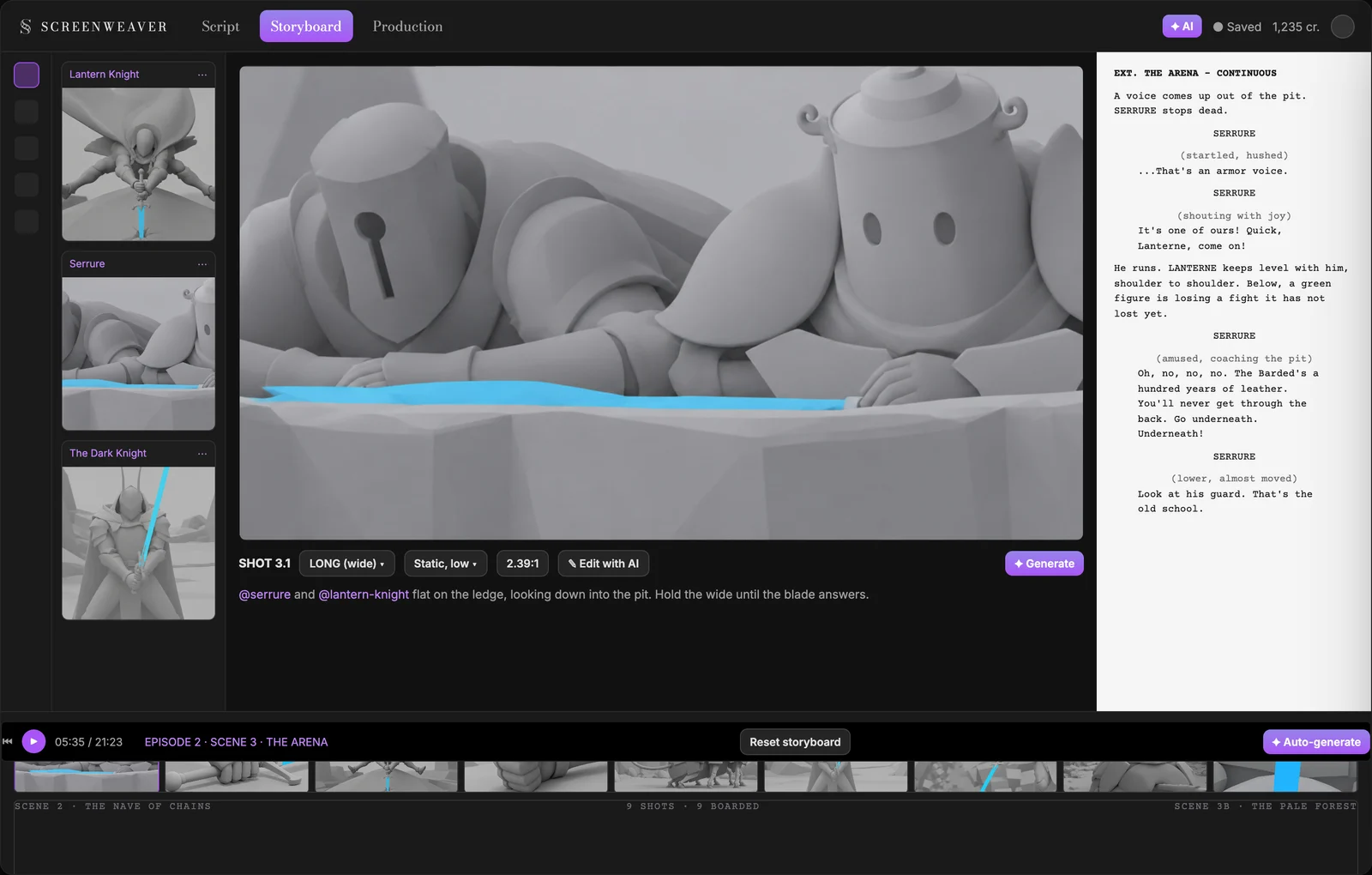
Aus dem Drehbuch schlägt das Storyboard die Einstellungen jeder Szene vor: Bildausschnitt, Kamerabewegung, Dauer, Handlung. Sie prüfen, fassen zusammen, teilen, ordnen neu. Das ist Ihre Shotlist, und zugleich der Plan, dem Ihre Clips folgen müssen, damit sie sich schneiden lassen. Unser Leitfaden zum Storyboard aus dem Drehbuch geht tiefer.
3. Gesichter und Schauplätze vor jedem Video festlegen
Hier scheitern die meisten Filme, die nur mit einem Generator entstehen. In ScreenWeaver bekommt jede Figur, jeder Schauplatz und jedes Objekt der Geschichte ein Referenz-Sheet, einmal generiert, in der Art Direction des Projekts. Das Storyboard verknüpft sie dann mit den Einstellungen, in denen sie vorkommen. Wenn eine Einstellung im Tab Production ankommt, hat ihr Video-Node schon die richtigen Referenzen verbunden: das Gesichts-Sheet von Seo-yeon, den Zebrastreifen bei Nacht, den gelben Schirm.
Diese Verknüpfung müssten Sie sonst auf der Seite eines Generators für jeden Clip von Hand neu aufbauen. Der Leitfaden zum Character Drift erklärt, warum Referenzen mehr bringen als längere Prompts.
4. Higgsfield verbinden und die Nodes umstellen
Verbinden Sie Ihr Higgsfield-Konto einmal in den Profileinstellungen von ScreenWeaver (Connected apps, dann External providers). Stellen Sie in jedem Video-Node Run on auf My Higgsfield account. Die vollständige Anleitung mit Kosten und Grenzen finden Sie unter Higgsfield-Credits in ScreenWeaver nutzen.
Sie müssen nicht alles umstellen. Üblich ist, die langen Hauptshots über Higgsfield laufen zu lassen und schnelle Tests über ScreenWeaver-Credits, oder umgekehrt, je nachdem, welches Guthaben Sie zuerst aufbrauchen wollen.
5. Das Higgsfield-Modell pro Einstellung wählen
Jedes Modell auf Ihrem Higgsfield-Konto nimmt andere Eingaben an, und das sollte die Wahl stärker bestimmen als der Geschmack.
| Einstellung | Passend auf Higgsfield | Warum |
|---|---|---|
| Eine Figur, die man wiedererkennen muss, mit Schauplatz im Hintergrund | Seedance 2.5 | Nimmt Referenzbilder, also werden die Sheets genutzt, die Ihr Storyboard verknüpft hat. 4 bis 30 s, bis 1080p |
| Eine Bewegung von einem Bild zum anderen (eine Tür geht auf, ein Kopf dreht sich) | Kling 3.0 | Start- und Endbild, 3 bis 15 s, bis 4K, Ton an oder aus |
| Ein starkes Anfangsbild, das lebendig werden soll | Veo 3.1 | Startbild, 4, 6 oder 8 s, bis 4K |
| Eine hochaufgelöste Einstellung mit Referenzen | MiniMax H3 | 2K, Start- und Endbild und Referenzbilder |
| Eine kürzere Einstellung mit denselben Eingaben wie Seedance 2.5 | Seedance 2.0 | Dieselben Eingaben wie 2.5, 4 bis 15 s |
Vor jeder Generierung gleicht ScreenWeaver den Node mit den Spezifikationen des Modells auf Higgsfield ab. Verlangen Sie von Kling 3.0 Referenzbilder, die es nicht annimmt, sagt der Node es Ihnen, und Generate wartet, bis Sie es korrigiert haben. Sie erfahren es, bevor Sie Credits ausgeben, nicht danach.
Try it free
Try Screenweaver for free on your script
It is free. Import your existing project, get a clearer view of your outline, and regain control of your story structure in minutes.
Start Free6. Generieren, vergleichen, behalten
Jeder Node behält alle seine Takes. Generieren Sie zwei oder drei Versionen der Einstellungen, auf die es ankommt, behalten Sie die beste und machen Sie weiter. Bei Takes, die über Ihr Konto liefen, zeigt der Infobereich im Medienfenster, wo sie abgerechnet wurden. So wissen Sie immer, welches Guthaben was bezahlt hat.
Ist die Szene fertig, sammelt der Bundle-Node die Takes in einer ZIP-Datei für Ihre Schnittsoftware. ScreenWeaver liefert Ihre Muster; Schnitt, Ton und Farbkorrektur passieren in Ihrem Schnittprogramm.
Drei Fehler, die Sie vermeiden sollten
- Die Figur jedes Mal mit einem langen Prompt beschreiben. Nutzen Sie stattdessen das Character Sheet als Referenz. Der Prompt beschreibt die Handlung, die Referenz trägt das Gesicht.
- Generieren, bevor die Shotlist steht. Ein Clip für eine Einstellung, die Sie später streichen, sind verlorene Credits, egal auf welchem Guthaben.
- Ohne Grund Modelle innerhalb einer Sequenz mischen. Jedes Modell hat seinen eigenen Look. Wählen Sie eines pro Sequenz und wechseln Sie nur, wenn eine Einstellung eine Fähigkeit braucht, die dem anderen fehlt, etwa ein Endbild.
Was es kostet
Bei Higgsfield kostet jeder Clip, was Higgsfield für dieses Modell und diese Einstellungen verlangt, abgebucht von Ihrem Higgsfield-Guthaben. Higgsfield Unlimited und kostenlose Generierungen gelten nicht für Generierungen aus ScreenWeaver. Bei ScreenWeaver kostet jede Generierung über Ihr Konto pauschal 10 Credits für Hosting und Verarbeitung, die Sie zurückbekommen, wenn die Generierung fehlschlägt. Die Bilder (Storyboard-Panels, Sheets) laufen über ScreenWeaver-Credits, die in den Plänen Auteur und Studio enthalten sind.
FAQ
Kann ich in ScreenWeaver einen ganzen Film mit Higgsfield-Modellen machen?
Ja. Schreiben und storyboarden Sie den Film in ScreenWeaver und lassen Sie die Video-Nodes dann über Ihr eigenes Higgsfield-Konto laufen, mit Seedance 2.5, Seedance 2.0, Kling 3.0, Veo 3.1 oder MiniMax H3. Der Schnitt passiert in Ihrer eigenen Software.
Welches Higgsfield-Modell hält meine Figuren konsistent?
Die Modelle, die Referenzbilder annehmen: Seedance 2.5, Seedance 2.0 und MiniMax H3. Kling 3.0 und Veo 3.1 arbeiten mit Startbildern, die Konsistenz kommt also von dem Bild, das Sie ihnen geben.
Muss ich meine Prompts für Higgsfield umschreiben?
Nein. Der Node sendet denselben Prompt und dieselben Referenzen, egal über welches Konto er läuft. Nur die Einstellungen müssen zu den Spezifikationen des Modells auf Higgsfield passen, und das prüft der Node für Sie.
Welchen Plan brauche ich?
ScreenWeaver Auteur oder Studio für das Storyboard, den Produktions-Canvas und das Ausführen von Nodes über Ihr Higgsfield-Konto, dazu einen Higgsfield-Tarif mit Credits.
Beginnen Sie mit einer Szene
Wählen Sie eine Szene, storyboarden Sie sie und lassen Sie ihre Einstellungen über die Higgsfield-Credits laufen, die Sie schon haben: Öffnen Sie ScreenWeaver. Die Pläne finden Sie im Preisbereich.
Final Step
Build your next script with Screenweaver
Move from ideas to production-ready pages faster with timeline-native writing and AI-assisted story flow.
Try Screenweaver