Уроков: 21104 min
ИИ-кино и сценарное мастерство: от сценария до экрана
Снимите настоящий короткометражный фильм с нейросетью: от первой идеи до финального экспорта.
Пошаговый учебный путь, каждая кнопка на скриншотах с пояснениями, 98 ответов и бесплатные видеокурсы на 55 уроков. Спрашивайте что угодно.
Учебный путь
Пять уровней в том порядке, в каком они понадобятся вам на настоящем фильме. Каждый шаг показывает экраны с пронумерованными кнопками, точные действия, профессиональные привычки, частые ошибки и короткое упражнение.
Освойтесь в интерфейсе, создайте проект, напишите и выстройте сценарий.
 1Обзор ScreenWeaverОсвойтесь в ScreenWeaver за десять минут: три вкладки, каждый значок верхней панели, боковая панель и горячие клавиши. 7 мин
 2Создайте свой первый проектСоздайте проект, выберите между Feature film и Episodical / TV и задайте соотношение сторон, в котором будет снят весь фильм. 7 мин
 3Пишите в редакторе сценарияПишите правильно оформленный сценарий с помощью Enter, Tab и автодополнения и превращайте имена в персонажей, локации и объекты правым кликом. 8 мин
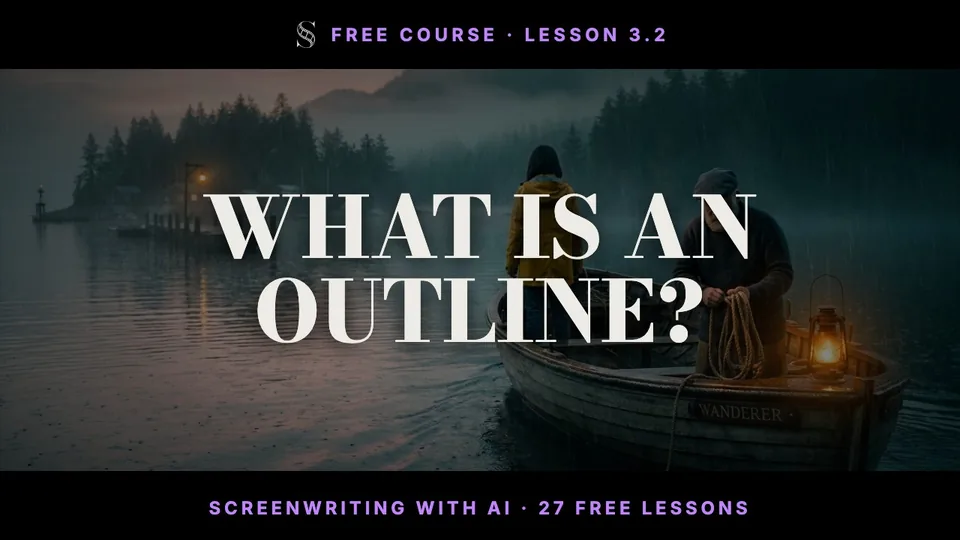 4Структура в поэпизодникеРазложите историю на карточки, от титульной страницы до каждой сцены, отметьте ключевые биты и прикрепите материалы, а сценарий останется синхронным. 8 мин
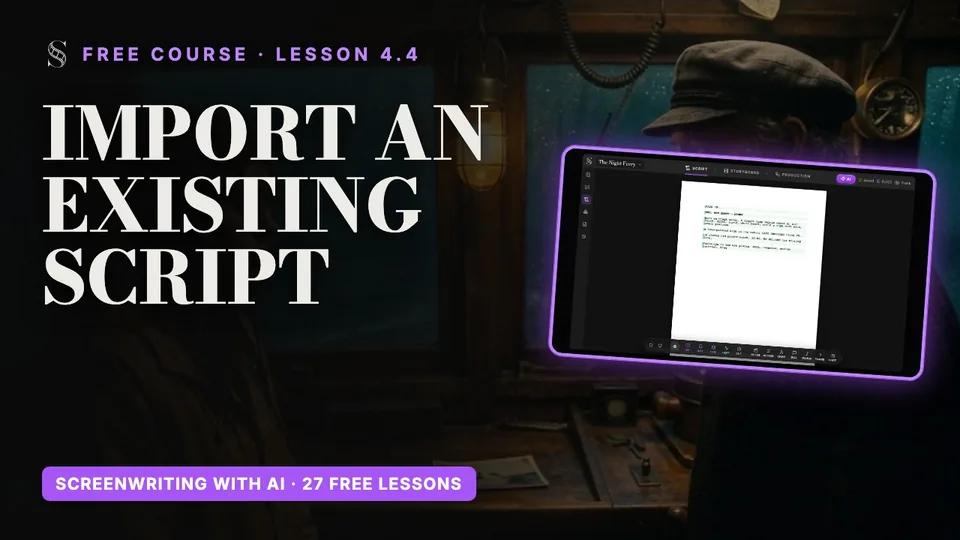 5Импорт, экспорт и история версийЗагрузите готовый сценарий через ассистента, выгрузите его в PDF, FDX или полную резервную копию и вернитесь к любому раннему драфту. 8 мин
ИИ-ассистент, ваши персонажи, локации и объекты и референс-листы, которые сохраняют их одинаковыми.
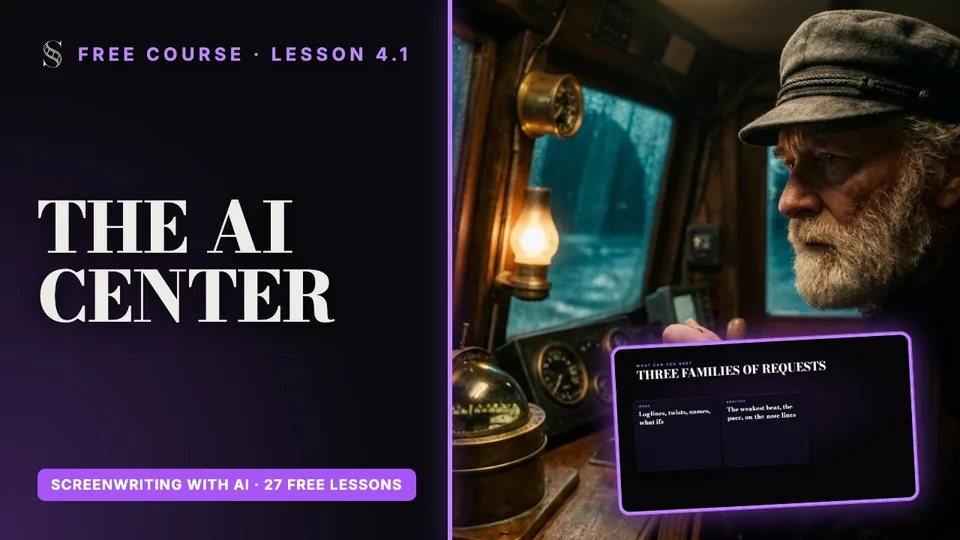 6AI Center и ассистентРаботайте с ассистентом, который читает и правит ваш сценарий и раскадровку, и следите за каждой генерацией изображений и видео в одном списке. 8 мин
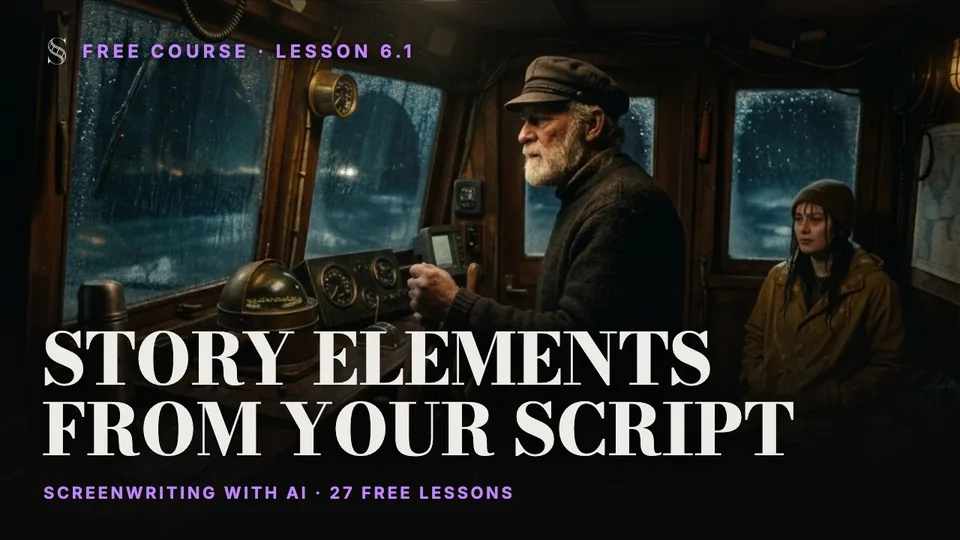 7Персонажи, локации и объектыПревратите персонажей, локации и реквизит сценария в элементы истории с описаниями, которые можно снять: это основа любого консистентного плана. 7 мин
 8Референс-листыСгенерируйте для каждого элемента один лист для раскадровки и один для продакшна, проверьте их глазами режиссёра и зафиксируйте до первого плана. 8 мин
Превратите сценарий в планы, выстройте каждый как режиссёр, исправляйте изображения, не начиная заново.
 9Вкладка StoryboardВыберите соотношение сторон, освойтесь в четырёх зонах вкладки Storyboard и посмотрите свой фильм как аниматик. 7 мин
 10Автоматическая раскадровкаЗапустите автоматическую генерацию раскадровки: референс-листы, разбивка на планы и кадры в одном окне, а затем оцените результат глазами режиссёра. 7 мин11Построение планаСрежиссируйте отдельный план: непрерывность, крупность, движение камеры и действие, затем генерация, сравнение версий и длительность. 9 мин
 12Исправление и редактирование изображенийПочти удачное изображение можно исправить через Edit with AI, Crop или Camera angle, а не играть в лотерею с новой генерацией. 8 мин
Холст с нодами, генерация изображений и видео, пайплайны сцен, затем финализация и сдача.
 13Обзор продакшн-холстаОсвойтесь во вкладке Production: на этом холсте с нодами ваша раскадровка превращается в финальные кадры и видео. 8 мин
 14Генерация изображений и видеоСделайте кадр в финальном стиле нодой Image, затем оживите его нодой Video, выбрав подходящую модель, длительность, разрешение и звук. 10 мин
 15Снимите сцену с помощью пайплайнаДобавьте к сцене пайплайн, чтобы одна видеонода сняла несколько планов в одном клипе, с теми же лицами и тем же светом. 9 мин
 16Финальная сборка и сдача фильмаВыберите лучшие дубли, доведите их и сделайте апскейл, заберите все файлы из ScreenWeaver, а затем соберите голоса, звук и монтаж в своём монтажном редакторе. 10 мин
Кредиты и тарифы, доступ к проекту и совместная работа.
 17Кредиты и тарифыРазберитесь, за что платит кредит, научитесь читать баланс и расходы и выберите тариф, который подходит вашему способу работы. 7 мин18Работа в командеПодключайте к проектам сценаристов, режиссёров и заказчиков с нужным уровнем доступа и работайте над одним фильмом одновременно. 7 мин
Каждая кнопка с пояснением
Экранов: 30, элементов управления: 249, от редактора сценария до продакшн-холста. Перед вами вкладка раскадровки.

Проведите вбок, чтобы увидеть весь экран.
Бесплатные видеокурсы
Полные курсы, бесплатно на YouTube и здесь, с главами, ключевыми выводами и расшифровкой каждого урока. Видео на английском языке.
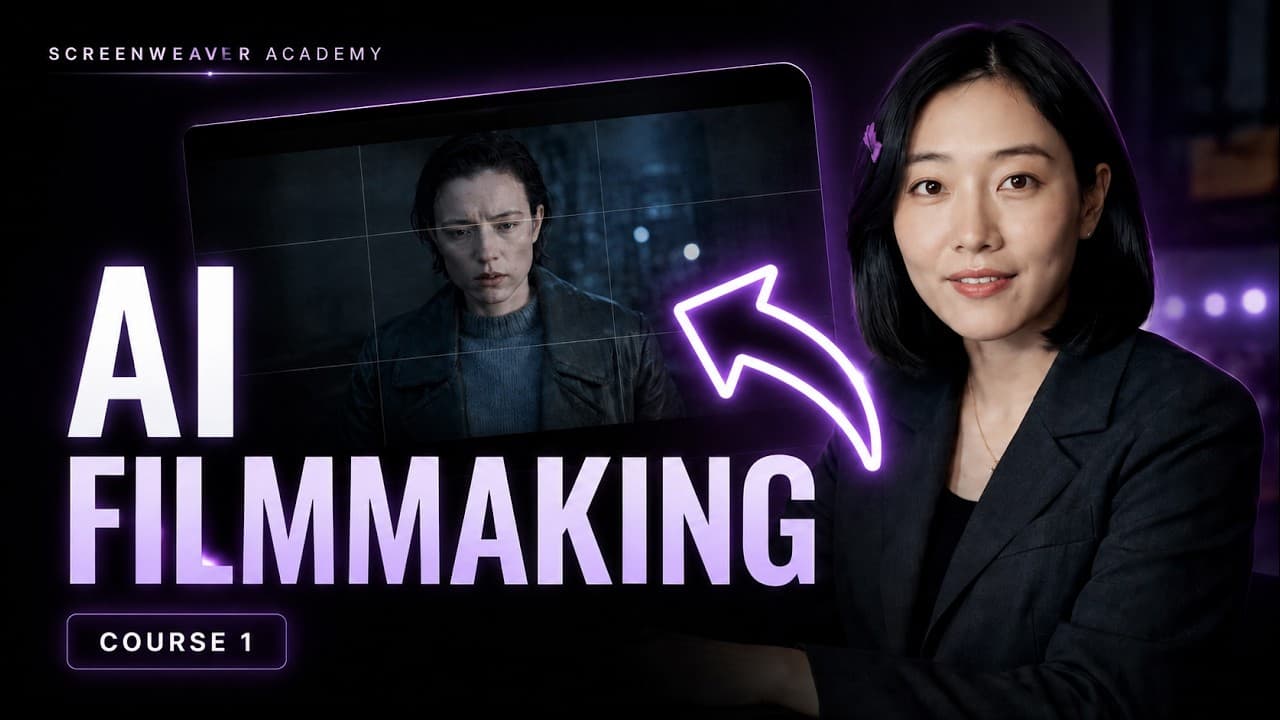
Снимите настоящий короткометражный фильм с нейросетью: от первой идеи до финального экспорта.
От идеи до готового сценария в профессиональном формате, шаг за шагом.
Подробные уроки от начального до продвинутого уровня: сценарий с ИИ, консистентные персонажи, раскадровка, режиссура планов и кинематографичное ИИ-видео.
Смотреть урокиFAQ
ScreenWeaver это онлайн-приложение для создания фильмов с ИИ, которое ведёт один проект от сценария до готовых планов. В верхней панели три вкладки в порядке производства, "Script", "Storyboard" и "Production", и каждая питает следующую: раскадровка читает ваш сценарий, а продакшн-холст строится из раскадровки. Кнопка "AI" справа открывает "AI Center", где живут ассистент и все генерации. Пройдите полный обзор ScreenWeaver.
Нажмите "AI" в верхней панели, чтобы открыть "AI Center", прикрепите файл скрепкой в чате ассистента (или перетащите его) и попросите «Import this script». Ассистент читает "PDF screenplays", "Final Draft (.fdx)", "WriterDuet JSON" и "Plain text / any text-based format", а выбор файла принимает также файлы .fountain, до 15 МБ. Он восстанавливает сцены и структуру, затем создаёт персонажей по именам над репликами и локации по заголовкам сцен. Пошагово в модуле Импорт, экспорт и история версий.
Он умеет читать и менять ваш сценарий и раскадровку: читать поэпизодник, сцену или элементы истории, искать по сценарию, редактировать сценарий, создавать или обновлять планы, импортировать файл и менять соотношение сторон. Каждое действие отображается в чате строкой вроде "Edited the script" или "Created shots", так что вы всегда видите, что он затронул. Попросите его перестроить сцены, переписать фрагмент или превратить вставленные заметки в список планов, как показано в модуле AI Center и ассистент.
Во вкладке Script нажмите "Story elements" на боковой панели, чтобы открыть их холст. Те же элементы есть на левой панели вкладки Storyboard ("Characters", "Places", "Objects") и в разделах Characters, Places и Objects продакшн-холста. Обзор в модуле Персонажи, локации и объекты.
Во вкладке Storyboard нажмите "Auto-generate". Окно "Automatic storyboard generation" предлагает "Run missing entity sheets", "Run empty-scene shots" (разбивка на планы), "Run shot images" и "Run all", чтобы выполнить их цепочкой, и для каждого шага до запуска показывает оценку в кредитах. Листы идут первыми, потому что каждое изображение плана на них ссылается; см. Автоматическая раскадровка.
Это холст с нодами, построенный из вашей раскадровки и уже соединённый. Сверху вниз: "Artistic direction", затем "Characters", "Places" и "Objects" с их Production references, затем "Shot production", где в каждой сцене есть группы планов ("Shot S1" и так далее) с нодой Shot, "Storyboard panel" и нодой изображения "Shot production". Обзор в модуле Продакшн-холст.
Нода Video предлагает Seedance 2.5 (по умолчанию), Veo 3.1, Seedance 2.0, MiniMax H3, Kling v3.0 (i2v, t2v и Motion Control) и Grok Imagine Video 1.5. Модель переключается прямо в ноде, так что можно сравнивать модели на одних и тех же входах, ничего не перестраивая. Подробнее в модуле Генерация изображений и видео.
Screenwriter стоит 0 $ навсегда (редактор сценария, поэпизодник, биты, элементы истории, экспорт). Auteur стоит 39,99 $ в месяц с 6 000 кредитов в месяц, Studio стоит 149,99 $ в месяц с 25 000 кредитов в месяц, совместной работой в реальном времени и неограниченным числом мест. Все подробности на странице тарифов и в модуле Кредиты и тарифы.
Серия SIGNAL
На протяжении серии мы создаём SIGNAL, кинематографичную короткометражку, от первой идеи до видео, сгенерированного нейросетью.
7 minПолный процесс создания фильма с ИИ: от сценария к раскадровке, кинематографичному планированию планов и производству ИИ-видео. Посмотрите, как простая идея или готовый сценарий превращается в структурированный кинопроект и почему более точные творческие решения экономят и время, и ИИ-кредиты.
Открыть урок 1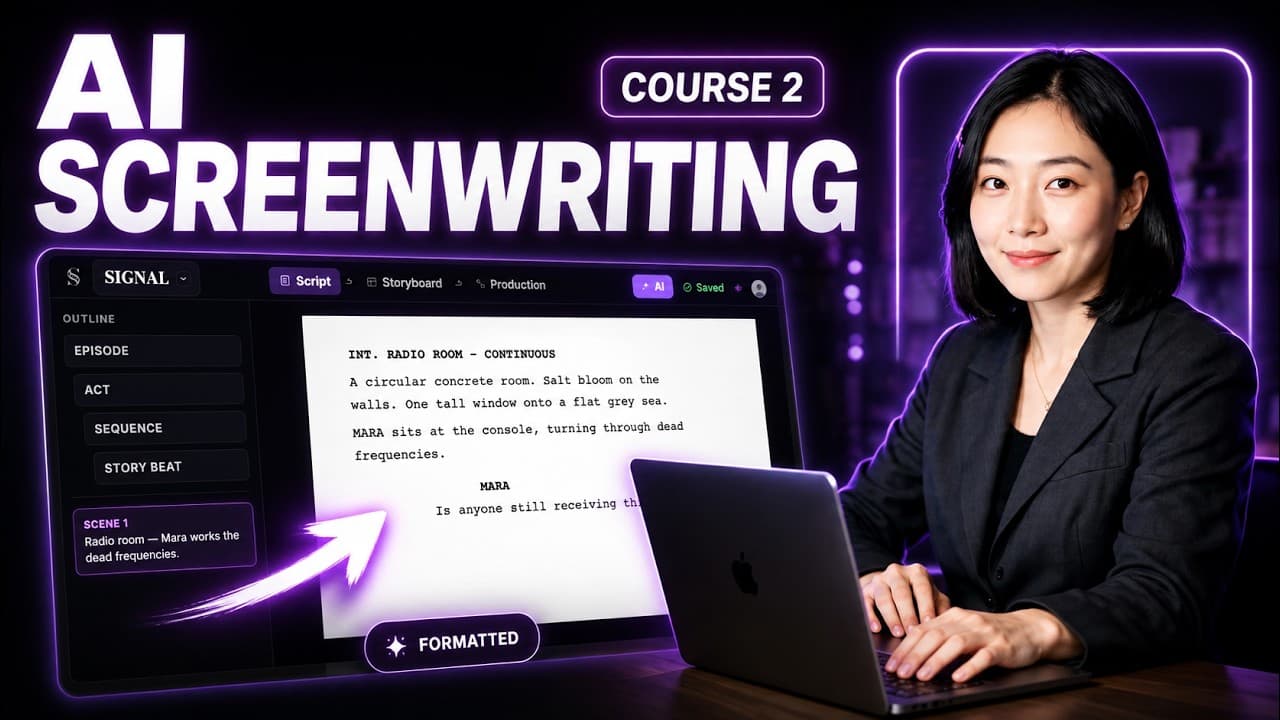 15 min
Начните кинопроект всего лишь с идеи и развивайте её с ИИ-ассистентом или импортируйте уже написанный сценарий (PDF, Final Draft FDX и другие), и ScreenWeaver разложит его на акты, эпизоды, сюжетные биты и сцены.
Открыть урок 2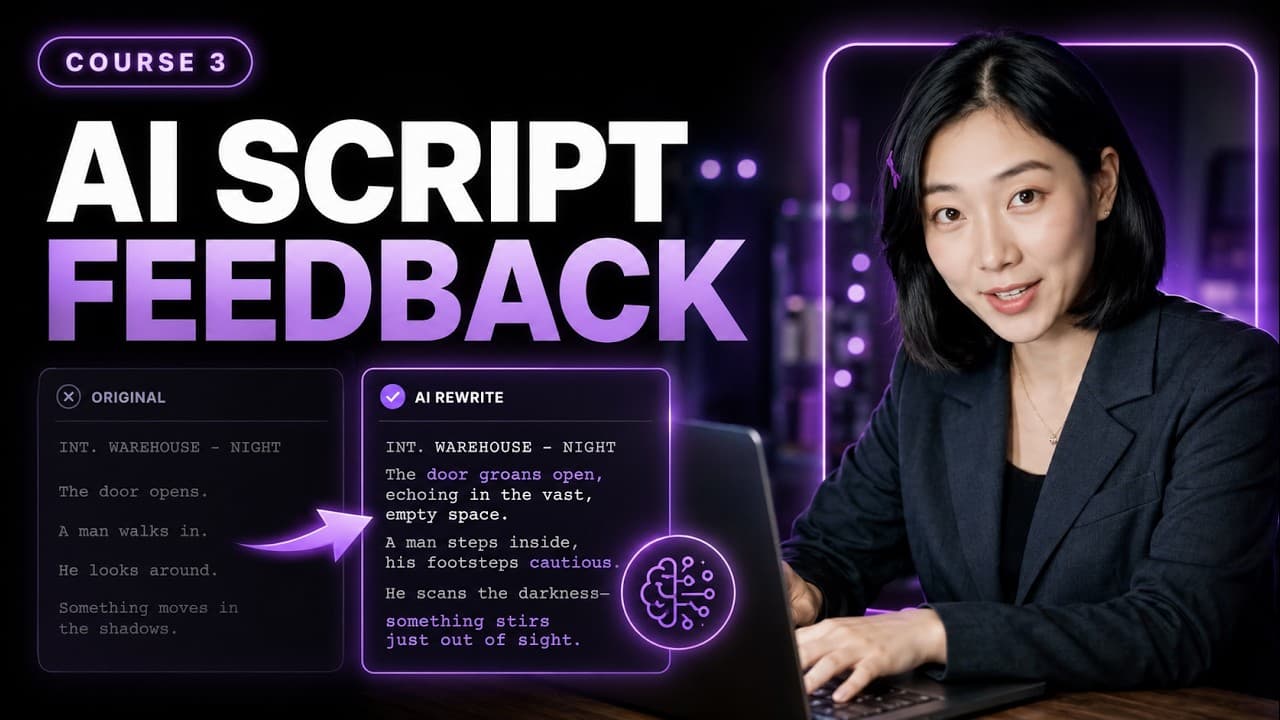 11 min
Используйте ИИ как настоящего скрипт-консультанта: находите слабые сцены, оспаривайте мотивации персонажей, замечайте противоречия, улучшайте темп и заменяйте экспозицию визуальным повествованием, сохраняя полный творческий контроль над фильмом.
Открыть урок 3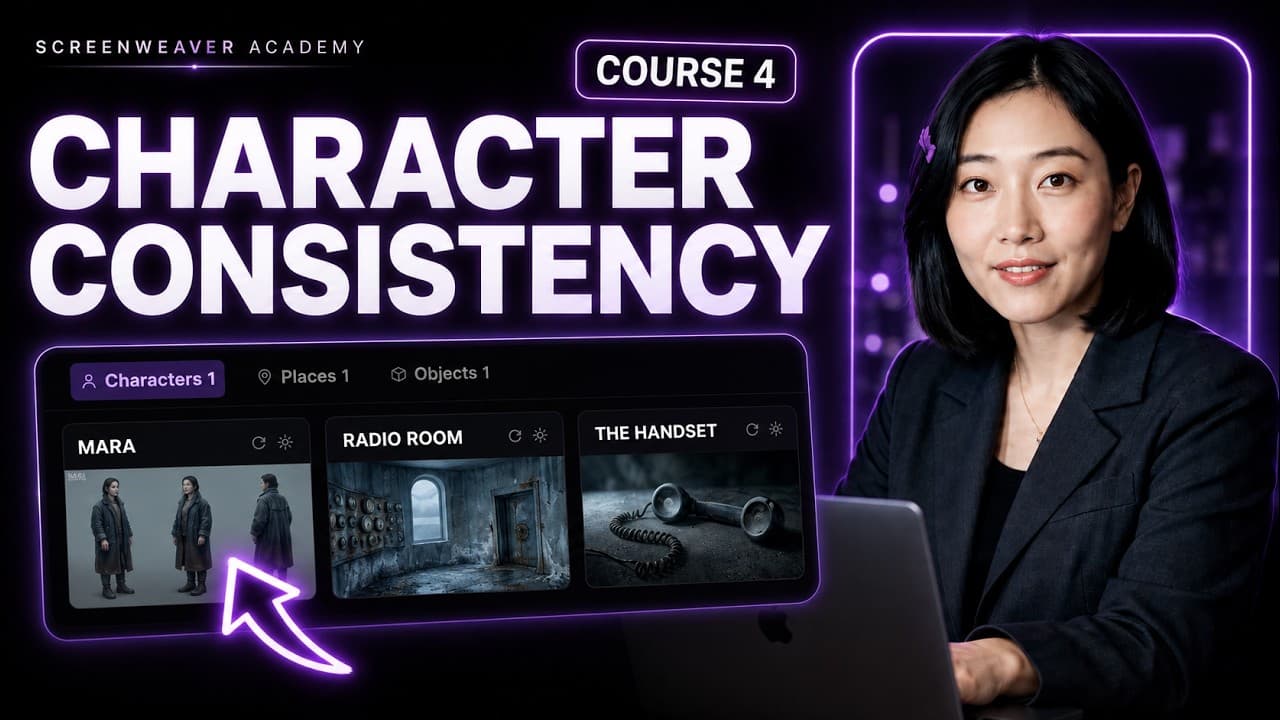 13 min
Создайте референсы персонажей, локации и реквизит до того, как сгенерируете первое изображение раскадровки, чтобы одни и те же лица, места и предметы оставались консистентными от плана к плану на протяжении всего фильма.
Открыть урок 4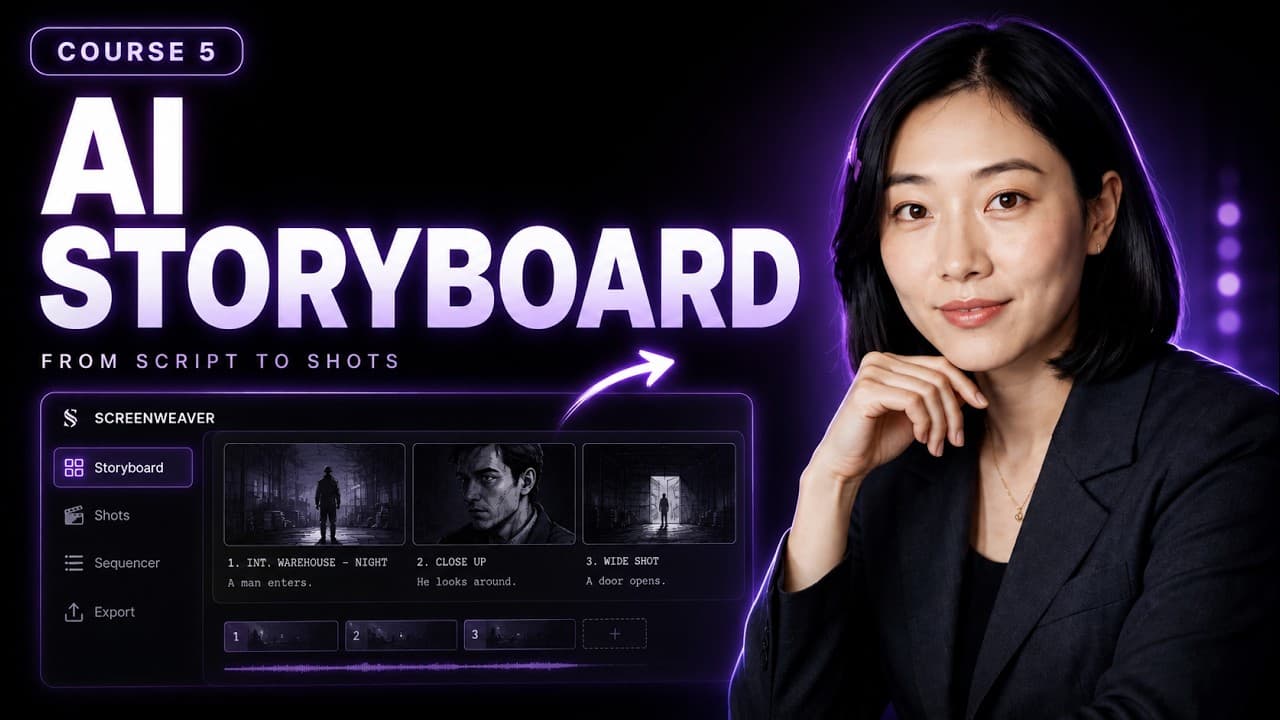 16 min
Превратите сценарий в полную раскадровку, план за планом: генерируйте кадры с ИИ, выбирайте крупности и движения камеры, сохраняйте непрерывность между планами, исправляйте неудачные генерации, меняя режиссёрскую задачу под ними, и проверяйте темп в секвенсоре как в аниматике.
Открыть урок 5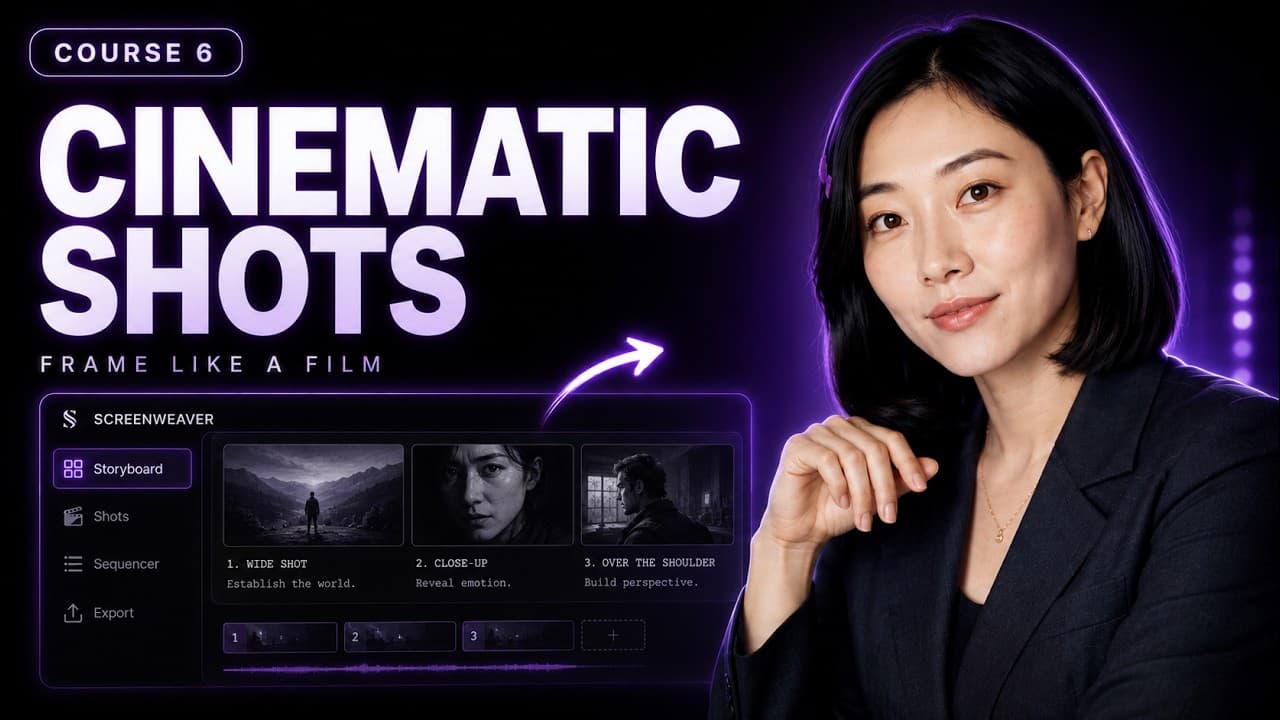 12 min
Возьмите плоскую раскадровку первого прохода и срежиссируйте её как фильм: крупности, ракурсы, композиция, глубина, направления взгляда, планы реакции, вставки и движение камеры. Тот же сценарий, те же инструменты, лучшие режиссёрские решения.
Открыть урок 6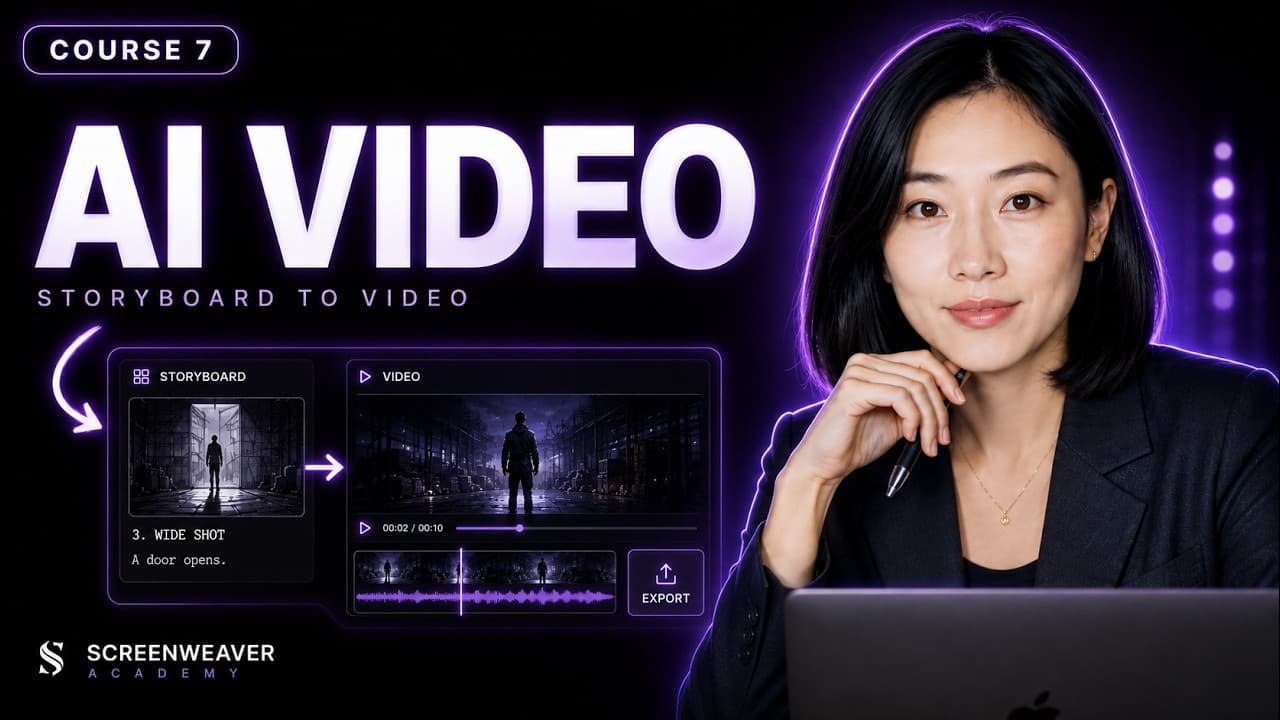 18 min
Подготовьте срежиссированную раскадровку к генерации ИИ-видео: пишите более точные промпты image-to-video, управляйте движением камеры и длительностью планов, сохраняйте непрерывность персонажей между планами и диагностируйте самые частые сбои ИИ-видео до того, как они обойдутся вам в кредиты.
Открыть урок 7Цель не в том, чтобы делать больше контента. Цель в том, чтобы делать фильмы лучше. Откройте ScreenWeaver рядом с этой страницей и идите по пути, шаг за шагом.
Видео на английском языке.