AI Center в ScreenWeaver: ИИ-ассистент для сценария и список генераций
Работайте с ассистентом, который читает и правит ваш сценарий и раскадровку, и следите за каждой генерацией изображений и видео в одном списке.
Главы (7)
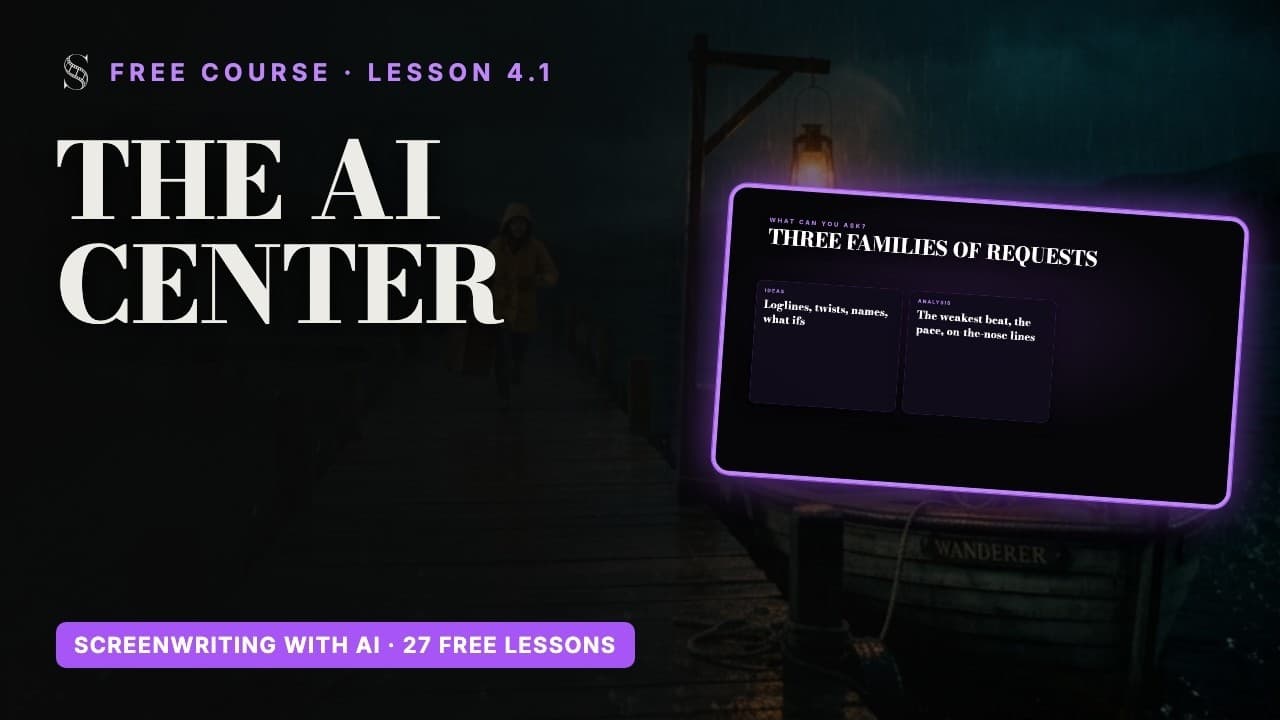
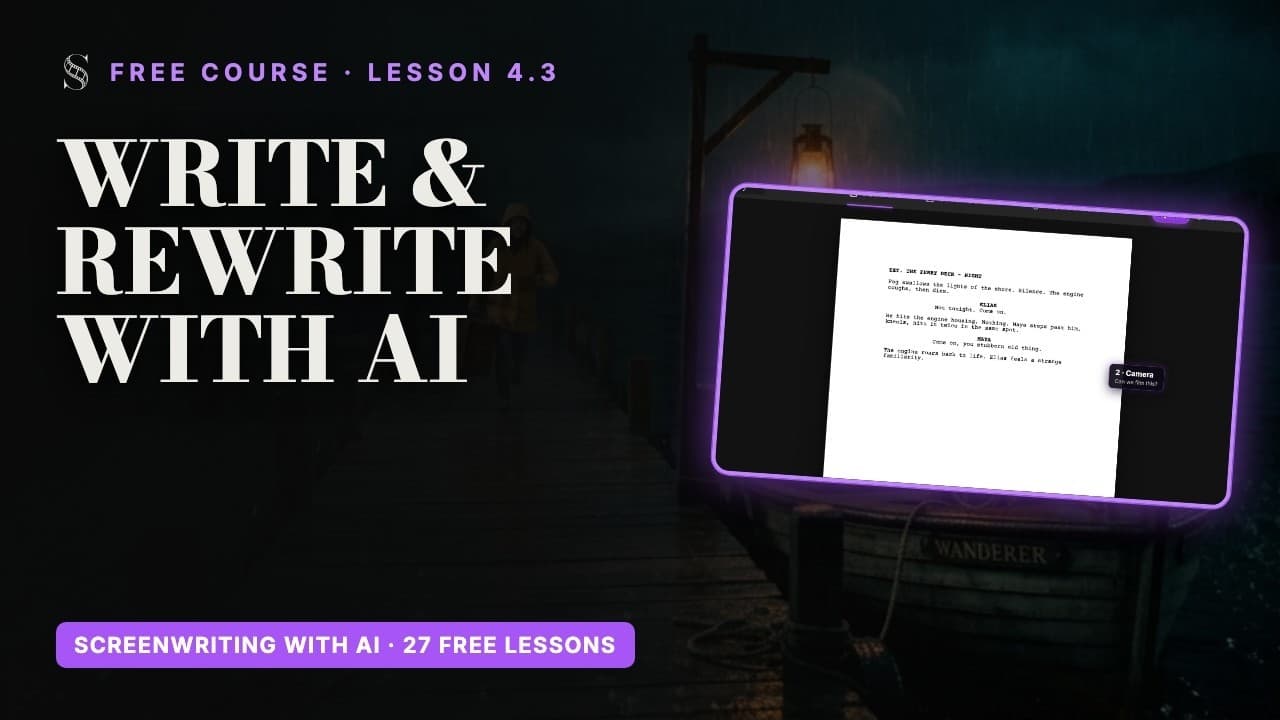
Видео: урок 4.1 бесплатного курса «Курс сценарного мастерства». Видео на английском языке.
Одно окно для ассистента и всех генераций
Нажмите "AI" справа на верхней панели (подсказка "AI generations & assistant"). "AI Center" открывается поверх любой вкладки, на которой вы находитесь. Слева "Generations": всё, что запущено или готово в проекте. Справа ассистент и переписка с ним. Пока задачи выполняются, на кнопке AI крутится индикатор и стоит счётчик, так что можно работать дальше и лишь поглядывать наверх.

Проведите вбок, чтобы увидеть весь экран.
- 1Кнопка AI. Открывает это окно из любой вкладки (подсказка "AI generations & assistant"). Пока идут задачи, на кнопке крутится индикатор и видно, сколько их.
- 2Generations. Все изображения, видео, листы и тексты, которые генерирует проект, откуда бы вы их ни запустили: раскадровка, продакшн-холст или панели сущностей. Щёлкните по готовой записи, чтобы посмотреть её, скачать или перейти к её ноде.
- 3Идущая генерация. Задача в работе: название, тип, модель и индикатор прогресса. "Cancel generation" останавливает её, если вы запустили её по ошибке.
- 4Done. Значок статуса: "Running", "Done", "Failed", "Error" или "Canceled". Готовую запись можно открыть в превью с деталями "Model", "Prompt", "Parameters", "Credits" и "Created", скачать или найти её источник через "Go to node".
- 5Ассистент. Чат, который умеет читать и менять ваш сценарий и раскадровку: читает поэпизодник, сцены, элементы истории и планы, ищет и правит текст сценария, создаёт и обновляет планы, импортирует файлы и меняет соотношение сторон. Когда нужно решение, он задаёт вопрос с вариантами ответа плюс "Something else".
- 6New conversation. Начинает новый разговор; "Switch conversation" возвращает прежний, а "Delete" удаляет его. Один разговор на одну задачу помогает ассистенту не терять фокус.
- 7Прикрепить файл. "Attach a script (Final Draft, Fountain, WriterDuet), notes, a PDF or an image." (прикрепите сценарий, заметки, PDF или изображение). Принимаются .pdf, .json, .fdx, .fountain, .txt и изображения, до 15 МБ. Файл можно также перетащить.
- 8Поле сообщения. Сюда вводится запрос (подсказка "Ask me to edit the script or build shots..."). Назовите сцену, скажите, что должно измениться и что должно остаться.
- 9Отправка. Отправляет сообщение. Подсказка показывает максимальную стоимость ответа и напоминает: "You only pay for what the reply uses." (вы платите только за то, что использовал ответ). Сообщение ограничено 50 кредитами (0,25 $).
Что ассистент может читать и менять
Его приветствие говорит об этом прямо: "Hi! I can read and change your script and storyboard." (я умею читать и менять ваш сценарий и раскадровку). Он работает внутри вашего проекта, и каждое его действие появляется в переписке с подписью, так что вы всегда знаете, что он затронул.
- Он читает: "Read the project outline", "Read a scene", "Searched the script", "Read the story elements", "Read the shots", "Read an attached file".
- Он меняет: "Edited the script", "Created shots", "Updated a shot", "Changed the aspect ratio", а импортирует с шагами "Previewed the import" и "Imported a file".
Он не генерирует изображения и видео и ничего не публикует. Это делается на вкладках Storyboard и Production. Если запрос неоднозначен, он может задать вам вопрос с несколькими вариантами ответа плюс "Something else", чтобы вы ответили своими словами.
Сколько стоит сообщение
Наведите курсор на кнопку отправки: "Up to {count} credits. You only pay for what the reply uses." (не больше указанного числа кредитов, а платите вы только за то, что реально использовал ответ). Потолок составляет 50 кредитов за сообщение, поэтому короткий вопрос стоит меньше, чем переписывание целой сцены. Ассистент работает на модели Mistral Large 4.
Пишите и переписывайте сцены точными запросами
Хороший запрос на сцену говорит, куда встаёт сцена, что в ней происходит, какой она длины и сколько в ней может быть реплик. Тогда ассистент пишет заголовки, ремарки, имена персонажей и диалоги прямо в сценарий как настоящие элементы.
После сцены 1 напиши новую сцену: EXT. BEACH - DAWN. Émilie одна идёт к воде, в руке фотография. Полстраницы, не больше двух реплик, тихо и визуально.
Затем проведите три прохода переписывания, по одному запросу на каждый:
- 1Сюжетный проход: меняет ли сцена хоть что-то? Попросите ассистента вырезать любое объяснение, которое убивает загадку.
- 2Проход камерой: замените каждое чувство чем-то видимым. «Émilie смотрит на фотографию» можно снять, «странное чувство чего-то знакомого» нельзя.
- 3Проход по диалогам: процитируйте одну реплику и попросите сделать её короче, холоднее или смешнее.
Перепиши реплику Thomas «Я нашёл её у мамы.» Не больше шести слов, и пусть звучит так, будто он её отрепетировал.
Вложения и переписки
Скрепка ("Attach a script (Final Draft, Fountain, WriterDuet), notes, a PDF or an image.") принимает PDF, .fdx, .fountain, .json, .txt и изображения, до 15 МБ. Прикрепите сценарий, чтобы импортировать его, заметки, чтобы превратить их в список планов, или изображение как визуальный референс для обсуждения.
- "New conversation": начать чистую переписку для новой задачи.
- "Switch conversation": вернуться к одной из прежних переписок.
- "Delete": удалить переписку, которая больше не нужна.
Любую правку ИИ можно отменить
Каждое изменение, которое ассистент вносит в сценарий, появляется на странице, где его можно прочитать, оставить или отменить через Cmd/Ctrl + Z. Кроме того, создаётся контрольная точка "Created after AI edit" в истории версий, так что даже смелую переделку целого акта можно откатить. Оставайтесь автором: ассистент предлагает, вы выбираете и читаете каждое изменение, прежде чем идти дальше.
Список Generations
Всё, что вы запускаете в проекте, от референс-листов до кадров раскадровки, изображений, видео и апскейлов, появляется здесь с миниатюрой, типом, моделью и статусом: "Running", "Done", "Failed", "Error" или "Canceled". У выполняющихся задач есть индикатор прогресса. Пока вы не запустили первую, вы видите "No generations yet."

- 1Generations. Сам список. Пока он пуст, в нём написано "No generations yet. Start one from the storyboard, production canvas, or entity panels."
- 2Генерация. Одна задача: название, тип и модель. "Preview generated media" показывает её "Model", "Prompt", "Parameters", "Credits" и "Created"; "Download" сохраняет результат, а "Go to node" переносит к ноде, которая его создала.
- 3Done. Готово и доступно. Другие статусы: "Running", "Failed", "Error" и "Canceled"; "Remove from list" наводит порядок в колонке.
- 4Running. Ещё генерируется. "Cancel generation" останавливает задачу.
- 5Прогресс. Насколько продвинулась задача. Видео делаются дольше изображений: продолжайте работать, список обновляется сам.
- 6Не удалось, кредиты возвращены. За неудачный запуск кредиты возвращаются, так что вы за него не платите. "Retry generation" запускает его снова; если он не удался дважды, сначала проверьте промпт и входные данные.
- "Cancel generation": остановить задачу, запущенную по ошибке.
- "Retry generation": перезапустить задачу, которая не удалась или которую вы отменили.
- "Preview generated media": открыть результат с полями "Model", "Prompt", "Parameters", "Credits" и датой "Created".
- "Download": сохранить файл на компьютер.
- "Go to node": перейти к ноде, которая создала результат, в раскадровке или на холсте.
- "Remove from list": навести порядок в списке.
За неудавшиеся генерации кредиты возвращаются, это видно по последней строке на скриншоте. Длинные пакеты, например автоматическая генерация раскадровки, продолжают выполняться здесь, даже если вы закрыли окно, из которого их запустили.
Сделайте прямо сейчас
Практика в ScreenWeaver
- 1Откройте AI Center и спросите: «Перескажи мой сценарий в пяти предложениях.»
- 2Задайте один аналитический вопрос: «Какой бит самый слабый и почему?»
- 3Напишите один точный запрос на сцену с местом, событиями, длиной и лимитом реплик, затем прочитайте результат на странице.
- 4Отмените это изменение через Cmd/Ctrl + Z, затем найдите его точку "Created after AI edit" в истории версий.
- 5Начните "New conversation" и перед отправкой проверьте потолок кредитов на кнопке отправки.
Смотреть видеоуроки
Вопросы по этому шагу
Сколько кредитов тратит ассистент?
До 50 кредитов за сообщение, и вы платите только за то, что реально использовал ответ. Потолок показан на кнопке отправки.
Может ли ассистент генерировать изображения или видео?
Нет. Он читает и меняет ваш сценарий и планы раскадровки. Изображения и видео генерируются на вкладках Storyboard и Production, а отслеживаются в Generations.
Может ли ассистент испортить мой сценарий?
Он правит сценарий только по вашей просьбе, каждое изменение появляется на странице, и каждое создаёт контрольную точку "Created after AI edit", которую можно восстановить.
Может ли ассистент создавать планы для раскадровки?
Да. Он умеет читать ваши планы, создавать планы и обновлять план, например по вставленным вами заметкам. Проверьте их на вкладке Storyboard.
Генерация не удалась. Я теряю кредиты?
Нет. За неудавшиеся генерации кредиты возвращаются. Нажмите "Retry generation", чтобы запустить её снова.
Я закрыл окно, пока шла задача. Она пропала?
Нет. Задачи продолжают выполняться и видны в списке Generations в AI Center, а пока они идут, на кнопке AI крутится индикатор и стоит счётчик.
Больше ответов в разделе FAQ Академии и в гиде по интерфейсу, кнопка за кнопкой.