Как создать первый проект в ScreenWeaver: название, формат и соотношение сторон
Создайте проект, выберите между Feature film и Episodical / TV и задайте соотношение сторон, в котором будет снят весь фильм.
Главы (7)
Видео: урок 1.3 бесплатного курса «Курс сценарного мастерства». Видео на английском языке.
Первый вход: начните с примера проекта
При первом входе ScreenWeaver спрашивает "Which best describes you?" (кто вы?) и предлагает три ответа: "Screenwriter", "Independent AI Filmmaker" или "Studio or Production Team". Выберите подходящий и нажмите "Continue". Ваш ответ не закрывает ни одной функции: все инструменты остаются доступными, что бы вы ни выбрали.
Затем ScreenWeaver готовит для вас пример проекта (вы увидите "Initializing the example project…"). Откройте его, прежде чем создавать свой. Это самый быстрый способ увидеть, как выглядят готовый сценарий, раскадровка и холст производства, когда они заполнены, и можно нажимать на что угодно, не рискуя собственной работой.
Новый проект в четыре клика
Одна история, один проект. Сценарий, поэпизодник, персонажи, локации, а позже раскадровка и планы живут внутри него, поэтому для каждого нового фильма или сериала заводите новый проект.

- 1Меню проекта. Название текущего проекта. Щёлкните, чтобы открыть или закрыть это меню.
- 2Project settings. Редактирует "Title", "Format" и "Aspect ratio" по умолчанию. Пункт виден, только если вы можете редактировать проект; владельцы двух или более организаций могут также перенести отсюда проект в другую организацию.
- 3Team & Sharing. Открывает окно "Share · {title}", где вы назначаете людям роль: Owner, Editor, Viewer или Guest (гостю ставится "Can edit" или "Can view"). Для совместной работы нужен тариф Studio; без него вы увидите "Studio plan required" и "Upgrade to Studio".
- 4Duplicate. Создаёт копию проекта (пока она создаётся, видно "Duplicating project…"). Дублируйте проект перед рискованным переписыванием или чтобы попробовать вариант, не трогая оригинал.
- 5Delete. Удаляет проект после подтверждения "Are you sure you want to delete this project?". Пункт видят только владельцы; если сомневаетесь, сначала экспортируйте резервную копию или сделайте дубликат.
- 6Switch project. Показывает ваши другие проекты (или "No other projects"), чтобы переключаться между ними.
- 7New Project. Открывает окно "New project": "Title", "Format" ("Feature film" или "Episodical / TV"), затем "Create project". Соотношение сторон спрашивается позже, при первом посещении Storyboard или Production.
- 1Нажмите на название проекта в левом верхнем углу верхней панели, чтобы открыть меню проекта.
- 2Нажмите "+ New Project". Откроется окно с заголовком "New project".
- 3В поле "Title" введите рабочее название (в подсказке написано "My screenplay"). Его можно поменять в любой момент, так что не ждите идеального.
- 4В разделе "Format" выберите "Feature film" или "Episodical / TV" (см. ниже), затем нажмите "Create project".
Сценарий открывается с первым, пустым структурным блоком: в полнометражном формате это титульная страница. Впишите в него название фильма. В поэпизоднике этот блок станет карточкой, которая стоит над всеми остальными.
Feature film или Episodical / TV?
Это единственное настоящее решение в окне создания. От него зависят инструменты структуры, которые вы получите в сценарии и в поэпизоднике.
- "Feature film": "Standard mode: best for single-story screenplays" (стандартный режим для сценариев с одной историей). Верхний блок здесь "Title page" (только один на проект), а уровень "Act" скрыт, поэтому структура строится из эпизодов, сюжетных битов и сцен.
- "Episodical / TV": "Episodes, acts, and series-style structure" (серии, акты и сериальная структура). Вы получаете уровни "Episode" и "Act", так что целый сезон может жить в одном проекте, серия за серией.
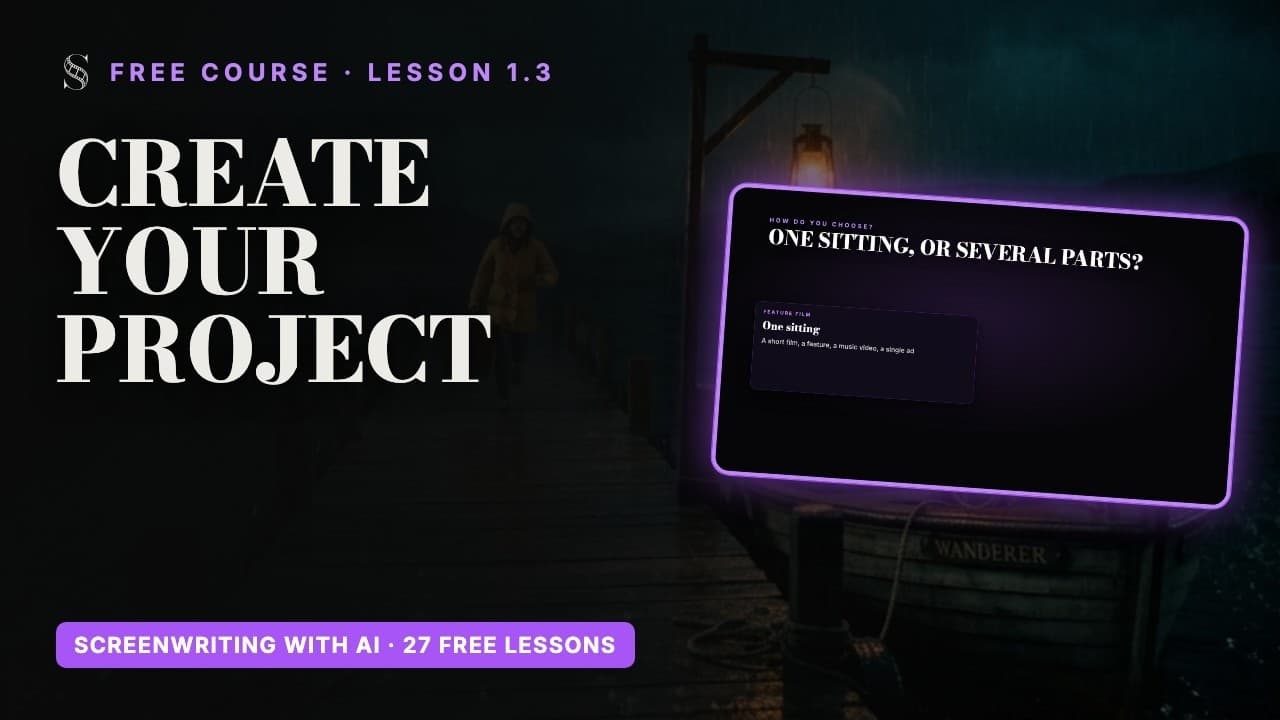
Задайте себе один вопрос: эту историю посмотрят за один раз или по частям? Короткий метр, полный метр, клип или реклама: Feature film. Веб-сериал, анимационный сериал или вертикальная драма из множества серий: Episodical / TV. Если не уверены, начните с Feature film; позже формат можно сменить в настройках проекта.
Настройки проекта: переименовать и сменить формат позже
Откройте меню проекта и нажмите "Project settings" (пункт виден, если вы можете редактировать проект). Вернётся то же окно, что и при создании, с одним дополнительным полем.

Проведите вбок, чтобы увидеть весь экран.
- 1Title. Название проекта, которое видно в верхней панели и в списке проектов (у нового проекта подсказка "My screenplay").
- 2Feature film. "Standard mode: best for single-story screenplays" (стандартный режим для сценариев с одной историей). Структура начинается с единственной "Title page", уровень Act скрыт.
- 3Episodical / TV. "Episodes, acts, and series-style structure" (серии, акты и структура сериала). Выбирайте для сериала: поэпизодник получает уровни Episode и Act, а при экспорте можно выбрать серию.
- 4Aspect ratio. Кадр по умолчанию для новой работы: 16:9 Widescreen, 9:16 Vertical, 2.39:1 Cinematic, 4:3 Retro & Classic или 3:4 Portrait. "Applies to newly created shots and image-generation nodes only.": существующие изображения сохраняют своё соотношение.
- 5Save. Применяет изменения. "Cancel" закрывает окно без сохранения.
- "Title": название, которое показывается в меню проекта и в списке ваших проектов.
- "Feature film" / "Episodical / TV": переключитесь здесь, если ваш короткий метр вырастает в сериал.
- "Aspect ratio" (соотношение сторон): форма кадра по умолчанию, с пояснением "Applies to newly created shots and image-generation nodes only." (применяется только к новым планам и нодам генерации изображений).
- Нажмите "Save", чтобы применить изменения.
Если вы владелец двух или более организаций, в настройках проекта можно также перенести проект в другую организацию.
Выберите соотношение сторон: кадр всего фильма
При создании проекта соотношение сторон не спрашивают. Окно с заголовком "Choose project aspect ratio" открывается при первом посещении вкладки Storyboard или Production, и продолжить без выбора нельзя. Оно задаёт форму кадра по умолчанию для новых изображений раскадровки и производства.

Проведите вбок, чтобы увидеть весь экран.
- 116:9 Widescreen. "Standard for TV, YouTube & modern anime" (стандарт для ТВ, YouTube и современного аниме). Надёжный выбор по умолчанию для большинства фильмов и сериалов.
- 29:16 Vertical. "Built for mobile & short dramas" (для смартфонов и коротких драм). Выбирайте для вертикальных сериалов и форматов соцсетей.
- 32.39:1 Cinematic. "Ultrawide aspect ratio for feature films" (сверхширокий кадр для полного метра). Сначала посмотрите на карточке число моделей: это соотношение поддерживают не все (Veo 3.1, например, принимает только 16:9 и 9:16).
- 44:3 Retro & Classic. "Vintage aesthetics & classic 90s anime" (винтажная эстетика и классическое аниме 90-х). Более квадратный кадр для ретро-облика; карточка показывает, сколько моделей его поддерживают.
- 53:4 Portrait. "Classic portrait stills & print formats" (классические портретные кадры и печатные форматы). Подходит для стоп-кадров и печати.
- 6Continue. Подтверждает соотношение и открывает вкладку. Чтобы изменить его позже, используйте "Aspect ratio" в "Project settings".
- 16:9 "Widescreen": "Standard for TV, YouTube & modern anime" (стандарт ТВ, YouTube и современного аниме). Надёжный выбор по умолчанию.
- 9:16 "Vertical": "Built for mobile & short dramas" (для смартфонов и коротких драм). Для вертикальных сериалов, Reels и TikTok.
- 2.39:1 "Cinematic": "Ultrawide aspect ratio for feature films" (сверхширокий кадр для полнометражного кино). Широкоэкранный «скоуп» большого кино.
- 4:3 "Retro & Classic": "Vintage aesthetics & classic 90s anime" (винтажная эстетика и классическое аниме 90-х).
- 3:4 "Portrait": "Classic portrait stills & print formats" (классические портретные кадры и печатные форматы).
Нажмите на карточку, затем "Continue". Посмотрите на строку под каждым соотношением, где указано число поддерживающих его ИИ-моделей: чем меньше моделей, тем меньше выбора позже, в Production. Например, Veo 3.1 делает видео только в 16:9 и 9:16.
Дублировать, переключить, удалить
- "Duplicate" (на кнопке написано "Duplicate project", а во время работы "Duplicating project…"). Пользуйтесь им перед крупной перестройкой или чтобы попробовать вторую версию истории, не трогая первую.
- "Switch project" показывает ваши другие проекты (или "No other projects"). Один клик открывает другую историю.
- "Delete" доступен только владельцам и спрашивает "Are you sure you want to delete this project?". Сначала экспортируйте резервную копию ScreenWeaver, если есть хоть малейший шанс, что сценарий вам ещё понадобится.
Проект готов. Дальше научитесь писать сценарий в редакторе или импортируйте готовый сценарий, если он у вас уже есть.
Сделайте прямо сейчас
Практика в ScreenWeaver
- 1Откройте пример проекта и с помощью "Duplicate" сделайте свою копию.
- 2Нажмите "+ New Project", дайте проекту рабочее название и выберите формат с помощью теста из одного вопроса.
- 3Впишите название фильма в первый блок сценария.
- 4Откройте вкладку Storyboard, прочитайте описания пяти соотношений сторон и выберите то, в котором будет ваш финальный фильм.
- 5Откройте "Project settings" и проверьте, что название и соотношение сторон именно те, что вам нужны.
Смотреть видеоуроки
Вопросы по этому шагу
Где выбрать соотношение сторон при создании проекта?
Нигде. Окно "Choose project aspect ratio" открывается, когда вы впервые открываете Storyboard или Production. Позже соотношение можно изменить в Project settings.
Можно ли позже перевести проект из Feature film в Episodical / TV?
Да. Откройте меню проекта, нажмите "Project settings", выберите другой формат и сохраните.
Я поменял соотношение сторон, но старые кадры раскадровки не изменились. Это баг?
Нет. Новое соотношение применяется только к новым планам и нодам генерации изображений, а существующие изображения сохраняют своё. Перегенерируйте планы, которые хотите получить в новом кадре.
Почему нельзя добавить вторую титульную страницу?
В проекте Feature film допускается только одна титульная страница; кнопка показывает "Title page already present". Если в вашей истории несколько серий, используйте Episodical / TV.
Можно ли начать проект с импортированного сценария?
Да. Создайте проект, затем импортируйте файл через ИИ-помощника, как показано в разделе импорт, экспорт и история версий.
Создавать проекты можно бесплатно?
Да. Тариф Screenwriter бесплатен навсегда и включает редактор сценария, поэпизодник, биты, элементы истории и экспорт. Платные тарифы смотрите на странице цены.
Больше ответов в разделе FAQ Академии и в гиде по интерфейсу, кнопка за кнопкой.