Как довести до конца фильм, созданный нейросетью в ScreenWeaver: дубли, апскейл, скачивание, звук и монтаж
Выберите лучшие дубли, доведите их и сделайте апскейл, заберите все файлы из ScreenWeaver, а затем соберите голоса, звук и монтаж в своём монтажном редакторе.
Главы (7)
Видео: урок 6.1 бесплатного курса «Курс по ИИ-кино». Видео на английском языке.
Выбирайте дубль, а не первый результат
Каждая нода Image хранит свои дубли в ленте под превью, а каждая нода Video ведёт "Generation history" (историю генераций). Ничего из сгенерированного не перезаписывается, так что вы всегда можете вернуться ко второму вчерашнему дублю, если сегодняшний запуск получился хуже.

Проведите вбок, чтобы увидеть весь экран.
- 1Референсы. Листы сущностей и художественный стиль, подключённые к ноде (@characters, @places, @art_direction). Подключите референс, затем упомяните его в промпте по @-хэндлу.
- 2Превью изображения. Текущее изображение ноды. Её выход может питать видеоноду как начальный кадр или как референс.
- 3Дубли. Все изображения, которые сгенерировала эта нода. Листайте их стрелками и сохраняйте нужное значком загрузки; новый запуск не стирает прежние дубли.
- 4Show what the model receives. "Show what the model receives" показывает финальный промпт, отправленный модели; "Back to editable prompt" возвращает к вашему тексту. Проверяйте его, когда результат игнорирует какое-то указание.
- 5Prompt. Ваше указание с @-ссылками на подключённые листы. Тратьте слова на кадрирование, действие и свет; облик даёт референс художественного стиля.
- 6Model. GPT Image 2.5 Sunburst (по умолчанию), Nano Banana 2.1, Seedream 5.0 Pro, GPT Image 2.5 Flare или Grok Imagine Image.
- 7Quality. Low, Medium, High, Extra high или Max. Ищите варианты на низком качестве, выбранный кадр рендерите выше и проверяйте стоимость в подсказке кнопки Generate.
- 8Generate. Запускает ноду. Стоимость в кредитах видна на кнопке и в её подсказке, а задача появляется в Generations.
- 9Images per generation. 1, 4 или 8 изображений за запуск. Генерируйте несколько, чтобы выбрать композицию, и одно, когда уже знаете, чего хотите.
План не обязан быть идеальным. Он должен работать в монтаже, ровно столько, сколько он на экране. Прежде чем решать, посмотрите его на полной скорости вместе с соседними планами. Если зритель не заметит изъяна, а эмоция доходит, оставляйте его и тратьте время на планы, которые несут историю.
Всё под контролем в AI Center
Нажмите AI в верхней панели. В колонке "Generations" перечислено всё, что вы запускали, со всех вкладок, со статусом: "Running", "Done", "Failed", "Error" или "Canceled".

- 1Generations. Сам список. Пока он пуст, в нём написано "No generations yet. Start one from the storyboard, production canvas, or entity panels."
- 2Генерация. Одна задача: название, тип и модель. "Preview generated media" показывает её "Model", "Prompt", "Parameters", "Credits" и "Created"; "Download" сохраняет результат, а "Go to node" переносит к ноде, которая его создала.
- 3Done. Готово и доступно. Другие статусы: "Running", "Failed", "Error" и "Canceled"; "Remove from list" наводит порядок в колонке.
- 4Running. Ещё генерируется. "Cancel generation" останавливает задачу.
- 5Прогресс. Насколько продвинулась задача. Видео делаются дольше изображений: продолжайте работать, список обновляется сам.
- 6Не удалось, кредиты возвращены. За неудачный запуск кредиты возвращаются, так что вы за него не платите. "Retry generation" запускает его снова; если он не удался дважды, сначала проверьте промпт и входные данные.
- "Cancel generation" останавливает ненужный больше запуск, а "Retry generation" запускает его заново.
- "Preview generated media" показывает результат с его данными: "Model", "Prompt", "Parameters", "Credits" и дата "Created".
- "Download" сохраняет файл, а "Go to node" переносит вас к ноде, которая его создала.
- "Remove from list" наводит порядок в колонке. За неудачные генерации кредиты возвращаются.
Доводите черновики и делайте апскейл отобранного
Если вы делали черновик в Seedance 2.5 в режиме "480p · Draft", примените "Finish seedance draft" к дублю, который оставляете, и получите его в 1080p. Черновики можно доводить в течение 7 дней, поэтому доводите отобранное на той же неделе.
Чтобы получить большее разрешение, нажмите "Video tools" на панели инструментов и поставьте ноду Upscale. Подключите к ней готовое видео и выберите модель: "Topaz Starlight Precise 2.6", "Topaz Starlight Fast 2" или "Seedance 2.5 Draft finish" для черновика Seedance. Целевые разрешения: 1080p и 4k.
Заберите свои файлы
- "Download image" и "Download video" сохраняют один результат на ваш компьютер.
- Плитка Bundle добавляет ноду Media bundler: подключите к ней выбранные дубли и нажмите "Download ZIP", чтобы получить их все одним архивом.
- В AI Center: "Download" у любой генерации.
- Сценарий выгружается через Import / Export во вкладке Script: PDF, FDX (Final Draft) или резервная копия ScreenWeaver. См. импорт, экспорт и история версий.
Голоса и диалоги
ScreenWeaver создаёт изображения и клипы сцен, но не голоса и не музыку, и инструмента липсинка в нём нет. Для произносимых реплик у вас три пути.
- 1Нативный диалог: с "Audio on" некоторые видеомодели генерируют голос, движение губ и атмосферу в одном дубле. Поставьте слова в кавычки в промпте, укажите язык и манеру подачи, ограничьтесь одной-двумя фразами и держите говорящего чётко в кадре.
- 2Отдельный голос: сначала сгенерируйте его в сервисе синтеза речи (text-to-speech), чтобы управлять игрой и таймингом. В ScreenWeaver кнопка "Add voice" на ноде Story element персонажа создаёт аудионоду, куда вы загружаете файл, и это аудио можно отправить как референс тем видеомоделям, которые принимают звук.
- 3Закадровый голос: внутренний монолог, рассказчик, письмо, которое читают поверх изображения. Губы синхронизировать не нужно, и часто это самое кинематографичное решение.
Монтаж делается в вашем редакторе
В ScreenWeaver нет таймлайна и нет экспорта фильма. Фильм по-настоящему рождается на монтаже: в DaVinci Resolve, Premiere, CapCut или в любом редакторе, который вам ближе.
- 1Соберите планы в порядке сценария и один раз посмотрите всё целиком.
- 2Монтируйте по ритму: склейка на движении, а не по длине клипа. Срезайте искажённые или застывшие доли секунды в начале и в конце. Соединяйте лучшие половины двух дублей склейкой на естественном движении.
- 3Используйте J-склейки и L-склейки: звук начинается раньше своего изображения или переходит через склейку, и отдельные ИИ-планы играют как одна сцена.
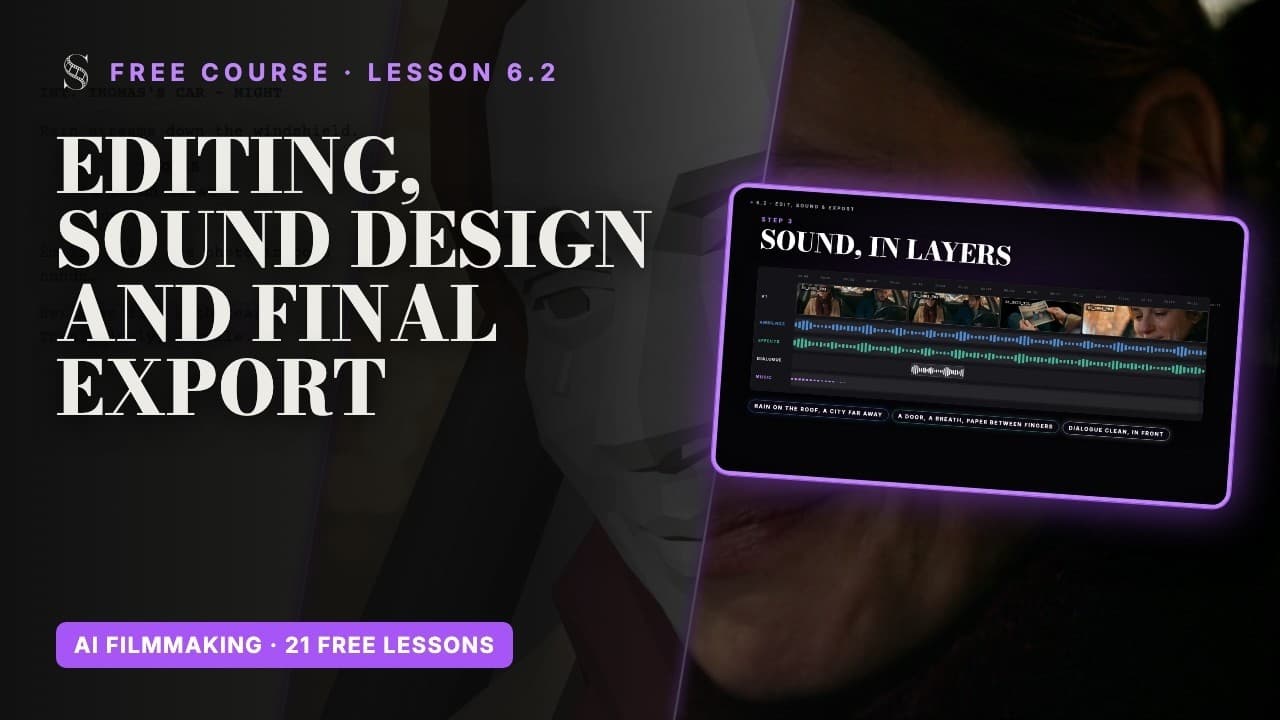
- 4Стройте звук в четыре слоя: подложка атмосферы, шумы, которых требует действие, чистый диалог на первом плане и музыка последней, тише, чем вам кажется. В конце сцены всегда делайте затухание, никогда не обрывайте звук.
- 5Сведите планы цветокоррекцией в один мир: сначала выровняйте тон кожи, затем общий облик.
- 6Экспортируйте мастер в полном качестве и делайте все поставочные копии из него. Для онлайн-площадок: файл 1080p или 4K в H.264 с громкостью примерно от минус 14 до минус 16 LUFS. Для фестивалей читайте технические требования каждого.
Именно цветокоррекция превращает дубли из разных запусков, а иногда и разных моделей, в один фильм. Когда первую серию Lost Garden, ИИ-аниме-сериала, который Frank Houbre сделал в одиночку в ScreenWeaver, проходила цветокоррекцию в DaVinci Resolve, ощущение единого фильма появилось именно потому, что каждый план привели к одному холодному синему.
Сделайте прямо сейчас
Практика в ScreenWeaver
- 1Для одной сцены выберите финальный дубль каждого плана и запишите его модель и параметры из превью в AI Center.
- 2Доведите черновики Seedance через "Finish seedance draft", затем сделайте апскейл только финально отобранных планов.
- 3Подключите отобранные дубли к Media bundler и нажмите "Download ZIP".
- 4Переименуйте файлы по сцене, плану и дублю и соберите их в монтажном редакторе в порядке сценария.
- 5Разложите четыре звуковых слоя, сделайте цветокоррекцию сцены и экспортируйте мастер.
Смотреть видеоуроки

Вопросы по этому шагу
Можно ли смонтировать финальный фильм прямо в ScreenWeaver?
Нет. ScreenWeaver создаёт ваши планы и клипы сцен; вы скачиваете их и монтируете фильм в своём редакторе. Media bundler скачивает все ваши дубли одним ZIP-архивом.
Может ли ScreenWeaver сгенерировать закадровый голос или музыку?
Нет. Некоторые видеомодели при включённом звуке генерируют диалог и атмосферу вместе с изображением. Голоса, музыку и липсинк делают в других инструментах; "Add voice" лишь подключает загруженный вами аудиофайл.
Как получить видео в 4K?
Поставьте ноду Upscale из "Video tools", подключите к ней готовое видео, выберите модель Topaz и целевое разрешение 4k. Veo 3.1 также умеет сразу генерировать 4k для 8-секундных клипов.
Где найти видео, которое я сгенерировал на прошлой неделе?
В AI Center, в разделе Generations. Откройте превью, чтобы увидеть модель, промпт и параметры, скачайте его или нажмите "Go to node", чтобы вернуться к ноде.
Что будет, если генерация не удалась?
В списке Generations она отображается как Failed, и её кредиты возвращаются. Нажмите "Retry generation", когда проверите, что именно получила модель.
Какие настройки экспорта использовать для YouTube?
Файл 1080p или 4K в H.264 с громкостью примерно от минус 14 до минус 16 LUFS, сделанный из мастера в полном качестве. Урок 6.2 курса по ИИ-кинопроизводству разбирает это пошагово.
Больше ответов в разделе FAQ Академии и в гиде по интерфейсу, кнопка за кнопкой.