Как выстроить структуру истории в поэпизоднике ScreenWeaver
Разложите историю на карточки, от титульной страницы до каждой сцены, отметьте ключевые биты и прикрепите материалы, а сценарий останется синхронным.
Главы (10)
Видео: урок 3.2 бесплатного курса «Курс сценарного мастерства». Видео на английском языке.
Зачем строить поэпизодник до того, как писать страницы
Поэпизодник служит картой вашей истории. Тот, кто его пропускает, может написать шестьдесят страниц и только потом понять, что история не работает. Тот, кто строит структуру, узнаёт это за один день. Поменять карточку стоит секунду, переписать двадцать страниц стоит неделю работы.
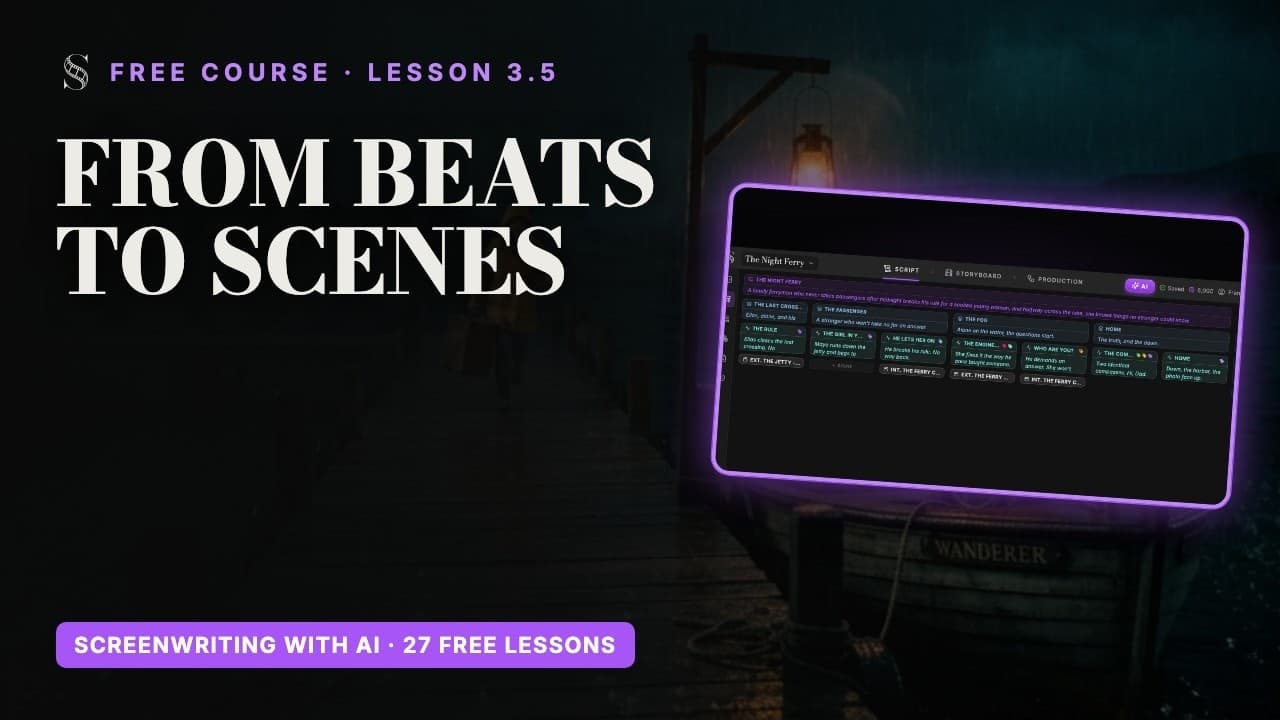
В ScreenWeaver поэпизодник не отдельный документ. Поэпизодник и сценарий представляют собой одно и то же, увиденное с двух сторон. Добавьте бит в поэпизоднике, и он появится в сценарии; напишите заголовок сцены, и в поэпизоднике появится карточка сцены.
Откройте поэпизодник
На боковой панели вкладки Script у пунктов "Outline view" (поэпизодник) и "Script view" (сценарий) есть значок глаза. Включите оба, и поэпизодник встанет над страницей: вы видите форму истории и текст одновременно. Когда работаете над структурой, оставьте только поэпизодник, когда пишете, только сценарий.

Проведите вбок, чтобы увидеть весь экран.
- 1Outline view. Показывает или скрывает доску поэпизодника. Включайте её, когда планируете или перестраиваете структуру, выключайте, когда нужна только страница.
- 2Script view. Показывает или скрывает сценарий под доской. Когда включено и то и другое, вы видите структуру и сцены, которые она объединяет.
- 3Титульная страница или серия. Верхняя карточка: одна "Title page" в полнометражном фильме (с "Written by" и "Optional description..."), по карточке на каждый Episode в сериале. Строка курсивом: её описание.
- 4Act. По карточке на акт, только в проектах "Episodical / TV". Акты объединяют эпизоды под собой.
- 5Sequence. Каждый эпизод стоит под своим актом и объединяет биты и сцены, которые относятся друг к другу.
- 6Сюжетный бит. Поворотный момент истории. "Manage labels" отмечает его одной из 13 стандартных меток (Opening / Setup, Inciting Incident, Plot Point 1, Rising Action, Midpoint, Low Point, Plot Point 2, Climax, Resolution, Action / Kinetic, Tension / Suspense, Comedy / Levity, Heart / Emotional) или вашей собственной ("New label..."); "Add attachment" добавляет Note, Link, Image или Audio.
- 7Краткое описание бита. Описание карточки в одну строку (подсказка "Description..."). Пишите, что меняется в этом бите: по этому предложению вы проверяете всю структуру.
- 8Сценарий, синхронно. Страница ниже: тот же самый сценарий. Блоки структуры появляются на доске карточками, так что вам никогда не придётся вести две версии истории.
- Маркер 3, титульная страница или серия: верхняя карточка. В формате Feature film это "Title page" с полями "Written by" и "Optional description...". В описание впишите логлайн.
- Маркер 4, акт: виден в проектах Episodical / TV. Крупное движение истории.
- Маркер 5, эпизод: глава внутри акта, несколько сцен, подчинённых одной цели.
- Маркер 6, сюжетный бит: момент, в котором что-то меняется.
- Маркер 7, описание бита: одна строка о том, что происходит. «Никто не говорит.» уже достаточно.
- Маркер 8, сценарий внизу, всегда синхронный с карточками.
Дорожки поэпизодника идут по порядку: Episode, Act, Sequence, Story Beat, Scene. Новая карточка показывает "Untitled" и "Description...", пока вы её не заполните, а карточка сцены просит "Scene heading..." (заголовок сцены). Сцены и биты можно переставлять перетаскиванием.
Пять уровней и зачем нужен каждый
- Episode (Ep, серия) или, в формате Feature film, Title page (Title, титульная страница): вся история целиком или одна серия сериала.
- Act (Act, акт): крупное движение истории. Есть только в проектах Episodical / TV, потому что сериалу нужны серии и акты.
- Sequence (Seq, эпизод): глава внутри акта.
- Story Beat (Beat, сюжетный бит): решение, открытие или перелом. Если ничего не меняется, это не бит.
- Scene (сцена): одно место и одно время, единица, которую вы реально пишете, а потом раскадровываете.
Один бит может растянуться на несколько сцен, а одна сцена может вместить несколько битов. Это нормально: бит отвечает за смысл, сцена отвечает за то, где стоит камера.
Стройте структуру с клавиатуры
Типы структурных блоков находятся на плавающей панели инструментов: EP (или Title), ACT, SEQ, BEAT и OUT. OUT означает строку поэпизодника (Outline line), краткое описание под каждым структурным блоком. Клавиша Enter выстраивает их цепочкой сама:
- 1На пустой строке нажмите SEQ на плавающей панели инструментов и введите название эпизода.
- 2Нажмите Enter: появится его строка поэпизодника. Напишите одно предложение о том, что делает этот эпизод.
- 3Снова нажмите Enter: вы получите следующий уровень вниз, Story Beat. Дайте ему название.
- 4Нажмите Enter, чтобы получить его строку поэпизодника, напишите, что меняется, и снова Enter: следующий уровень будет заголовком сцены (Scene heading).
- 5Напишите сцену. В поэпизоднике она появится карточкой сцены под своим битом.
Хотите читать чистые страницы сценария? Нажмите на глаз на плавающей панели инструментов, "Hide outline blocks in the script (page breaks ignore them)" (скрыть блоки поэпизодника в сценарии, разрывы страниц их не учитывают). Структура остаётся в поэпизоднике, она просто уходит со страницы.
BEAT: ФОТОГРАФИЯ OUT: Thomas протягивает Émilie фотографию. Он принимает решение.
Отмечайте биты метками
Метки выглядят как цветные теги на карточках битов. Чтобы добавить метку, откройте на карточке "Manage labels" ("Add {label}"), а чтобы создать свою, например Twist или Flashback, введите название в поле "New label...". Девять стандартных меток следуют классической структуре, четыре описывают тон:
- Opening / Setup (экспозиция): «Знакомит с протагонистом, его слабостями и обычным миром.»
- Inciting Incident (побуждающее событие): «Событие, которое ломает привычный порядок и запускает историю.»
- Plot Point 1 (первый поворотный пункт): «Точка невозврата: протагонист вступает в конфликт.»
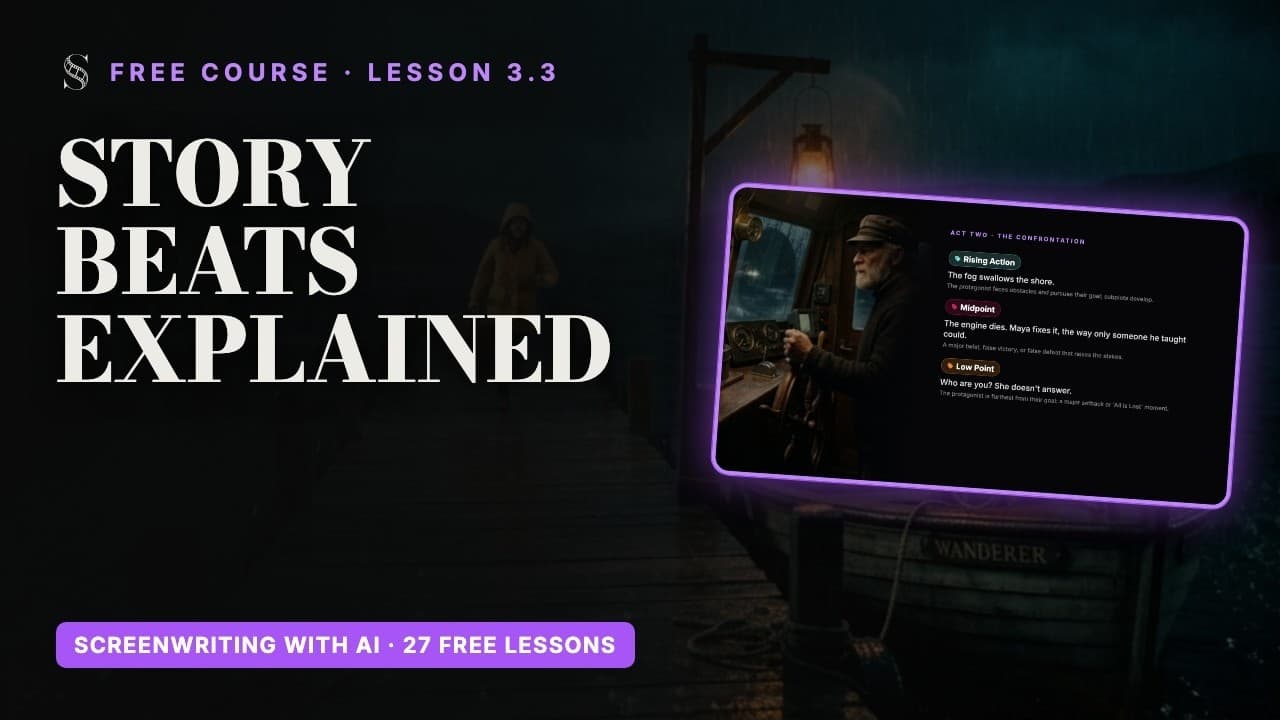
- Rising Action (нарастание действия): «Протагонист преодолевает препятствия и идёт к цели; развиваются побочные линии.»
- Midpoint (середина): «Крупный поворот, ложная победа или ложное поражение, которые поднимают ставки.»
- Low Point (низшая точка): «Протагонист дальше всего от цели: серьёзная неудача или момент „всё пропало“.»
- Plot Point 2 (второй поворотный пункт): «Прозрение: новая информация толкает протагониста в финальный акт.»
- Climax (кульминация): «Решающее столкновение, в котором протагонист встречается со своим главным препятствием.»
- Resolution (развязка): «Последствия: все линии закрываются, устанавливается новый порядок.»
- Action / Kinetic (экшн): «Погони, драки или стремительное физическое движение.»
- Tension / Suspense (напряжение, саспенс): «Нагнетание, тайна, слежка украдкой или ожидание, когда грянет беда.»
- Comedy / Levity (комедия, лёгкость): «Шутки, пикировка и лёгкие моменты, которые снимают напряжение.»
- Heart / Emotional (чувства): «Моменты уязвимости, глубокая связь между персонажами, любовь или горе.»
Прикрепляйте материалы к карточкам
У каждой карточки есть скрепка, "Add attachment" (добавить вложение). Выберите "Note", "Link", "Image" или "Audio". Наведите курсор на вложение, чтобы быстро его просмотреть, или нажмите, чтобы открыть его в плавающем окне, которое можно двигать, пока вы пишете.
- Фото-референс на карточке сцены: локация, которую вы себе представляете.
- Ссылка на эпизоде: статья или сцена из другого фильма, которая его вдохновила.
- Заметка на бите: реплика, которую вы ещё никуда не поставили.
- Аудио на титульной карточке: временная музыка, задающая настроение.
Сделайте прямо сейчас
Практика в ScreenWeaver
- 1Включите "Outline view" и "Script view" одновременно с помощью значков глаза.
- 2Впишите логлайн в титульную карточку.
- 3Создайте один эпизод, три сюжетных бита со строкой поэпизодника у каждого и одну сцену под первым битом, пользуясь только клавишей Enter.
- 4Отметьте побуждающее событие и середину соответствующими метками и создайте одну свою метку.
- 5Прикрепите к карточке сцены одно изображение и одну заметку, затем откройте изображение в плавающем окне.
Смотреть видеоуроки
Вопросы по этому шагу
Почему в моём проекте нет кнопки Act?
В проектах Feature film акты скрыты. Если вашей истории нужны серии и акты, смените формат на Episodical / TV в "Project settings".
Попадут ли строки поэпизодника в экспортированный PDF?
Только если вы этого хотите. В окне экспорта есть опция "Include outline" (включить поэпизодник); подробнее в уроке импорт, экспорт и история версий.
Как создать свою метку бита?
Откройте "Manage labels" на карточке бита и введите название в поле "New label...". Метка появится рядом со стандартными.
Если я добавлю карточку сцены в поэпизоднике, появится ли сцена в сценарии?
Да. Поэпизодник и сценарий показывают один и тот же документ с двух сторон, поэтому структура, добавленная в одном, видна в другом.
Можно ли скрыть структурные блоки, пока я читаю сценарий?
Да. Нажмите на глаз на плавающей панели инструментов: "Hide outline blocks in the script (page breaks ignore them)".
Что можно прикрепить к карточке?
Заметку ("Note"), ссылку ("Link"), изображение ("Image") или аудиофайл ("Audio") через скрепку на карточке.
Больше ответов в разделе FAQ Академии и в гиде по интерфейсу, кнопка за кнопкой.