Пайплайны сцен в ScreenWeaver: Reference to video и Storyboard panels to video
Добавьте к сцене пайплайн, чтобы одна видеонода сняла несколько планов в одном клипе, с теми же лицами и тем же светом.
Главы (10)
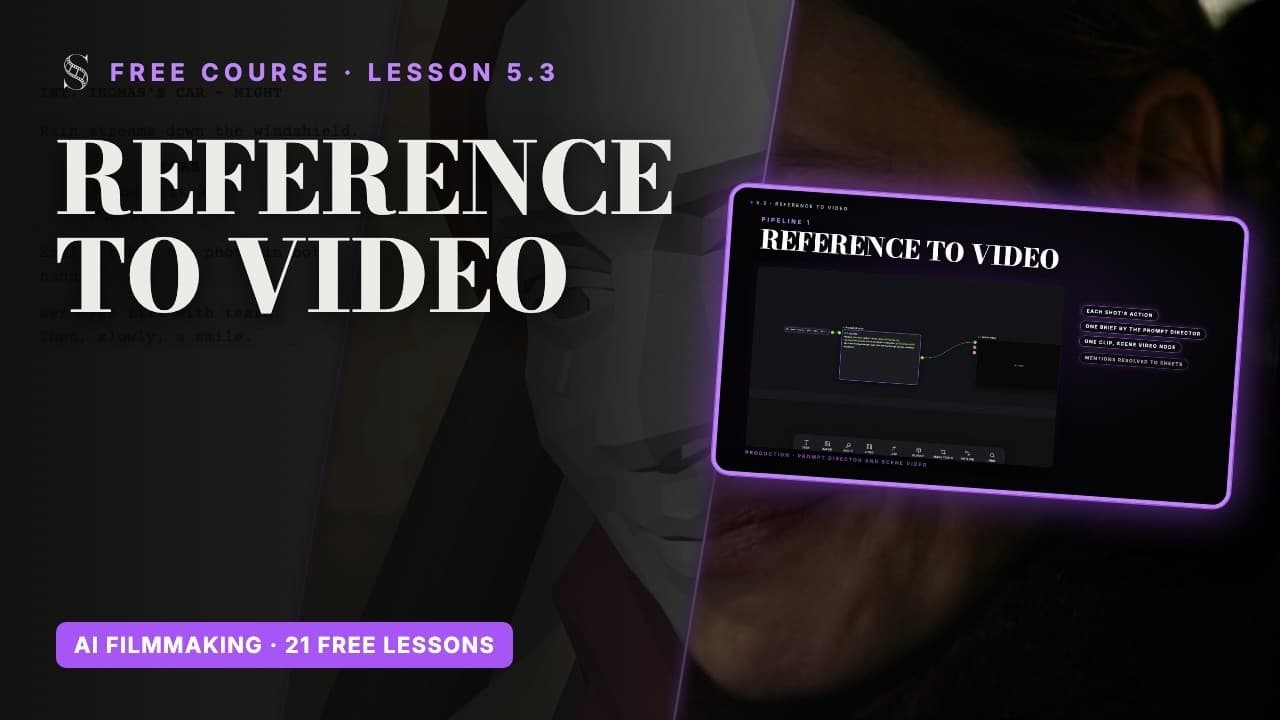
Видео: урок 5.3 бесплатного курса «Курс по ИИ-кино». Видео на английском языке.
Почему снимать сцену, а не планы
У видеомодели нет памяти между генерациями. План за планом шарф меняет цвет или рука перескакивает через склейку. Современные модели вроде Seedance 2.5 умеют монтировать несколько крупностей внутри одного клипа. Дайте им всю сцену разом, и лица, свет и погода сохранятся через склейки.
Пайплайн собирает этот контекст за вас: планы сцены, их действие и продакшн-листы всего, на что они ссылаются. Результат: один видеофайл для выбранных планов, со склейками внутри. Это не готовый монтаж; считайте его дублем всей сцены, который вы потом смонтируете.
Прежде чем добавлять пайплайн
- Художественное решение утверждено, и у каждого персонажа, локации и объекта сцены есть Production reference. Без этих листов модель придумывает лица.
- "Action" каждого плана говорит, что видит камера: кто что делает, с каким предметом и где находится. Расплывчатые строки вроде «они разговаривают» не дают модели ничего для постановки.
- Для Storyboard panels to video у каждого плана должен быть сгенерированный кадр раскадровки.
Шаг 1: выберите пайплайн
Нажмите кнопку "Add pipeline" в продакшн-группе сцены ("Add a production pipeline to this scene") или щёлкните по плитке Pipeline на панели инструментов, а затем внутри этой группы. Пайплайны можно добавлять только в продакшн-группу сцены. Окно открывается на шаге "Choose a pipeline".

Проведите вбок, чтобы увидеть весь экран.
- 11. Выбор пайплайна. Шаг 1: выберите шаблон. Сейчас их два.
- 22. Выбор планов. Шаг 2: отметьте планы сцены, которые охватит клип.
- 3Reference to video. "Use each shot's action, then write one director brief and generate a single scene clip from the shot list and production sheets." (берёт действие каждого плана, пишет одну режиссёрскую экспликацию и генерирует единый клип сцены по списку планов и продакшн-листам). Он строит LLM-ноду "Prompt director" (в режиме Names only), которая питает ноду "Scene video".
- 4Что нужно. Что должно существовать заранее: здесь планы раскадровки и продакшн-листы элементов истории. Сгенерируйте листы до запуска, иначе клипу не на что опереться, чтобы сохранить ваших персонажей консистентными.
- 5Storyboard panels to video. Собирает сгенерированные кадры раскадровки сцены в контурную сетку ("Storyboard grid"), затем "Prompt director" и "Scene video". До 14 кадров; выбирайте его, когда клип должна вести именно композиция ваших кадров.
- 6Next. Переходит к шагу 2, Choose shots.
- "Reference to video": "Use each shot's action, then write one director brief and generate a single scene clip from the shot list and production sheets." (берёт действие каждого плана, пишет один режиссёрский бриф и генерирует единый клип сцены по списку планов и продакшн-листам). Ему нужны планы раскадровки и продакшн-листы элементов истории.
- "Storyboard panels to video": собирает сгенерированные кадры раскадровки сцены в графическую сетку, затем генерирует один клип по сетке, действию планов и продакшн-листам элементов истории. Ему нужны кадры раскадровки и продакшн-листы элементов истории.
Прочтите строку Needs (маркер 4) перед выбором, затем нажмите Next.
Шаг 2: выберите планы и следите за длительностью

Проведите вбок, чтобы увидеть весь экран.
- 12. Выбор планов. Текущий шаг; "Back" возвращает к выбору пайплайна.
- 2Включить план. Отметьте план или снимите отметку, чтобы включить его в клип сцены или исключить. План, который уже входит в другой пайплайн, помечен "Already in a pipeline".
- 3Shot. Метка плана и миниатюра из раскадровки; у плана без кадра написано "No storyboard panel yet". Пайплайн всё равно можно добавить, а недостающие кадры сгенерировать потом.
- 4Длительность плана. Длительность плана из раскадровки.
- 5Выбранная длительность. Сумма отмеченных планов. Если она превышает то, что может сгенерировать модель, окно предупредит вас и предложит добавить второй пайплайн для оставшихся планов.
- 6Add pipeline. Создаёт ноды пайплайна, уже связанные, в продакшн-группе сцены.
Все планы сцены перечислены с миниатюрой и длительностью. Планы, которые ещё не входят ни в один пайплайн, отмечены по умолчанию; план, уже использованный другим пайплайном, помечен соответственно и не отмечен, так что отметьте его сами, если хотите сравнить два пайплайна на одних и тех же планах. Снимите отметку с тех, что не нужны. "Selected duration" (маркер 5) суммирует отмеченное, и эта сумма становится длиной клипа в пределах ограничений модели. С Seedance 2.5 клип длится от 4 до 30 секунд: меньше 4 поднимается до 4, больше 30 обрезается до 30, и ваши планы сжимаются.
Нажмите "Add pipeline". Ноды появятся в продакшн-группе уже соединёнными.
Что строит Reference to video

Проведите вбок, чтобы увидеть весь экран.
- 1Действия планов. Действия выбранных планов, указанные хэндлами (@S1.description и остальные) и поданные режиссёру как текст.
- 2Prompt director. LLM-нода в режиме "Names only": она читает список планов и пишет одну режиссёрскую экспликацию с таймингом план за планом. Прочитайте и поправьте экспликацию, прежде чем тратить кредиты на клип.
- 3Экспликация в видео. Связь, по которой экспликация идёт в промпт Scene video. Измените текст режиссёра, и видео предупредит "Inputs changed since last run".
- 4Scene video. Видеонода, которая генерирует один клип для выбранных планов. Выбирайте её модель, разрешение и длительность, как у любой видеоноды.
- 5Ноды отдельного плана. Ноды изображения и видео отдельного плана. Сохраняйте их для планов, которым нужен собственный клип, точный начальный кадр или пересъёмка вне клипа сцены.
Две ноды. "Prompt director" это LLM-нода, которая получает текст действия каждого выбранного плана (маркер 1) и пишет одну постановку всей сцены с таймкодами (маркер 2). Она работает в режиме "Names only": видит имена ваших персонажей, локаций и объектов, но не их изображения, поэтому пишет @characters.emilie, а не описывает её заново. Нода "Scene video" (маркер 4) получает этот бриф, и каждый элемент, на который ссылаются ваши планы, прикрепляется к ней своим продакшн-листом.
Обратите внимание, что он не использует: ваши кадры раскадровки. Модель ставит сцену по вашим словам и референсам и сама выбирает крупности.
Как и любая LLM-нода, Prompt director предлагает "Gemini 3.8 Flash" или "Mistral Large 4" и уровень размышления (Minimal, Low, Medium или High). Рядом с ним в той же группе могут стоять ноды, добавленные вручную (маркер 5).
Что добавляет Storyboard panels to video
Этот пайплайн добавляет перед Prompt director ноду изображения "Storyboard grid". Она собирает кадры выбранных планов, до 14, в порядке чтения: четыре кадра дают два ряда по два. Запустите сетку вручную, проверьте, что все кадры на месте и по порядку, затем продолжайте.
Нода Scene video получает сетку первым изображением с указанием использовать её только для порядка планов и композиции, вместе с текстом и изображением Art Style и продакшн-листами. Лица берутся из листов, облик из художественного решения, поэтому серый стиль превиза в фильм не попадает.
Генерируйте, затем оценивайте клип
- 1Если вы использовали Storyboard panels to video, запустите Storyboard grid и проверьте её.
- 2Запустите Prompt director и прочтите постановку. Исправьте её простыми словами.
- 3На ноде Scene video откройте "Show what the model receives". Asset Bindings показывают, какое изображение чему соответствует. Если персонажа там нет, модель его придумает.
- 4Задайте модель, разрешение и звук, затем Generate. Если используете Seedance 2.5, сначала сделайте черновик в 480p.
- 5Посмотрите клип трижды: один раз на узнаваемость персонажей, один раз на порядок битов, один раз на склейки.
Изменили план, действие или лист? Оранжевая плашка "Inputs changed since last run" отмечает устаревшее. Перезапускайте сверху вниз: сетку, затем Prompt director, затем Scene video.
Какой пайплайн и когда
- Reference to video: спокойные сцены, диалог, актёрская игра. Ваши строки действия сильные, и вы хотите оставить модели свободу в кадрировании.
- Storyboard panels to video: вставка, которая должна идти третьей, раскрытие, строгий порядок планов. Ваше кадрирование должно соблюдаться план за планом.
Сделайте прямо сейчас
Практика в ScreenWeaver
- 1Возьмите короткую сцену с одной локацией и двумя-тремя планами и проверьте, что у каждого упомянутого элемента есть Production reference.
- 2Добавьте пайплайн Reference to video со всеми планами и запишите Selected duration.
- 3Прочтите постановку Prompt director и до генерации исправьте пропущенные биты.
- 4Сгенерируйте Scene video черновиком 480p и проверьте узнаваемость персонажей, порядок и склейки.
- 5Добавьте к той же сцене пайплайн Storyboard panels to video и сравните два клипа.
Смотреть видеоуроки

Вопросы по этому шагу
Может ли пайплайн выдать каждый план отдельным файлом?
Нет. Каждый пайплайн выдаёт один клип для выбранных планов. Монтируйте его в своём редакторе, как дубль всей сцены.
Какой длины может быть клип сцены?
С Seedance 2.5 от 4 до 30 секунд. Пайплайн суммирует длительность выбранных планов и удерживает итог в пределах ограничений модели, поэтому длинные сцены делите на несколько пайплайнов.
Почему я не могу добавить пайплайн здесь?
Пайплайны можно добавлять только в продакшн-группу сцены, ту, что под группами планов. Щёлкните внутри этой группы.
Использует ли Reference to video мои кадры раскадровки?
Нет. Он использует действие каждого плана и продакшн-листы. Выбирайте Storyboard panels to video, когда клип должен следовать вашим кадрам.
Сколько кадров раскадровки помещается в сетку?
До 14. Сетка задаёт только порядок планов и композицию, облик даёт художественное решение и листы.
Персонаж в клипе сцены выглядит неправильно. Где искать причину?
Откройте "Show what the model receives" на ноде Scene video и проверьте Asset Bindings. Если лист там есть, исправьте лист или его описание, как в модуле референс-листы.
Больше ответов в разделе FAQ Академии и в гиде по интерфейсу, кнопка за кнопкой.