Обзор ScreenWeaver: три вкладки, верхняя панель и боковая панель
Освойтесь в ScreenWeaver за десять минут: три вкладки, каждый значок верхней панели, боковая панель и горячие клавиши.
Главы (8)
Видео: урок 1.2 бесплатного курса «Курс сценарного мастерства». Видео на английском языке.
Один проект, три вкладки, в порядке работы над фильмом
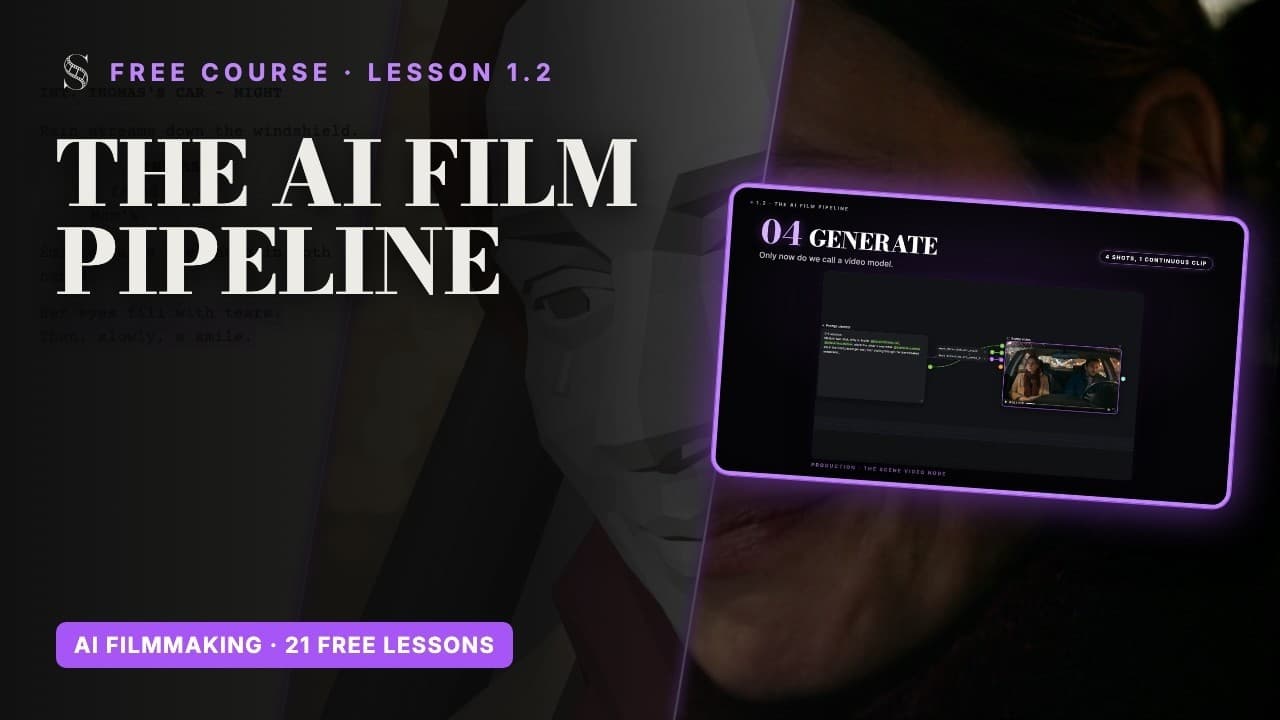
ScreenWeaver устроен как съёмочный процесс. В центре верхней панели три вкладки, "Script", "Storyboard" и "Production", соединённые шевронами. Вместе они образуют "Production pipeline" (производственный конвейер), и каждая питает следующую: раскадровка читает ваш сценарий, а холст производства строится из вашей раскадровки.
- "Script": напишите или импортируйте сценарий, выстройте его структуру в поэпизоднике (outline) и создайте персонажей, локации и объекты.
- "Storyboard": разбейте каждую сцену на планы, задайте каждому плану крупность и движение камеры и нарисуйте для него кадр превиза. Нажмите play, и раскадровка пойдёт как аниматик.
- "Production": холст с нодами, уже связанными по вашей раскадровке, где вы генерируете финальные изображения и видеоклипы.
Почему важен этот порядок: сценарий служит источником истины. Размытая сцена на странице даёт размытый план на экране, и если исправить фразу ничего не стоит, то повторная генерация видео стоит кредитов. Профессионалы фиксируют каждый этап, прежде чем перейти к следующему.

Проведите вбок, чтобы увидеть весь экран.
- 1Меню проекта. Показывает название текущего проекта. Щёлкните по нему, чтобы открыть "Project settings", "Team & Sharing", "Duplicate", "Delete", список "Switch project" и "+ New Project".
- 2Вкладка Script. Открывает редактор сценария, который вы видите здесь, первый шаг "Production pipeline". Боковая панель слева есть только в этой вкладке.
- 3Вкладка Storyboard. Превращает ваши сцены в планы: панель сущностей, редактор планов, просмотр сценария, который следует за плейхедом, и секвенсор планов. При первом посещении вас попросят выбрать соотношение сторон проекта.
- 4Вкладка Production. Открывает продакшн-холст, где вы задаёте художественное решение и генерируете финальные изображения, видео и пайплайны сцен. Переходите туда, когда раскадровка уже рассказывает историю.
- 5Кнопка AI. Открывает "AI Center" (подсказка "AI generations & assistant"): список Generations слева, ассистент для работы с текстом справа. Пока идут генерации, на кнопке крутится индикатор и виден их счётчик.
- 6Статус сохранения. Показывает "Saving...", "Saved", "Unsaved Changes" или "Offline". Когда вы офлайн, плашка сообщает, что изменения синхронизируются автоматически, как только связь вернётся. Cmd/Ctrl + S сохраняет в любой момент.
- 7Баланс кредитов. Ваш общий баланс кредитов. Щёлкните ("View billing & credits"), чтобы открыть экран оплаты с балансом, тарифами, пакетами и историей расхода. Гости и участники приостановленных организаций его не видят.
- 8Account. Содержит вашу организацию ("Switch organisation", "Create organisation", "Billing & credits", "Organisation settings", "Members") и ваш аккаунт ("Account settings", "Sign Out"). "Tutorial" и "Chat with us" находятся в отдельном значке Help в верхней панели.
- 9Collapse sidebar. Сворачивает боковую панель, чтобы дать странице больше места; "Expand sidebar" возвращает её. С клавиатуры её переключает Cmd/Ctrl + .
- 10Outline view. Показывает доску поэпизодника над страницей: титульную страницу или серию, акты, эпизоды, сюжетные биты и сцены в виде карточек. Значок с глазом показывает или скрывает эту панель, так что можно перестраивать структуру и писать бок о бок.
- 11Script view. Показывает или скрывает саму страницу сценария. Скройте её, чтобы перерабатывать структуру только на карточках поэпизодника, и покажите снова, чтобы писать.
- 12Story elements. Открывает холст ваших персонажей, локаций и объектов, у каждого этапы Moodboard, Storyboard и Production. Загляните сюда до раскадровки, чтобы написать описания, которые управляют каждым референс-листом.
- 13Import / Export. Открывает окно экспорта в "PDF", "FDX (Final Draft)" или "ScreenWeaver (Backup)" и включения автоматического резервного копирования. Вкладка Import объясняет, что импорт идёт через ИИ-ассистента.
- 14Version history. Показывает автоматические контрольные точки сценария, причину каждой из них и позволяет восстановить любую. Только для редакторов.
- 15Страница. Ваш сценарий, отформатированный по ходу набора. Enter создаёт следующий логичный элемент (Scene, затем Action, Character, затем Dialogue), Tab или Shift + Tab переключают тип элемента, Backspace в начале блока сливает его с предыдущим, а автодополнение подсказывает префиксы сцен, локации, время суток и персонажей.
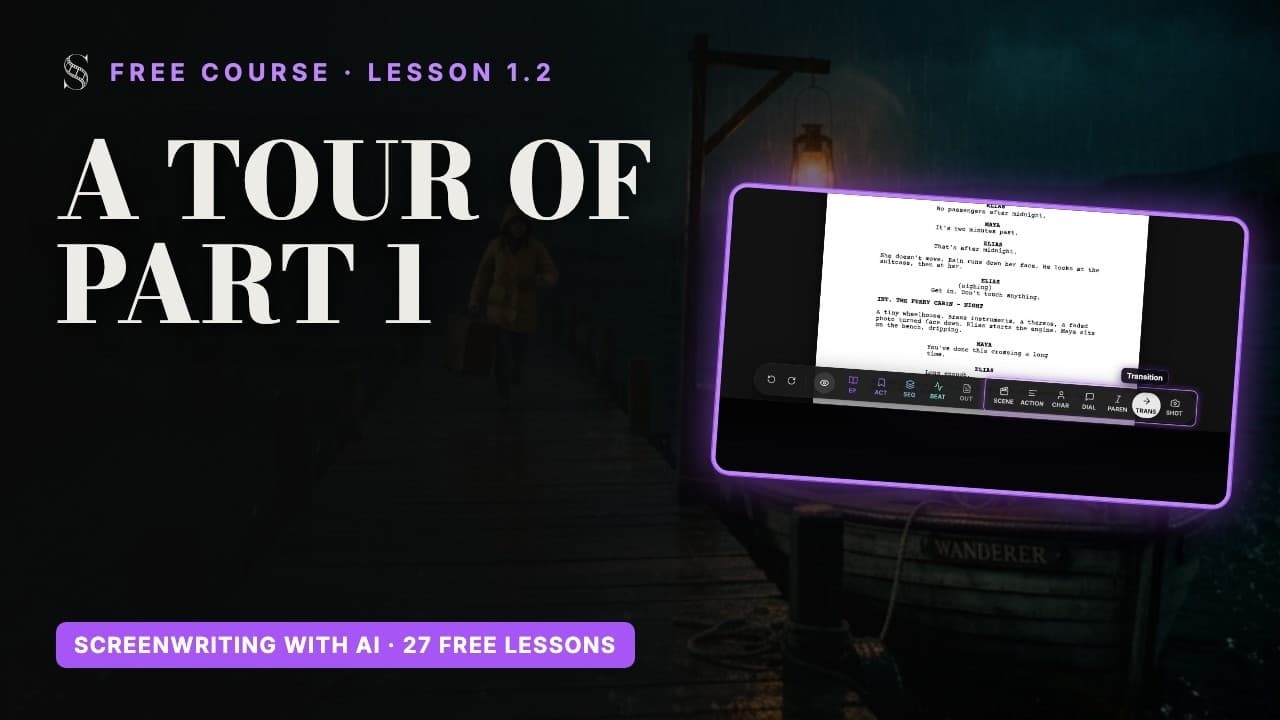
- 16Плавающая панель инструментов. Появляется, когда строка в фокусе: "Undo", "Redo", глаз, который показывает или скрывает блоки поэпизодника, затем кнопки структуры (EP, ACT, SEQ, BEAT, OUT) и кнопки элементов (от SCENE до SHOT). Щёлкните по кнопке, чтобы превратить текущую строку в этот тип.
Верхняя панель слева направо
Верхняя панель остаётся на экране во всех трёх вкладках. Выучите её один раз, и вам больше не придётся искать ни одной кнопки.
- 1Меню проекта (маркер 1) показывает название текущего проекта. Нажмите на него, чтобы открыть настройки проекта, поделиться им, дублировать, удалить, переключиться на другой проект или создать новый.
- 2Три вкладки (маркеры с 2 по 4). Активная вкладка подчёркнута.
- 3Кнопка "AI" (маркер 5), подсказка "AI generations & assistant". Она открывает "AI Center": с одной стороны список всех генераций, с другой помощник по написанию. Пока идут генерации, на кнопке крутится индикатор и появляется счётчик.
- 4Статус сохранения (маркер 6): "Saving...", "Saved", "Unsaved Changes" или "Offline". О кнопке сохранения думать не нужно, хотя Cmd/Ctrl + S сохраняет принудительно.
- 5Аватары присутствия, когда в проекте есть другие люди. Нажмите на аватар, чтобы перейти к курсору этого человека.
- 6Индикатор кредитов (маркер 7), подсказка "View billing & credits". Он показывает общий баланс кредитов и открывает окно оплаты.
- 7Значок Help, подсказка "Help", с пунктами "Tutorial" (заново запускает обучающий тур) и "Chat with us" (открывает чат поддержки).
- 8Значок Account (маркер 8). Первый блок посвящён вашей организации: переключиться на другую или создать новую, "Billing & credits", "Organisation settings" и "Members". Во втором блоке ваш e-mail, "Account settings" и "Sign Out".
Меню проекта
Всё, что касается проекта целиком, находится за его названием в левом верхнем углу. В первый же день вы откроете это меню, чтобы создать проект, а позже, чтобы пригласить команду.

- 1Меню проекта. Название текущего проекта. Щёлкните, чтобы открыть или закрыть это меню.
- 2Project settings. Редактирует "Title", "Format" и "Aspect ratio" по умолчанию. Пункт виден, только если вы можете редактировать проект; владельцы двух или более организаций могут также перенести отсюда проект в другую организацию.
- 3Team & Sharing. Открывает окно "Share · {title}", где вы назначаете людям роль: Owner, Editor, Viewer или Guest (гостю ставится "Can edit" или "Can view"). Для совместной работы нужен тариф Studio; без него вы увидите "Studio plan required" и "Upgrade to Studio".
- 4Duplicate. Создаёт копию проекта (пока она создаётся, видно "Duplicating project…"). Дублируйте проект перед рискованным переписыванием или чтобы попробовать вариант, не трогая оригинал.
- 5Delete. Удаляет проект после подтверждения "Are you sure you want to delete this project?". Пункт видят только владельцы; если сомневаетесь, сначала экспортируйте резервную копию или сделайте дубликат.
- 6Switch project. Показывает ваши другие проекты (или "No other projects"), чтобы переключаться между ними.
- 7New Project. Открывает окно "New project": "Title", "Format" ("Feature film" или "Episodical / TV"), затем "Create project". Соотношение сторон спрашивается позже, при первом посещении Storyboard или Production.
- "Project settings": название, формат и соотношение сторон. Пункт виден, только если вы можете редактировать проект.
- "Team & Sharing": открывает окно совместного доступа, где вы приглашаете соавторов и назначаете им роль.
- "Duplicate": создаёт копию проекта. Удобно перед рискованным экспериментом.
- "Delete": только для владельцев, после подтверждения.
- "Switch project": переход в любой другой проект, к которому у вас есть доступ.
- "+ New Project": начать новую историю. Следующий модуль проведёт вас через этот шаг.
Боковая панель (только во вкладке Script)
Левая боковая панель появляется только во вкладке Script. Вкладки Storyboard и Production отдают всю ширину экрана своим собственным панелям. Сверху вниз (маркеры с 9 по 14):
- "Collapse sidebar" / "Expand sidebar": прячет значки, чтобы освободить место для страницы. То же самое делает Cmd/Ctrl + .
- "Outline view": ваша история в виде карточек (серия или титульная страница, акты, эпизоды, биты, сцены).
- "Script view": страница сценария. У каждого из этих двух видов есть значок глаза, так что можно показать поэпизодник, сценарий или оба сразу.
- "Story elements": холст с вашими персонажами, локациями и объектами, их описаниями и референс-листами.
- "Import / Export": экспорт в PDF, Final Draft или резервную копию ScreenWeaver, включение автоматического резервного копирования и описание того, как работает импорт.
- "Version history": все контрольные точки сценария с кнопкой Restore. Доступна только редакторам.
В центре находится сама страница (маркер 15): настоящая сценарная страница, Courier 12 пунктов и отраслевые поля. Внизу появляется плавающая панель инструментов (маркер 16), когда строка в фокусе; с её помощью можно выбирать типы элементов мышью.
Горячие клавиши и жесты на холсте, которые стоит выучить сегодня
- Cmd/Ctrl + . показывает и скрывает боковую панель. Cmd/Ctrl + S сохраняет.
- Cmd/Ctrl + Z отменяет действие, Cmd/Ctrl + Shift + Z или Cmd/Ctrl + Y возвращает его, и в сценарии, и в поэпизоднике.
- Enter создаёт следующий логичный элемент сценария, Tab и Shift + Tab перебирают типы элементов.
- Space запускает секвенсор раскадровки и ставит его на паузу.
- На холстах Story elements и Production: прокрутка сдвигает холст, щипок или Cmd/Ctrl + прокрутка меняет масштаб, Space + перетаскивание сдвигает холст, Shift, Cmd или Ctrl + клик выделяет несколько нод, перетаскивание по пустому месту рисует рамку выделения, а Cmd/Ctrl + C, X, V копирует, вырезает и вставляет ноды.
Где получить помощь
Обучающий тур по вкладке Script открывается при первом запуске ScreenWeaver, а второй тур открывается при первом посещении вкладки Storyboard. Чтобы пройти его заново, откройте значок Help и нажмите "Tutorial" (в некоторых текстах тура упоминается меню профиля, но повторный запуск находится в Help). Чтобы получить ответ от живого человека, нажмите "Chat with us" в том же меню.
В этой Академии справочник по интерфейсу объясняет каждый пронумерованный элемент управления, а FAQ отвечает на самые частые вопросы пользователей. Руководство по ScreenWeaver собирает всю карту на одной странице. Lost Garden, ИИ-аниме-сериал, который в одиночку создал Frank Houbre, сделан в ScreenWeaver: в том самом приложении, которое вы сейчас изучаете.
Сделайте прямо сейчас
Практика в ScreenWeaver
- 1Откройте любой проект и наведите курсор на каждый значок верхней панели, чтобы прочитать подсказку.
- 2Сверните и разверните боковую панель через Cmd/Ctrl + . затем откройте Outline view и Script view одновременно.
- 3Нажмите кнопку "AI", рассмотрите две половины AI Center и закройте его.
- 4Откройте значок Help и один раз пройдите "Tutorial" от начала до конца.
- 5Нажмите на вкладку Storyboard, затем на вкладку Production, просто чтобы увидеть, куда дальше отправится ваш сценарий.
Смотреть видеоуроки
Вопросы по этому шагу
Почему я не вижу боковую панель во вкладке Storyboard или Production?
Боковая панель есть только во вкладке Script. У Storyboard своя панель сущностей, редактор планов и секвенсор, а Production представляет собой полноэкранный холст.
Нужно ли сохранять работу?
Нет. ScreenWeaver сохраняет всё по ходу набора, а в верхней панели появляется "Saving...", затем "Saved". Если хотите подстраховаться, Cmd/Ctrl + S сохраняет принудительно.
Как заново пройти вводный тур?
Откройте значок Help в верхней панели и нажмите "Tutorial". Тур по Storyboard открывается сам при первом посещении этой вкладки.
Что означает число рядом со значком чипа?
Это общий баланс ваших кредитов. Нажмите на него, чтобы открыть оплату и кредиты; что именно расходует кредиты, смотрите в разделе кредиты и тарифы.
Где кнопка «Поделиться»?
В верхней панели нет кнопки «Поделиться». Откройте меню проекта и нажмите "Team & Sharing"; подробнее в разделе работа в команде.
Можно ли пользоваться ScreenWeaver на французском?
Да. Приложение существует на английском и французском, а выбор языка находится в Account settings и на экране входа.
Больше ответов в разделе FAQ Академии и в гиде по интерфейсу, кнопка за кнопкой.