Как написать сценарий в редакторе ScreenWeaver
Пишите правильно оформленный сценарий с помощью Enter, Tab и автодополнения и превращайте имена в персонажей, локации и объекты правым кликом.
Главы (9)
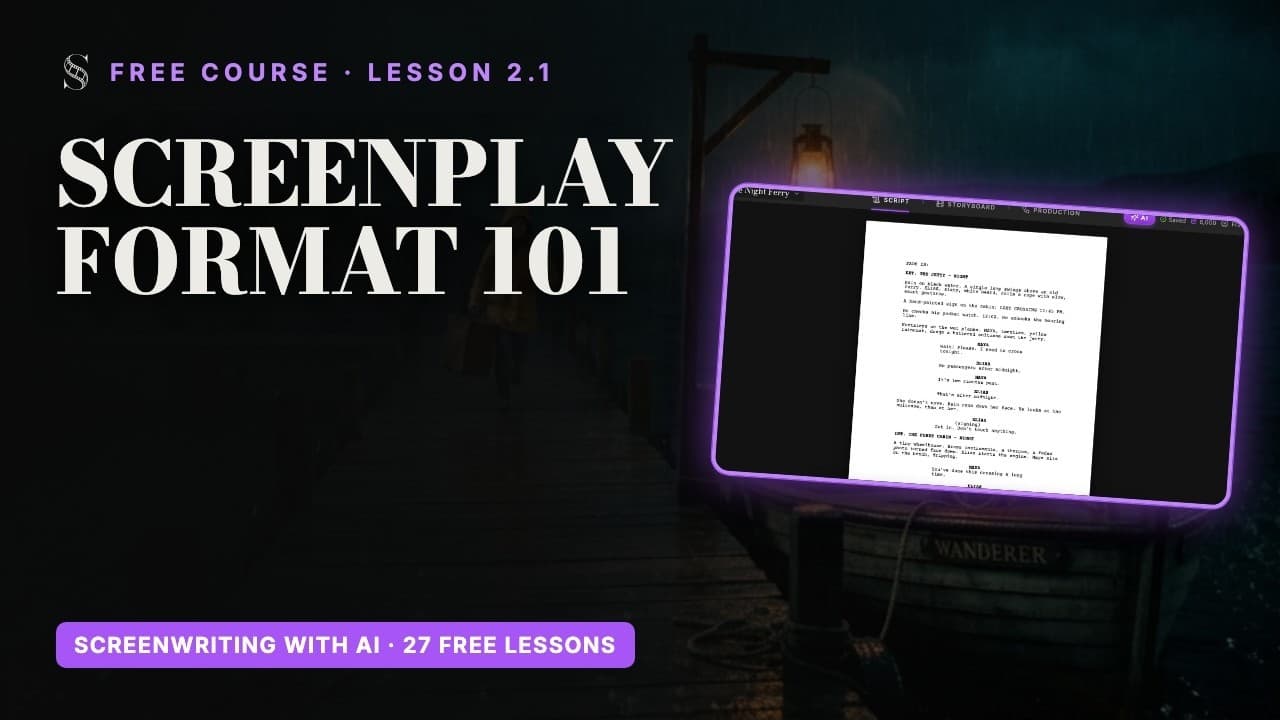
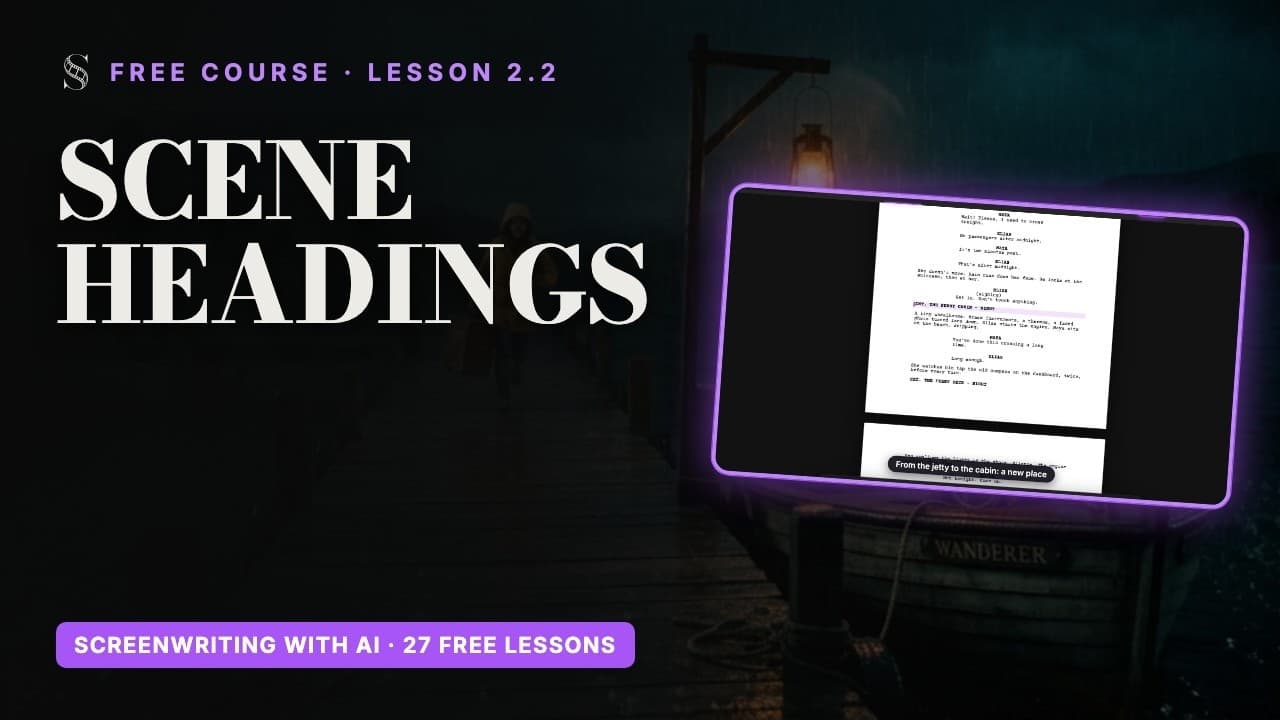
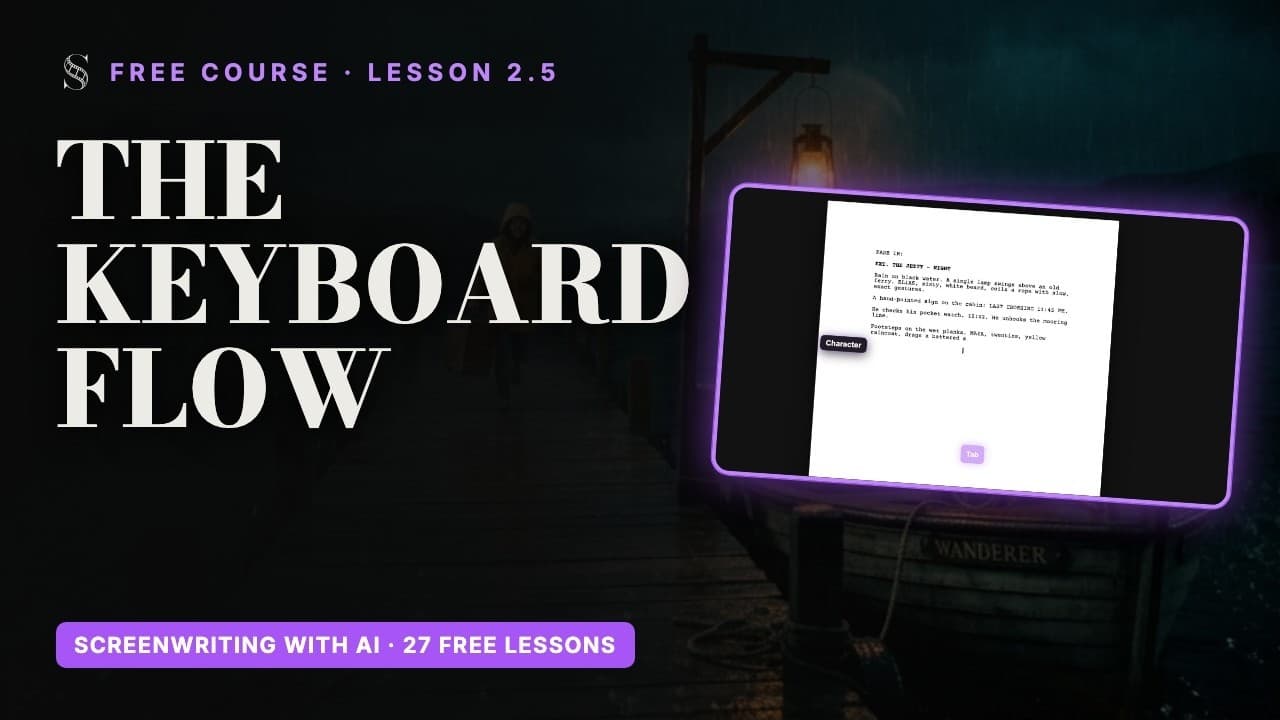
Видео: урок 2.1 бесплатного курса «Курс сценарного мастерства». Видео на английском языке.
Настоящая сценарная страница, семь типов строк
Вкладка Script представляет собой настоящий сценарный редактор: Courier 12 пунктов и отраслевые поля, так что страница по-прежнему соответствует примерно минуте экранного времени. Поля вы никогда не настраиваете. Вы выбираете элемент, а страница сама ставит его на место.
- Scene (сцена): заголовок сцены, или slugline. Где и когда: INT. THOMAS'S CAR - NIGHT.
- Action (действие): то, что камера видит и слышит, в настоящем времени.
- Character (персонаж): имя над репликой, заглавными буквами.
- Dialogue (диалог): то, что говорит персонаж.
- Parenthetical (ремарка): короткое указание, как произносится реплика, между строками диалога.
- Transition (переход): CUT TO:, встречается редко и стоит справа.
- Shot (план): конкретное указание для камеры, используйте его скупо.
Почему это важно не только ради стиля: ScreenWeaver читает эти элементы. Имена перед репликами становятся персонажами, места в заголовках сцен становятся локациями, а каждая сцена позже превращается в группу планов в раскадровке. Чистая страница означает чистый конвейер.
Enter и Tab: пишем сцену без мыши
Enter создаёт следующий логичный элемент, поэтому чаще всего выбирать его самому не нужно:
- После Scene клавиша Enter даёт Action.
- После Character клавиша Enter даёт Dialogue.
- После Dialogue клавиша Enter даёт следующий Character.
- После Parenthetical клавиша Enter возвращает в Dialogue.
- После Transition клавиша Enter даёт новую Scene.
- После Shot клавиша Enter даёт Action.
Если редактор угадал неверно, нажмите Tab: он перебирает Scene, Action, Character, Dialogue, Parenthetical, Transition, Shot. Shift + Tab идёт в обратную сторону, так что одно-два нажатия исправят любую строку. Backspace в самом начале строки сливает её с предыдущей. Cmd/Ctrl + Z отменяет, Cmd/Ctrl + Shift + Z или Cmd/Ctrl + Y возвращает.
- 1Начните строку, нажимайте Tab, пока она не станет Scene, и введите заголовок.
- 2Нажмите Enter и напишите первую строку действия.
- 3Нажмите Enter, затем Tab, чтобы превратить новую строку в Character, и введите имя.
- 4Нажмите Enter: вы в Dialogue. Введите реплику.
- 5Нажмите Enter: следующий Character уже готов для ответа.
Автодополнение: заголовки, имена и расширения
Пока вы печатаете, открывается список подсказок. Перемещайтесь стрелками, подтверждайте клавишей Enter, закрывайте клавишей Escape и продолжайте писать.
- Префикс заголовка сцены: INT., EXT., INT./EXT., EXT./INT. или I/E.
- Локация: ваши существующие локации плюс Create "{name}" для новой.
- Время суток: DAY, NIGHT, DAWN, DUSK, MORNING, AFTERNOON, EVENING, LATER, CONTINUOUS, MOMENTS LATER, SAME TIME.
- Имя персонажа: ваши существующие персонажи плюс Create "{name}".
- Расширение реплики: наберите "(" после имени, чтобы получить V.O., O.S., O.C., CONT'D, PRE-LAP, FILTERED, INTO PHONE, ON PHONE, ON TV, ON RADIO или SUBTITLED. Tab подтверждает выбор.
- Объекты: подсказываются в строках действия, если уже существуют, но варианта Create для них нет.
INT. THOMAS'S CAR - NIGHT
Плавающая панель инструментов
Когда строка в фокусе, внизу страницы появляется плавающая панель инструментов. Она делает мышью то же, что Enter и Tab делают с клавиатуры, а текущий элемент на ней подсвечен.

Проведите вбок, чтобы увидеть весь экран.
- 1Undo. Отменяет последнее изменение, как Cmd/Ctrl + Z.
- 2Redo. Возвращает отменённое, как Cmd/Ctrl + Shift + Z или Cmd/Ctrl + Y.
- 3Показать или скрыть блоки поэпизодника. Скрывает или показывает блоки структуры внутри сценария (подсказка "Hide outline blocks in the script (page breaks ignore them)"). Скройте их, чтобы читать чистый сценарий, покажите, чтобы видеть структуру прямо в тексте.
- 4EP. Episode (Ep), верхний уровень структуры проекта "Episodical / TV". В режиме "Feature film" он становится "Title page" (Title), и такая страница может быть только одна ("Title page already present").
- 5ACT. Act, уровень под серией. Есть только в проектах "Episodical / TV" и скрыт в режиме "Feature film".
- 6SEQ. Sequence (Seq), эпизод: группа сцен, которые преследуют одну цель внутри акта или серии.
- 7BEAT. Story Beat (Beat), сюжетный бит: поворотный момент истории. На доске поэпизодника биты отмечаются метками вроде "Inciting Incident", "Midpoint" или "Climax".
- 8OUT. Outline (Out), строка, которая идёт за блоком структуры. Enter на Episode, Act, Sequence или Story Beat создаёт её, а Enter на ней открывает следующий уровень структуры (Episode, Act, Sequence, Story Beat, затем Scene).
- 9SCENE. Заголовок сцены. Автодополнение предлагает INT., EXT., INT./EXT., EXT./INT. или I/E., затем ваши локации (или "Create "{name}""), затем DAY, NIGHT, DAWN, DUSK, MORNING, AFTERNOON, EVENING, LATER, CONTINUOUS, MOMENTS LATER или SAME TIME. Enter переходит к Action.
- 10ACTION. То, что мы видим и слышим. Автодополнение по ходу набора подсказывает существующие объекты, опции Create здесь нет.
- 11CHAR. Имя персонажа над репликой. Автодополнение подсказывает существующих персонажей или "Create "{name}"", а после «(» предлагает V.O., O.S., O.C., CONT'D, PRE-LAP, FILTERED, INTO PHONE, ON PHONE, ON TV, ON RADIO или SUBTITLED (Tab подтверждает). Enter переходит к Dialogue.
- 12DIAL. Произносимая реплика под именем персонажа. Enter после диалога начинает новое имя персонажа, готовое для ответа.
- 13PAREN. Parenthetical (Paren), короткая актёрская ремарка внутри диалога. Enter возвращает к Dialogue.
- 14TRANS. Transition (Trans), например склейка между сценами. Enter после него начинает новый заголовок сцены.
- 15SHOT. Строка Shot, чтобы указать на странице конкретный ракурс. Enter переходит к Action. Tab переключает по кругу Scene, Action, Character, Dialogue, Parenthetical, Transition и Shot; Shift + Tab идёт в обратном порядке.
- "Undo" и "Redo" (маркеры 1 и 2).
- Глаз (маркер 3): "Hide outline blocks in the script (page breaks ignore them)" или "Show outline blocks in the script". Скрывайте блоки, когда хотите читать чистые сценарные страницы.
- Структурные типы (маркеры с 4 по 8): EP, ACT, SEQ, BEAT, OUT. В проекте Feature film EP превращается в Title, а ACT скрыт. Подробнее о них в разделе структура истории в поэпизоднике.
- Элементы сценария (маркеры с 9 по 15): SCENE, ACTION, CHAR, DIAL, PAREN, TRANS, SHOT. Нажмите на любой из них, чтобы превратить текущую строку в этот элемент.
Правый клик по имени создаёт элемент истории
Персонажи и локации появляются по ходу письма: их добавляет вариант Create в автодополнении. Для всего остального выделите имя в тексте и нажмите на него правой кнопкой мыши.

Проведите вбок, чтобы увидеть весь экран.
- 1Выделенное имя. Текст, выделенный перед правым щелчком. Он станет именем сущности, поэтому выделяйте ровно имя, без знаков препинания вокруг.
- 2Copy, Cut, Paste. Обычные действия буфера обмена с выделенным текстом.
- 3New character. Создаёт персонажа с именем выделенного текста ("New "{name}" character"). Если он уже существует, строка вместо этого гласит ""{name}" character exists", так что дубликат вы не создадите.
- 4New place. Создаёт локацию с этим названием ("New "{name}" place"). Локации также появляются из заголовков сцен, где автодополнение после префикса INT. или EXT. предлагает "Create "{name}"".
- 5New object. Создаёт объект, то есть реквизит, важный для истории ("New "{name}" object"). Только через это меню объект создаётся со страницы: автодополнение в ремарках лишь подсказывает существующие объекты, без опции Create.
- 1Выделите имя двойным щелчком или протяжкой мыши, например ÉMILIE в строке действия (маркер 1).
- 2Нажмите на него правой кнопкой. Меню показывает "Copy", "Cut" и "Paste" (маркер 2).
- 3Выберите New "ÉMILIE" character, New "ÉMILIE" place или New "ÉMILIE" object (маркеры с 3 по 5).
- 4Если такой элемент уже существует, меню вместо этого сообщает об этом, например "ÉMILIE" character exists, так что дубликат вы никогда не создадите.
Почему это важно: каждый элемент истории становится группой с описанием и референс-листами, и именно эти листы сохраняют лицо, декорацию или реквизит одинаковыми из плана в план. Объекты никогда не создаются автоматически, поэтому нажимайте правой кнопкой на реквизит, который важен на экране: письмо, оружие, фотографию, показанную крупным планом.
Длинные сценарии
Начиная с определённой длины, ScreenWeaver предупреждает: "This screenplay is approaching 200 pages…". Сценарий длиннее 200 страниц не будет надёжно синхронизироваться, поэтому разбейте очень длинную работу на несколько проектов или выберите формат Episodical / TV и пишите по одной серии.
Сделайте прямо сейчас
Практика в ScreenWeaver
- 1Соберите заголовок сцены из списков автодополнения за три выбора: префикс, локация, время суток.
- 2Напишите сцену на полстраницы с двумя персонажами, не касаясь мыши, только с помощью Enter, Tab и Shift + Tab.
- 3Наберите "(" после имени персонажа и добавьте расширение, например V.O.
- 4Выделите предмет реквизита в строке действия, нажмите на него правой кнопкой и создайте его как объект.
- 5Скройте блоки поэпизодника глазом на панели инструментов, прочитайте страницу, затем снова покажите их.
Смотреть видеоуроки
Вопросы по этому шагу
Как поменять строку с Action на Character?
Поставьте курсор в строку и нажимайте Tab, пока она не станет Character, или нажмите CHAR на плавающей панели. Shift + Tab перебирает типы в обратном порядке.
Почему автодополнение не предлагает создать объекты?
Объекты подсказываются, если уже существуют, но через автодополнение их не создать. Выделите слово, нажмите на него правой кнопкой и выберите вариант New object.
У меня один и тот же персонаж записан двумя способами. Что делать?
Исправьте написание в сценарии, чтобы все имена над репликами совпадали, затем оставьте один элемент в Story elements. Удалить второй нельзя, пока у него остаются реплики в сценарии.
Можно ли оформлять в сценарии указания для камеры?
Да, с помощью элемента Shot. Используйте его скупо: кадрирование и движения камеры решаются план за планом во вкладке Storyboard.
Поддерживает ли редактор CONT'D и V.O.?
Да. Наберите "(" после имени персонажа, чтобы получить V.O., O.S., O.C., CONT'D, PRE-LAP, FILTERED и другие расширения, затем нажмите Tab для подтверждения.
Есть ли комментарии для соавторов?
Нет. Совместная работа над сценарием означает совместное редактирование в реальном времени, с отображением присутствия и живыми курсорами. Подробнее в разделе работа в команде.
Больше ответов в разделе FAQ Академии и в гиде по интерфейсу, кнопка за кнопкой.