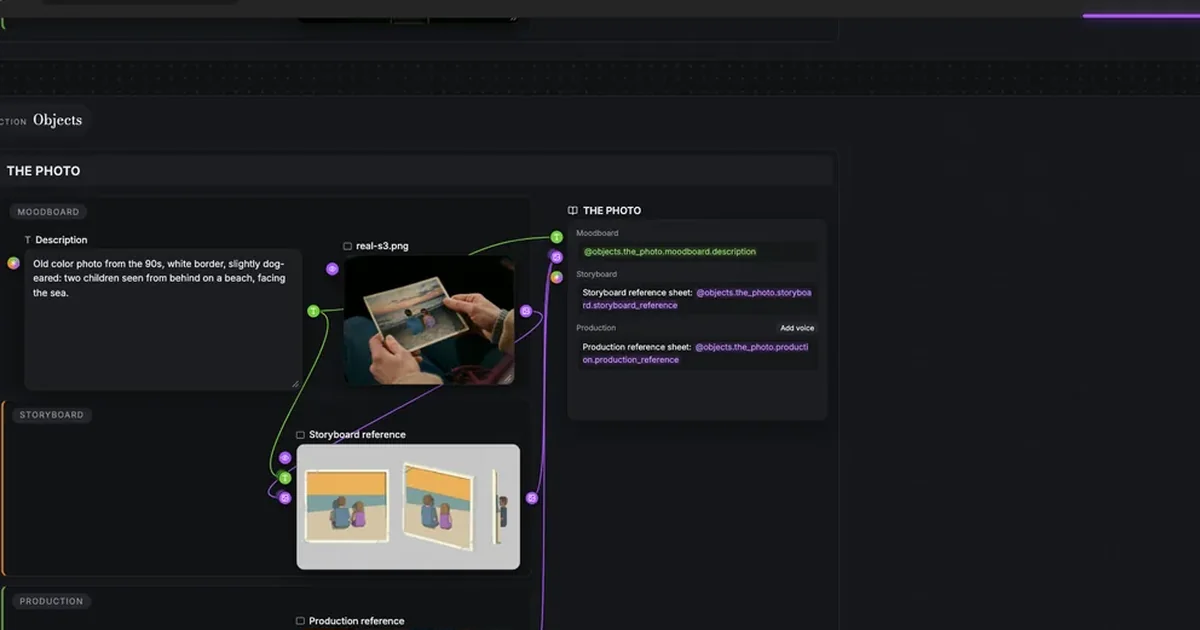

En bref : pour obtenir une vidéo IA à plusieurs plans, générez la scène, pas les plans. Dans ScreenWeaver, un pipeline rassemble les plans d'une scène, rédige une seule mise en scène minutée pour tous et l'envoie, avec les fiches de référence des personnages, des lieux et des objets, à un unique nœud vidéo. Seedance 2.5 tourne alors la scène entière en un seul clip de 4 à 30 secondes, coupes comprises.
La plupart des outils de vidéo IA vous font travailler plan par plan. Un prompt pour le plan moyen, un autre pour le gros plan, un troisième pour l'insert, et l'espoir que les quatre clips appartiennent au même film. C'est rarement le cas. Ce guide montre l'autre méthode : une scène, une génération, un clip dont les coupes sont déjà en place.
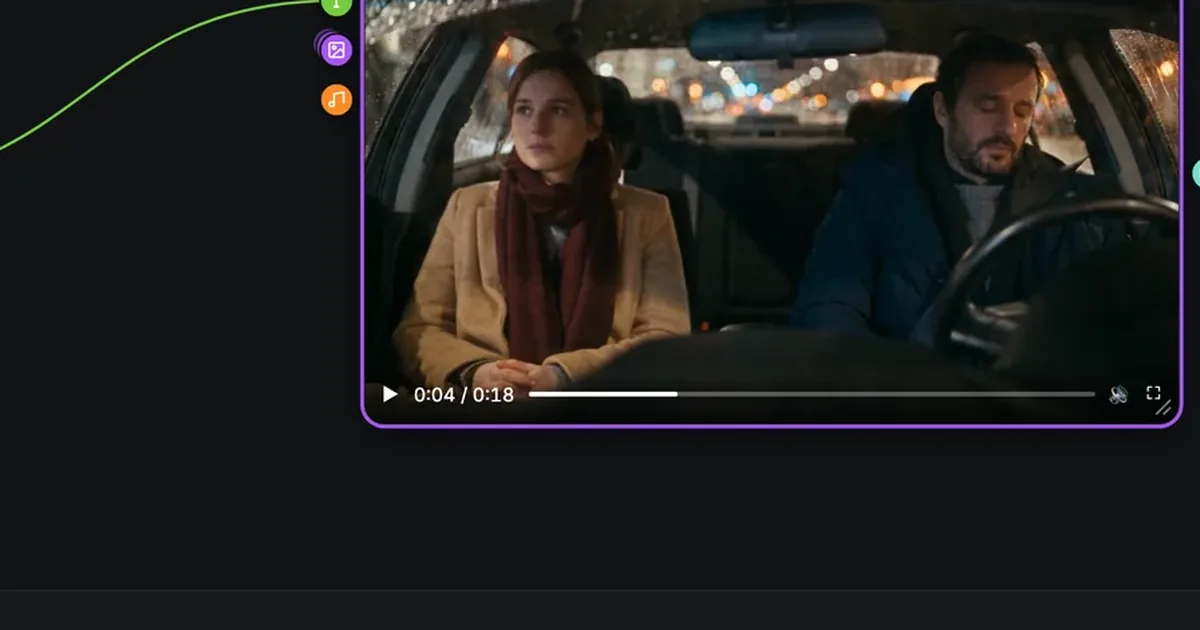
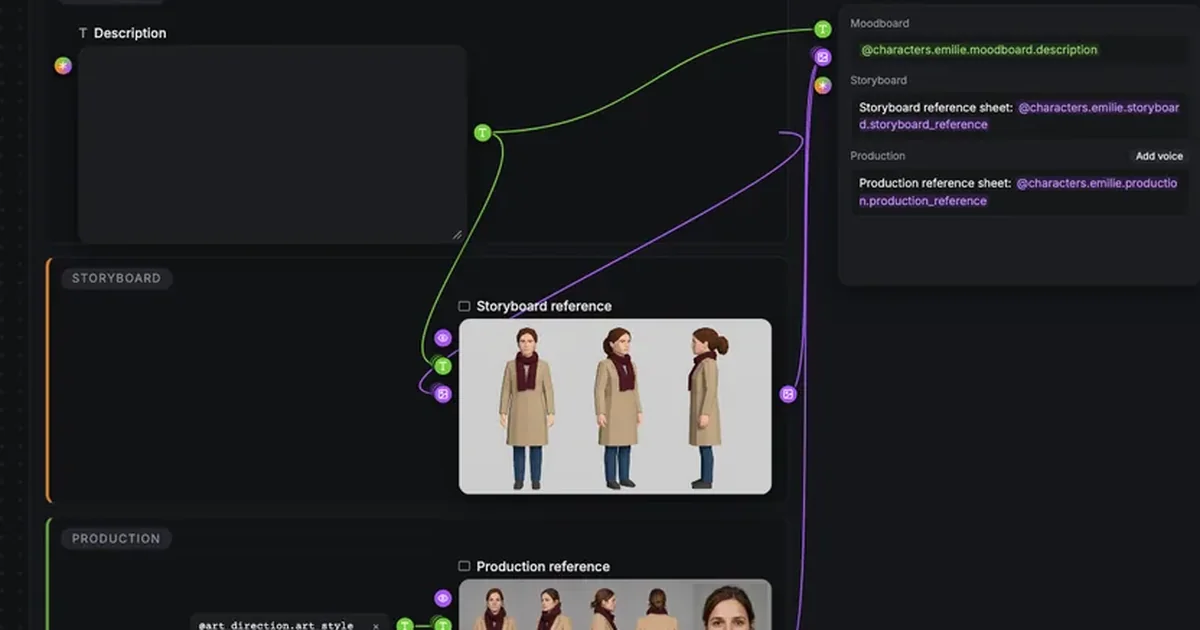
Notre fil rouge est le projet de démonstration La Photo. Une seule scène, INT. VOITURE DE THOMAS - NUIT, sous la pluie. Thomas (40 ans, barbe courte, manteau bleu marine) tend à sa sœur Émilie une vieille photo d'eux deux enfants, retrouvée chez leur mère. Il dit : « Je l'ai retrouvée chez maman. » Ses yeux s'embuent, puis elle sourit. Quatre plans : S1 Medium, Dolly in, 5 s ; S2 Medium, Static, 4 s ; S3 Insert sur la photo, 4 s ; S4 Close-up, Dolly in, 5 s. Les captures ci-dessous montrent l'interface de ScreenWeaver avec ce projet.
Pourquoi la génération plan par plan casse une scène
Un modèle vidéo n'a aucune mémoire d'une génération à l'autre. Chaque clip repart de zéro, et chaque plan réinterprète un peu la scène :
- Les visages dérivent. L'écharpe bordeaux d'Émilie vire au rouge, Thomas perd sa barbe dans le gros plan. Nous détaillons le mécanisme dans la dérive des personnages en vidéo IA.
- La lumière change. La pluie sur le pare-brise, les réverbères chauds, la nuit bleue : chaque clip éclaire la voiture à sa façon.
- Vous réécrivez le prompt à chaque fois. La voiture, les manteaux, la météo, l'ambiance, quatre fois de suite, avec quatre occasions d'oublier un détail.
- Les raccords ne tiennent pas. La main de Thomas tient la photo à la fin de S2, et se retrouve ailleurs au début de S3.
Les modèles vidéo récents savent couper à l'intérieur d'un même clip : une génération, plusieurs cadres, les mêmes personnes et la même lumière de la première à la dernière image. Ce qu'il leur faut, c'est le bon contexte : l'ordre des plans, ce qui se passe dans chacun, et des images de qui et de quoi se trouve dans la scène. Les pipelines de ScreenWeaver vont chercher ce contexte dans votre projet et le transmettent au modèle.
Ce qu'est un clip multi-plans, et ce qu'il n'est pas
Un pipeline produit un seul fichier vidéo par scène, coupes incluses. Ce ne sont pas quatre fichiers séparés, et ce n'est pas un montage fini. Vous importez toujours le clip dans votre logiciel de montage, vous le raccourcissez, vous coupez où vous voulez, vous ajoutez le son et la musique. Voyez-le comme une prise de la scène complète, à la manière d'une équipe de tournage qui filme une scène d'une traite avant que le monteur ne la découpe.
Cela change votre façon de juger un résultat. Vous ne cherchez pas la plus belle image. Vous cherchez une scène qui tient : mêmes visages, même lumière, des coupes qui tombent là où le storyboard les a prévues.
Où ça se passe : le groupe Production de la scène
Les pipelines vivent dans l'onglet Production. Le canevas est construit à partir de votre storyboard : dans la section Production des plans, chaque scène aligne ses plans côte à côte, avec en dessous un groupe vide où la vidéo se fabrique.
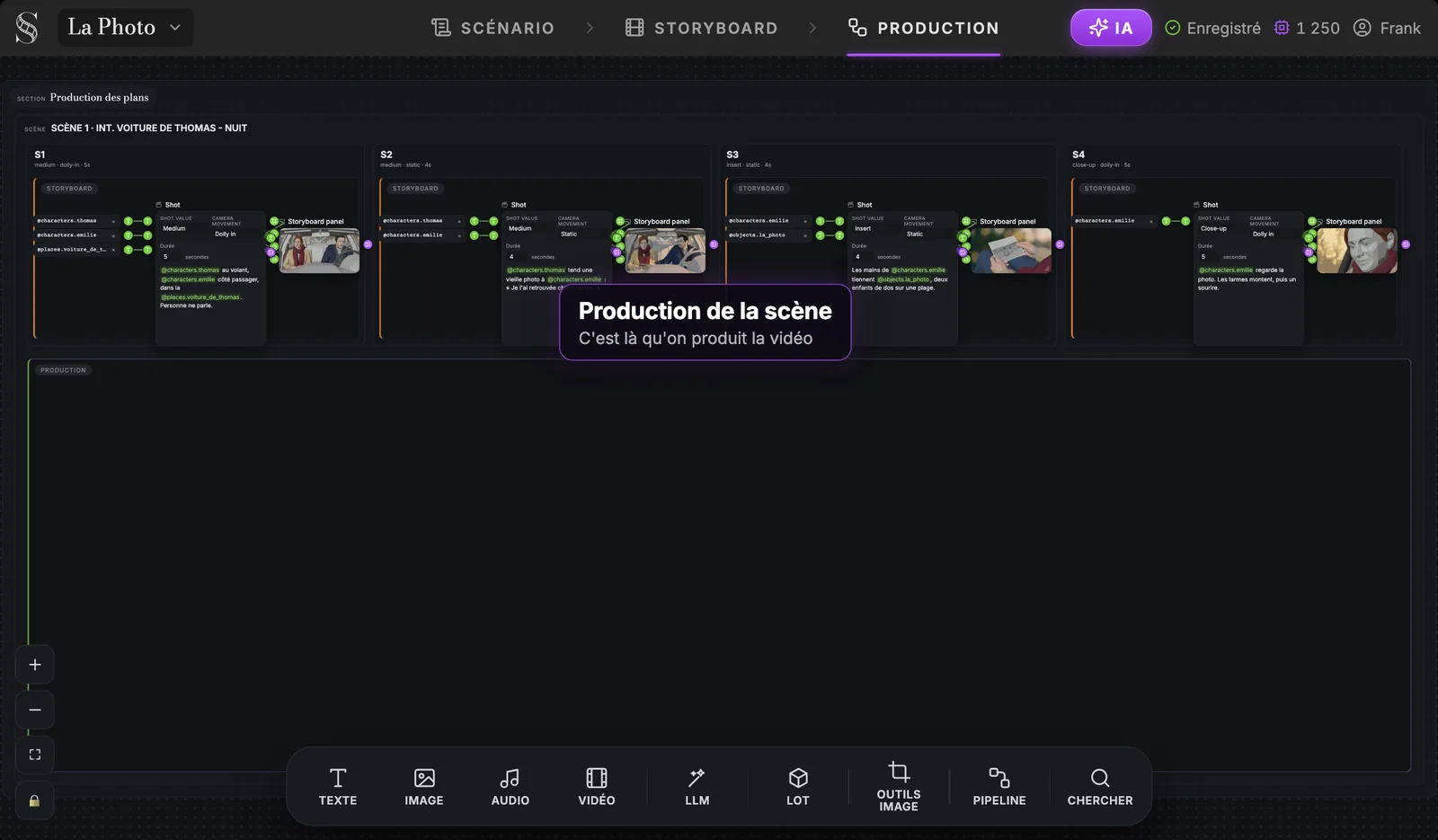
Chaque groupe de plan contient déjà son nœud Shot (valeur de plan, mouvement de caméra, durée, texte d'action), avec ses personnages, lieux et objets branchés, à côté de sa vignette de storyboard. Si votre storyboard n'existe pas encore, commencez par transformer un scénario en préviz storyboard avec l'IA. Pour faire le tour du canevas, lisez le canevas de nœuds de production vidéo IA.
Étape 1 : ajouter un pipeline et choisir son type
Cliquez sur la tuile Pipeline de la barre d'outils du bas, posez-la dans le groupe Production de la scène, et la fenêtre Ajouter un pipeline s'ouvre. Sa première étape, Choisir un pipeline, propose deux options.
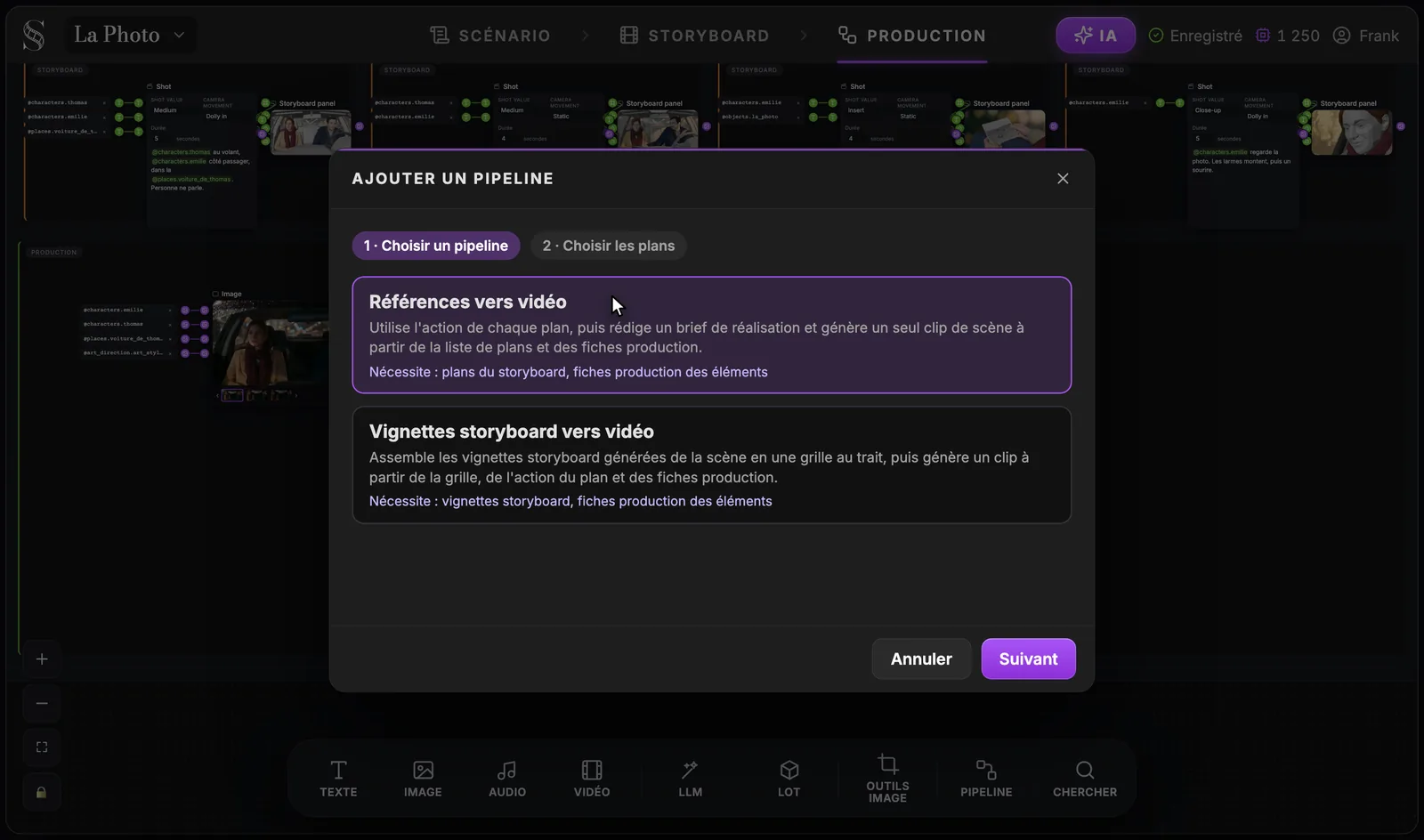
- Références vers vidéo nécessite les plans du storyboard et les fiches production des éléments. Il travaille à partir de l'action écrite dans chaque plan.
- Vignettes storyboard vers vidéo nécessite les vignettes du storyboard et les fiches production des éléments. Il s'appuie en plus sur les images de votre storyboard.
Lisez la ligne Nécessite avant de choisir. Si vos personnages n'ont pas encore de fiche de référence Production, générez-la d'abord dans les sections Personnages, Lieux et Objets du canevas : c'est grâce à ces fiches que le pipeline garde les mêmes visages et les mêmes décors.
Étape 2 : choisir les plans, surveiller la durée
Cliquez sur Suivant. La deuxième étape, Choisir les plans, liste tous les plans de la scène avec leur vignette et leur durée.
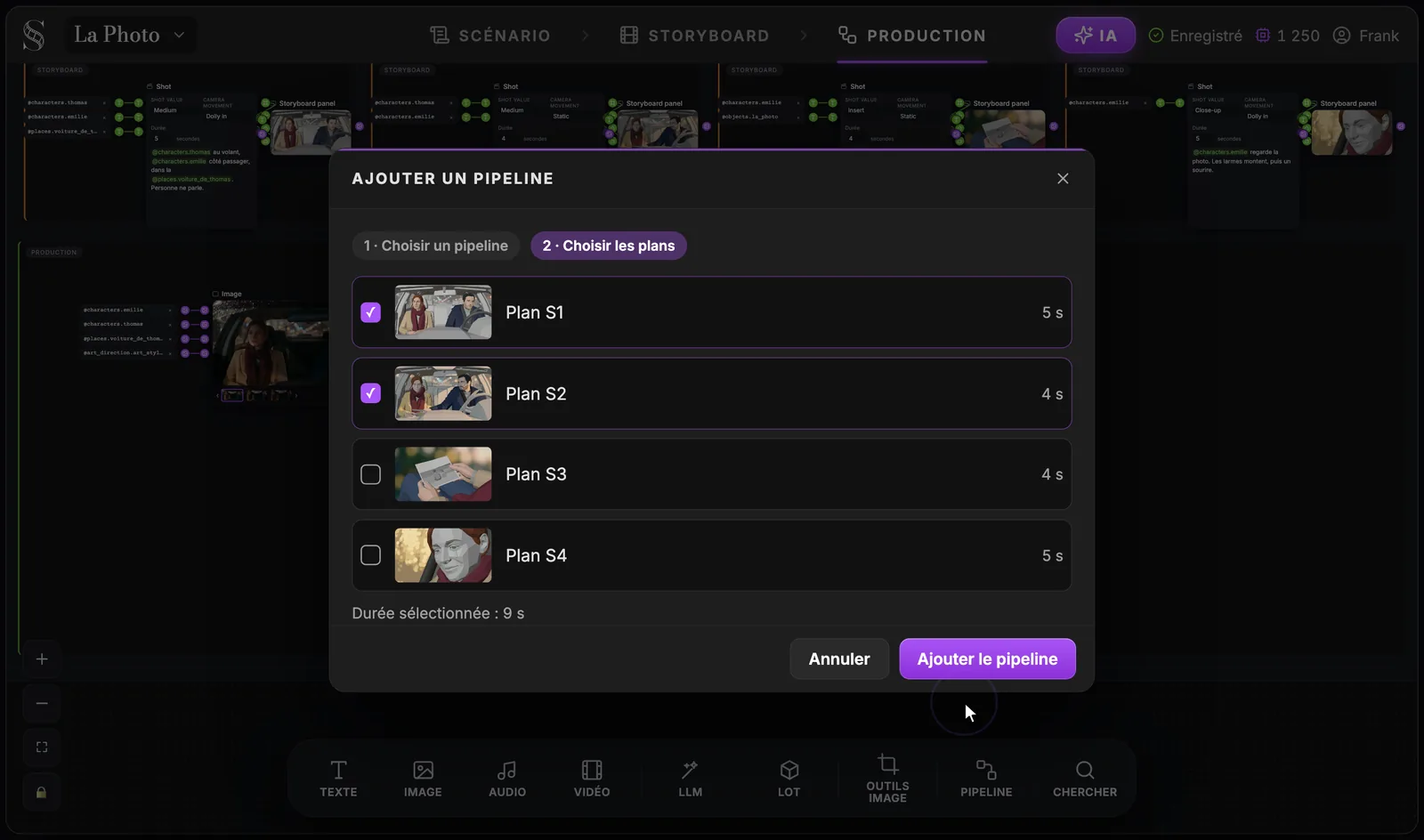
Tous les plans sont cochés par défaut. Décochez ceux que vous voulez laisser de côté ; sur cette capture, seuls S1 et S2 sont cochés, d'où une Durée sélectionnée de 9 s. Avec les quatre plans de La Photo, elle affiche 18 s.
Ce chiffre compte, parce que la durée du clip est la somme des plans sélectionnés, ramenée dans les limites du modèle vidéo. Seedance 2.5, le modèle par défaut, accepte de 4 à 30 secondes. En dessous de 4 secondes, le clip est porté à 4. Au-delà de 30, il est plafonné à 30 et vos plans se retrouvent tassés. Pour une longue scène, découpez-la en plusieurs pipelines de plans qui se suivent, chacun sous les 30 secondes. Le découpeur de scène en clips vous aide à prévoir ces segments avant de commencer.
Cliquez sur Ajouter le pipeline. Les nœuds apparaissent dans le groupe Production, déjà reliés.
Références vers vidéo, nœud par nœud
Tout ce dont la scène a besoin, rassemblé pour vous
Références vers vidéo crée deux nœuds : un Prompt director et un Scene video. Leurs entrées viennent directement de votre projet.
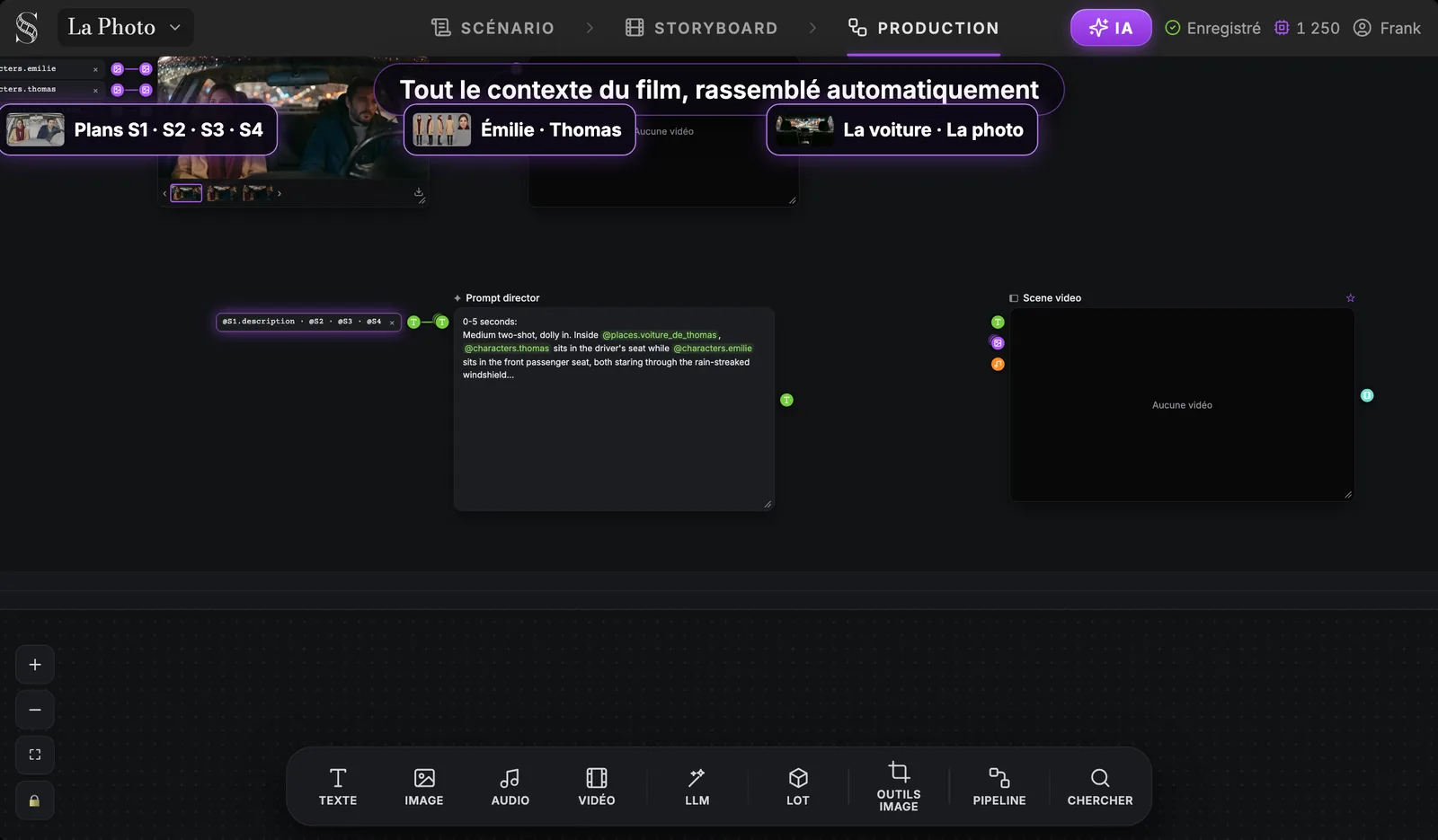
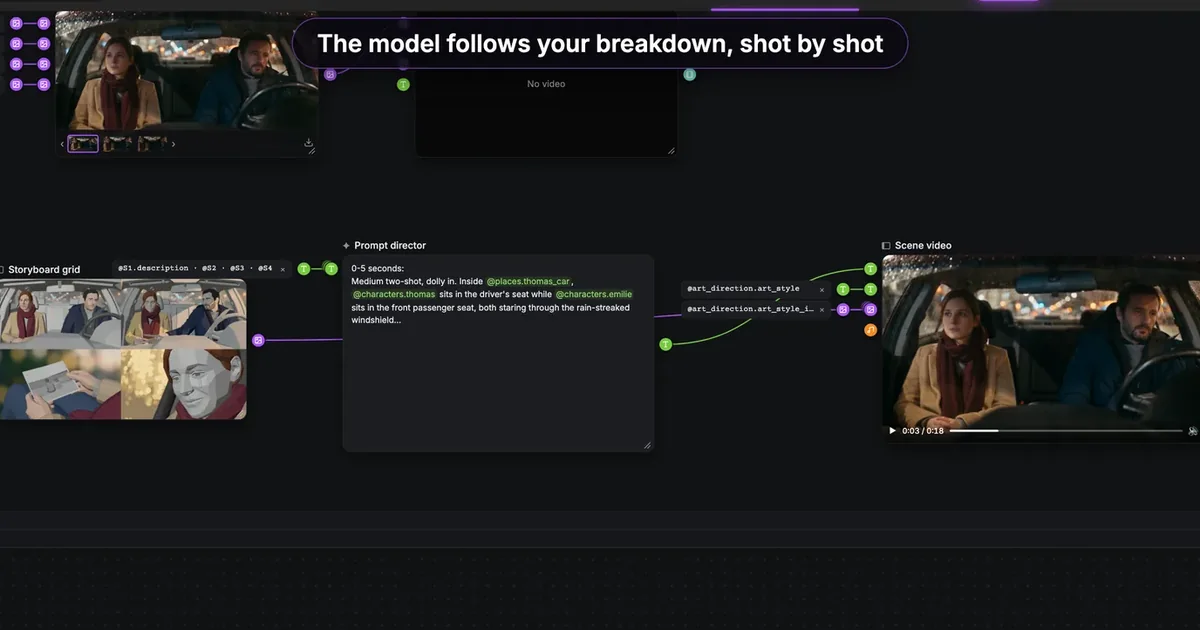
Le Prompt director reçoit le texte d'action de chaque plan sélectionné, et rien d'autre. Il ne voit ni les vignettes du storyboard ni la direction artistique. Les personnages, lieux et objets cités par vos plans (ici Émilie, Thomas, la voiture et la photo) voyagent à part : au nœud Scene video, chacun est joint sous la forme de sa fiche de référence Production. Comme ces fiches ont été rendues dans le style final du film, le rendu voyage avec elles.
Le Prompt director écrit la mise en scène
Le Prompt director est un nœud LLM. Il transforme votre liste de plans en une seule mise en scène pour toute la scène, découpée dans le temps.
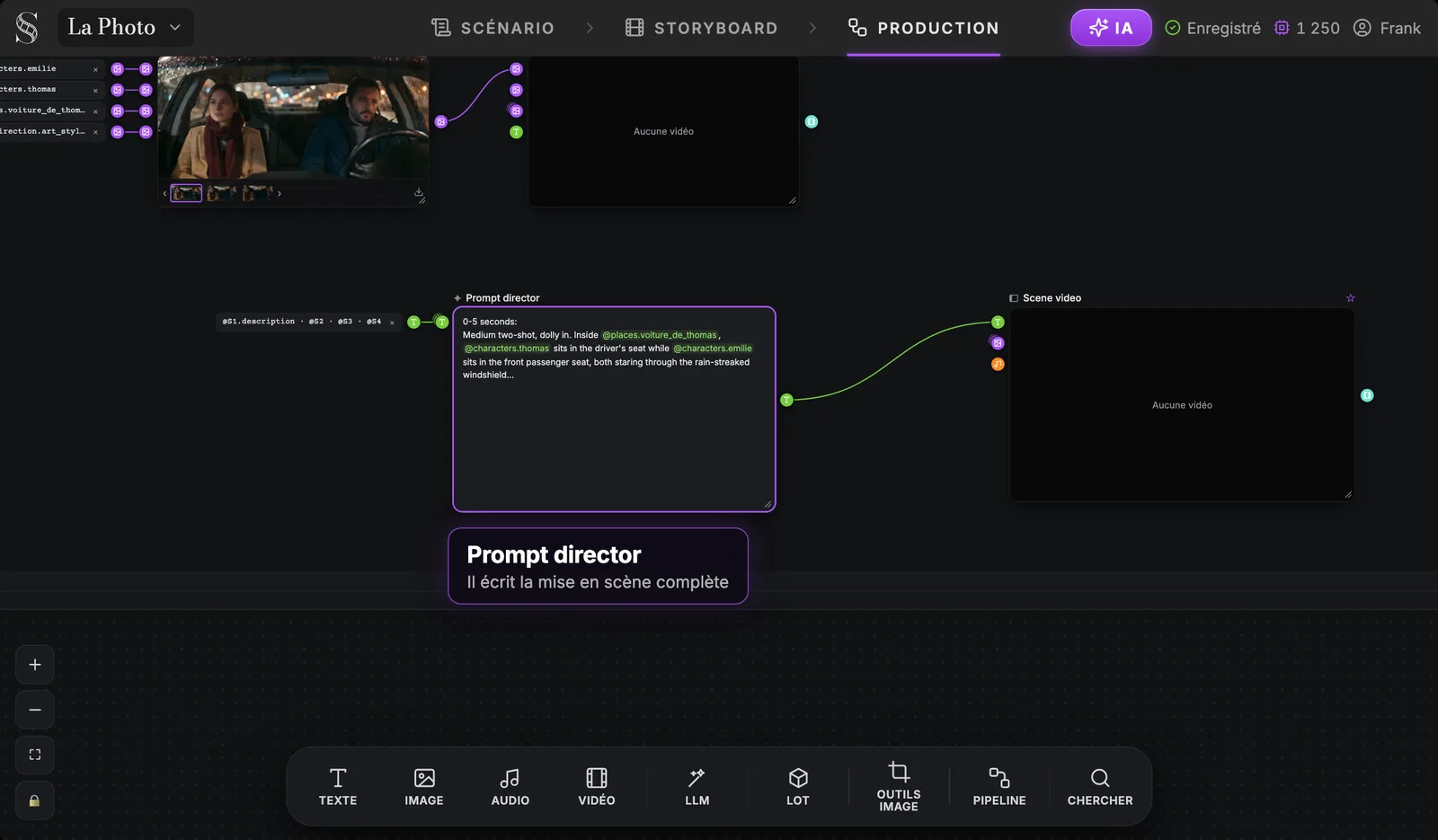
Lisez ce texte avant de générer. C'est le brief que suivra le modèle vidéo : s'il manque un temps fort ou si l'ordre est faux, corrigez-le ici, avec des mots simples, plutôt que de payer un clip qui se trompe. Remarquez qu'il nomme les éléments (@characters.emilie, @places.voiture_de_thomas) au lieu de les redécrire. Ce sont les images qui décrivent.
Lire le résultat
Lancez la génération sur le nœud Scene video. Le modèle tourne les quatre plans en un seul clip.
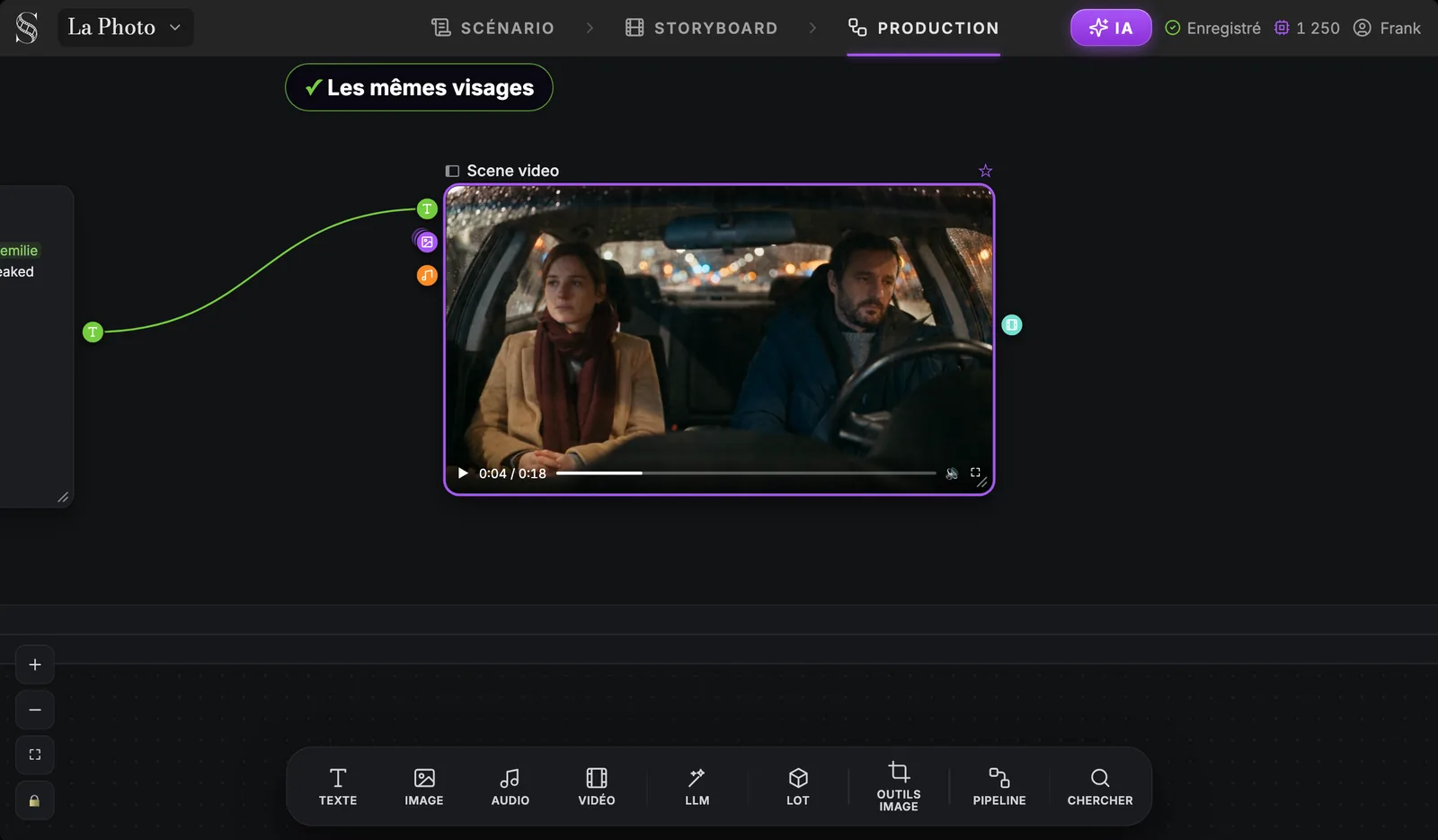
Regardez-le trois fois, en surveillant une seule chose à chaque passage :
- L'identité. Mêmes visages, mêmes manteaux, même écharpe de la première coupe à la dernière.
- L'ordre. Les temps forts arrivent dans l'ordre de vos plans : le silence, la photo tendue, l'insert, les larmes puis le sourire.
- Les coupes. Chaque coupe tombe sur une action autour de laquelle vous pourrez monter. Un geste qui commence dans un cadre et se termine dans le suivant, c'est votre raccord dans le mouvement.
Avec Références vers vidéo, c'est le modèle qui choisit les cadres exacts à partir du texte de mise en scène. Cette liberté est tout l'intérêt de ce pipeline : quand vos lignes d'action sont solides, le modèle trouve souvent seul un bon découpage.
Vignettes storyboard vers vidéo, nœud par nœud
La grille de vignettes
Quand le cadrage et l'ordre de votre storyboard doivent être respectés, passez au second pipeline. Vignettes storyboard vers vidéo crée trois nœuds : Storyboard grid, Prompt director et Scene video.
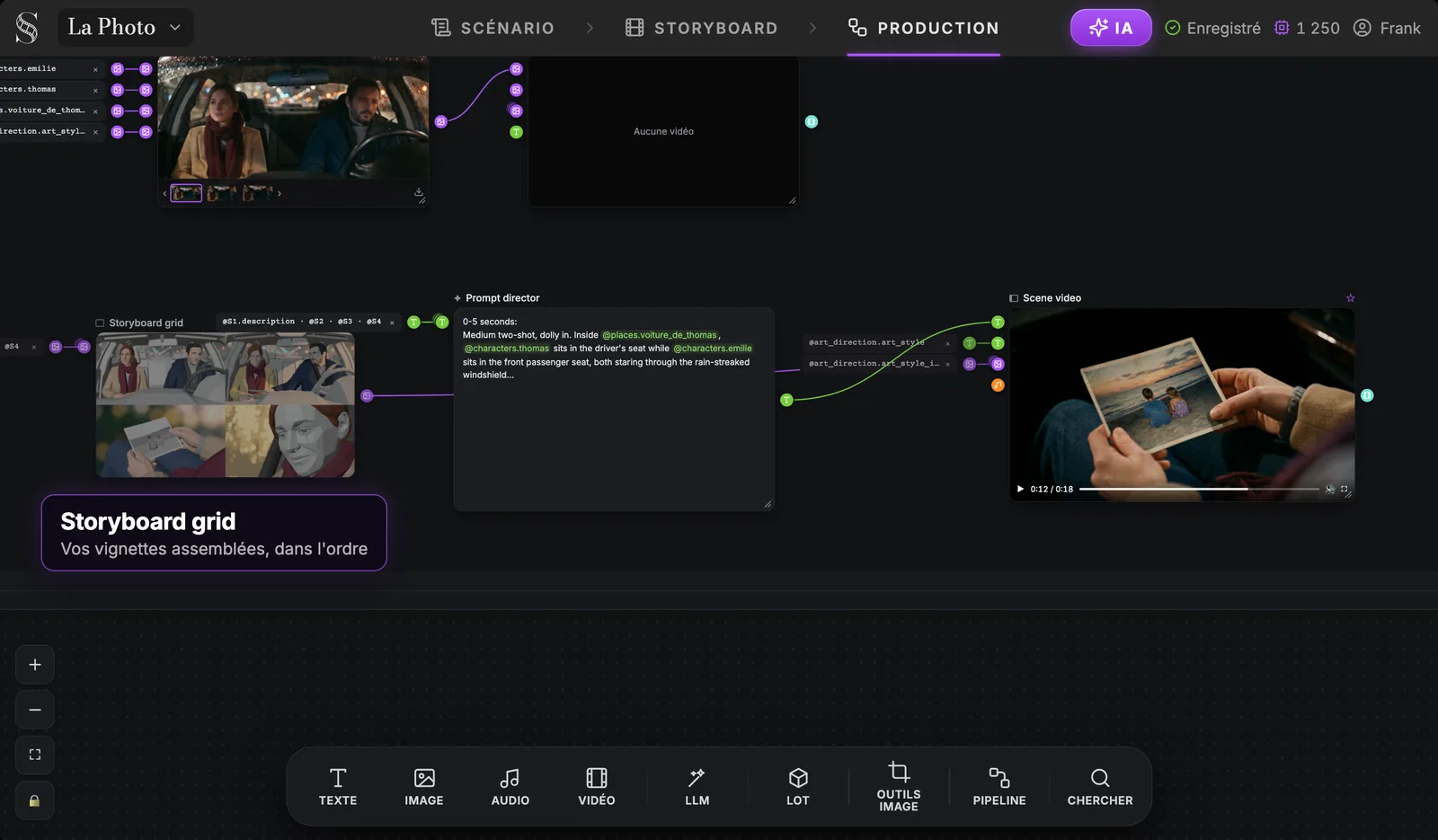
La Storyboard grid est un nœud image. Elle assemble les vignettes des plans sélectionnés, jusqu'à 14, dans le sens de lecture : quatre vignettes font deux rangées de deux, neuf font trois rangées de trois. Vous la lancez à la main, vous vérifiez que chaque vignette est présente et à sa place, puis vous lancez la vidéo.
Le Prompt director ne reçoit toujours que du texte : l'action de chaque plan, plus un bloc qui lui signale la grille de storyboard. Il ne voit jamais les vignettes elles-mêmes. Le nœud Scene video, lui, reçoit la grille comme première image, avec la consigne de ne s'en servir que pour l'ordre des plans et la composition, ainsi que le texte et l'image de style de votre Direction artistique, et les fiches production des éléments cités par vos plans.
Le clip suit le storyboard
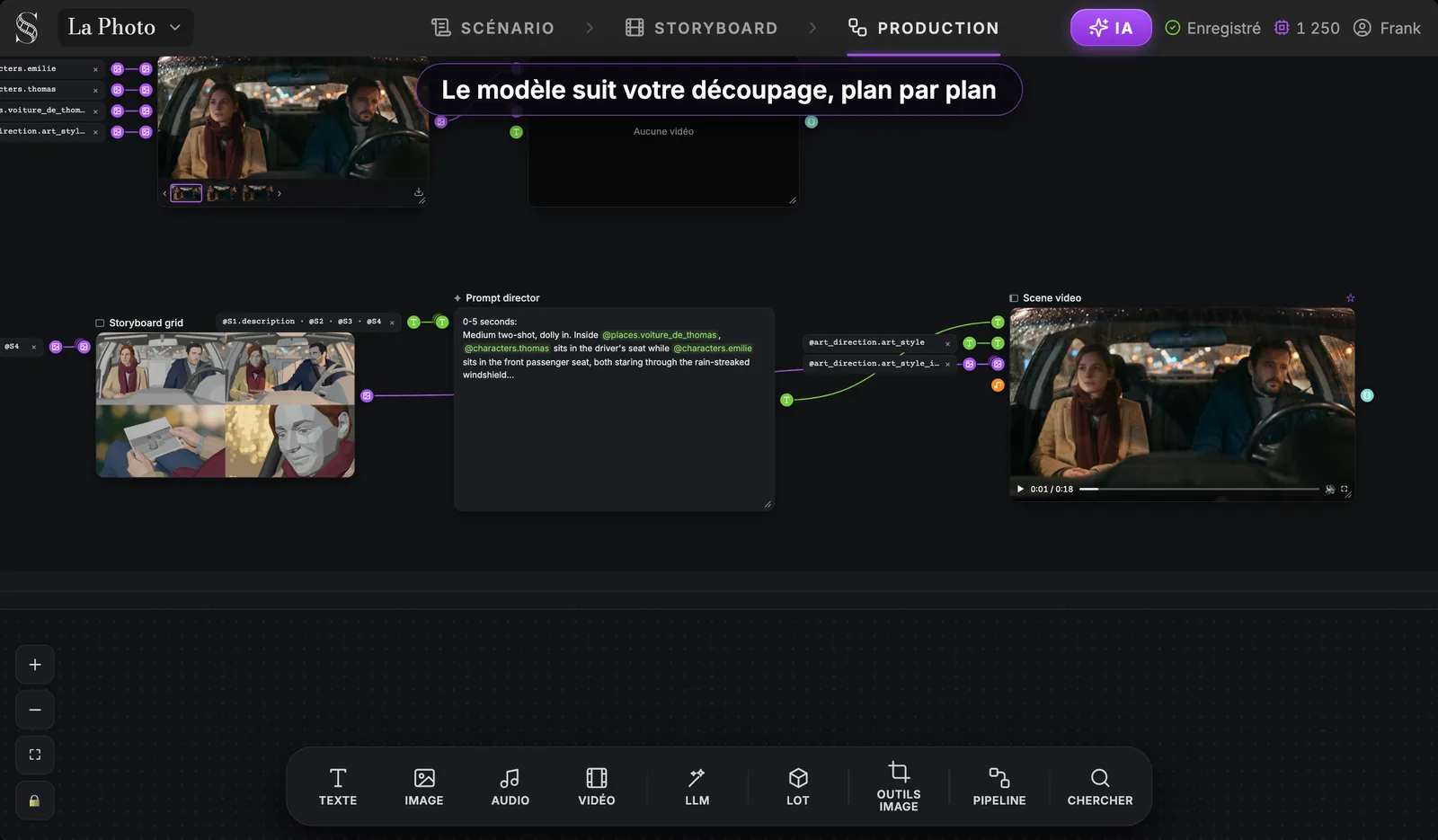
Sur la capture, le clip s'ouvre sur le plan à deux de S1, cadré comme la première vignette de la grille. La grille ne guide que l'ordre et la composition : les visages, les manteaux et la voiture viennent des fiches production, le rendu vient de la direction artistique, et la consigne interdit au modèle de prendre quoi que ce soit d'autre dans la grille, si bien que l'aspect gris de la préviz reste hors du film. C'est la méthode que nous décrivons dans notre workflow vidéo IA qui commence par le storyboard.
Try it free
Try Screenweaver for free on your script
It is free. Import your existing project, get a clearer view of your outline, and regain control of your story structure in minutes.
Start FreeVoir exactement ce que reçoit le modèle
Tout nœud vidéo peut vous montrer son prompt final. Sur le nœud Scene video, ouvrez « Afficher ce que le modèle reçoit ».
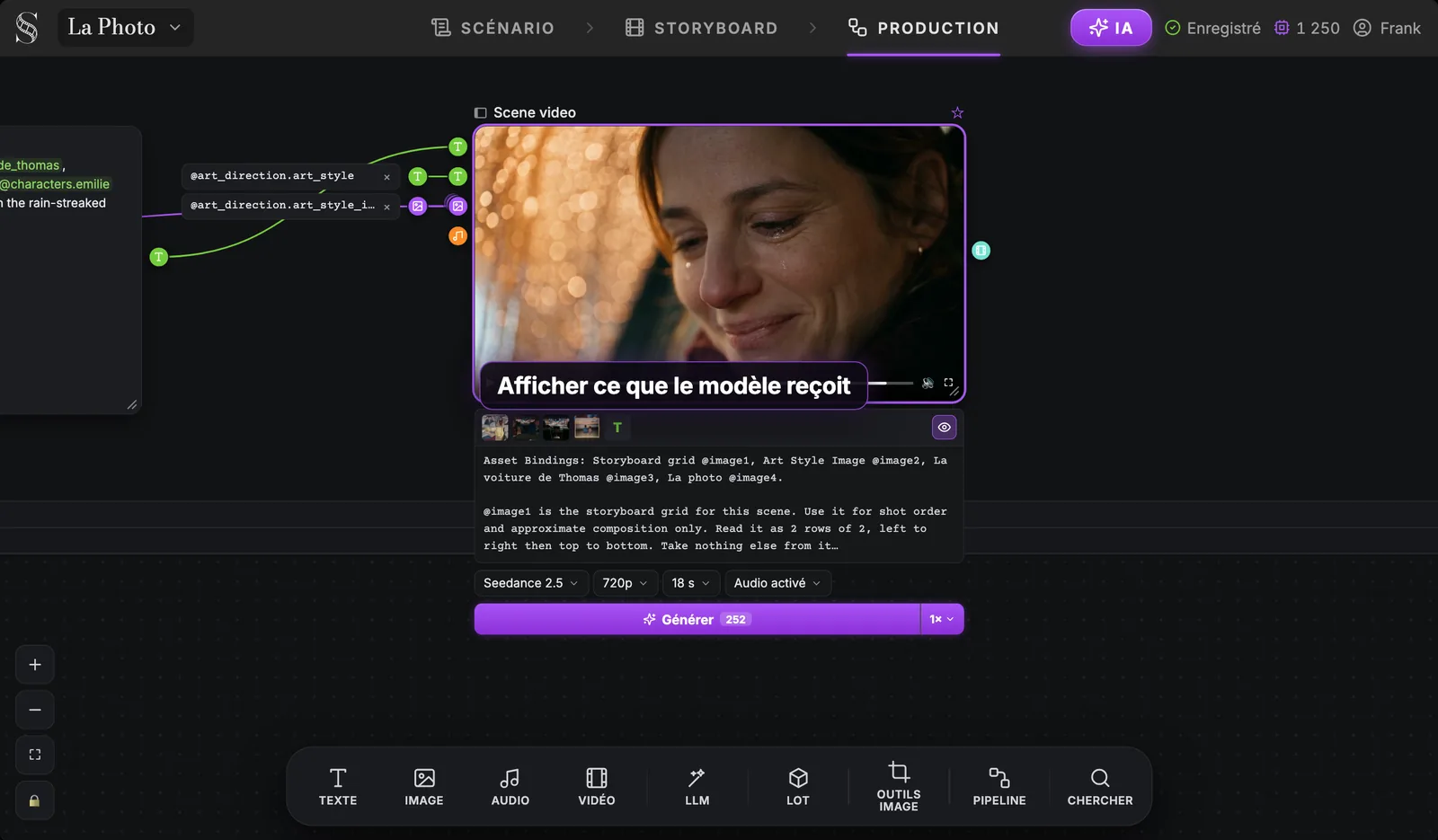
En haut, la légende Asset Bindings associe chaque image jointe à un repère : ici, la grille de storyboard est @image1, l'image de style est @image2, puis viennent les éléments narratifs. En dessous, le prompt complet, qui commence par la consigne sur la grille : ne s'en servir que pour l'ordre des plans et une composition approximative, la lire comme 2 rangées de 2, de gauche à droite puis de haut en bas.
C'est dans ce panneau que vous déboguez. Si un personnage ne ressemble pas, vérifiez que sa fiche figure dans les bindings. Si l'ordre est faux, relisez la consigne sur la grille. Sous le panneau, la ligne de réglages affiche le modèle (Seedance 2.5), la résolution, la durée calculée à partir de vos plans (18 s) et l'interrupteur audio, et le bouton Générer indique le coût en crédits avant toute dépense.
Quand une entrée change : le bandeau à relancer
Vous allez modifier des choses : une ligne d'action, un plan que vous retirez, une fiche que vous régénérez. Le canevas le repère.
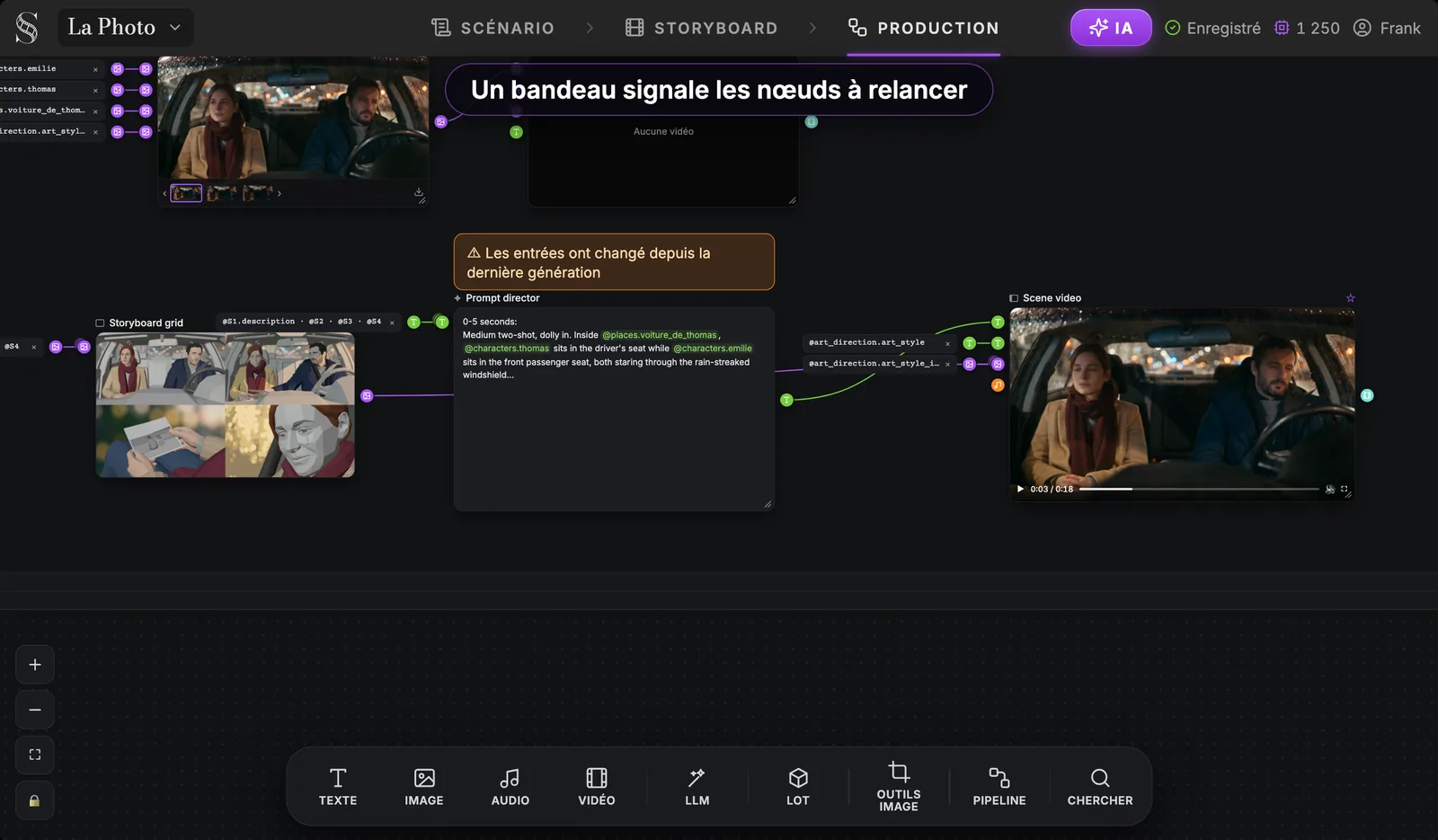
Un bandeau orange « Les entrées ont changé depuis la dernière génération » apparaît sur chaque nœud qui n'est plus à jour. Relancez dans l'ordre, de l'amont vers l'aval : la grille si une vignette a changé, puis le Prompt director, puis le Scene video. Le bandeau vous dit précisément ce qui est périmé avant que vous ne dépensiez le moindre crédit. Pour une idée réaliste du nombre de relances à prévoir, lisez ce que coûte vraiment un film IA en crédits et en relances.
Couper le clip, rassembler les prises
Chaque nœud Scene video garde l'historique de ses prises. Quand vous tenez celles qui vous plaisent, reliez-les à un nœud Lot.
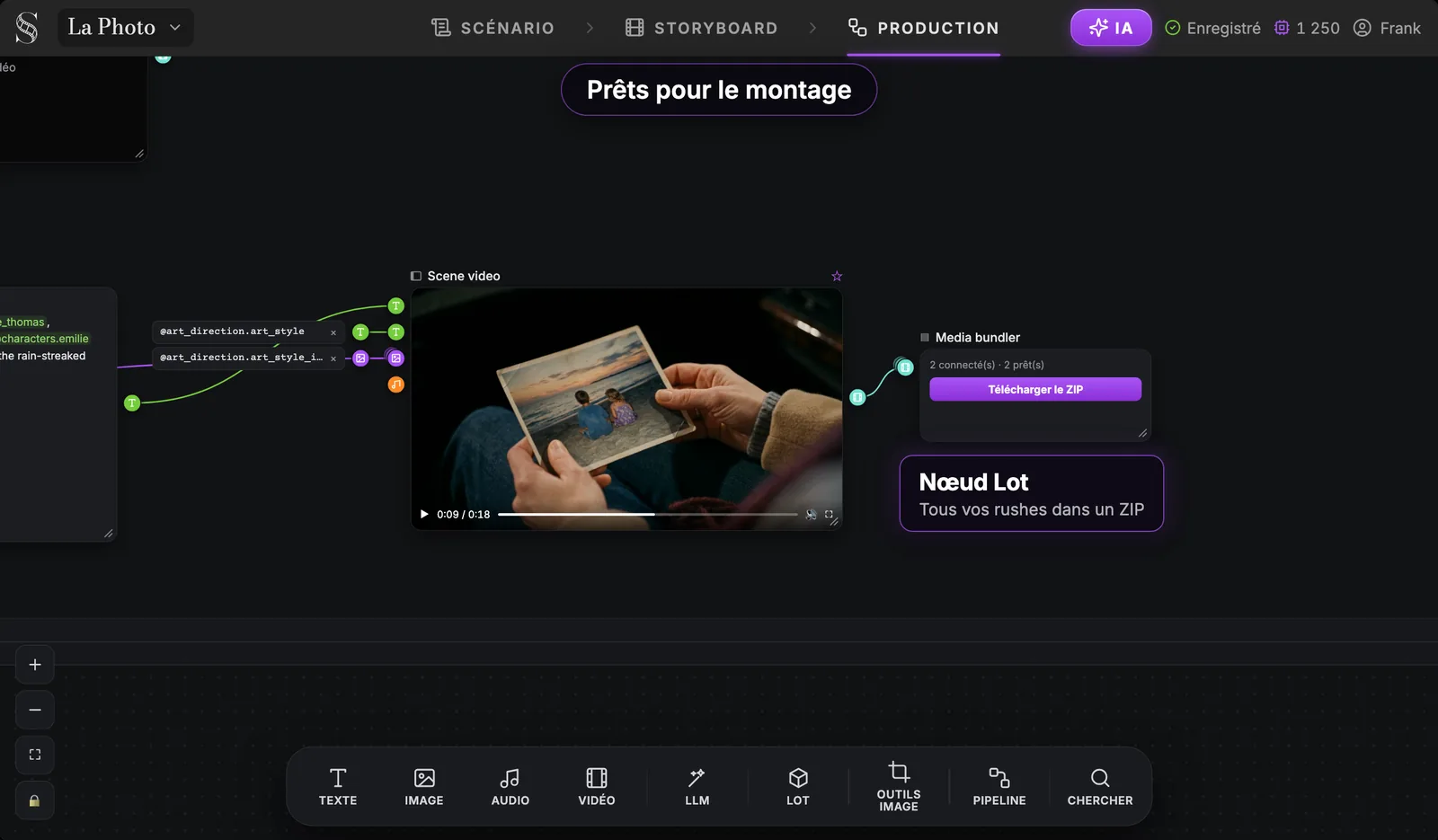
Le Media bundler réunit les vidéos connectées et les télécharge en un seul ZIP. La suite se passe dans votre logiciel de montage : coupez le clip de la scène à ses coupes naturelles, resserrez les silences, ajoutez le son et la musique. ScreenWeaver n'exporte pas de montage fini ; le pipeline vous donne la matière, le montage vous appartient.
Quel pipeline choisir ?
| Références vers vidéo | Vignettes storyboard vers vidéo | |
|---|---|---|
| Nœuds | Prompt director, Scene video | Storyboard grid, Prompt director, Scene video |
| Ce qui guide le clip | Le texte d'action de chaque plan | L'ordre et la composition de votre storyboard, plus le texte d'action |
| Images de référence | Les fiches production des personnages, lieux et objets cités | La grille, l'image de style et les fiches production |
| Cadrage | Le modèle choisit | Suit vos vignettes |
| À choisir quand | Vos lignes d'action sont solides et vous laissez le modèle libre du cadrage | L'ordre et la composition de votre storyboard doivent être suivis |
Une règle simple : pour les dialogues et les scènes calmes, où le jeu compte plus que les angles, commencez par Références vers vidéo. Pour les scènes qui reposent sur un cadrage précis (un insert qui doit arriver en troisième, une révélation, un ordre de plans strict), prenez Vignettes storyboard vers vidéo. Vous pouvez ajouter les deux pipelines à la même scène et comparer les clips. Pour aller plus loin sur les storyboards pensés pour la génération, voyez notre page sur le storyboard pour la génération vidéo IA, et pour le modèle lui-même, Seedance dans ScreenWeaver.
Les erreurs fréquentes, et comment les corriger
1. Sélectionner plus de 30 secondes de plans. Le clip est plafonné et vos plans sont comprimés. Correction : découpez la scène en groupes de plans consécutifs, un pipeline chacun.
2. Sauter les fiches de référence Production. Sans elles, le modèle invente les visages. Correction : générez les fiches dans Personnages, Lieux et Objets avant d'ajouter un pipeline.
3. Des lignes d'action floues. Références vers vidéo ne lit que le texte d'action. « Ils discutent » ne donne rien à mettre en scène. Correction : écrivez ce que voit la caméra : qui fait quoi, avec quel objet.
4. Générer sans lire le Prompt director. Correction : lisez d'abord la mise en scène, corriger des mots coûte moins cher que corriger des clips.
5. Ignorer le bandeau orange. Un clip tiré d'entrées périmées ne collera pas à votre nouveau storyboard. Correction : relancez les nœuds signalés, de l'amont vers l'aval.
6. Attendre quatre fichiers. Le pipeline livre un clip par scène. Correction : prévoyez la découpe au montage, c'est là que les plans redeviennent des plans.
FAQ
L'IA peut-elle générer une vidéo avec plusieurs plans ?
Oui. Les modèles vidéo récents, dont Seedance 2.5, savent passer d'un cadre à l'autre à l'intérieur d'un même clip. Le plus difficile est de leur donner le bon contexte : l'ordre des plans, l'action de chacun, et des images des personnages et des lieux. Les pipelines de ScreenWeaver le rassemblent automatiquement à partir de votre storyboard et de vos fiches production.
Peut-on générer plusieurs plans en une seule génération ?
Oui, c'est précisément le rôle des pipelines. Vous choisissez les plans d'une scène, le pipeline rédige une mise en scène commune et le nœud Scene video tourne le tout en un clip. Avec Seedance 2.5, ce clip dure de 4 à 30 secondes ; au-delà, découpez la scène en plusieurs pipelines.
Comment garder les mêmes personnages d'un plan à l'autre ?
Générez la scène entière en un seul clip, et joignez des fiches de référence au lieu de décrire les personnes avec des mots. Dans ScreenWeaver, chaque personnage, lieu et objet reçoit une fois pour toutes sa fiche de référence Production, et le pipeline la joint au nœud vidéo de chaque scène où il apparaît.
Quelle différence entre Références vers vidéo et Vignettes storyboard vers vidéo ?
Références vers vidéo part du texte d'action de chaque plan et des fiches production ; le modèle choisit les cadres. Vignettes storyboard vers vidéo ajoute une grille de vos vignettes de storyboard, jusqu'à 14, que le modèle suit uniquement pour l'ordre des plans et la composition, avec votre direction artistique.
Peut-on récupérer chaque plan dans un fichier séparé ?
Non, chaque pipeline livre un seul clip pour les plans sélectionnés. Vous le découpez au montage comme n'importe quelle prise d'une scène complète. Le nœud Lot télécharge toutes vos prises dans un seul ZIP pour accélérer cette étape.
Faut-il un abonnement payant ?
L'écriture du scénario est gratuite avec le forfait Screenwriter. Le storyboard et la production vidéo IA commencent avec le forfait Auteur, à 39,99 $ par mois avec 6 000 crédits ; le forfait Studio, à 149,99 $ par mois, apporte 25 000 crédits et la collaboration. Les générations échouées sont remboursées.
Tournez votre première scène en un clip
Écrivez une scène, storyboardez-la, et laissez un pipeline la tourner d'une seule prise. Commencez par l'éditeur de scénario gratuit et suivez tout le parcours dans le guide ScreenWeaver : créer mon compte gratuit.
Final Step
Build your next script with Screenweaver
Move from ideas to production-ready pages faster with timeline-native writing and AI-assisted story flow.
Try Screenweaver