
En bref : un canevas nodal construit la vidéo IA comme une chaîne visible : du texte, des images de référence et des modèles reliés par des câbles, chaque entrée sous vos yeux. Dans ScreenWeaver, l'onglet Production est ce canevas, et c'est votre storyboard qui le construit. Direction artistique, personnages, lieux, objets et plans arrivent déjà câblés : votre premier geste, c'est de produire de la vidéo, pas de brancher des fils.
Si les cinéastes passent aux éditeurs nodaux, c'est pour une raison simple. Une fenêtre de chat vous donne un prompt, un résultat, puis elle oublie tout le reste. Un canevas garde tout sur la table : vous voyez quelle référence a nourri quelle image, quelle image a lancé quel plan, et vous pouvez changer un bloc sans réécrire tout le reste.
Le revers, c'est la page blanche. La plupart des outils nodaux s'ouvrent sur une grille vide, et la première heure passe à câbler avant d'obtenir la moindre image. Ce guide parcourt l'onglet Production de ScreenWeaver, où cette heure-là est déjà faite. Notre fil rouge est le projet de démonstration La Photo : une seule scène, dans une voiture, la nuit, sous la pluie, où Thomas tend à sa sœur Émilie une vieille photo d'eux enfants. Quatre plans, deux personnages, un lieu, un objet.
Un canevas qui démarre plein
Terminez votre storyboard, ouvrez l'onglet Production et dézoomez. Tout ce que vous avez défini en amont est déjà là, empilé en sections de haut en bas.
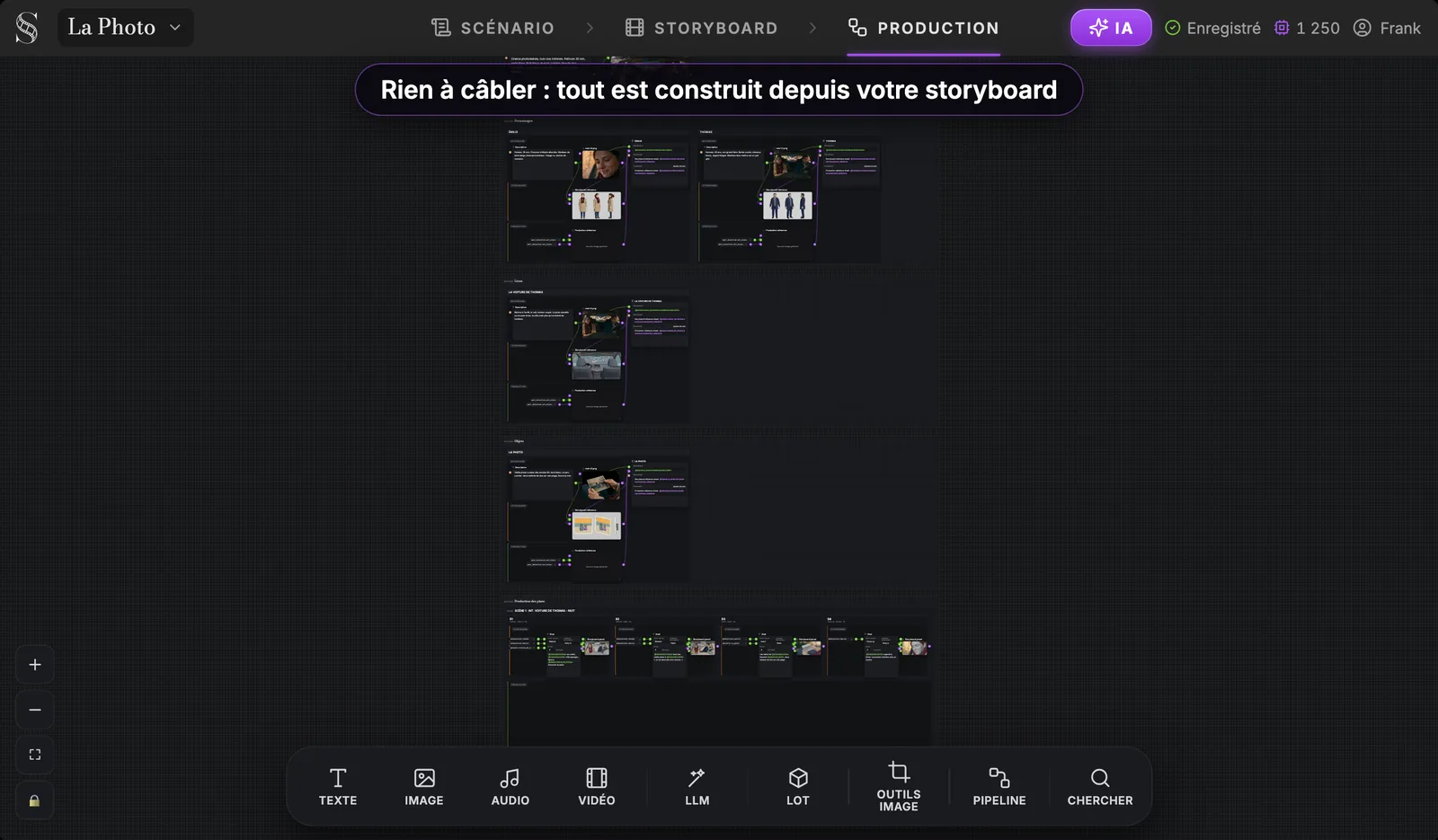
Ces câbles, vous ne les tirez pas. Chaque onglet alimente le suivant automatiquement : le scénario nourrit le storyboard, le storyboard nourrit ce canevas. L'ordre des sections suit l'ordre du travail : le rendu du film d'abord, puis les personnages, les lieux et les objets, puis les plans, scène par scène. Pour le chemin complet de la page à l'image, voyez notre présentation du workflow de production d'un film IA.
Trois gestes suffisent pour circuler : la molette fait défiler le canevas, le pincement ou Cmd+molette zoome, et Espace+glisser déplace aussi la vue.
La barre d'outils : tous les nœuds que vous pouvez ajouter
En bas du canevas, une seule barre d'outils rassemble tous les nœuds que vous pouvez poser vous-même. Cliquez sur une tuile, puis cliquez dans un groupe pour y déposer le nœud.
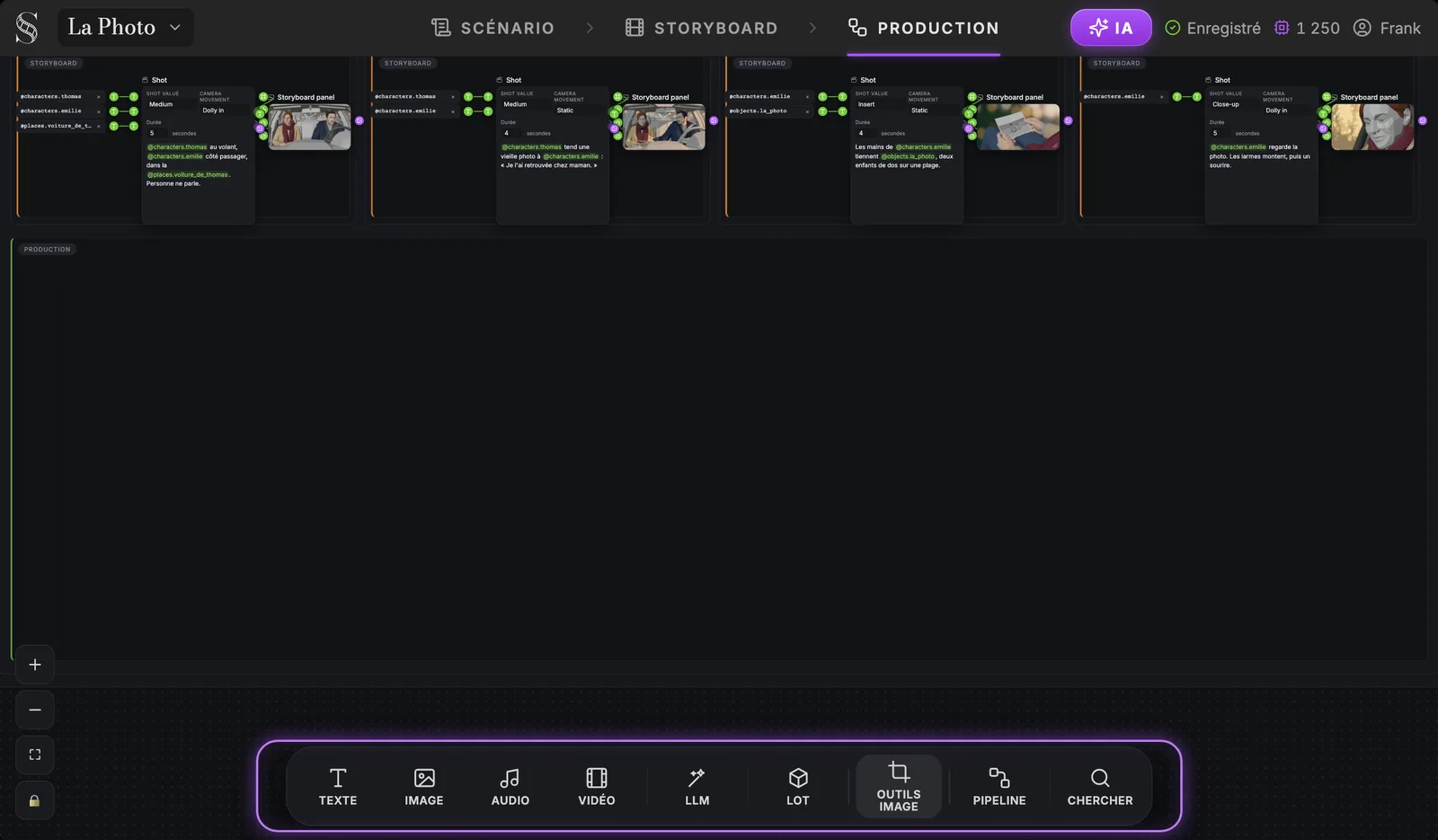
| Tuile | Ce qu'elle vous donne |
|---|---|
| Texte | Un nœud texte : un prompt, une note de style, une description. Sa sortie se branche sur n'importe quel port texte. |
| Image | Un nœud image : générez à partir d'un prompt et de références @, ou cliquez pour ajouter votre propre image. |
| Audio | Un fichier audio que vous importez, converti en WAV. C'est une entrée pour d'autres nœuds, pas un générateur de son. |
| Vidéo | Un nœud vidéo. Son mode dépend de ce que vous y branchez (voir plus bas). |
| LLM | Un nœud Gemini pour le travail sur le texte, avec un mode de référence : joindre les médias, ou seulement leurs noms. |
| Lot | Un nœud Media bundler qui rassemble vos rushes et les télécharge en un ZIP. |
| Outils image | Recadrer, et Angle de caméra pour changer le point de vue d'une image existante. |
| Pipeline | Une chaîne de nœuds toute faite, ajoutée dans le groupe Production d'une scène. |
| Chercher | Une recherche pour retrouver un nœud sur un grand canevas. |
Deux autres types de nœuds ne viennent jamais de la barre d'outils : le nœud Shot et le nœud d'élément narratif. Ce sont votre storyboard et vos éléments narratifs qui les créent.
Direction artistique : une seule source pour le rendu
La première section du canevas s'appelle Direction artistique. Elle contient deux nœuds : un texte Art Style et une image Art Style Image. À eux deux, ils sont la seule source du rendu du film.
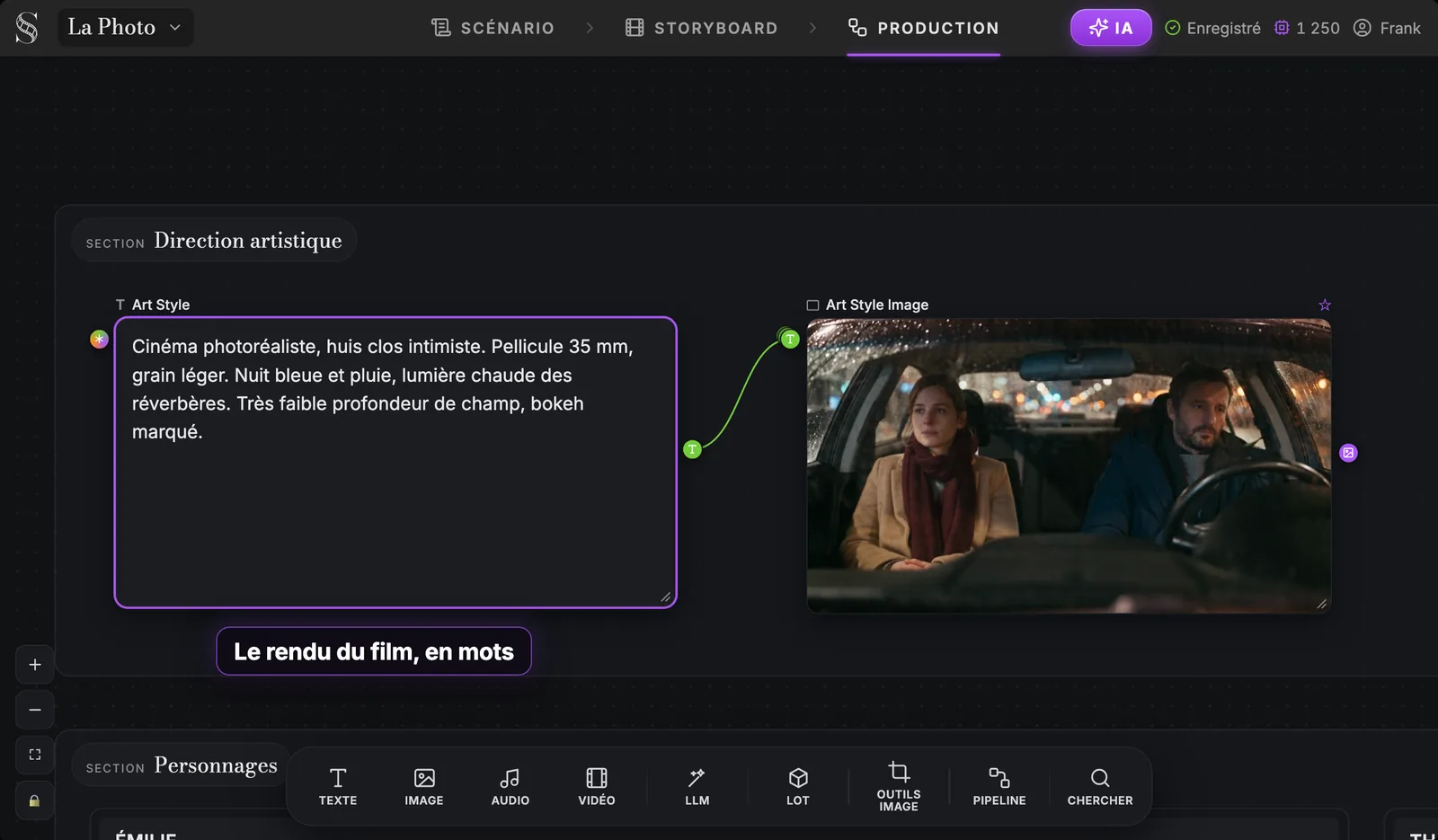
Dans La Photo, le texte se lit comme une note de chef opérateur : cinéma photoréaliste, huis clos intimiste, pellicule 35 mm au grain léger, nuit bleue et pluie, lumière chaude des réverbères, très faible profondeur de champ, bokeh marqué. Écrivez des propriétés qui se filment, comme celles-ci, pas des adjectifs du genre « beau ». Modifiez cette section, et chaque plan qui y fait référence suit.
Lire un nœud
Cette petite section est l'endroit idéal pour apprendre la grammaire visuelle du canevas :
- Pas d'en-tête coloré. Chaque carte porte une petite icône et un titre modifiable au-dessus d'elle : un T pour le texte, un cadre pour l'image.
- Une étoile en haut à droite de la carte, pour en faire la sortie de référence.
- Des ports colorés selon le type : texte en vert (#74cd3c), image en violet (#a855f7), audio en orange (#fb8b24), vidéo en turquoise (#72e1d1).
- Les câbles prennent la couleur de leur source. Ici, le câble vert porte le texte d'Art Style jusqu'au nœud image.
Une fois ces quatre couleurs en tête, vous lisez n'importe quelle chaîne d'un coup d'œil : un câble violet qui entre dans un nœud vidéo, c'est une image ; un vert, c'est un prompt.
Personnages, lieux, objets : générés une seule fois
Sous la direction artistique viennent trois sections : Personnages, Lieux et Objets. Chaque élément narratif y reçoit une seule Production reference : la même entité, redessinée dans le style final du film.
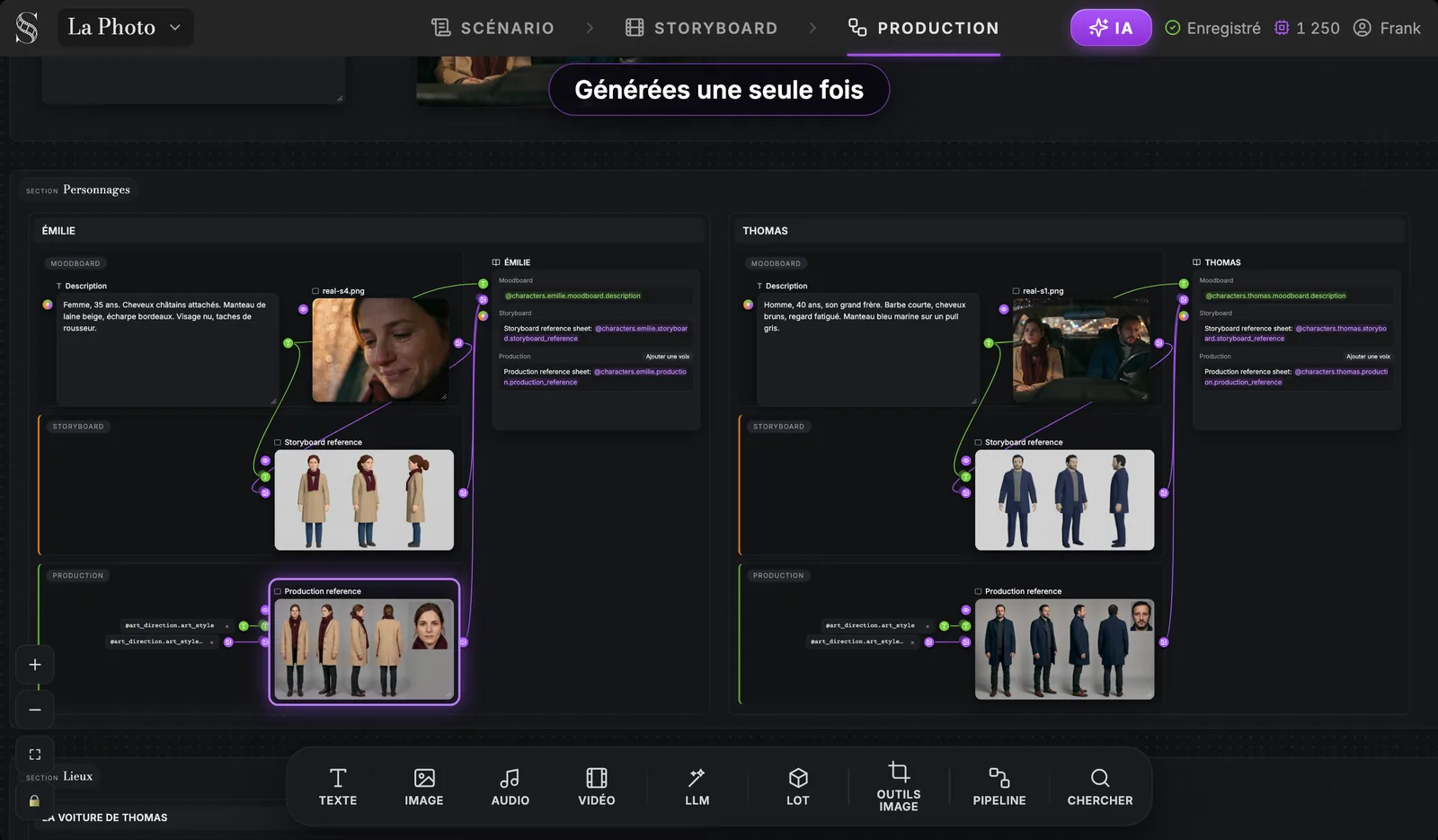
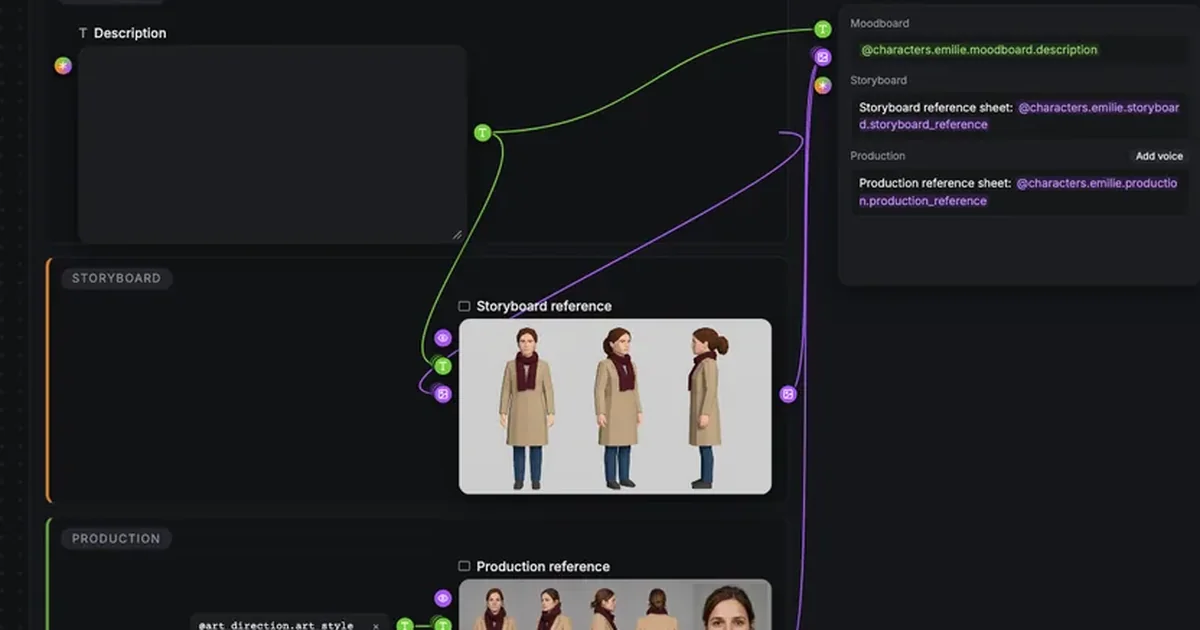
Parcourez le groupe d'Émilie de haut en bas. Le moodboard contient sa description (« Femme, 35 ans. Cheveux châtains attachés. Manteau de laine beige, écharpe bordeaux. ») et une photo de référence. L'étape Storyboard contient sa planche de préviz. L'étape Production contient la Production reference, déjà reliée à cette description, avec deux références @art_direction branchées à sa gauche. Le rendu vient de la section du dessus ; le visage, le manteau et l'écharpe viennent du moodboard.
Chaque Production reference se génère une seule fois. Tous les plans du film l'appellent ensuite par son nom, et c'est ce qui garde Émilie identique du premier plan au dernier.
Production des plans, scène par scène
Vient ensuite la section Production des plans, organisée par scène. Chaque plan conserve son groupe storyboard, tel que vous l'avez mis en scène dans l'onglet Storyboard.
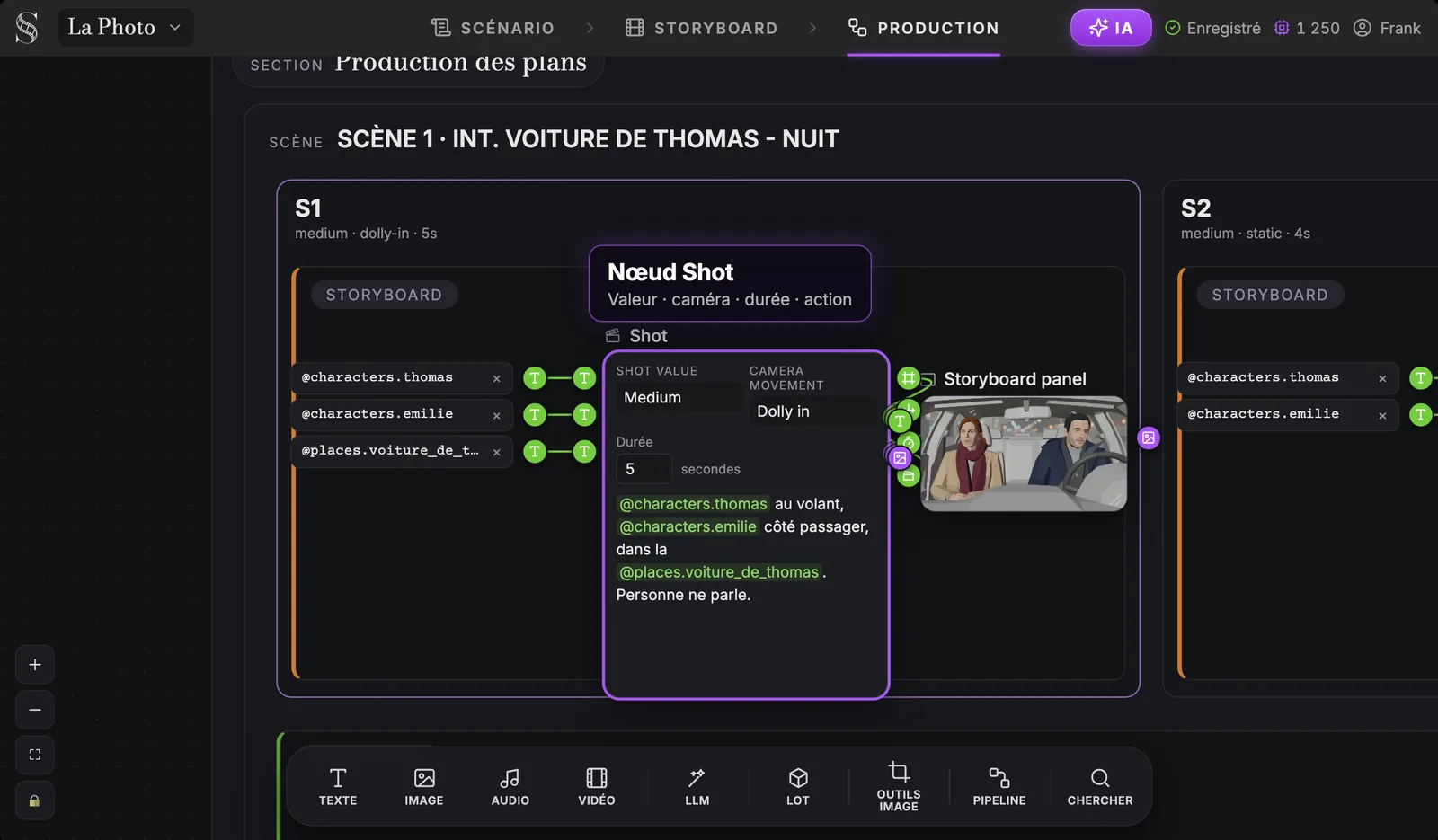
Pour S1, le nœud Shot indique : Medium, Dolly in, 5 secondes, et l'action « @characters.thomas au volant, @characters.emilie côté passager, dans la @places.voiture_de_thomas. Personne ne parle. » Les trois références à gauche sont déjà branchées par des câbles verts, et le Storyboard panel se trouve à droite : la passe de blocking 3D qui a fixé le cadre et la mise en place. Si votre storyboard n'existe pas encore, commencez par notre guide de la préviz IA à partir d'un scénario.
Sous les groupes de plans, chaque scène possède un groupe de plus, et c'est lui qui compte le plus.
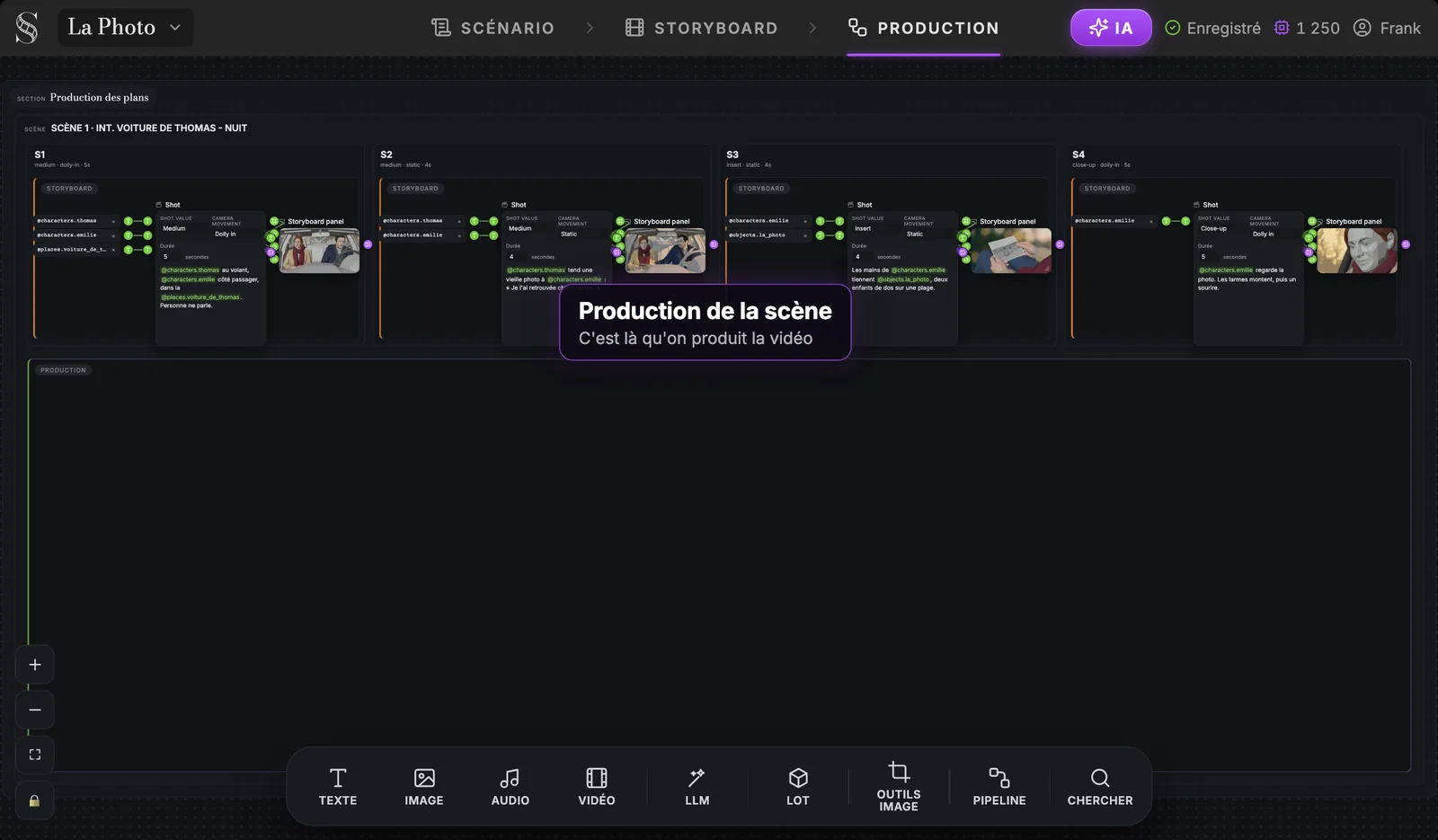
Le groupe Production de la scène démarre vide. C'est là que la vidéo se fabrique : soit à la main, nœud par nœud, comme dans les sections suivantes, soit avec un pipeline qui construit la chaîne à votre place.
Travailler à la main : le nœud Image
Disons que vous voulez une image de départ pour S1, dans le rendu final du film. Cliquez sur Image dans la barre d'outils, puis cliquez dans le groupe Production de la scène.
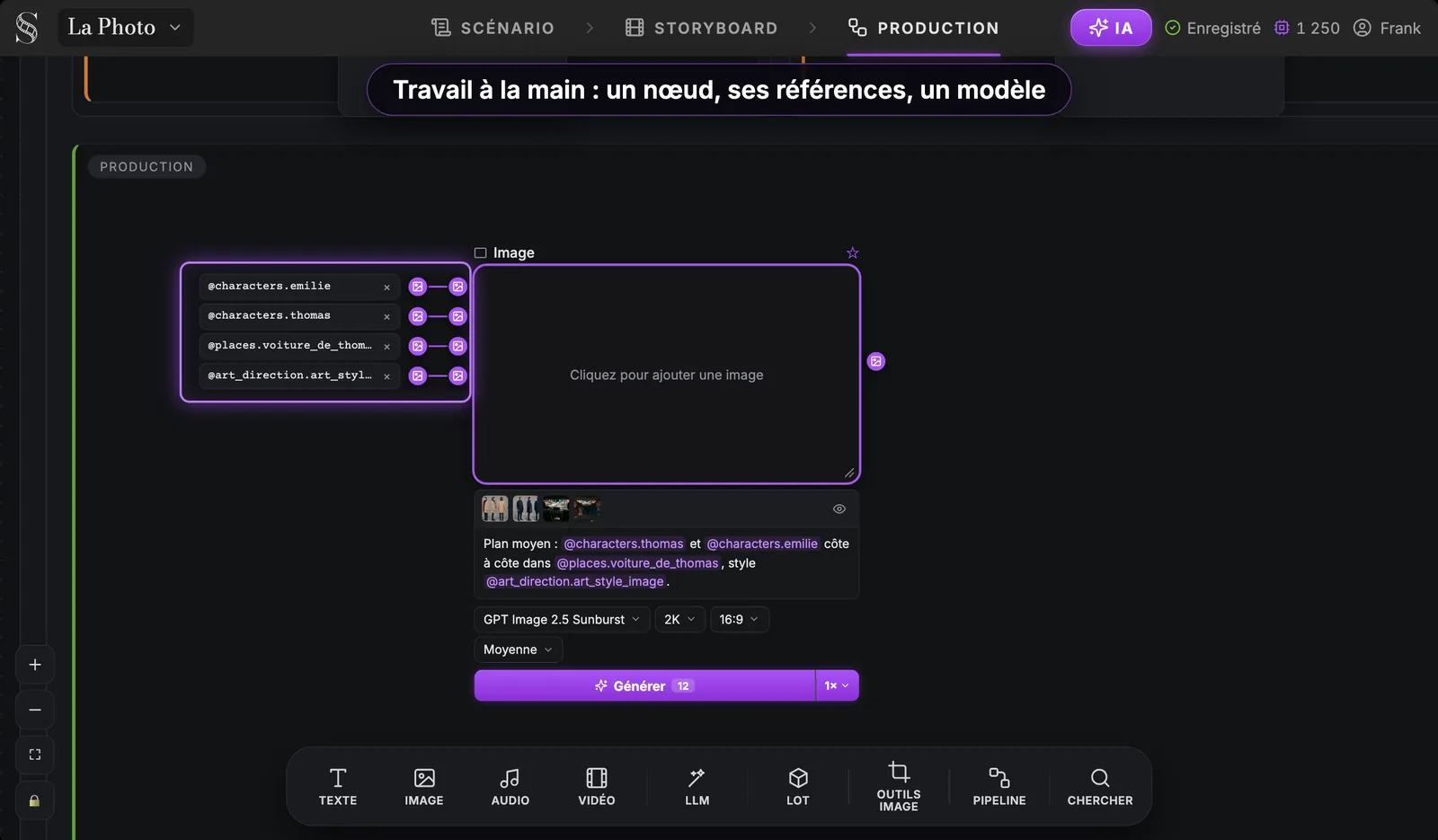
Branchez vos références : ici @characters.emilie, @characters.thomas, @places.voiture_de_thomas et @art_direction.art_style_image, quatre câbles image violets. Dans le prompt, tapez @ pour les appeler par leur nom : « Plan moyen : @characters.thomas et @characters.emilie côte à côte dans @places.voiture_de_thomas, style @art_direction.art_style_image. » Sous le prompt, réglez le modèle, la résolution (2K ici) et le format (16:9). Le bouton Générer affiche le coût en crédits avant toute dépense, et le petit menu à côté règle 1x, 4x ou 8x images par génération.
Le menu des modèles est à un clic.
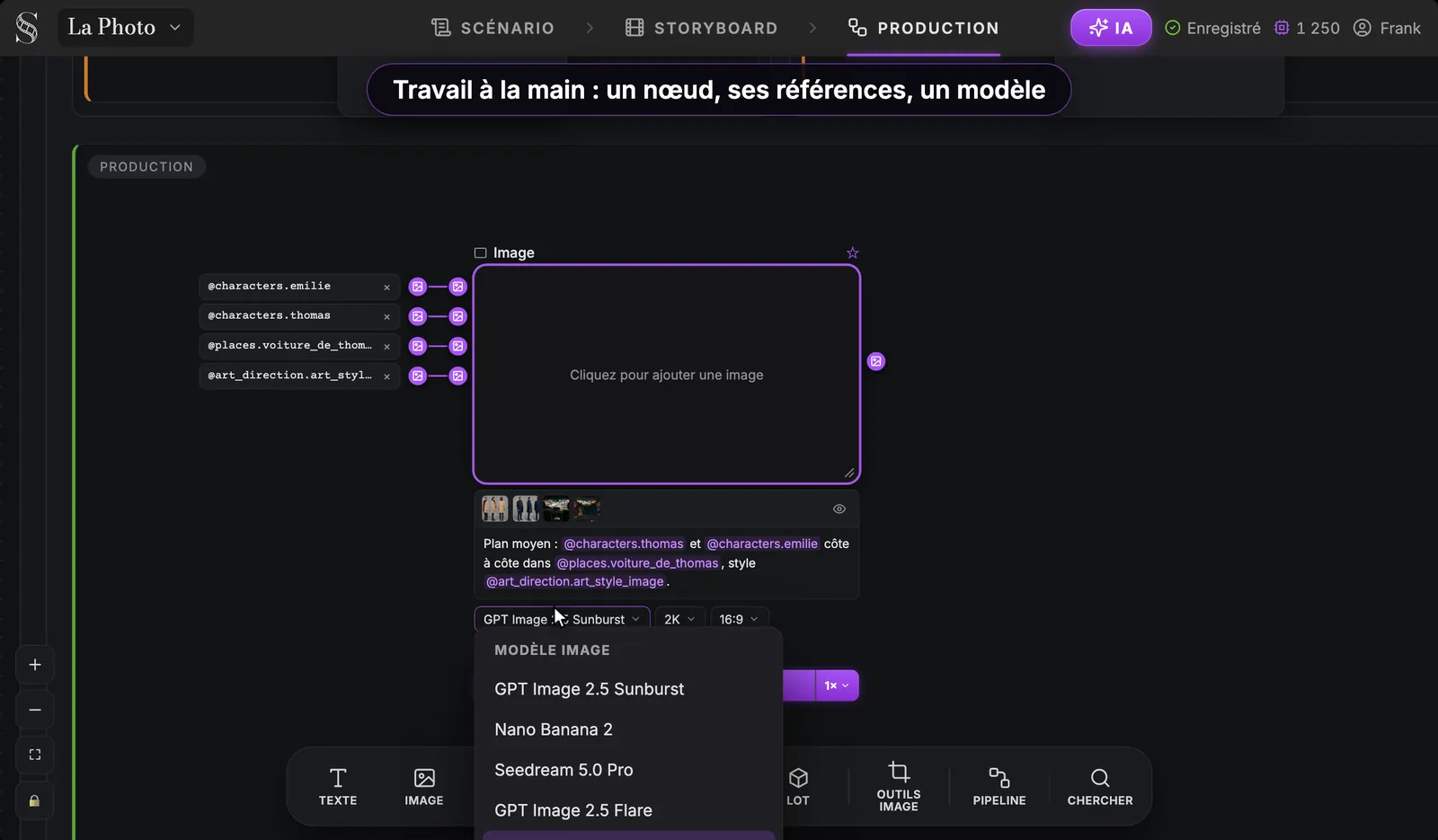
GPT Image 2.5 Sunburst est le modèle par défaut. Nano Banana, Seedream 5.0 Pro, GPT Image 2.5 Flare et Grok Imagine Image figurent dans la même liste. Commencez par le modèle par défaut, et changez quand un plan précis le demande.
Générez quelques images et comparez-les.
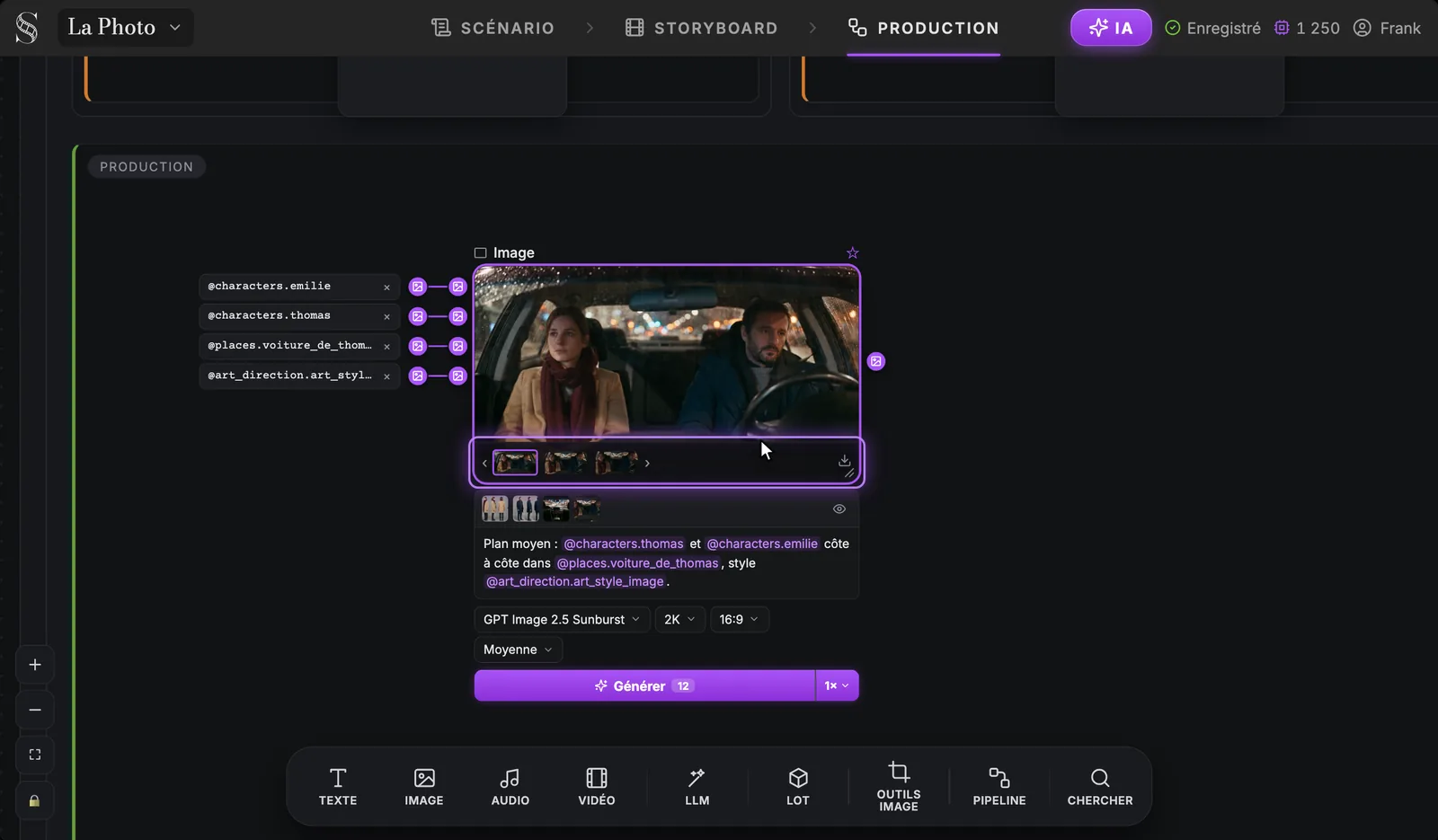
Chaque nœud conserve l'historique de ses prises. Parcourez la bande sous l'image, comparez, et gardez celle où les visages, les manteaux et la pluie correspondent à vos planches. Cette habitude fait économiser des crédits plus tard : choisissez une image solide avant de l'animer.
Le nœud Vidéo : le mode suit les branchements
Ajoutez maintenant un nœud Vidéo et branchez-y l'image. Inutile de chercher un sélecteur de mode, il n'y en a pas : le nœud lit ce que vous lui branchez.
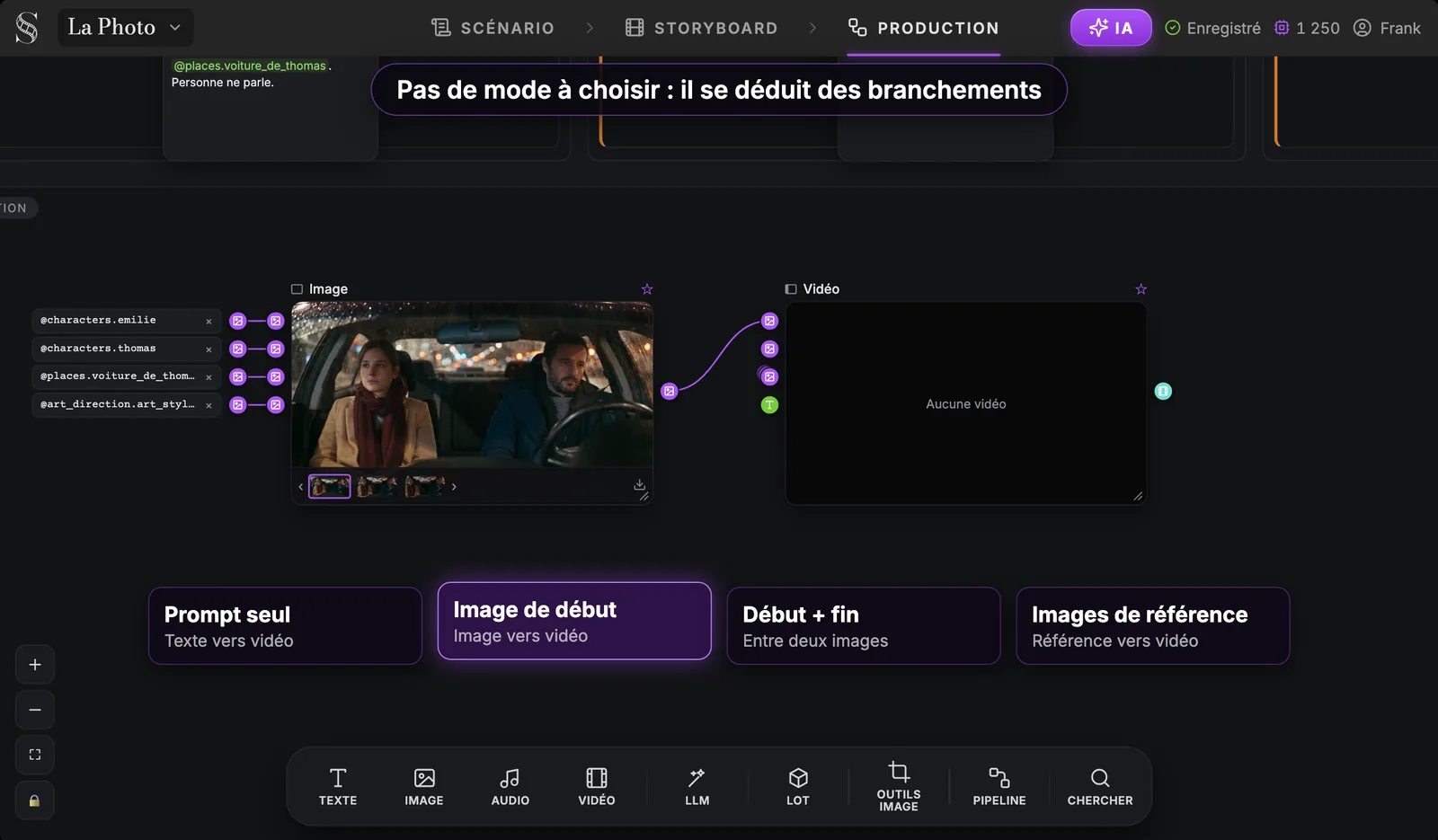
Les quatre cas, tels que les cartes les présentent :
- Prompt seul (texte vers vidéo) : rien que du texte. Le modèle invente l'image.
- Image de début (image vers vidéo) : une image devient la première image du plan.
- Début + fin (entre deux images) : deux images, et le modèle passe de l'une à l'autre.
- Images de référence (référence vers vidéo) : des images que le modèle utilise comme références pour les personnages, le lieu et les objets.
Choisissez ensuite le modèle.
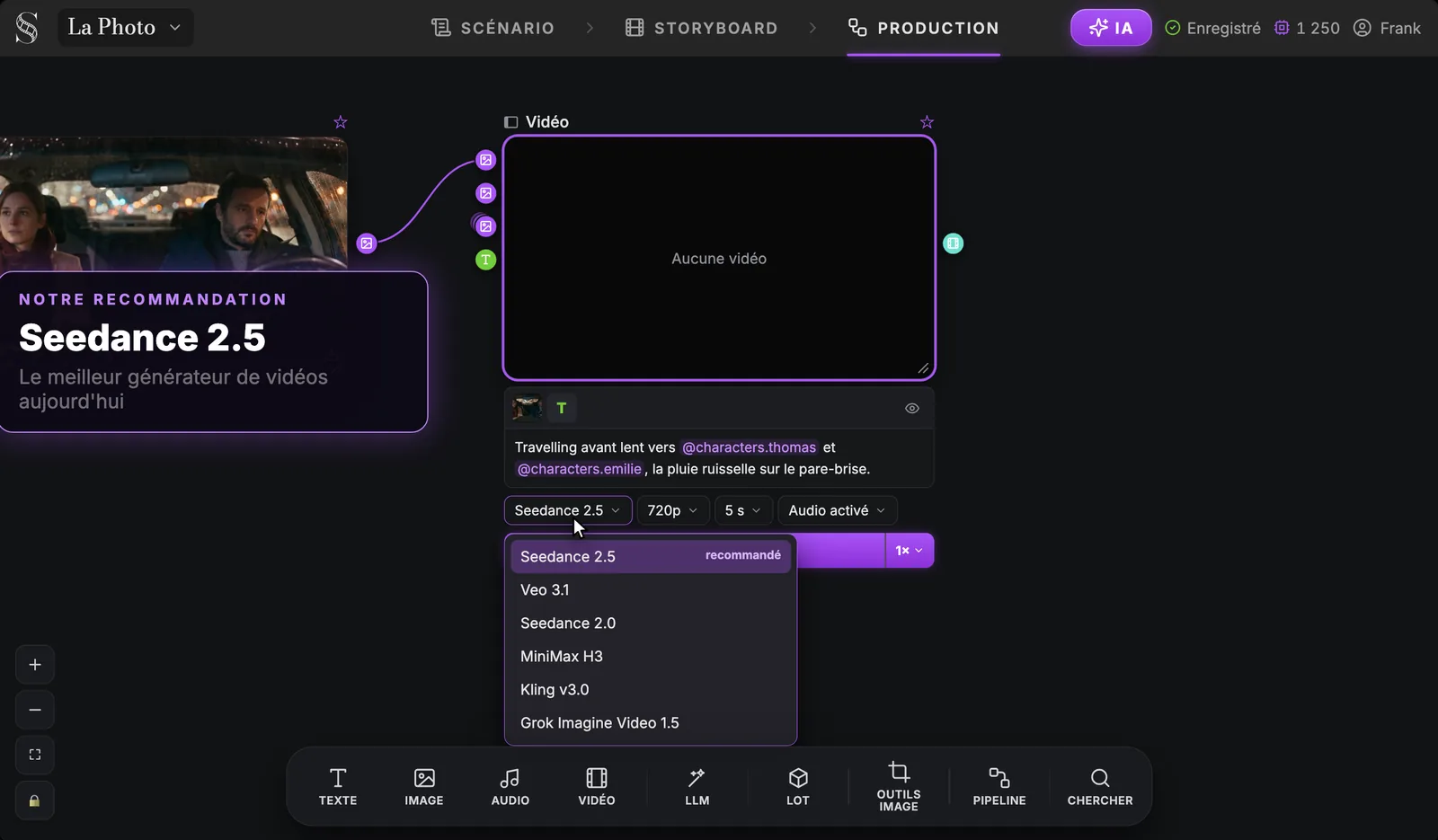
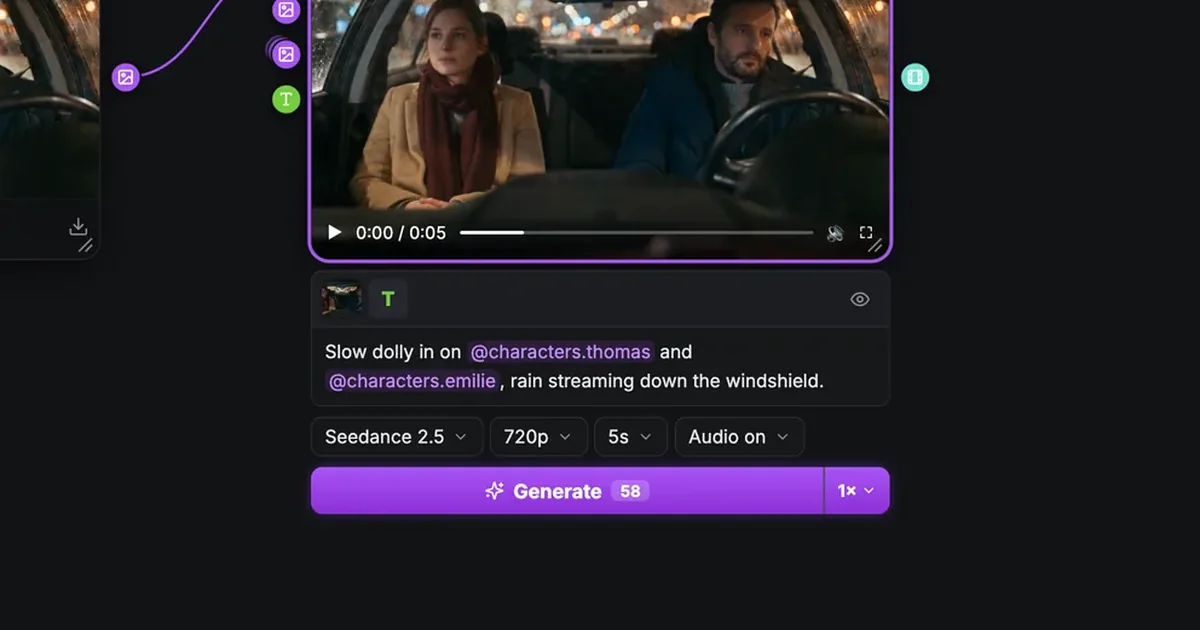
Seedance 2.5 est le modèle par défaut, et celui que nous recommandons. Il accepte des plans de 4 à 30 secondes, en 480p, 720p ou 1080p. Veo 3.1, Seedance 2.0, MiniMax H3, Kling v3.0 et Grok Imagine Video 1.5 sont dans le même menu : vous comparez des modèles sur les mêmes entrées sans rien reconstruire. Notre page Seedance 2.5 détaille le modèle, et le sélecteur de modèle vidéo IA vous aide quand un plan demande autre chose.
Le reste des réglages tient sur une ligne.
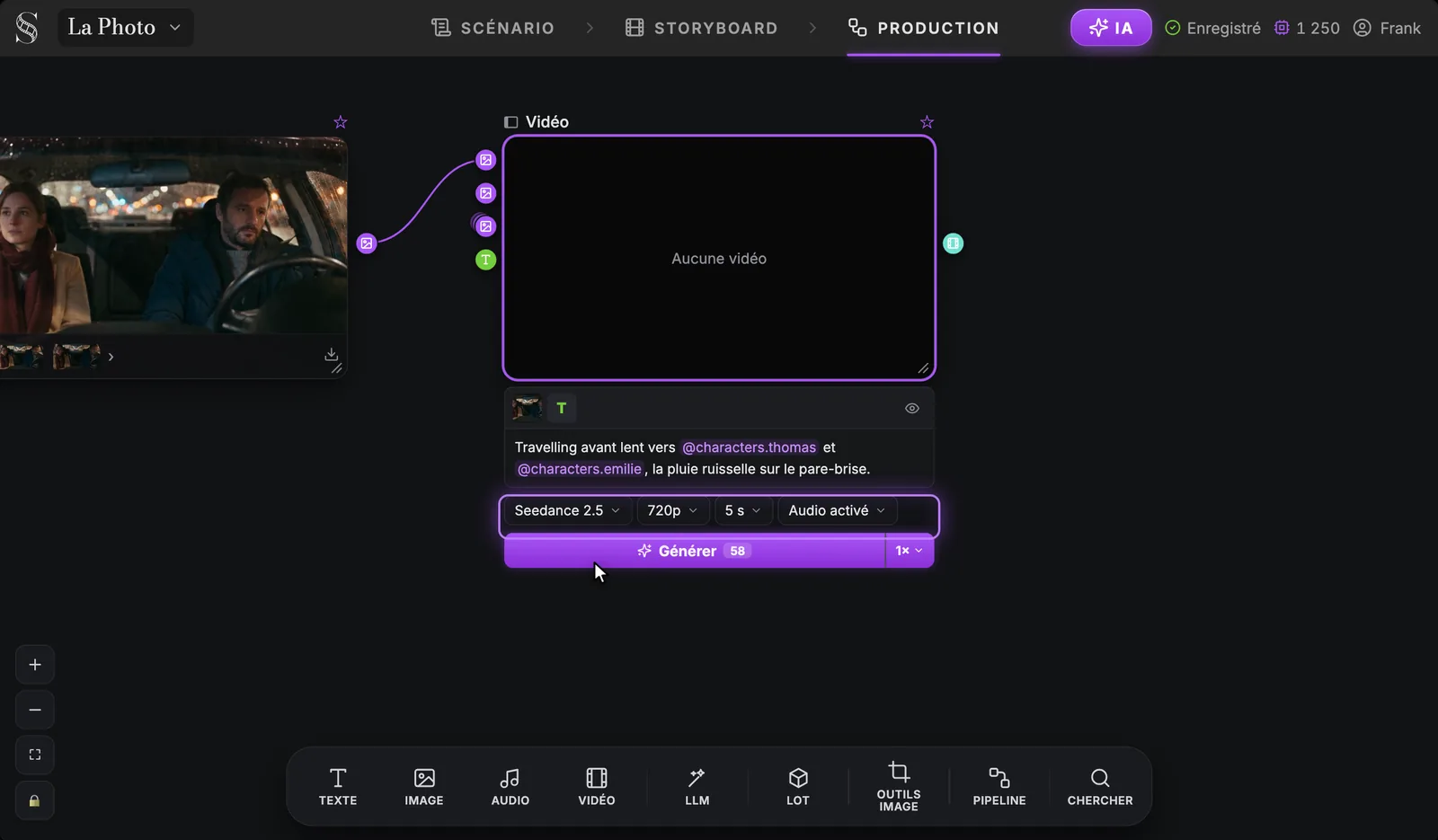
Modèle, résolution, durée, audio activé ou non, puis un unique bouton Générer avec son coût en crédits. La liste des résolutions propose une option 480p · Draft : servez-vous-en pour tester le mouvement à petit prix, puis passez en 720p ou 1080p une fois le mouvement validé. Et si c'est une prise en brouillon que vous voulez garder, l'upscale des outils vidéo peut la finaliser (Seedance 2.5 Draft finish ou Topaz Starlight).
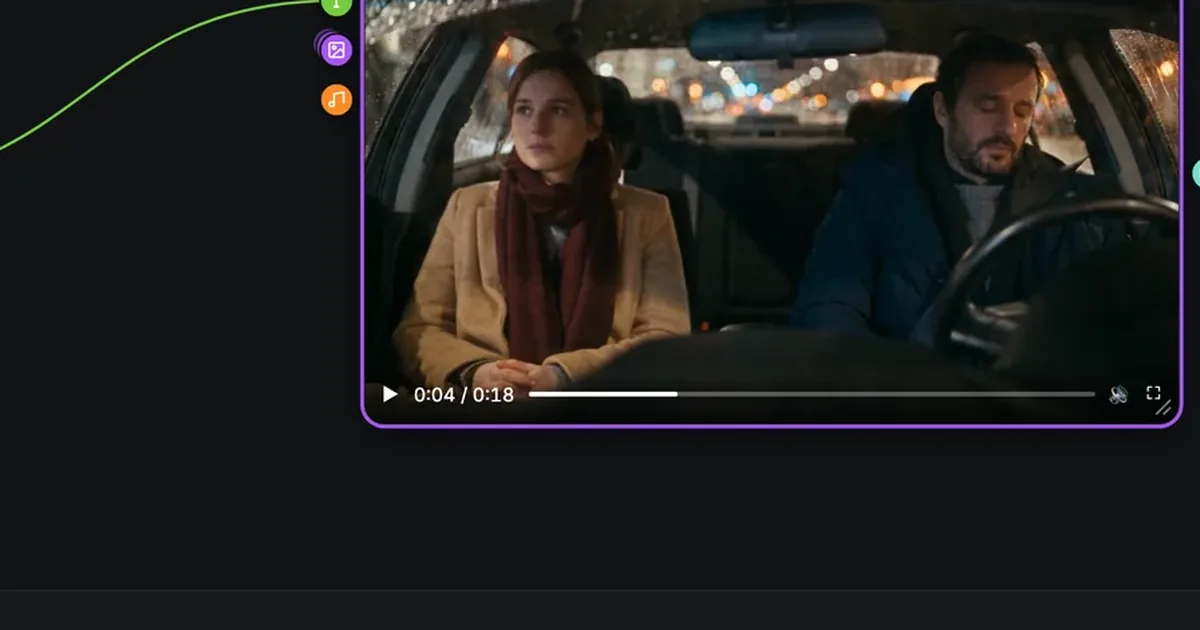
Écrivez le mouvement de caméra dans le prompt comme le nœud Shot l'énonce : « Travelling avant lent vers @characters.thomas et @characters.emilie, la pluie ruisselle sur le pare-brise. » Notre liste de prompts de mouvements de caméra donne des formulations que les modèles vidéo suivent.
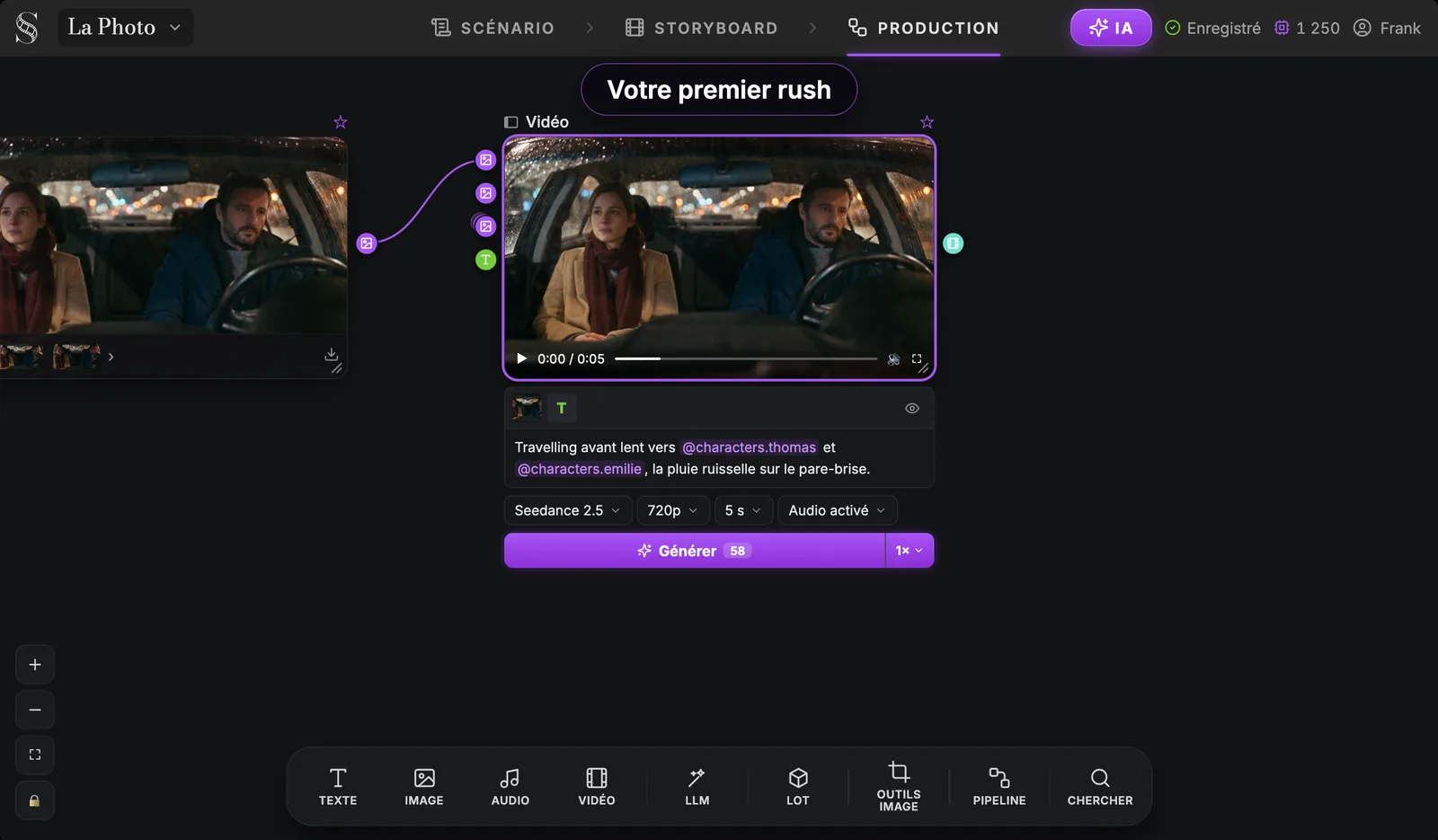
Le premier rush se lit directement dans le nœud, à côté de l'image qui l'a lancé. Comme le nœud Image, le nœud Vidéo garde toutes ses prises : un second essai n'efface jamais le premier.
Try it free
Try Screenweaver for free on your script
It is free. Import your existing project, get a clearer view of your outline, and regain control of your story structure in minutes.
Start FreeLes filets de sécurité : voir, relancer, récupérer
Un canevas se remplit vite. Trois fonctions vous gardent maître de ce que vous payez.
Afficher ce que le modèle reçoit
Les nœuds image et vidéo portent une icône en forme d'œil au-dessus de leur prompt. Cliquez dessus pour voir le prompt exact envoyé au modèle.
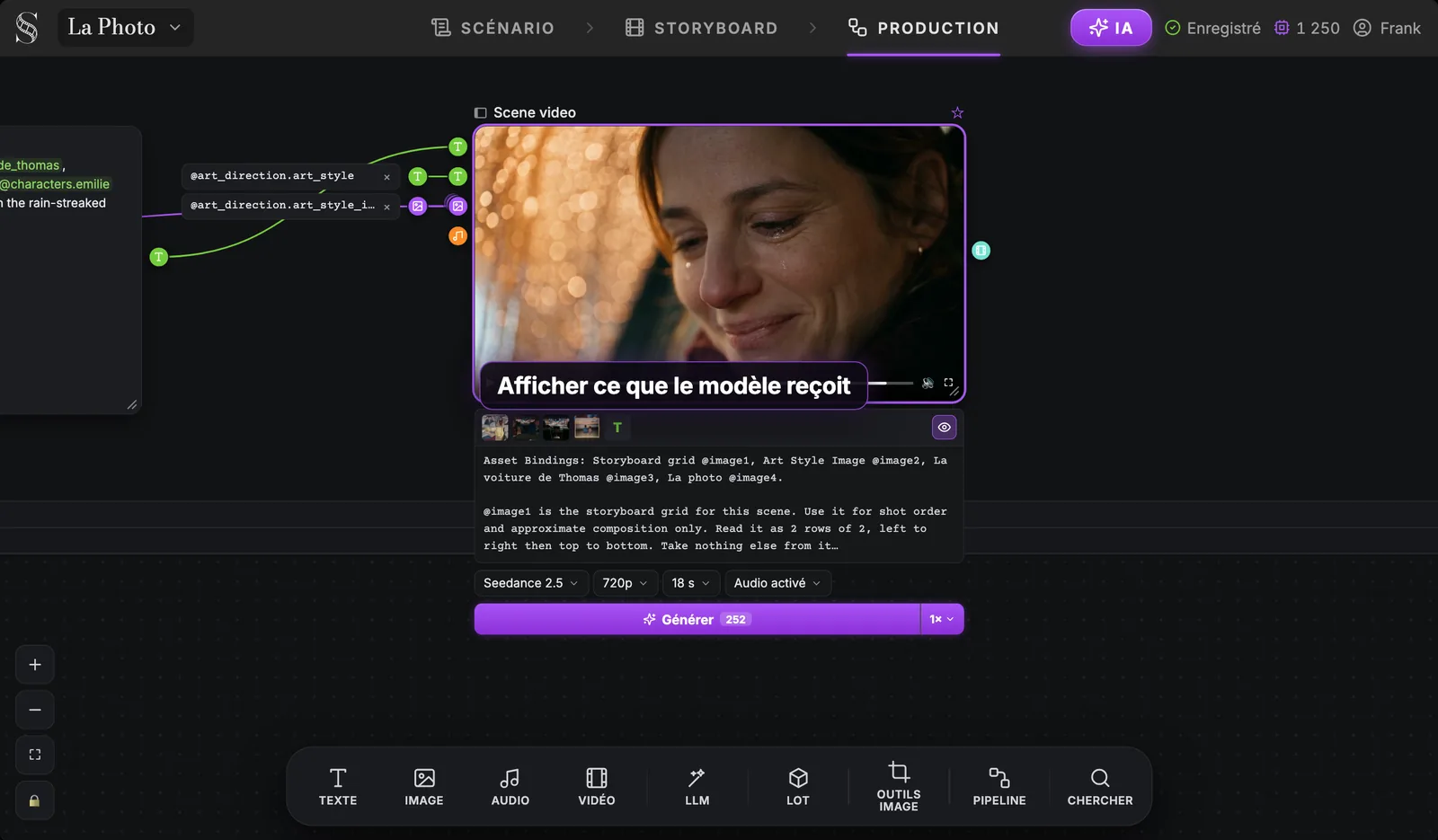
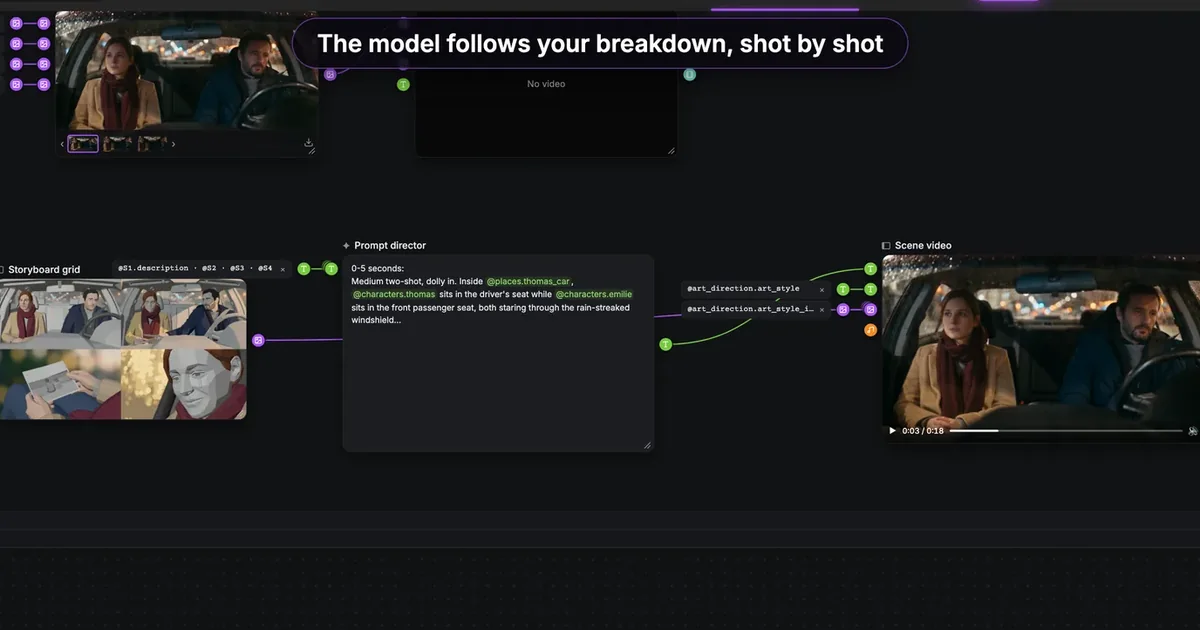
Cet exemple montre le nœud Scene video d'un pipeline. Les Asset Bindings indiquent quelle image est quoi (@image1 est la grille de vignettes storyboard, @image2 l'image de style, puis la voiture et la photo), suivies du prompt complet envoyé à Seedance 2.5 pour un plan de 18 secondes. Quand une prise vous surprend, lisez d'abord ceci : c'est le moyen le plus rapide de comprendre pourquoi.
Le bandeau de relance
Modifiez un nœud en amont, et le canevas vous dit ce qui n'est plus à jour.
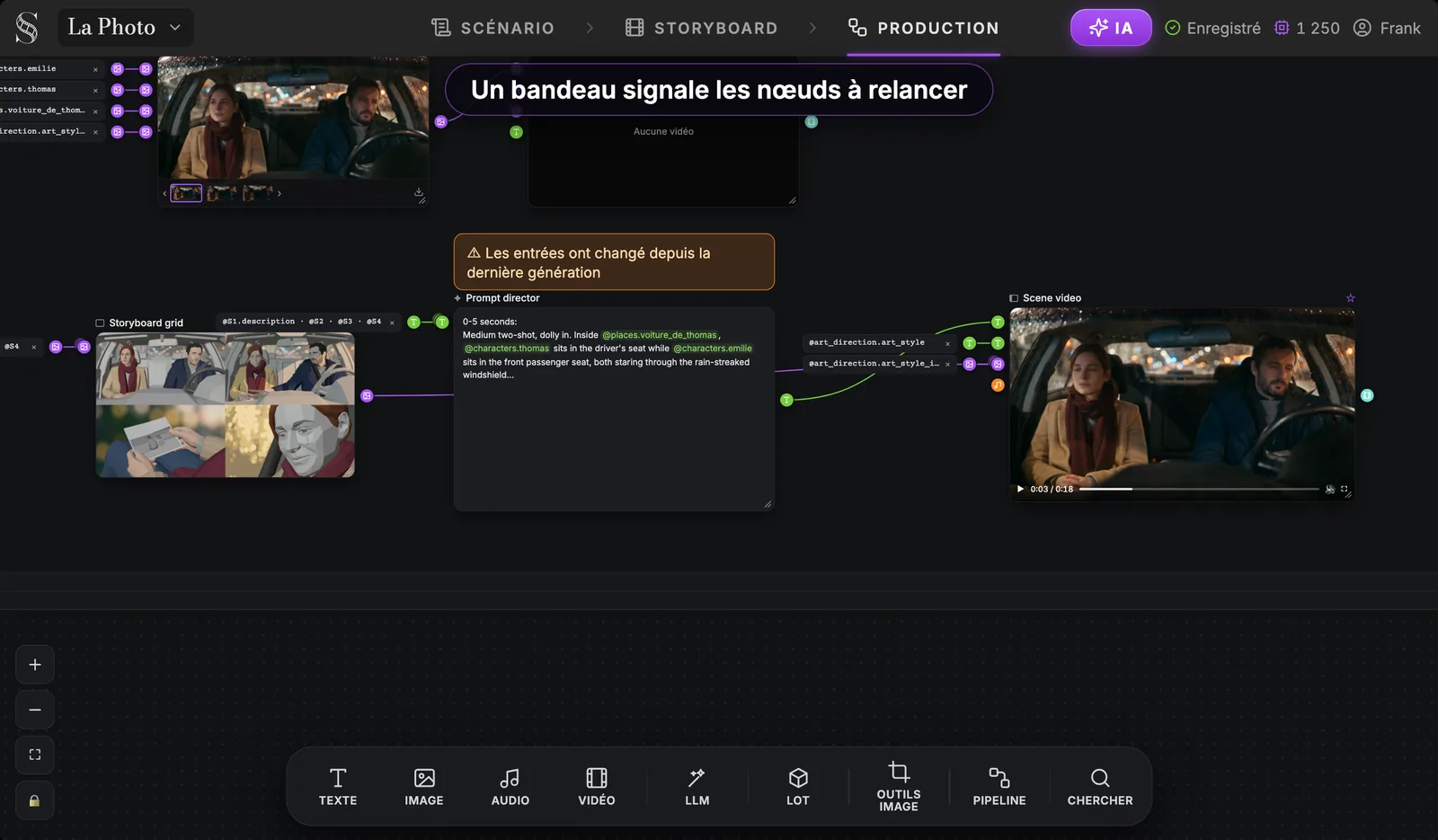
Le bandeau orange « Les entrées ont changé depuis la dernière génération » s'affiche sur chaque nœud dont les entrées ont bougé. C'est vous qui décidez quoi régénérer, au lieu de deviner quels plans collent encore à la nouvelle description ou à la nouvelle direction artistique.
Le Centre IA
Toutes les générations, quel que soit l'onglet, arrivent dans une seule liste : le Centre IA, qui s'ouvre avec le bouton IA de l'en-tête.
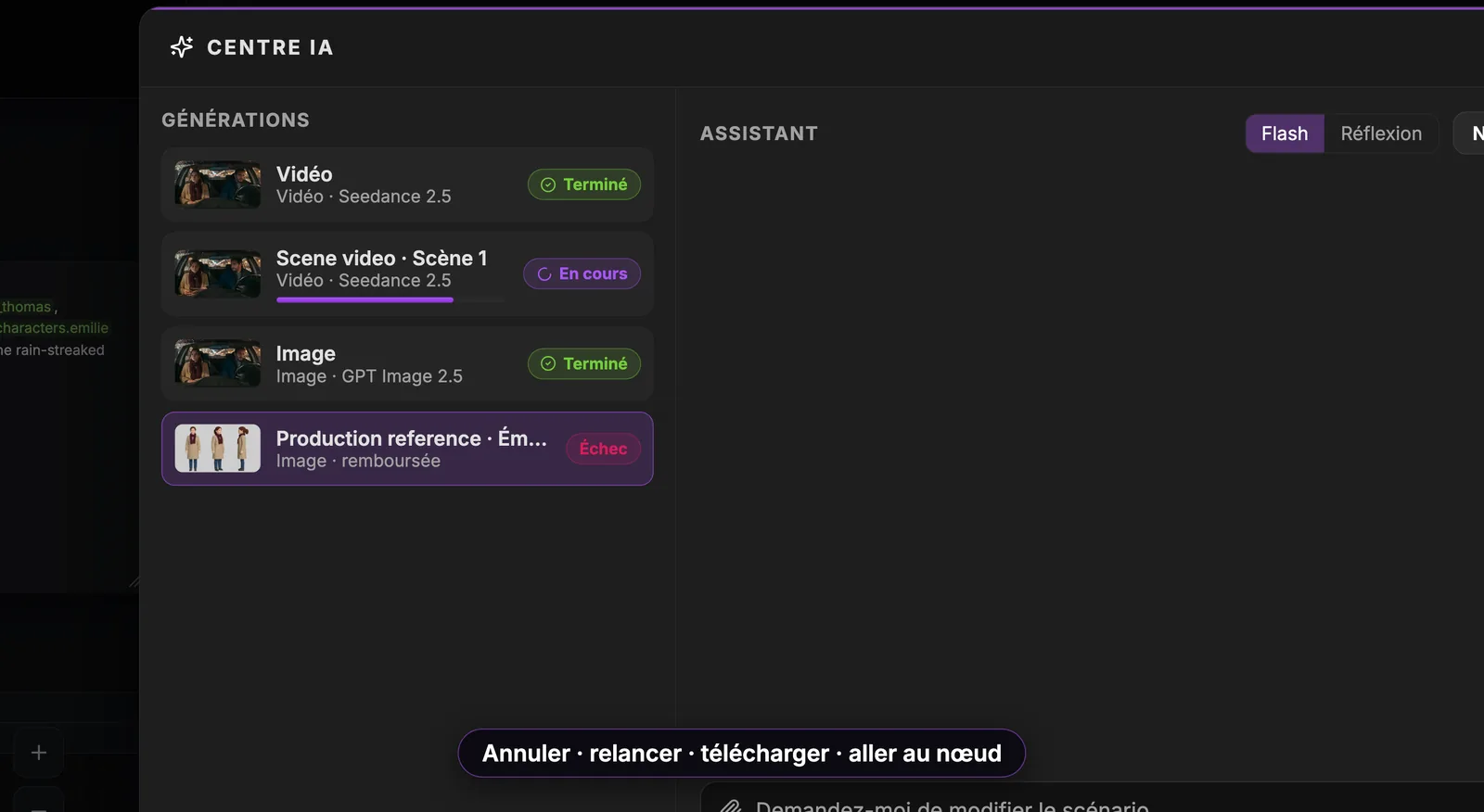
Vous voyez ce qui tourne, ce qui est terminé, ce qui a échoué. De là, vous pouvez annuler, relancer, télécharger, ou aller au nœud qui a produit la génération. Les générations en échec sont remboursées, comme le montre la Production reference en bas de la liste.
Des rushes à votre montage : le nœud Lot
ScreenWeaver ne monte pas le film final. Le canevas produit vos rushes ; vous les montez dans votre propre logiciel. Le nœud Lot fait le pont.
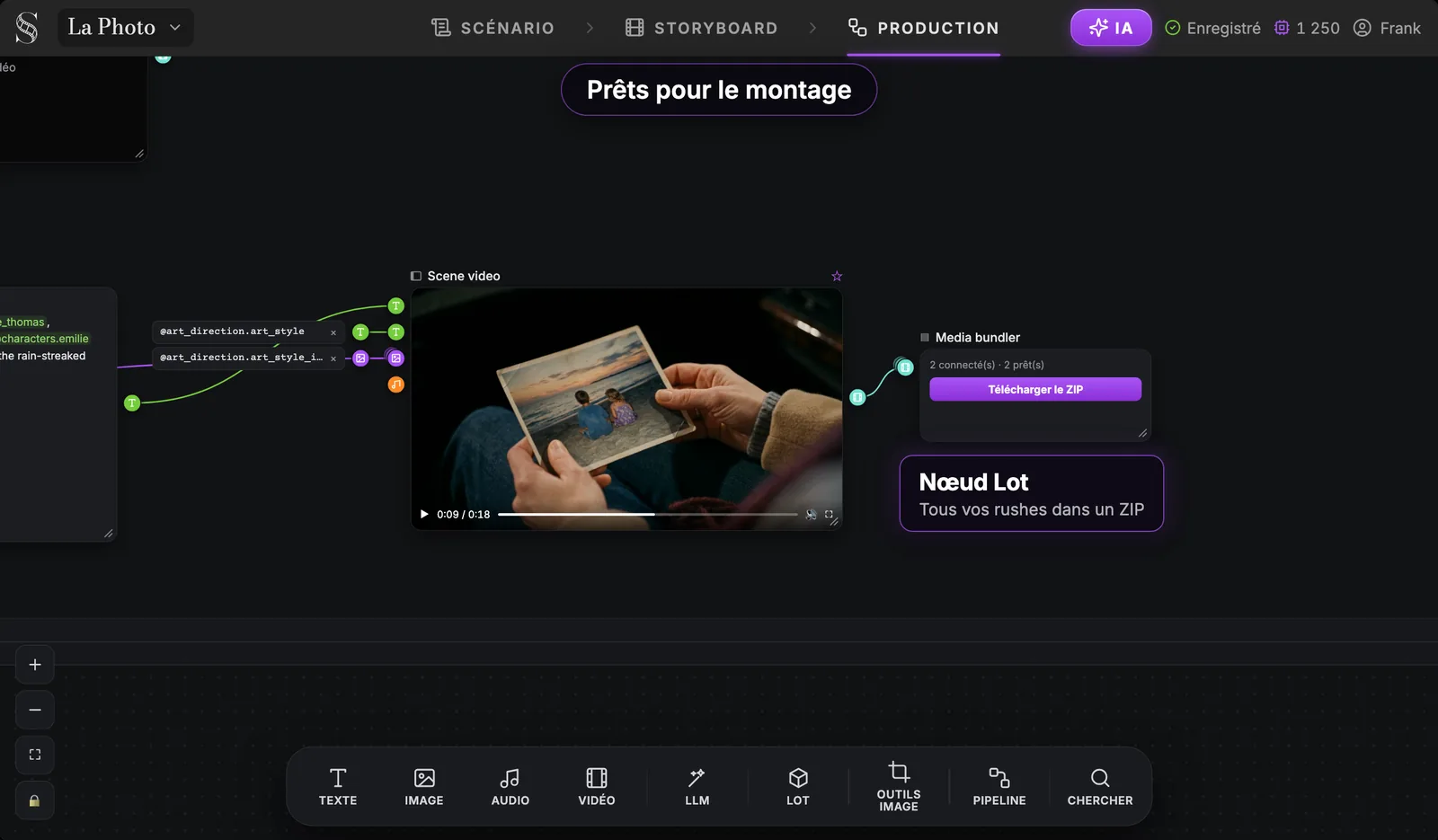
Branchez les prises retenues sur un Media bundler, vérifiez qu'elles sont prêtes, puis cliquez sur Télécharger le ZIP. Tout arrive dans une seule archive, prête pour votre timeline.
Le son suit la même logique. Les modèles vidéo peuvent générer l'audio avec le plan (le réglage Audio activé), et le nœud Audio accueille les fichiers que vous importez, mais ScreenWeaver ne génère ni voix off ni musique. Prévoyez voix, musique et mixage dans d'autres outils ; notre workflow son pour les films IA en détaille les étapes.
Ce que ça coûte : les crédits
Chaque bouton Générer affiche son prix en crédits avant le clic. Votre solde s'affiche dans l'en-tête, et le détail se trouve dans Facturation et crédits, depuis le menu du compte.
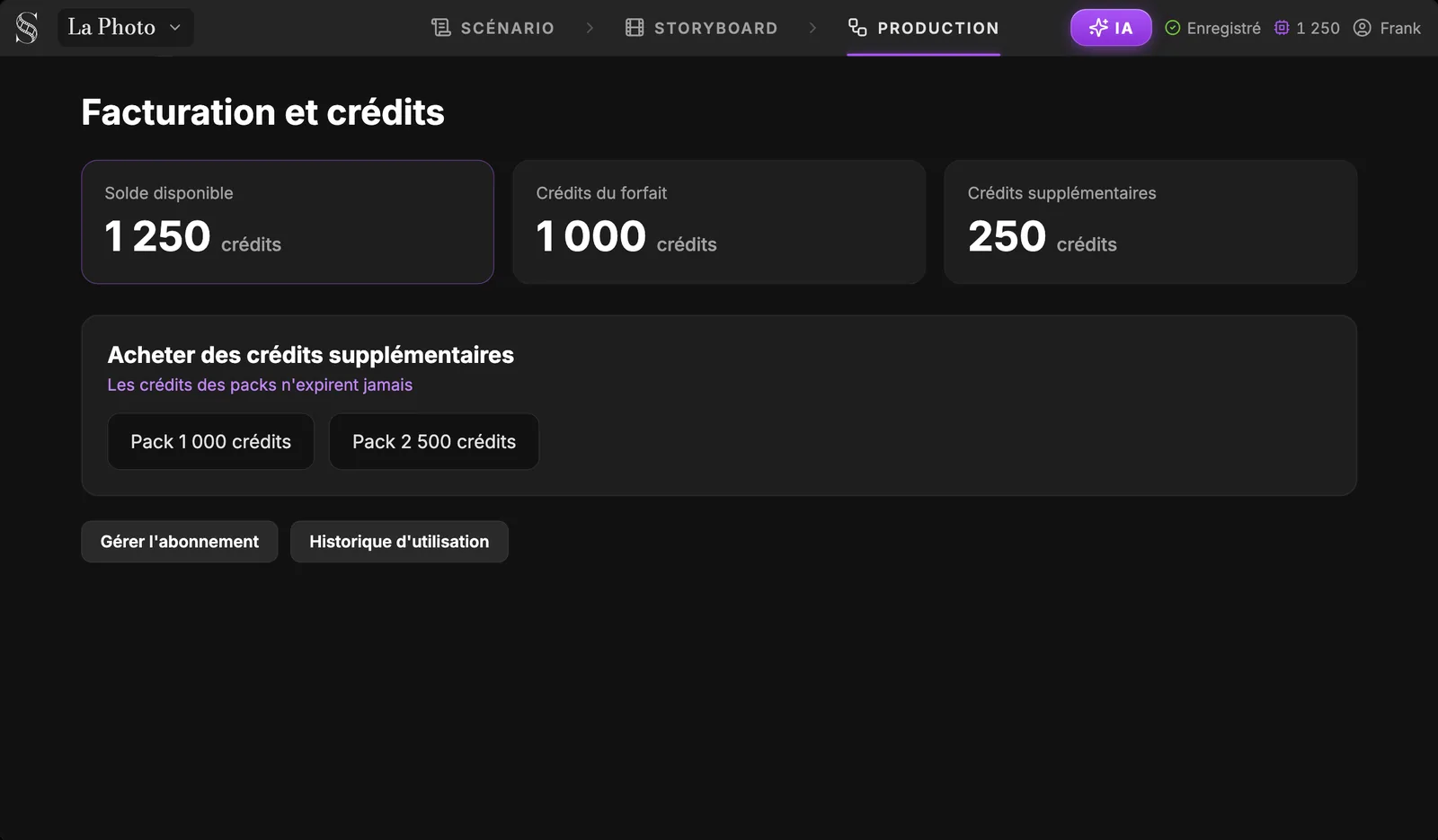
La page distingue les crédits du forfait des crédits supplémentaires, et les packs que vous achetez n'expirent jamais. L'historique d'utilisation est à un clic. Côté forfaits : Screenwriter est gratuit pour toujours (éditeur de scénario, structure, moodboards, import). Auteur, à 39,99 $ par mois avec 6 000 crédits, ouvre le storyboard et la production vidéo IA. Studio, à 149,99 $ par mois avec 25 000 crédits, ajoute la collaboration, les sièges illimités et les tarifs les plus bas.
Pour dépenser moins sur le canevas : choisissez une image solide avant d'animer, testez le mouvement en 480p · Draft, générez en 1x tant que le prompt n'est pas au point avant de passer en 4x, et vérifiez ce que le modèle reçoit avant un plan long. Le calculateur de coût vidéo IA vous donne une estimation avant de commencer, et les erreurs qui brûlent vos crédits vidéo IA recense les pièges courants. Pour aller plus loin sur le budget et les relances, lisez le coût d'un film IA : crédits et relances.
Quand passer à un pipeline
Le travail à la main donne un plan par nœud Vidéo : parfait pour un plan unique que vous voulez maîtriser image par image. Si vous voulez une scène entière, avec les mêmes visages et la même lumière sur plusieurs plans, passez par la tuile Pipeline. Dans le groupe Production d'une scène, Ajouter un pipeline propose deux chaînes : Références vers vidéo, et Vignettes storyboard vers vidéo. Les deux rassemblent pour vous le contexte de la scène et aboutissent à un seul nœud Scene video, comme celui des filets de sécurité plus haut. Notre guide de la vidéo IA multi-plans les explique pas à pas.
ScreenWeaver ou un éditeur nodal vierge ?
Si vous cherchez une alternative à ComfyUI pour le cinéma, voici la différence, honnêtement. Un éditeur nodal généraliste comme ComfyUI est ouvert et très profond : vous assemblez le graphe vous-même, nœud par nœud, et vous pouvez régler presque tout. Le canevas de ScreenWeaver est plus resserré et organisé autour d'un film : le scénario, les éléments narratifs, les plans et les scènes viennent d'abord, et le graphe en découle.
| Éditeur nodal généraliste | Onglet Production de ScreenWeaver | |
|---|---|---|
| Point de départ | Une grille vide | Un canevas construit depuis votre storyboard |
| Unité de travail | Un graphe | Un film : sections, scènes et plans |
| Personnages et lieux | Des images à rebrancher dans chaque graphe | Des éléments narratifs avec une Production reference chacun, appelés avec @ |
| Modèles | Ce que vous installez ou connectez | Modèles image et vidéo dans un même menu, sur un seul solde de crédits |
| Idéal pour | L'exploration technique, les chaînes sur mesure | Faire un court ou une série, plan après plan |
Si vous voulez la main sur chaque réglage d'échantillonnage, un éditeur généraliste est le bon outil. Si vous voulez réaliser un film et garder les mêmes personnages sur des centaines de plans, partez du scénario et laissez le canevas se construire tout seul.
FAQ
C'est quoi, la production vidéo IA en nœuds ?
C'est une façon de construire la vidéo IA sous forme de graphe : chaque nœud fait une seule chose (contenir un texte, générer une image, générer un plan) et des câbles transportent texte, images, audio et vidéo d'un nœud à l'autre. Vous voyez chaque entrée, vous changez une pièce sans réécrire le reste, et chaque nœud garde ses prises.
Faut-il câbler les nœuds soi-même dans ScreenWeaver ?
Non. L'onglet Production se construit automatiquement depuis votre storyboard : direction artistique, personnages, lieux, objets et plans arrivent déjà reliés. Vous n'ajoutez des nœuds à la main que si vous le souhaitez, en cliquant sur une tuile de la barre d'outils puis dans un groupe.
ScreenWeaver est-il une alternative à ComfyUI pour le cinéma ?
Pour un cinéaste, souvent oui, à condition de connaître l'échange. ScreenWeaver renonce à une partie du contrôle bas niveau au profit d'un canevas organisé autour du film lui-même : le scénario, les éléments narratifs et les plans. Si votre but est de finir des scènes avec des personnages cohérents, cette structure fait une bonne partie du travail.
Quel modèle vidéo utiliser sur le canevas nodal ?
Commencez par Seedance 2.5, le modèle par défaut et notre recommandation : de 4 à 30 secondes par plan, en 480p, 720p ou 1080p. Veo 3.1, Seedance 2.0, MiniMax H3, Kling v3.0 et Grok Imagine Video 1.5 sont dans le même menu, ce qui permet de tester un autre modèle sur les mêmes entrées en un clic.
Peut-on monter le film final dans ScreenWeaver ?
Non. ScreenWeaver produit vos rushes, et vous montez le film dans votre propre logiciel. Le nœud Lot rassemble vos prises et les télécharge en un seul ZIP pour votre timeline.
Peut-on générer une voix off ou de la musique dans le canevas ?
Non. Les modèles vidéo peuvent générer l'audio avec le plan, et le nœud Audio accepte les fichiers que vous importez (convertis en WAV), mais il n'y a pas de génération de voix off ni de musique. Enregistrez-les ou générez-les ailleurs, puis mixez-les au montage.
Combien coûte une génération ?
Chaque bouton Générer affiche son coût en crédits avant le clic, et les générations en échec sont remboursées. Le storyboard et le canevas de production sont inclus dans le forfait Auteur (39,99 $ par mois, 6 000 crédits), et les packs de crédits supplémentaires n'expirent jamais.
Lancez votre première scène
Le canevas ne se construit qu'à partir d'un storyboard, et le storyboard commence par un scénario. Écrivez votre première scène dans l'éditeur de scénario gratuit, puis regardez-la arriver dans l'onglet Production : créer mon compte gratuit.
Final Step
Build your next script with Screenweaver
Move from ideas to production-ready pages faster with timeline-native writing and AI-assisted story flow.
Try Screenweaver