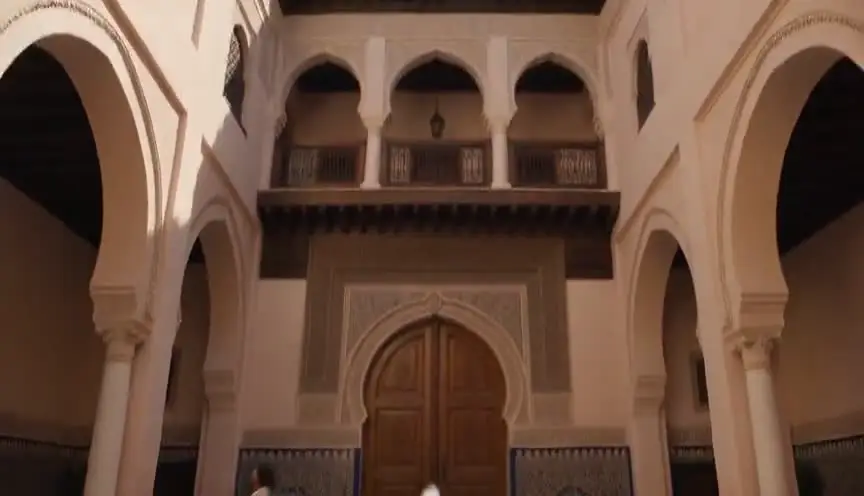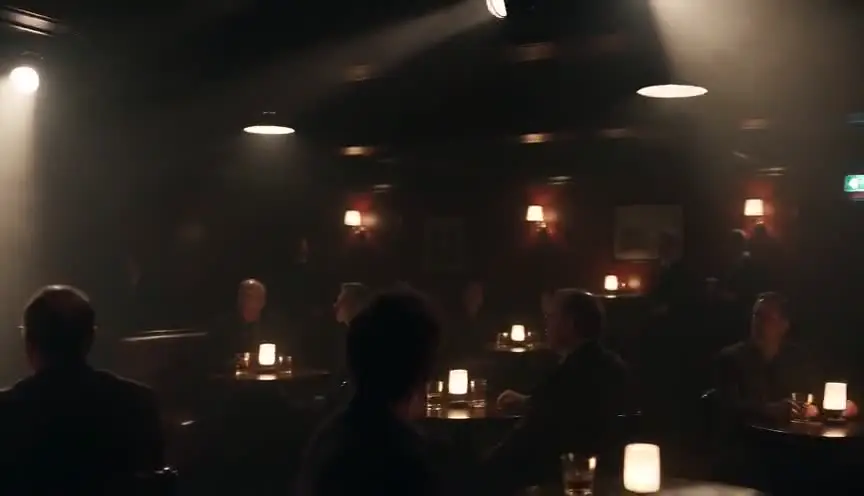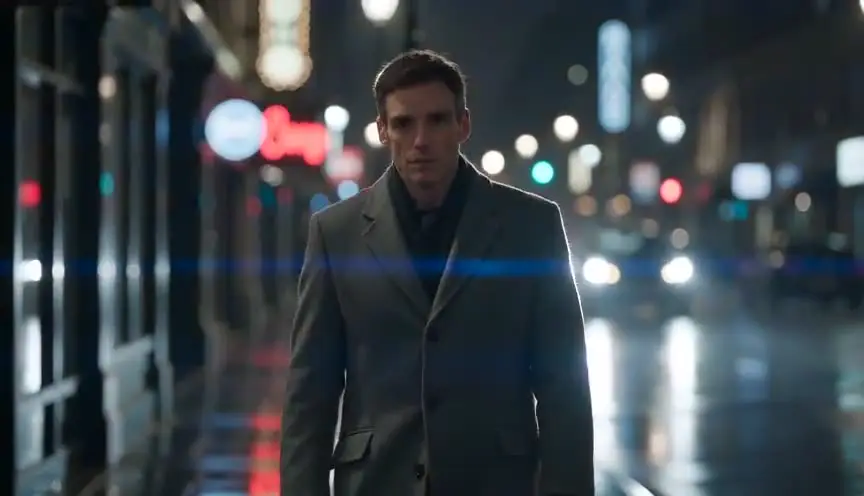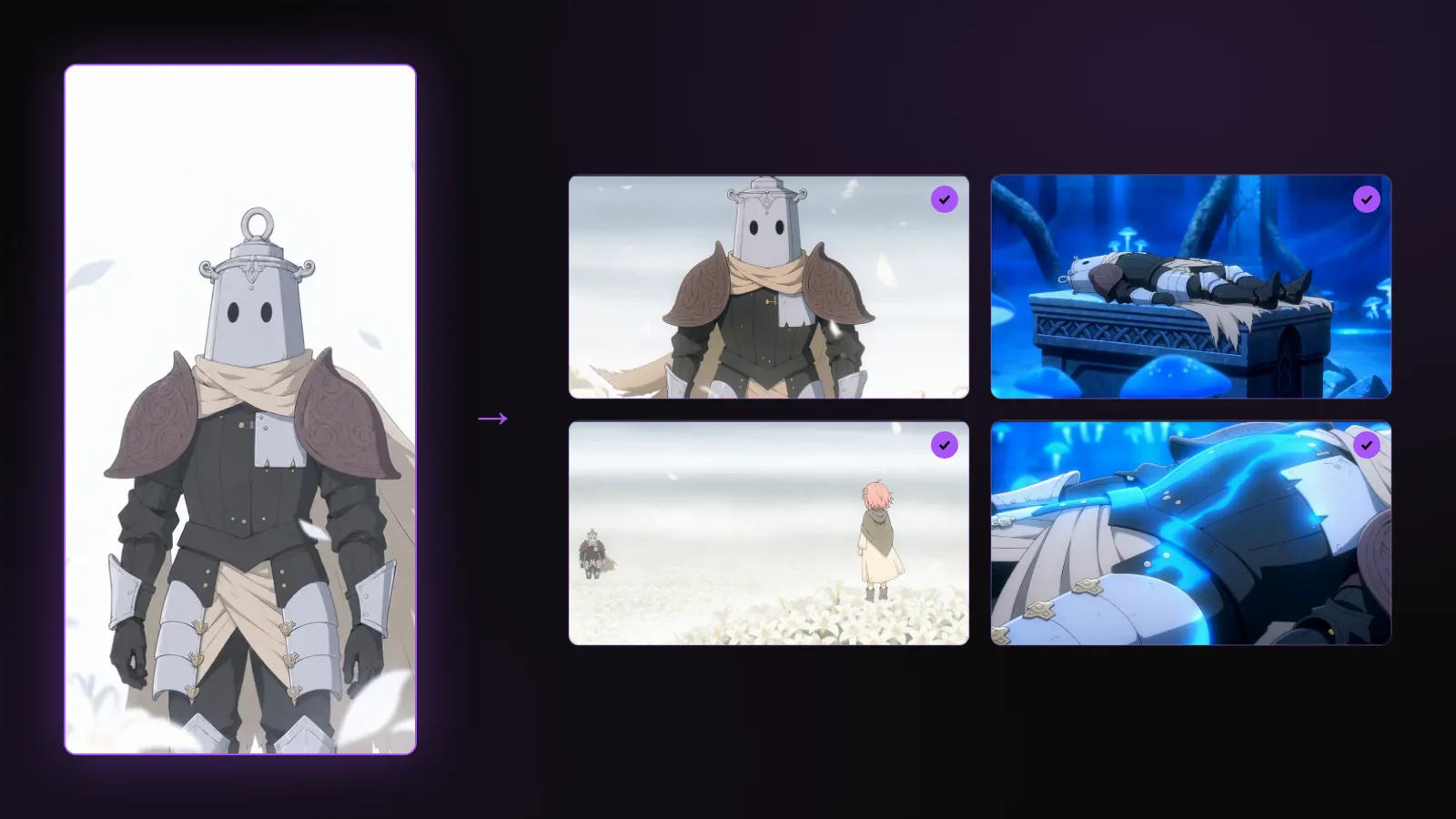

AIでウェブトゥーンをアニメにするには、4つのことを順番に行います。1話をシーンとカットに分解し、コマそのものからキャラクターとスタイルの参照素材を作り、その参照を使う16:9の絵コンテを生成し、コンテの各フレームを短い動画クリップにしてつなぎ合わせます。入力はコマです。脚本はあってもなくてもかまいません。
これは実践編です。スタジオはどうやっているのか、そもそも挑戦すべきなのかといった全体像は、ウェブトゥーンをアニメ化する方法から読んでください。カットを1つずつ手作業で組み直したくなければ、ScreenWeaverがエピソードを直接取り込みます。ページを送るとコマがカットとして返ってきて、アプリ内で生成できます。実際の作品でどう動くかは下のMCPのセクションに、概要はウェブトゥーンをアニメに変換のページにあります。
実際に何を変換しているのか
ウェブトゥーンの1話は、60〜90コマが縦に連なった帯です。アニメの1話は、尺を持ったカットの連なりです。コマを順番に1つずつ動かす、という考え方は間違っています。変換とは、作家が一度も下す必要のなかった判断の積み重ねです。
| ウェブトゥーンにあるもの | アニメに必要なもの | 決めるのは誰か |
|---|---|---|
| コマ | カット(1コマが2カットになることも、3コマが1カットになることもある) | あなた |
| 読み順 | 編集の順番。たいていは同じだが、違うこともある | あなた |
| コマ間(コマとコマの間の余白) | 尺、そしてその間に何が動くか | あなた |
| フキダシ | 話者、尺、芝居を伴うセリフ | あなた、そして声 |
| 幅800pxの縦長キャンバス | 16:9のフレーム。つまりすべてのコマのリフレーム | あなた、助けを借りて |
| 設定どおりに400回描かれたキャラクター | 生成が設定から外れないよう固定された参照素材一式 | ツールが、あなたのコマから |
| 配色と線のスタイル | すべてのフレームに適用されるスタイル参照 | ツールが、あなたのコマから |
「ツール」とある2行が、この1年でAIが解決した部分です。残りは演出で、今も人がやる必要があります。
近道:ScreenWeaver MCPでエピソードを取り込む
以下の5つの手作業のステップは、今もすべての判断を説明しています。ただ、もう全部を手で入力する必要はありません。ScreenWeaverのMCPサーバーと、アプリに組み込まれたアシスタントは、エピソードのページを画像として受け取り、コマを切り出し、キャストとカットの下書きを作って、あなたが直せるようにします。コード書体の名前は、アシスタントが呼び出すツールです。作業中、ClaudeやChatGPTの画面にその名前が次々と流れていくのが見えます。
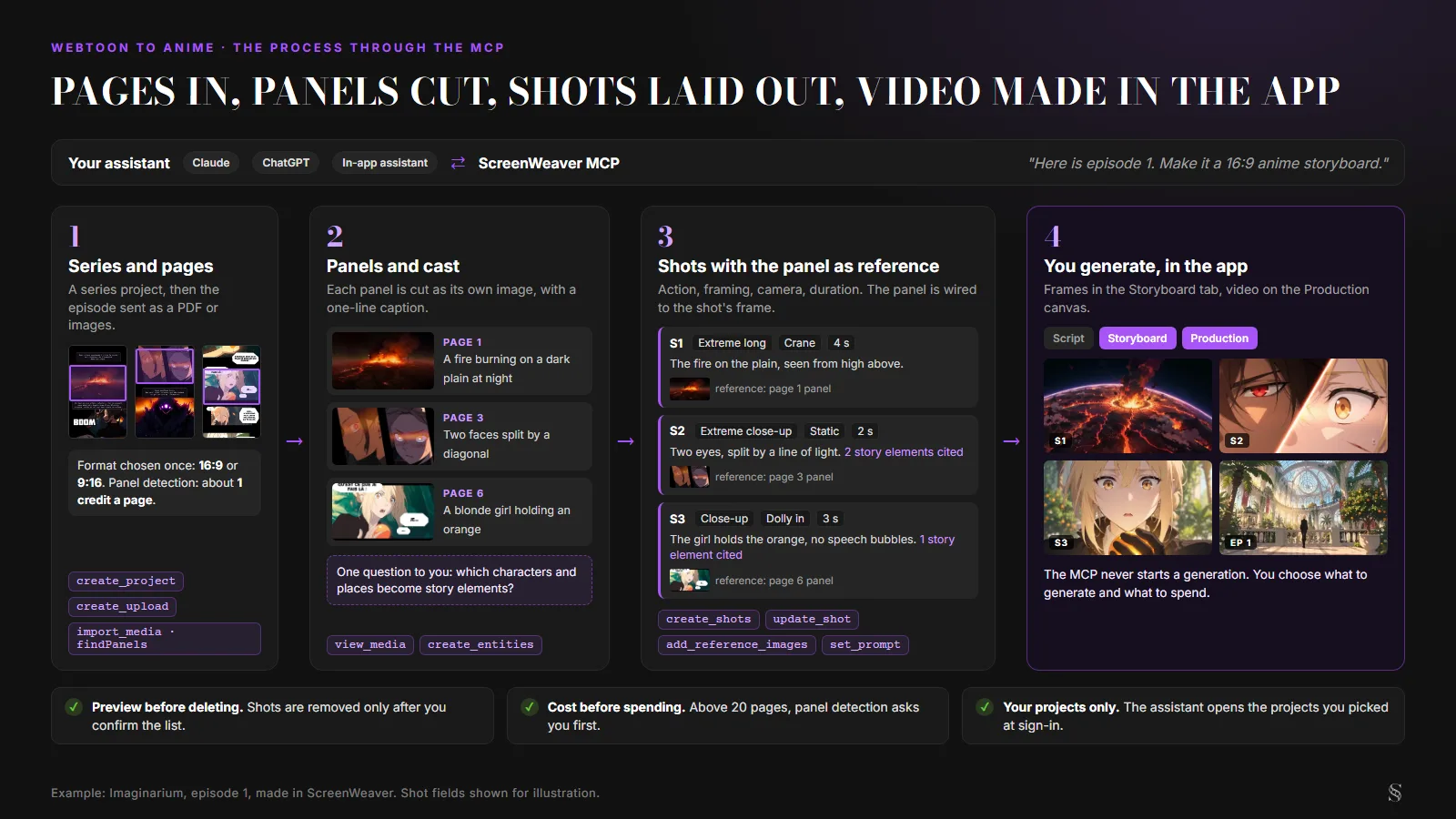
ScreenWeaverでアニメ化されたウェブトゥーン、Imaginariumでの流れ。コマとカットは実物で、カットのフィールドは説明のために示したものです。
- 接続する。 サーバー
https://app.screenweaver.ai/api/mcpをカスタムコネクタとしてClaudeかChatGPTに追加するか、アカウントのConnected appsにあるAdd to Claudeのリンクを使います。ScreenWeaverにサインインし、アシスタントが開けるプロジェクトを選びます。クライアントごとの設定はMCPのページにあります。アプリの中で完結させたいなら、ScreenWeaver内のアシスタントにも同じツールがあります。会話にページを添付してください。 - シリーズを作る。
create_projectがシリーズのプロジェクトを作り、フォーマットを16:9か9:16に設定します。アシスタントは勝手に選ばず、どちらにするかをあなたに尋ねます。カットはシーンの中にあるので、edit_scriptで柱(シーン見出し)も書きます。 - ページを取り込む。 MCPでは、ファイルを
create_uploadでアップロードし、続いてfindPanels: trueをつけたimport_mediaを実行します。ビジョンモデルが各ページのコマを見つけ、コマはそれぞれ独立した画像として保存され、「Page N, panel K」というラベルと、何が描かれているかの1行の説明がつきます。PDF、PNG、JPEG、WebP、最大25 MB、1回の呼び出しで50ページまで。長い縦帯は、とても縦長なファイル1つではなく、ページの高さに区切った画像の連続として送ってください。コマを探す前に、各画像は長辺1,568 pxに縮小されるからです。コマ検出は1ページあたり約1クレジットで、20ページを超えると呼び出しが止まり、見積もりを示してあなたの承認を待ちます。 - 切り出しを確認する。
view_mediaでアシスタントが切り出した画像を確認します。モデルが見落としたコマや切り出しに失敗したコマは、明示的な枠を指定して元のページから切り出し直します。 - キャストを決める。 カットを1つも書かないうちに、アシスタントは複数のコマに繰り返し登場するキャラクター、場所、小道具を挙げ、どれを作るかを一度だけ尋ねてから
create_entitiesを呼び出します。下のステップ2を、あなたのコマから行うわけです。 - カットを並べる。
create_shotsがシーンごとにカットを書きます。ストーリー要素を引用した芝居、フレーミング(shotValue)、カメラワーク、尺。1コマを2つに分けるときは、continuesFromが2つ目のカットを1つ目につなげます。あとから1カットだけ直すにはupdate_shotを使います。 - コマを参照にする。
add_reference_imagesがコマをそのカットのフレーム生成ノードに添付し、set_promptがフレームのプロンプトを書き直します。プロジェクトのフォーマットでコマを描き直し、構図を保ち、キャラクターは参照どおりに描き、フキダシは外す、という内容です。 - アプリで生成する。 これらのツールはどれも画像や動画を生成しません。Storyboardタブを開いてフレームを生成し、Productionキャンバスでクリップを生成します。下のステップ4が引き継ぐのはここからです。
Claudeから見ると、全体は途中に質問が1つあるだけの、ひと続きの会話です。
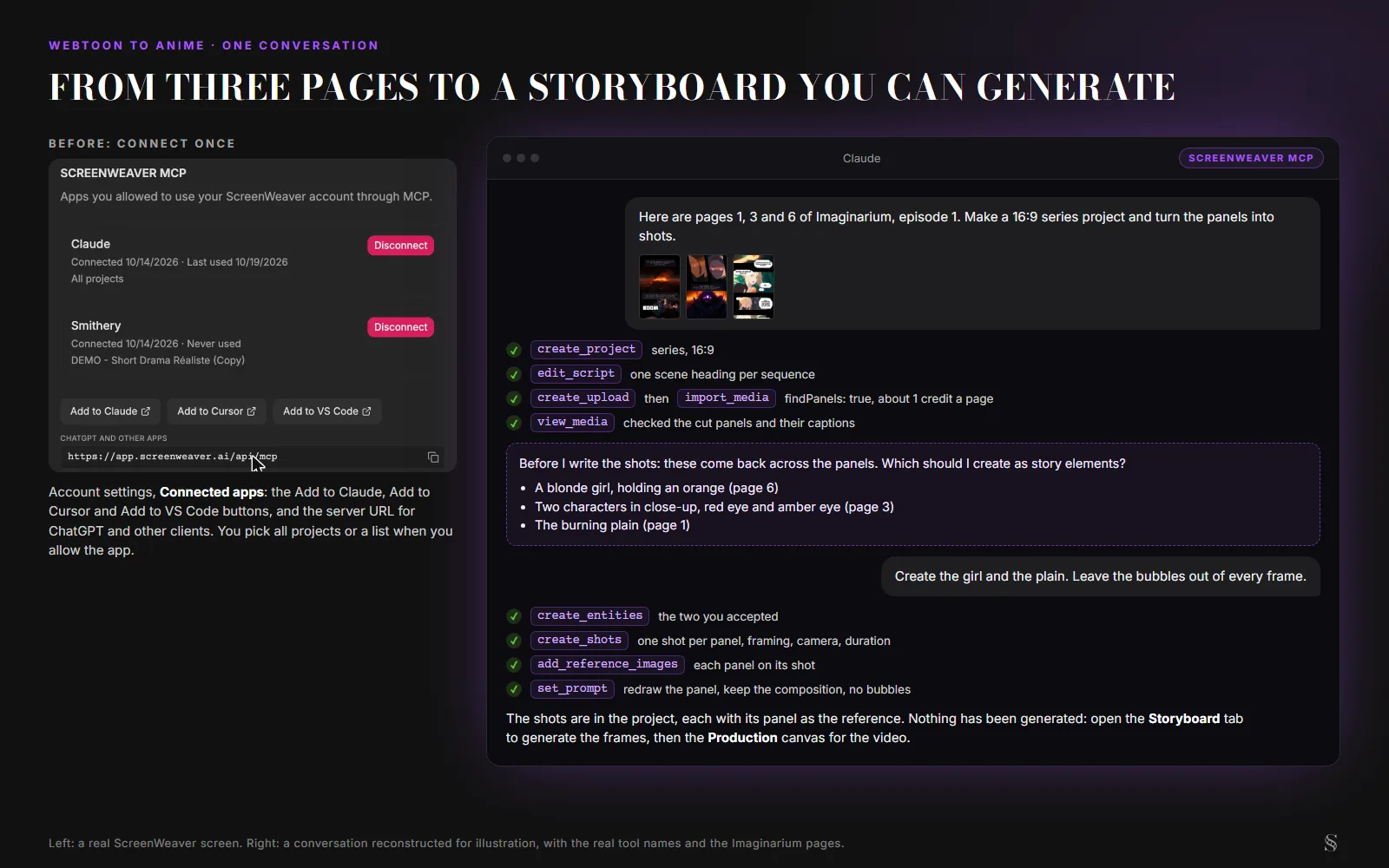
左は実際のScreenWeaverの画面。右は、実際のツール名とImaginariumのページを使って説明のために再構成した会話です。
2つのルールはサーバー側から来るので、指示を読み飛ばすアシスタントでも守られます。カットの削除(delete_shots)は、まず何が消えるかのプレビューを返し、あなたが確認するまで何もしません。有料のステップは、実行前に費用を示します。アプリでは、アシスタントへの1回のリクエストにも200クレジットの上限があり、累計がStopボタンの横に表示されます。
取り込みがやらないこと、それは演出です。放っておくと、アシスタントはあなたのコマに忠実に従うので、ステップ1の分割と統合の判断は今もあなたの仕事です。判断は、頼むことで伝えます。「4〜6コマ目は1カット」「12コマ目を振りかぶりと命中に分けて」。そして、フレームはコマから生成されるのであって、なぞられるわけではありません。構図とキャラクターは引き継がれ、線は少し変わるものと考えてください。
ステップ1:1話をシーンとカットに分解する
その話を読み、場所や時間が変わる箇所をすべてマークします。ウェブトゥーンが「○教室(昼)」と柱を書いてくれることはまずないので、背景から推測します。たいていの話にはシーンが2〜5つあります。
各シーンの中でカットを決めます。基本は1コマ1カットです。次の場合は基本を崩してください。
- 1コマに「前」と「後」のある動作が描かれているとき。命中の瞬間を描いたパンチは、少なくとも2カットです。振りかぶりと命中。
- 複数のコマが同じフレーミングで、セリフだけが違うとき。同じキャラクターがしゃべる顔のコマ3つは、セリフ3つを持つ1カットです。
- 縦長のコマはカメラワークです。塔を縦いっぱいに描いたコマは、止め絵ではなくティルトアップです。
- 横長のコマに焦点が2つあるとき。作家は視線を動かしたかったのです。それはパンか、2カットです。
生成ツールに触れる前に、ショットリストとして書き出してください。シーン、カット番号、元のコマ番号、サイズ、何が動くか、セリフ。一度も書いたことがなければ、ショットサイズガイドが用語を教えてくれます。きちんとやれば、75コマの1話は50〜70カットになり、その数字が何よりも予算を決めます。
脚本から作業したいなら、このショットリストがそのままScreenWeaverの脚本側に貼りつける内容です。柱、何が動くかを書いたト書き、そしてセリフとしてのフキダシの文字。脚本があれば、ページ数、尺の見積もり、アウトラインが無料でついてきます。パイロットなら省いてもかまいません。12話のシーズンで省くと、どこまで進んだかを見失います。
アシスタントやMCPを使う場合: コマはfindPanels: trueをつけたimport_mediaですでに切り出されており(1ページあたり約1クレジット)、create_shotsがそこから最初のショットリストを無料で書きます。上で説明した読み込みはあなたが行い、修正は指示として伝えます。update_shotとcontinuesFromがそれを反映します。
ステップ2:コマから参照素材を作る
ここを飛ばした人が、なぜカットごとにキャラクターの顔が違うのかと首をかしげることになる工程です。
繰り返し登場するキャラクターごとに、実際のウェブトゥーンから切り出します。
| 参照素材 | コマのどこで見つかるか | なぜ重要か |
|---|---|---|
| 正面の顔、無表情 | セリフのアップならどれでも | 基準点。生成はまずこれに合わせる |
| 斜め45度の顔 | ほぼすべてのリアクションのコマ | 大半のカットが実際に使う角度 |
| 横顔 | 少ない。歩いているコマや2ショットを探す | これがないと、モデルが鼻を創作する |
| 全身、基本の衣装 | 状況説明のコマ、各話の冒頭 | 衣装、プロポーション、他の人物との身長差 |
| 決め表情を2つか3つ | 作家が大きく描いたところならどこでも | 感情の振れ幅を設定どおりに保つ |
| 別の衣装や形態 | 物語がそれを登場させるところ | ないと、モデルが基本形に戻ってしまう |
繰り返し登場する2〜3か所の場所と、作品の絵柄についても同じことをします。線の太さ、配色、影の描き方、背景の簡略化のしかたをまとめた1ページ。キャラクター一貫性シートが、これらすべてを生成モデルがもっとも反応しやすいレイアウトに整えてくれます。
ScreenWeaverでは、これらはストーリー要素として存在します。キャラクター、場所、小道具のそれぞれに参照シートがあります。説明文からシートを生成することも、自分で切り出したコマを要素に載せてそこからシートを作ることもできます。ウェブトゥーンなら、必ず後者にしてください。作家はすでに決定版の参照を描いていて、それを生成で近似したものはダウングレードです。
アシスタントやMCPを使う場合: アシスタントがコマから繰り返し登場するキャラクターと場所を提案し、あなたが受け入れたものをcreate_entitiesで作り、それぞれをいちばんよく見せるコマをadd_reference_imagesで添付できます。ここまではクレジットを使いません。参照シートそのものの生成には、Storyboardタブでクレジットがかかります。
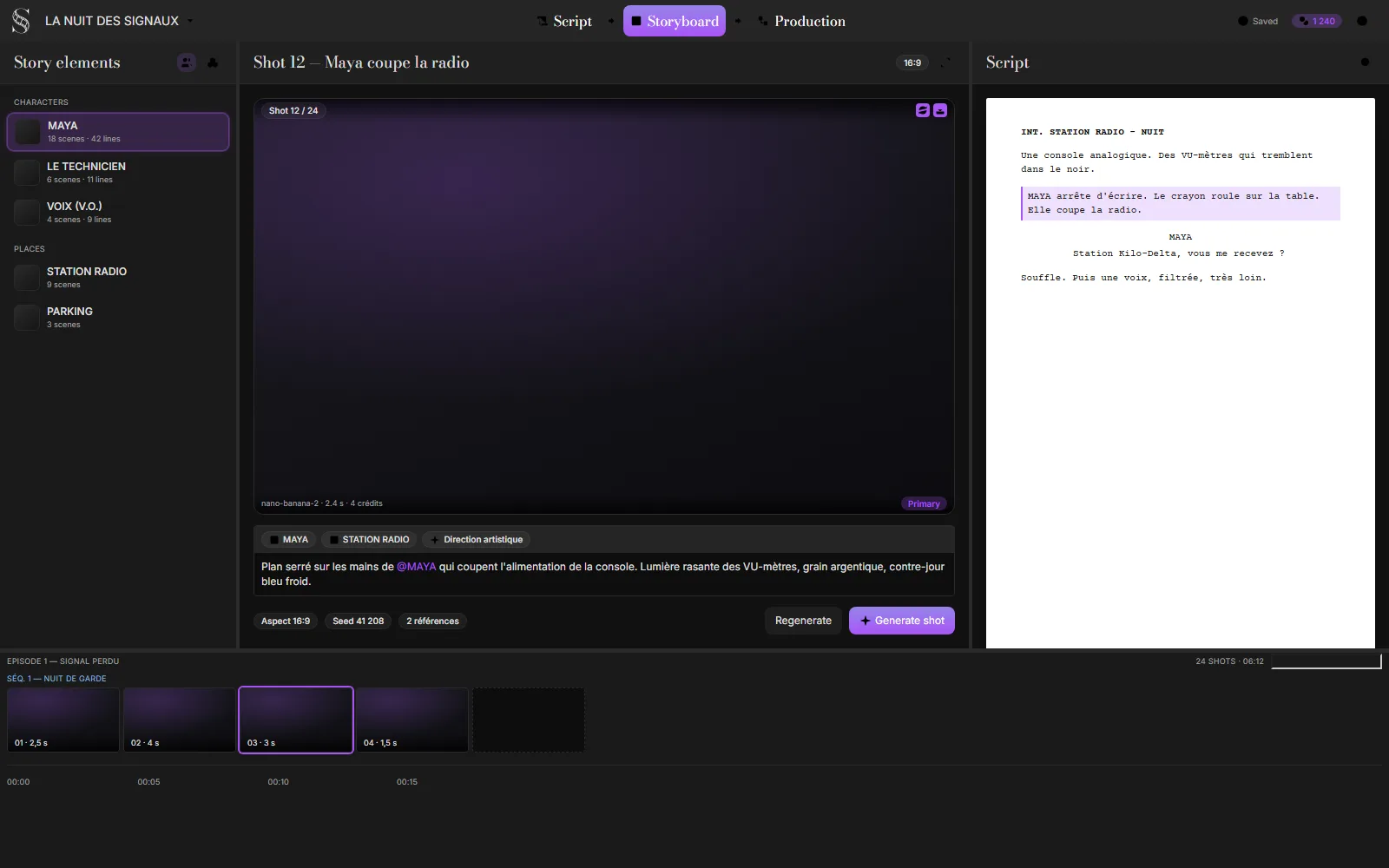
ScreenWeaverのデザインキットから再構成したStoryboardタブの画面。キャラクターと場所が左にあり、各カットのプロンプトが名前でそれを参照し、下部のシーケンサーが尺を保持しています。
ステップ3:16:9の絵コンテを生成する
ここで、リストの各カットにフレームが割り当てられます。ウェブトゥーンのカットのプロンプトには決まった形があります。
[サイズ], [名前で参照するキャラクター], [コマ間から読み取った動作],
[場所の参照], [スタイルの参照], 16:9
この順番には意図があります。サイズが先頭なのは、モデルがもっともよく無視するものだからです。キャラクターは名前で参照し、ツールにシートを添付させます。動作は、コマに描かれているものではなく、いま起きていることとして書きます。コマが見せるのは凍りついた一瞬で、あなたが欲しいのは動きとして読めるフレームだからです。
リフレームはウェブトゥーン特有の工程です。縦長のコマはワイドスクリーンのフレームに収まらないので、カットごとに4つの手のどれかを選びます。
| リフレーム | いつ使うか | その代償 |
|---|---|---|
| 顔や動作にトリミング | アップとリアクション。大半のセリフのカット | なし。コマがすでに構図を決めている |
| 左右を拡張する | 場所が重要な引きのカット | モデルが新しい背景を描く。場所の参照と合っているか確認する |
| 高さを動きに変える | 縦長のコマ:建物、落下、明かされる瞬間 | 1フレームが制作段階でティルトになる。始まりと終わりのフレームをコンテにする |
| 2カットに分ける | 焦点が2つあるコマ、前後のある動作 | カットが1つ増えるので、クリップも予算も増える |
ウェブトゥーンを絵コンテにするガイドが、コマごとの例とともに4つすべてを解説しています。標準のトリミングで明らかに問題ないカット、つまり大半のセリフのカットには一括生成があります。アクションのカットは1つずつやってください。
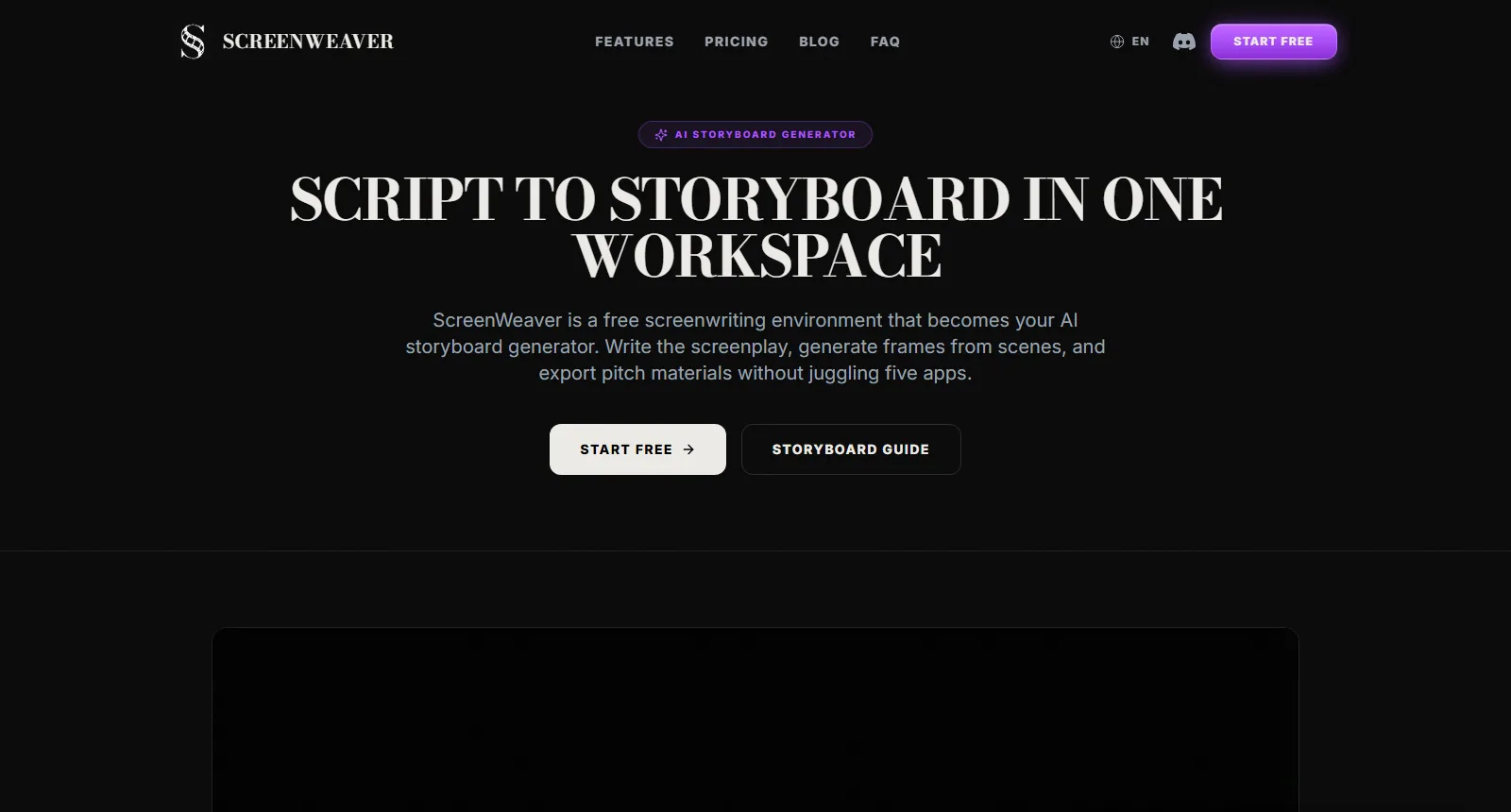
2026年9月3日にキャプチャしたscreenweaver.aiのAIストーリーボード生成ツールのページ。ストーリーボード生成は、無料クレジットのスターターパックとともにすべてのアカウントで使えます。脚本ではなくエピソードから始めるには、上のMCPのセクションで説明した取り込みを使ってください。
Try it free
Try Screenweaver for free on your script
It is free. Import your existing project, get a clearer view of your outline, and regain control of your story structure in minutes.
Start Freeステップ4:カットごとに動きをつける
コンテの各フレームは、画像→動画生成でクリップになります。フレームが最初の画像になり、プロンプトが何が動くかを説明し、モデルが3〜10秒を返します。
現在のどのモデルにも通じるルール:
- 1クリップに動きは1つ。 「彼女が振り向き、背後でドアが開く」は2クリップです。でなければ賭けになります。
- カメラワークは小さく。 ゆっくりしたトラックイン、ドリフト、ゆるやかなティルト。クイックパンや回り込みは崩れて返ってきます。
- ミディアムより寄った顔のほうが、引きのカットより保ちます。 引きでは顔のピクセル数が少ないので、設定から外れるのが早くなります。
- セリフのクリップは短く。 キャラクターがしゃべる4〜5秒を生成し、聞き手に切り返し、また戻る。アニメもそうしていますし、それがモデルのいちばんの弱点、つまり長く持続する芝居を隠してくれます。
- アクションはフレーム単位でコンテを切ります。 5コマのバトルは、それぞれ動きが1つの8〜12クリップになり、殺陣は編集がつけます。
モデルがデフォルトで間違えるものがひとつあります。フレームレートです。アニメは1枚の絵を2コマか3コマ分保つので、24 fpsでなめらかに動く生成クリップは、コマを間引くまでロトスコープのように見えます。カットごとにどこで設定するかは、AIアニメ制作パイプラインのガイドで扱っています。
モデルによって、参照をどれだけ守るか、どれだけ長く保てるかが違います。冬には古くなるバージョンの一覧を並べる代わりに、公開されているモデルのページに合わせて最新に保たれているAI動画モデル選択ツールを使ってください。ScreenWeaverのProductionタブは、同じストーリーボードから複数のモデルに振り分けられるので、あるモデルで失敗したカットを、プロンプトを組み直さずに別のモデルでやり直せます。
1カットあたり平均3回の生成を予算に組み込んでください。コストの内訳が、なぜその倍率が請求額を決めるのかを示しています。
ScreenWeaverで
コマ1つをアニメのショットにする
自分のコマを参照として入れ、画像ノードがワイドのアニメ画に描き直し、動画ノードが動かす。ノードをクリックすると設定が見られる。
ノードをクリックで設定を表示、ドラッグで移動。


ステップ5:声、音、編集
フキダシがセリフになります。各セリフに声、尺、芝居のメモがつき、その尺は絵コンテに戻されます。1秒で読めるフキダシも、口に出すと3秒かかることがあるからです。スタジオルートが何か月もかけるループがこれ、タイムシートです。
実際の順番:
- 動画クリップより先に、セリフを収録するか生成して、尺をつかみます。
- 各セリフのカットの尺を、セリフの長さに1拍足した値にします。
- その尺に合わせてクリップを生成します。
- 編集してから、音楽と効果音を入れます。ウェブトゥーンの擬音は効果音になります。コミック映像化のガイドが、その移し替え方を解説しています。
60秒のパイロットは、おおよそ15〜20カット、40〜60回の生成、10本強のセリフ、そして午後ひとつ分の編集です。ウェブトゥーン特有の事情を抜いたこの工程を見たいなら、AI動画のためのストーリーボード先行ワークフローが一般版です。
どこで破綻するか
- 群衆と背景の人物。参照がないので揺れます。ピントの外か、フレームの外に置いてください。
- 物を持つ手。今もすべてのモデルの最大の弱点です。コンテで避けてください。
- 長く続く動作。1クリップで8秒を超えると揺れます。もっと細かく割ってください。
- フレーム内の文字。看板、スマートフォンの画面、手紙。空白で生成し、文字は編集で入れてください。
- 作家そのものの線。出力はその絵柄ではあっても、その手によるものではありません。作品を知る読者には見抜かれます。それが問題になるかどうかは、代わりの選択肢がアニメ化そのものの断念だったかどうかで決まります。
また、すべてのウェブトゥーンがアニメになりたがっているわけでもありません。丸くシンプルなデザインのギャグや日常コメディは、セル調のドラマより、フラットな色とスクワッシュ&ストレッチの欧米風カートゥーンのほうがしっくりくることがよくあります。その見た目はAIカートゥーンの作り方で扱っていて、最初のカットから最後のカットまでキャラクターを保つ1枚の設定画が土台になります。
目標が16:9のパイロットではなく縦型の連載配信なら、ショートドラマのパイプラインが、9:16の話数フォーマット、課金ポイントの回、引きの一覧表を扱っています。
公開する前に:品質チェックと権利の確認
完成した編集と一般公開の間には、2つのチェックがあります。
品質チェック。 あるシーンで採用したフレームをすべて1つのグリッドに並べ、キャラクター、場所、スタイルの参照と見比べます。顔の形、髪、衣装の細部、プロポーション、配色、背景。1カットから次のカットでは見えないブレも、12カット並べれば一目瞭然で、作品の読者はそれをまっ先に見つけます。基準話の選び方からカットごとのチェックリストまで、手順の全体はアニメ化でウェブトゥーンのキャラを崩さない方法にあります。
権利の確認。 自分で作った作品か、映像化権を持っている作品を映像化し、共著者全員の同意を書面でもらってください。プラットフォームとの契約、声、音楽には、それぞれ別の権利がついてきます。チェックリストはウェブトゥーンのアニメ化権にあり、ScreenWeaverの利用規約は、あなたの出力に対して何を主張するかを明記しています。何も主張しません。
ショットリスト、再生成の記録、プロジェクトの履歴は残しておいてください。それはあなたの制作日誌であり、あなたが作者であることの証拠であり、メイキングを公開するならその素材になります。
FAQ
AIはウェブトゥーンを自動でアニメに変換できますか?
最初から最後まで、とはいきません。それができると謳うものは、カメラが揺れるだけのスライドショーを作っています。AIが得意なのは、費用のかかる2つの部分です。あなた自身のコマからキャラクターと絵柄を設定どおりに保つこと、そして絵コンテのフレームから動きを生成すること。カット割り、タイミング、編集は、今もあなたの仕事です。
ウェブトゥーンをアニメにするのに脚本は必要ですか?
パイロットなら不要です。コマから作ったショットリストで十分です。シーン、カット、元のコマ、サイズ、何が動くか、セリフ。シーズン全体なら、脚本に1日余分にかける価値があります。尺の見積もりと検索できるアウトラインが手に入るからです。ScreenWeaverはどちらも受けつけ、エピソードのページも直接受け取ります。MCPかアプリ内のアシスタントで取り込めば、コマがあなたの直すショットリストになります。
ScreenWeaverは自分のウェブトゥーンのエピソードを取り込めますか?
はい。ScreenWeaver MCPを通じて(Claude、ChatGPT、Claude Code、Cursor、VS Codeから)ページをPDFか画像で送るか、アプリ内のアシスタントに添付してください。コマは自動で切り出され、アシスタントがキャストとカットの下書きを作り、各コマがそのフレームの参照になります。専用の取り込みボタンはありません。頼めば、アシスタントがツールを呼び出します。そのあと、フレームと動画はアプリで生成します。
コマ検出にクレジットはかかりますか?
1ページあたり約1クレジットで、1クレジットは0.5セントです。20ページを超えると取り込みが止まり、見積もりを示して確認を待ちます。一度検出したページに再び課金されることはありません。MCP経由なら、検出なしでのページの取り込み、アシスタント自身が指定した枠でのコマの切り出し、カットの書き込みにはクレジットがかかりません。アプリでは、アシスタント自身の応答がクレジットで課金され、1リクエストあたり最大200クレジットです。
AIで生成したカット同士で、キャラクターをどう一貫させればいいですか?
ウェブトゥーンそのものから参照素材を作ってください。正面、斜め45度、横顔の顔、基本の衣装の全身、決め表情を、すべてコマから切り出します。それを名前のついたキャラクターに添付し、すべてのカットのプロンプトでその名前を参照します。一貫性がいちばん重要な場面では、カットをミディアムかそれより寄りに保ってください。
ウェブトゥーンのアニメは、どの画面比にすべきですか?
YouTubeや配信サービスに出すものなら16:9で、その場合はすべての縦長のコマをリフレームすることになります。9:16はショート動画や、読者がすでにいるプラットフォームには十分ありうる選択で、リフレームもずっと少なくて済みます。多くのクリエイターは16:9でコンテを切り、同じカットから9:16版を切り出しています。
AIでウェブトゥーン1話分をアニメにするのにどれくらいかかりますか?
その話でいちばんいい場面から作る60秒のパイロットなら2〜5日で、その大半はリテイクと編集です。50〜70カットの1話まるごとなら、アクションのカットの多さに応じて、ひとりで1〜3週間です。会話のシーンは早く進み、バトルはそうはいきません。
ScreenWeaverで生成したフレームやクリップは誰のものですか?
ScreenWeaverは利用規約で、出力の所有権を主張せず、入力をあなたのものとしています。AIの出力がどの国でも独創的、排他的、あるいは著作権で保護されると約束してはいません。それは、そこに含まれる人間の創作次第です。あなたのコマ、キャラクター、脚本、編集はあなたのものです。詳しくはウェブトゥーンのアニメ化権のガイドで扱っています。
アニメは自分の絵柄とまったく同じに見えますか?
あなたの絵柄にはなりますが、あなたの手によるものではありません。よいスタイル参照があれば、配色、線の太さ、陰影の考え方はよく保たれます。作家の線そのものの質感は残らず、動きが入ると見た目が少し変わります。作品を知る読者は気づきますが、新しい視聴者は気づきません。
Final Step
Build your next script with Screenweaver
Move from ideas to production-ready pages faster with timeline-native writing and AI-assisted story flow.
Try Screenweaver