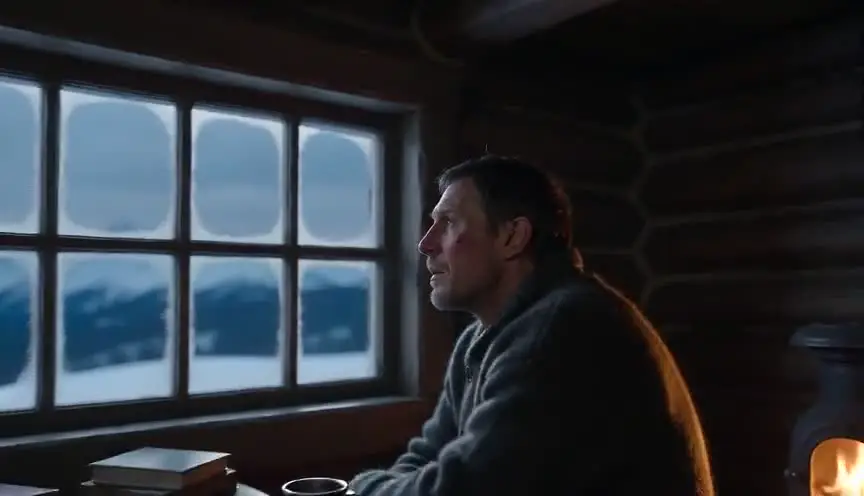
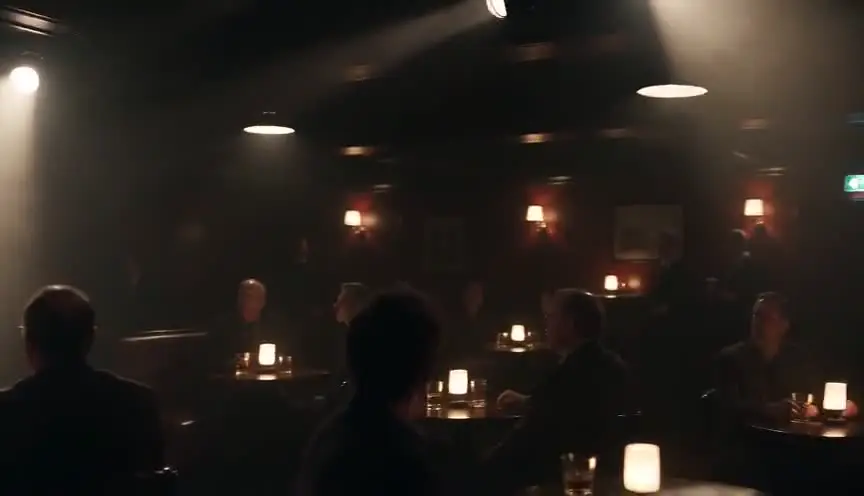
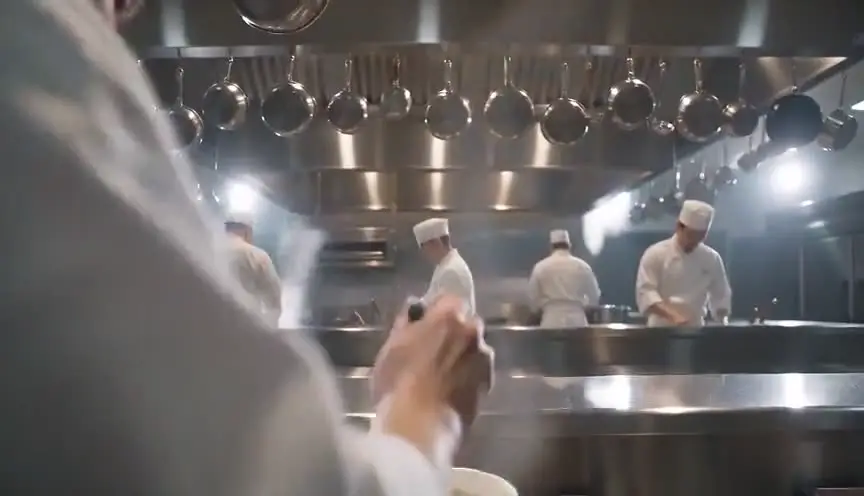
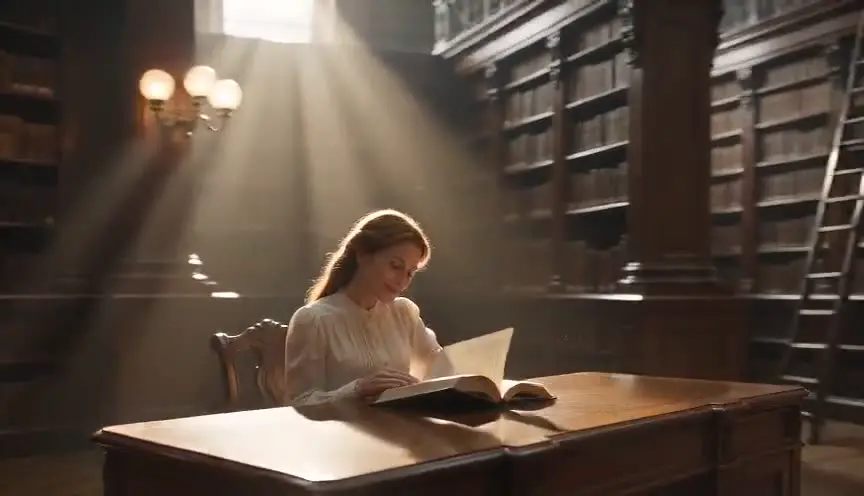
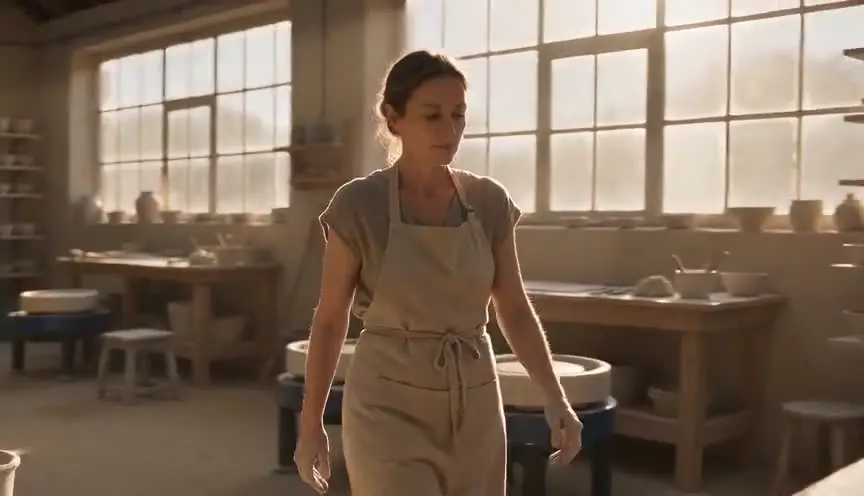
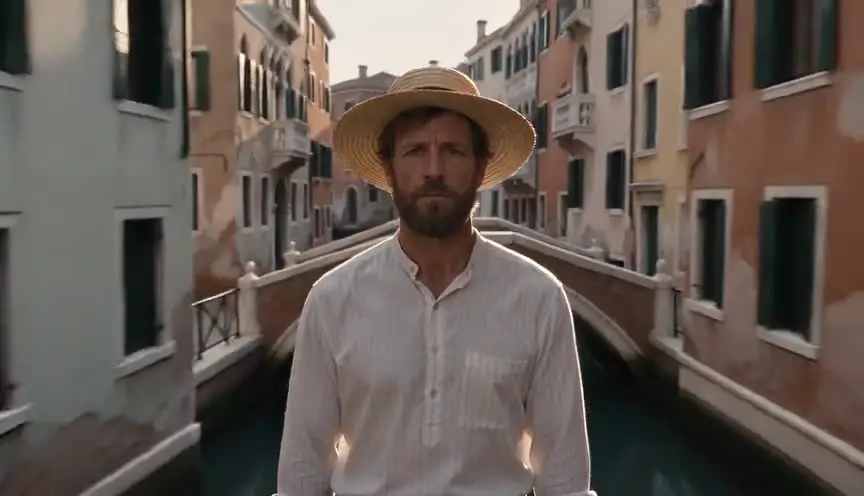
ウェブトゥーンを、アニメにする。
- コマを自動で検出
- 16:9 または 9:16
- Claude、ChatGPT、またはアプリ内で
ScreenWeaver で制作 · Imaginarium
ページから、ショットへ。
- import_media · findPanels
- create_shots
- add_reference_images
- Storyboard · Production
ページ 1
コマ
アニメのショット
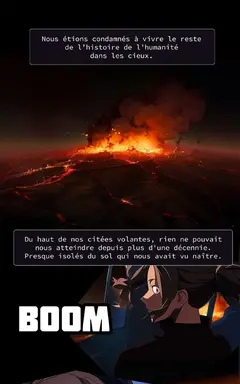
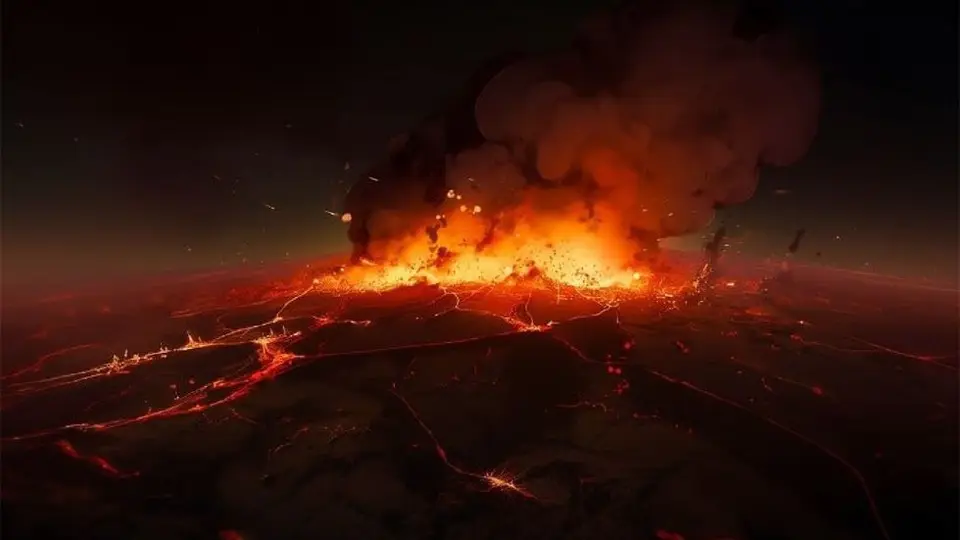
燃える平原
冒頭のコマには、地平線で燃える炎が描かれています。ショットでは同じ炎を、惑星の丸みが見えるほどの高さからとらえます。
ページ 3
コマ
アニメのショット
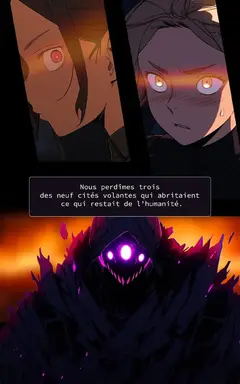
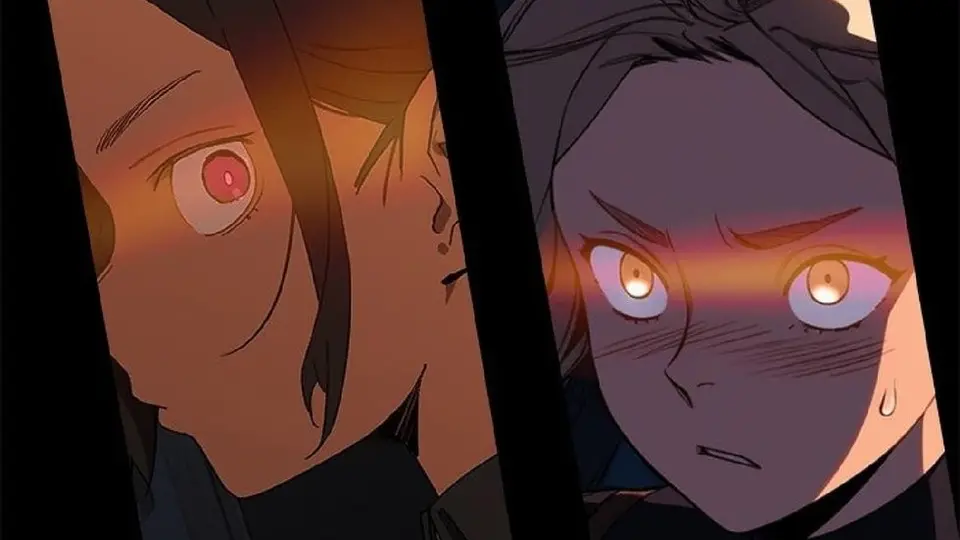
ふたつの顔、ひとつの画面
コマは黒い斜線でふたつの顔を分けています。ショットではその境目を、ふたつの超クローズアップのあいだを走る光の線として残しました。
ページ 6
コマ
アニメのショット
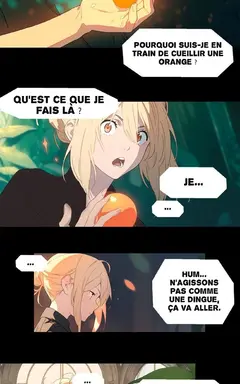
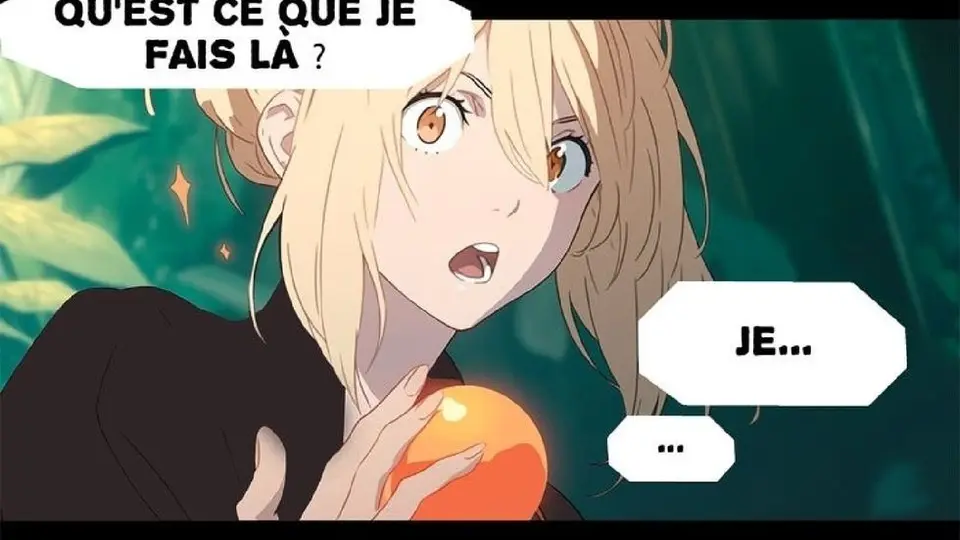
吹き出しはページに残す
彼女の問いかけも描き文字も、ショットには描き込みません。残すのは彼女の顔、手に持ったオレンジ、背後のジャングルです。
ページとショットは Imaginarium プロジェクト第1話のものです。ウェブトゥーンの文字はフランス語です。
使い方
ページからアニメのショットまで、8ステップ。
- 01
アシスタントを接続
サーバーURL、またはアカウントの Connected apps にある Add to Claude リンクから、ScreenWeaver をClaude や ChatGPT に追加します。サインインして、開いてよいプロジェクトを選びます。アプリに組み込まれたアシスタントにも同じツールがあります。
クレジット不要
MCP を設定する - 02
シリーズを作成
新しいシリーズを頼むと、アシスタントがアニメなら16:9、スマホ向けなら9:16でプロジェクトを作り、1話の各シークエンスにシーンをひとつずつ書きます。ショットはシーンの中に置かれるからです。
クレジット不要
呼び出されたツール
- create_project
- edit_script
- 03
ページを取り込む
1話分を PDF か画像で送ります。コマ検出をオンにすると、各ページがコマに切り分けられ、それぞれに何が描かれているかを一行で説明するキャプションが付きます。
1ページあたり約1クレジット
呼び出されたツール
- create_upload
- import_media · findPanels
- 04
切り分けを確認
アシスタントが切り出したコマを確認します。うまく切れなかったコマは、元のページから切り直します。
クレジット不要
呼び出されたツール
- view_media
- 05
キャラクターと場所に名前を付ける
コマをまたいで繰り返し登場する人物と場所を一覧にし、どれを作るか一度だけあなたに確認してから、どのショットからも参照できるストーリー要素にします。
クレジット不要
呼び出されたツール
- list_entities
- create_entities
- 06
コマがショットに
1コマに1ショット、または複数のコマで1ショット。各ショットには、アクション、画角、カメラワーク、尺が付きます。縦に長いコマは、ティルトにも、2ショットにもなります。
クレジット不要
呼び出されたツール
- create_shots
- update_shot
- 07
コマが参照画像になる
各コマは対応するショットに添付されます。フレームのプロンプトは、構図を保ち、吹き出しを除いて、プロジェクトの画面比で描き直すよう指示します。
クレジット不要
呼び出されたツール
- add_reference_images
- set_prompt
- 08
アプリで生成
Storyboard タブでフレームを生成し、Production キャンバスで動画を作ります。MCP から生成が始まることはありません。いくら使うかは、あなたが決めます。
フレームとクリップごとにクレジット
MCP 経由では、ScreenWeaver のクレジットを使うのはコマ検出と生成だけです。アプリ内のアシスタントを使う場合は、その返答もクレジットで課金され、1回の依頼につき最大200クレジットです。
長い縦スクロールの原稿は、とても縦長な1枚のファイルではなく、ページの高さに分けた画像の連続として取り込みます。各画像は、コマを探す前に長辺1,568pxまで縮小されます。
ガードレール
使う前も、消す前も、アシスタントが確認します。
これらのルールはサーバー側で適用されます。指示を飛ばすアシスタントでも同じです。
- 削除の前にプレビュー。ショットを削除するときは、まず消える対象の一覧が返り、あなたが了承するまで何も消えません。
- 使う前に費用を提示。コマ検出は1ページあたり約1クレジット。20ページを超える前に、アシスタントがあなたに確認します。
- クレジットの上限。アプリでは、アシスタントへの1回の依頼は200クレジットまで。累計は Stop の横に表示されます。
- 選んだプロジェクトだけ。接続するときに、アシスタントが開けるプロジェクトを選びます。接続はいつでも Connected apps から解除できます。
- 生成ボタンを押すのはあなた。MCP がフレームや動画を生成することはありません。生成はすべて、あなたがアプリで始めます。
コマからショットへ
ウェブトゥーンは、ほぼ絵コンテ。ほぼ。
| ウェブトゥーンにあるもの | アニメに必要なもの | ScreenWeaver では |
|---|---|---|
| 読む順に並んだコマ | 編集順に並んだショット | コマを自動で切り出し、並べ替え、分割、結合できるショットリストに |
| コマとコマの間の余白 | ショットごとの尺 | 尺はショットごとに秒で設定 |
| 吹き出し | 話者と芝居がついたセリフ | 吹き出しを除いて描き直したフレーム、セリフは脚本に |
| 縦に長く細いキャンバス | 16:9の画面、縦型なら9:16 | 16:9か9:16のプロジェクト。画角とカメラワークはショットごとに選ぶ |
| 何百回も描かれるキャラ | ショットからショットへ設定どおりに保たれるキャラ | どのショットからも参照されるストーリー要素。あなたのコマが参照画像に |
| 毎週更新、引きで終わる1話 | 尺の決まったエピソード | シリーズごとに1プロジェクト、シーンは話数ごとにまとめる |
右の列は、取り込んだページからでも脚本からでも、いまの ScreenWeaver ができることです。
別の始め方
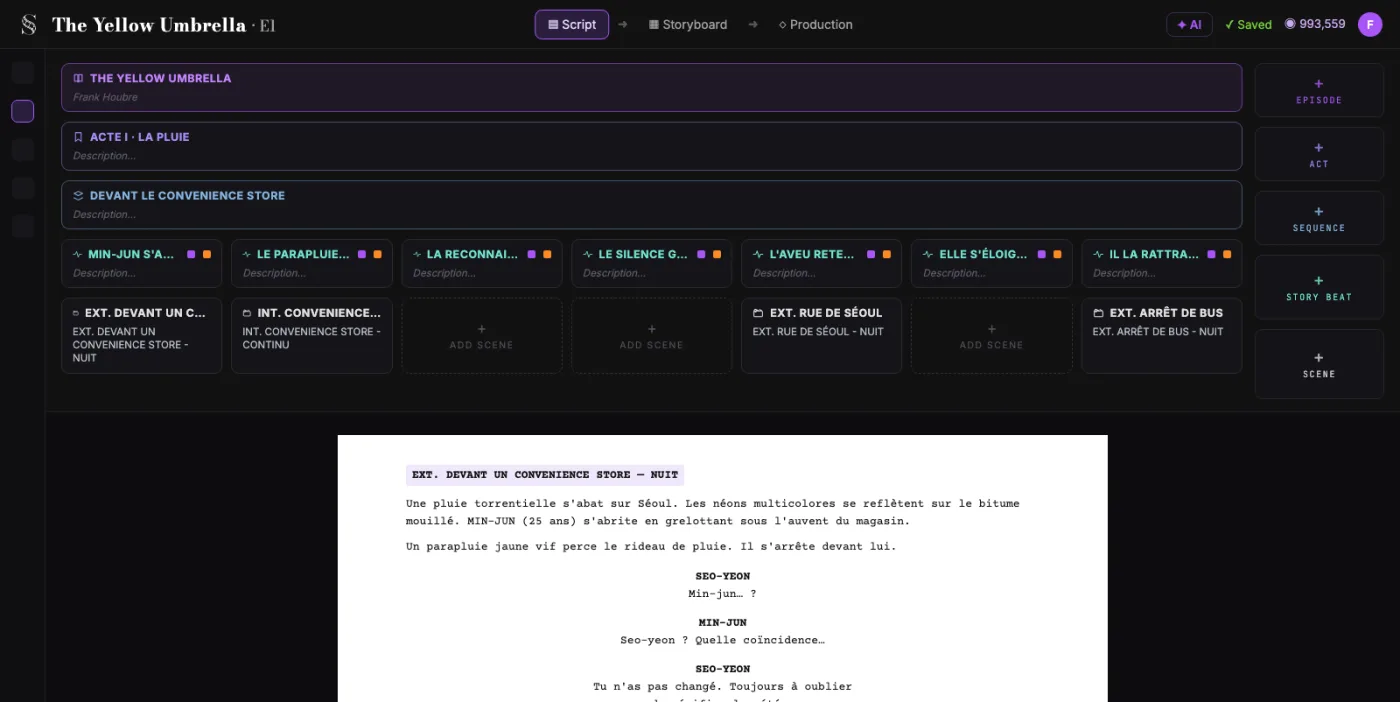
先に脚色を書きたいなら?
01 · 脚色
1話を脚本に。無料で。
- 作品数もページ数も無制限
- ページの上に幕、シークエンス、ビート
- PDF と Final Draft への書き出し
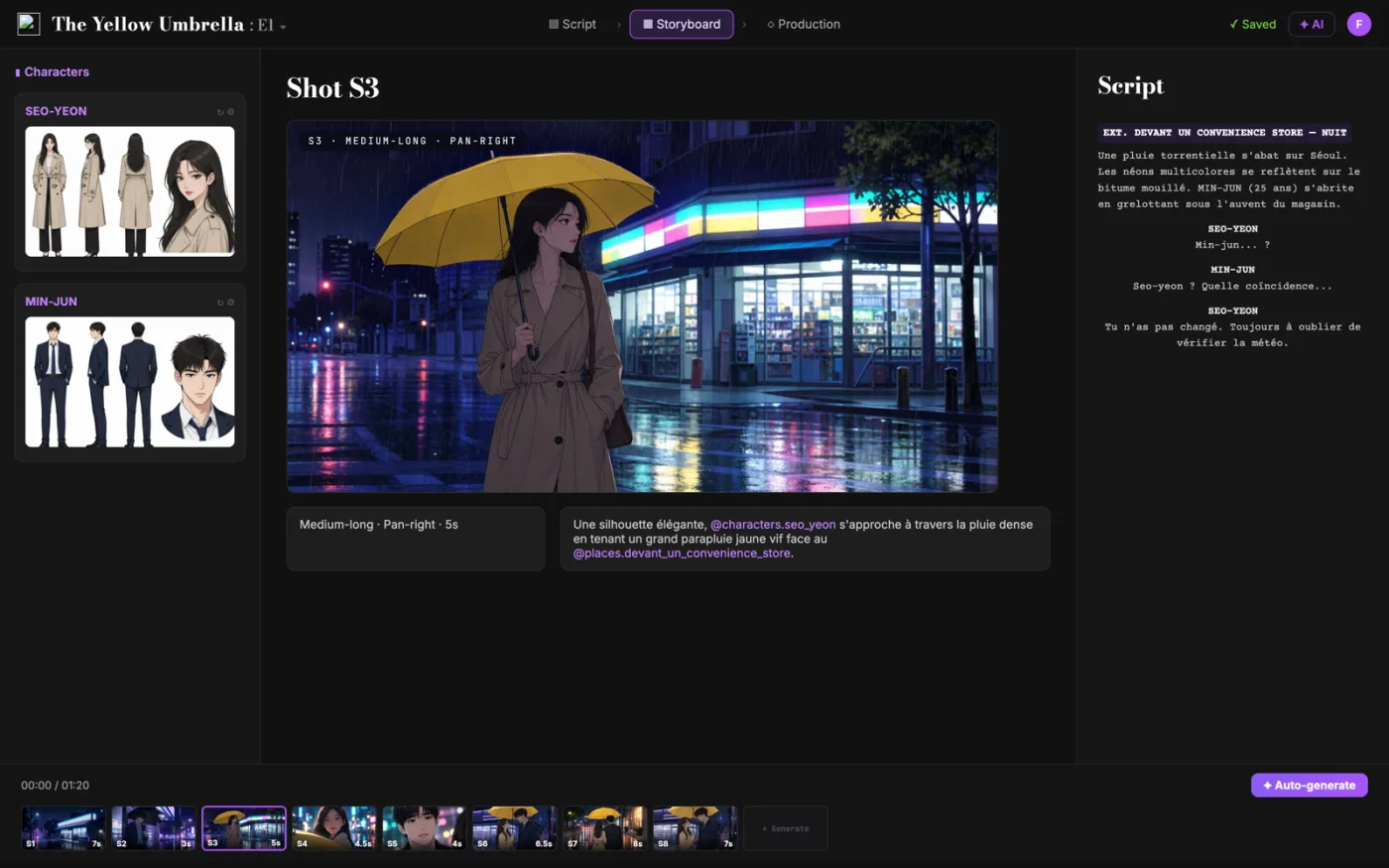
02 · 絵コンテ
すべてのシーンがアニメのショットに。
- 脚本から絵コンテを生成
- 各コマはシーンとビートにひもづく
- Auteur プラン:月額39.99ドルで絵コンテと動画
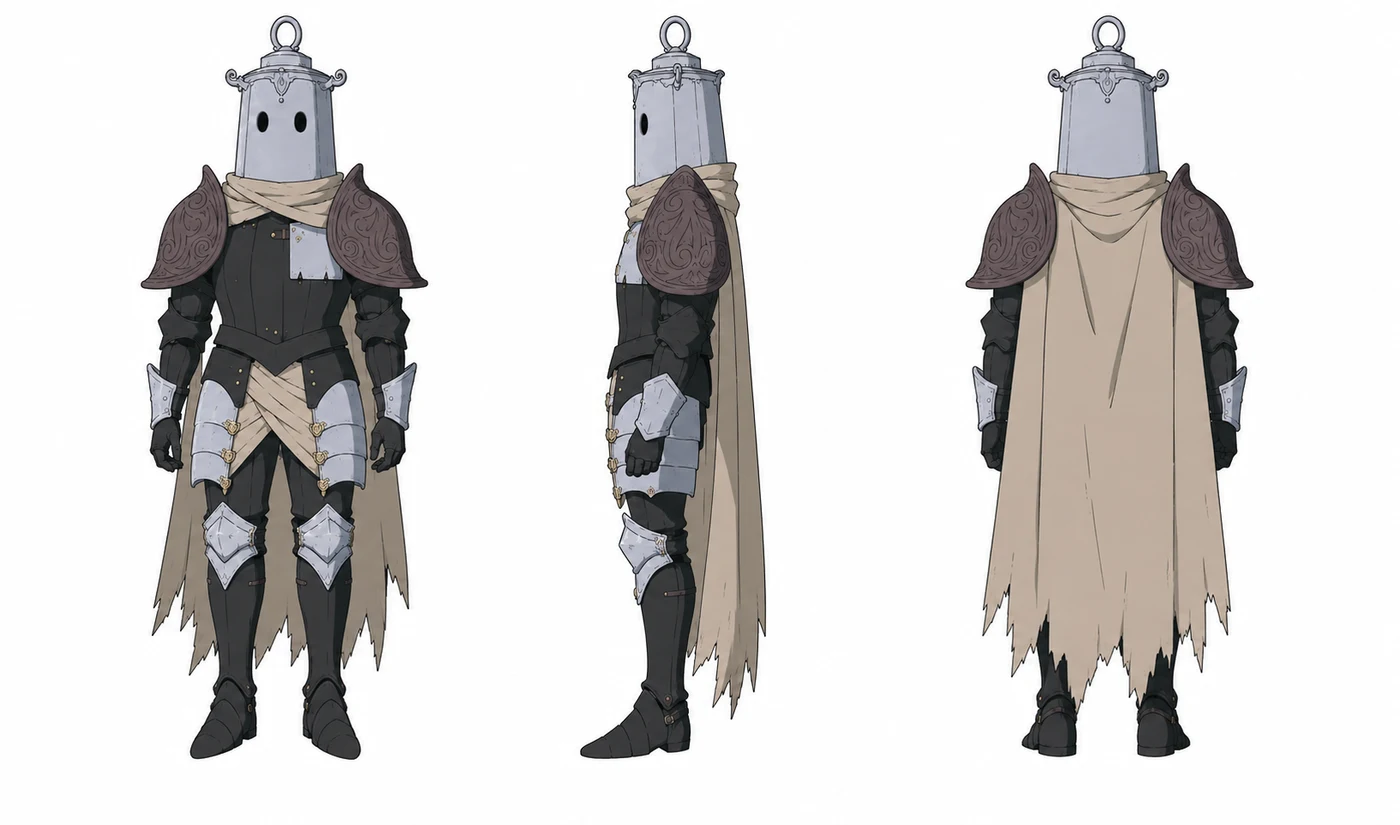
03 · キャラクター
キャラを設定どおりに保つリファレンス。
- 正面、横、背面の三面図
- ト書きで @ を打てばキャラを呼び出せる
画面比
横長のアニメか、縦読みのままか。
 16:9
アニメシリーズとパイロット
定番の16:9。パイロット、1話、予告編に。

縦型エピソード
ウェブトゥーンと同じく、スマホのための9:16のショット。
ScreenWeaver で制作
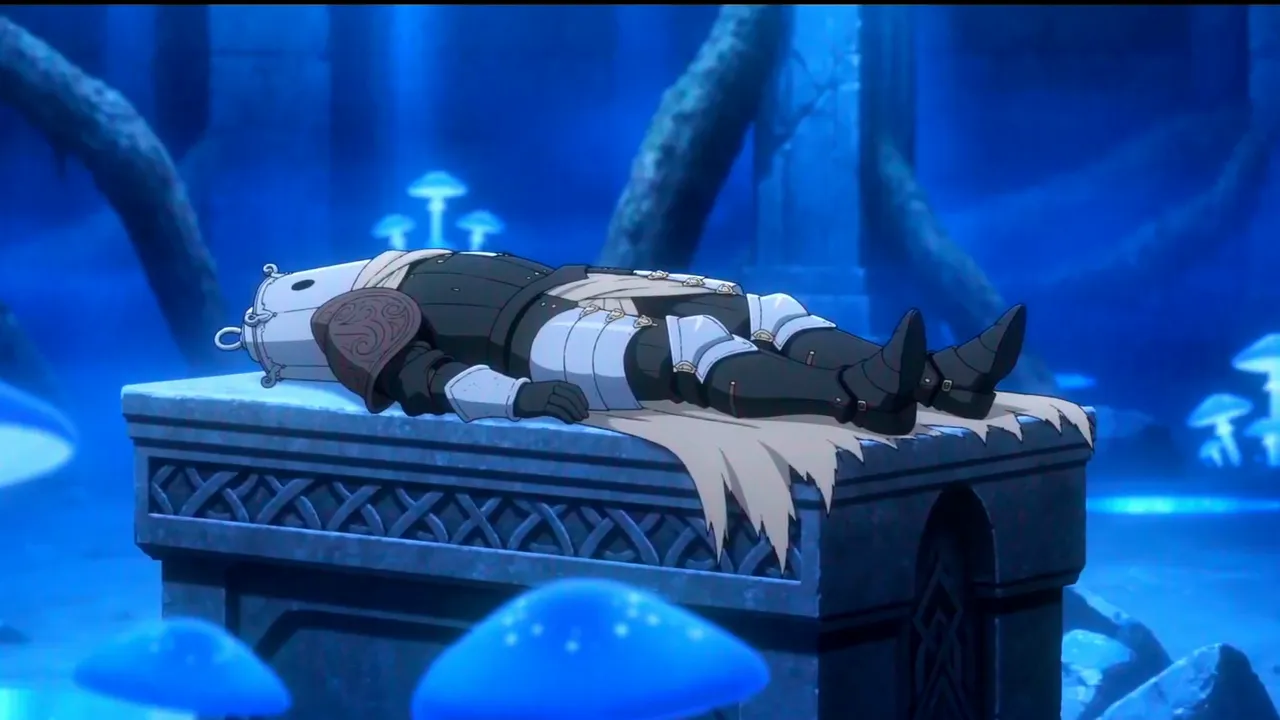
Lost Garden:脚本から完成まで、アニメのパイロット。
世界の終わりから二十世紀後、空っぽの鎧たちが目を覚ますダークファンタジー。脚本も絵コンテも制作も ScreenWeaver で行いました。全2話、ひとりで制作。
制作の舞台裏を読む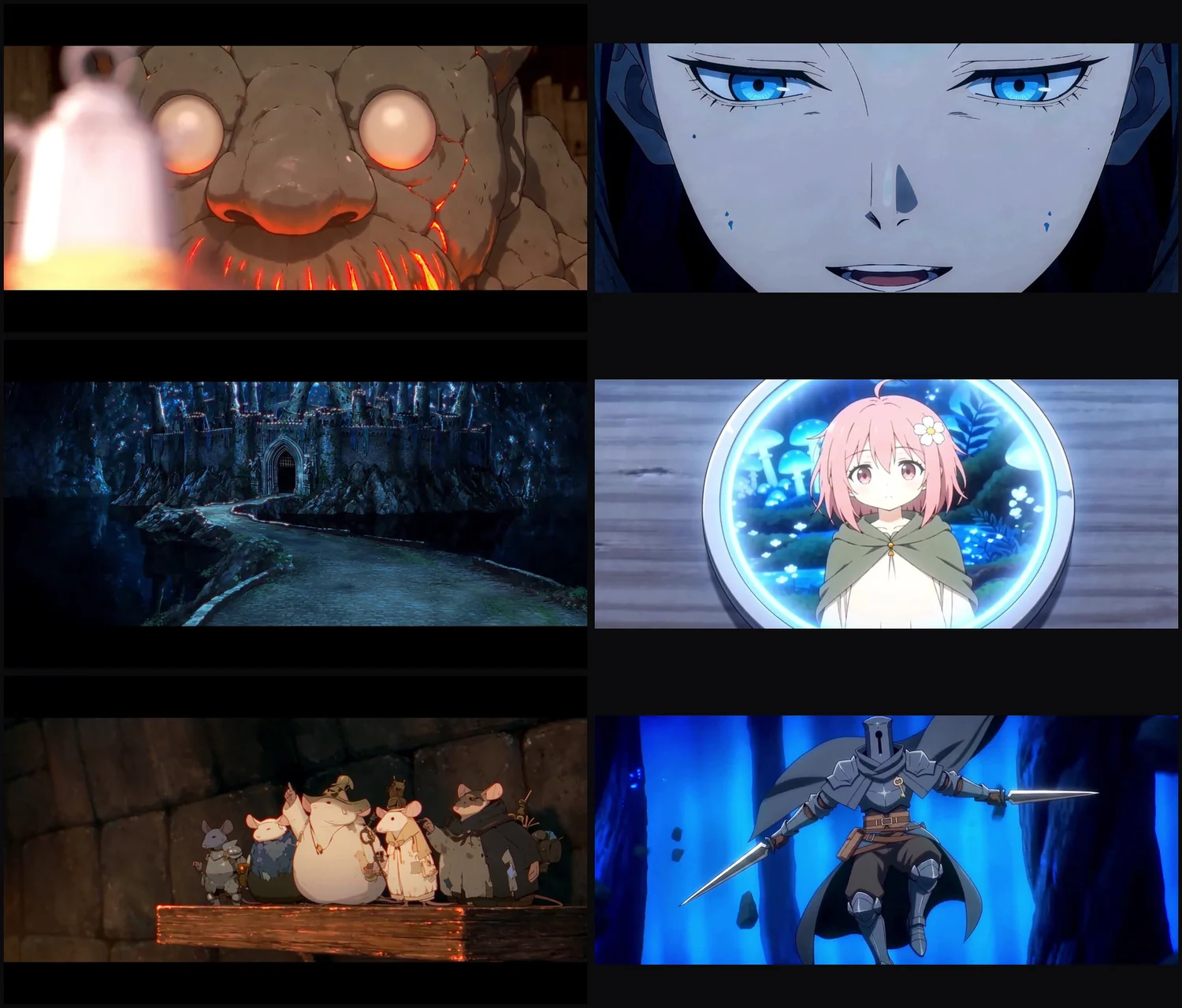
- 全2話
- 38分
- 全2話
- 第2話のショット数
- 約400
- 第2話のショット数
- 1ショットの長さ
- 2〜3秒
- 1ショットの長さ
- ワークスペース
- 1
- ワークスペース
国際映画祭で評価された作品が、ScreenWeaver で書かれ、作られています。
ScreenWeaver は、実際の AI 映画制作の場ですでに使われています。アニメ短編から、国際映画祭でノミネートや受賞を果たした短編映画まで。
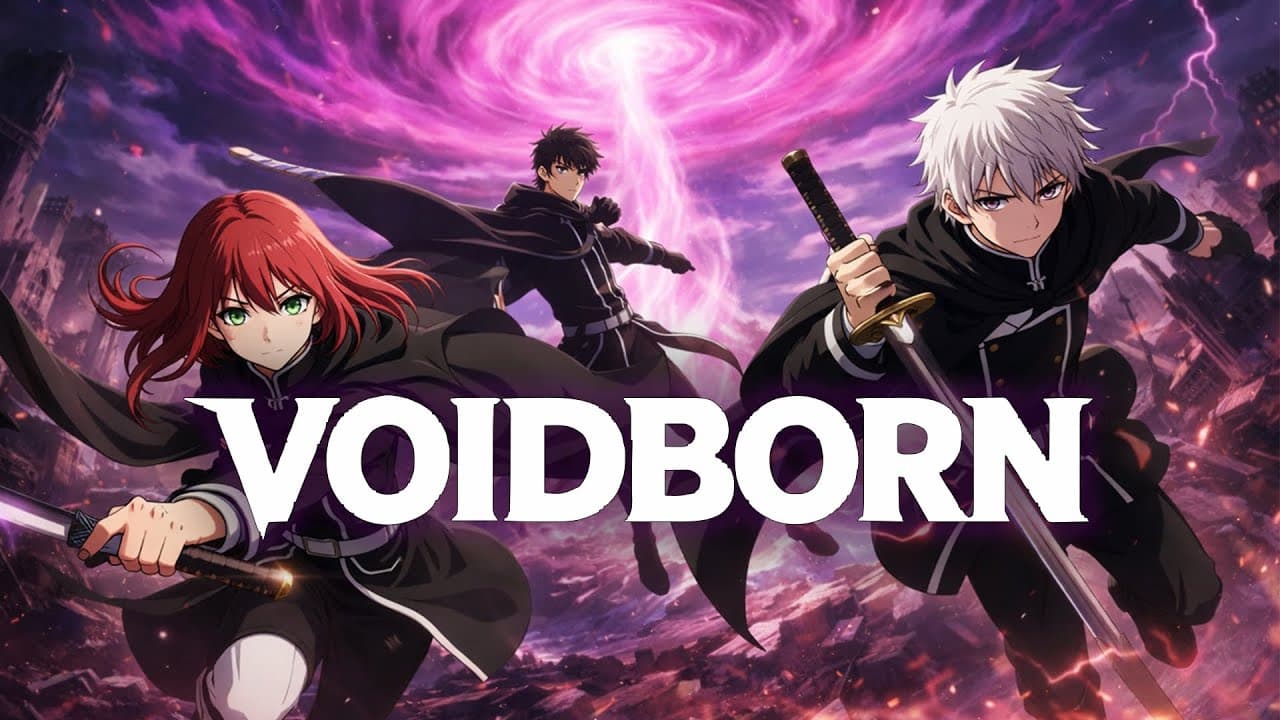
VOIDBORN
AIアニメーション・シネマティック短編
映画祭での評価
1st Place Silver
Mondial Chroma Awards
2nd Place Dreamina
Mondial Chroma Awards
受賞
Seoul International AI Film Festival
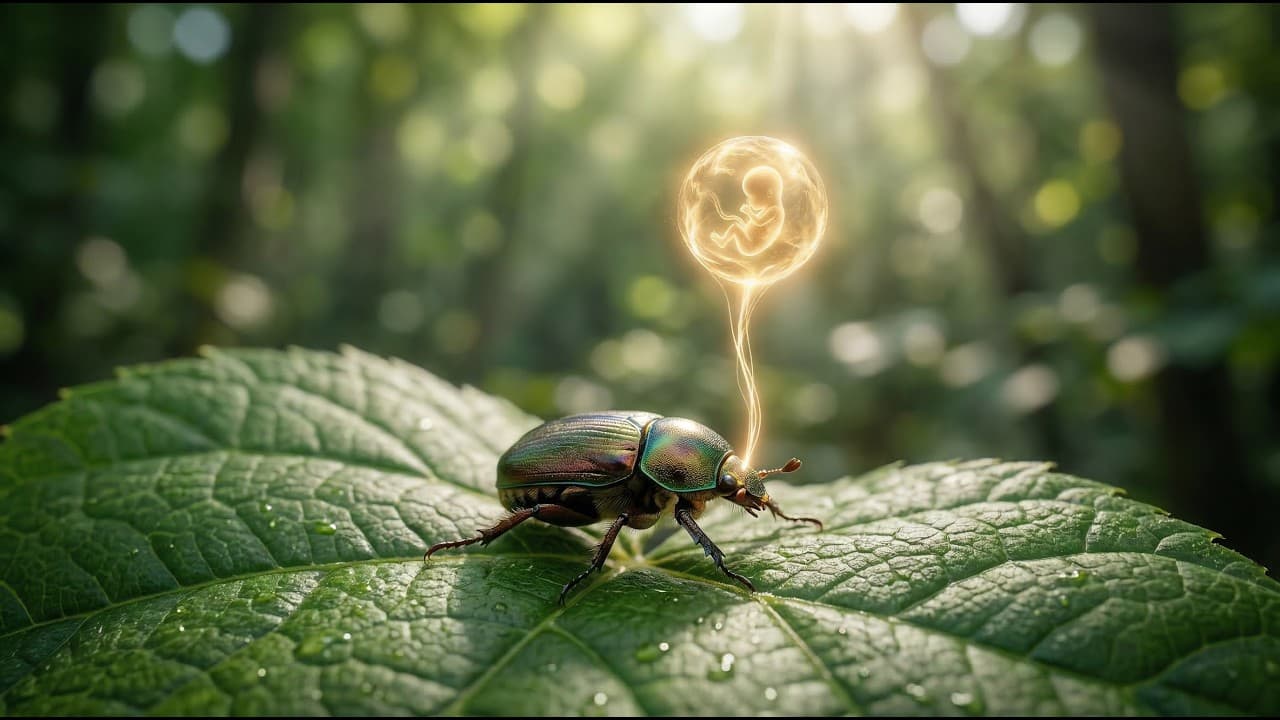
Les Fils du Vinnana
AI短編映画
映画祭での評価
佳作
Top Quark Film Festival
観客賞ノミネート
Illuminate Oneness of Humanity
ノミネート
ALTFF Supershort
まずは1話から。
app.screenweaver.ai でアカウントを作成し、アシスタントを接続するか、アプリ内のアシスタントを開きます。コマ検出と生成にはクレジットを使います。クレジットはAuteur プランと Studio プランに含まれています。
Screenwriter プランは無料で、期限はありません。MCP は Auteur と Studio プランの契約者が使えます。
よくある質問