21 लेसन104 min
AI फ़िल्ममेकिंग और स्क्रीनराइटिंग: स्क्रिप्ट से स्क्रीन तक
AI से एक असली शॉर्ट फ़िल्म बनाइए, पहले आइडिया से फ़ाइनल एक्सपोर्ट तक।
स्टेप दर स्टेप लर्निंग पाथ, एनोटेटेड स्क्रीनशॉट पर समझाया गया हर बटन, 98 जवाब, और 55 लेसन वाले फ़्री वीडियो कोर्स। कुछ भी पूछिए।
लर्निंग पाथ
पाँच लेवल, उसी क्रम में जिसमें आप असली फ़िल्म पर इन्हें इस्तेमाल करेंगे। हर स्टेप नंबर वाले बटनों के साथ स्क्रीन, सटीक क्लिक, प्रोफ़ेशनल आदतें, आम गलतियां और एक छोटी एक्सरसाइज़ दिखाता है।
ऐप को समझें, प्रोजेक्ट बनाएं, अपनी स्क्रिप्ट लिखें और उसे स्ट्रक्चर करें।
 1ScreenWeaver का टूरदस मिनट में ScreenWeaver से पूरी तरह परिचित हो जाइए: तीन टैब, हेडर का हर आइकन, साइडबार और शॉर्टकट्स। 7 मिनट
 2अपना पहला प्रोजेक्ट बनाएंप्रोजेक्ट बनाएं, Feature film और Episodical / TV में से चुनें, और वो आस्पेक्ट रेशियो तय करें जिसमें आपकी पूरी फ़िल्म बनेगी। 7 मिनट
 3स्क्रिप्ट एडिटर में लिखेंEnter, Tab और ऑटोकम्प्लीट से सही फ़ॉर्मेट वाला स्क्रीनप्ले लिखें, और राइट-क्लिक से नामों को किरदार, लोकेशन और ऑब्जेक्ट में बदलें। 8 मिनट
 4आउटलाइन से स्ट्रक्चर बनाएंटाइटल पेज से लेकर हर सीन तक अपनी कहानी को कार्ड्स में मैप करें, अहम बीट्स पर लेबल लगाएं और अपनी रिसर्च अटैच करें, जबकि स्क्रिप्ट साथ-साथ सिंक रहती है। 8 मिनट
 5इम्पोर्ट, एक्सपोर्ट और वर्ज़न हिस्ट्रीअसिस्टेंट से अपनी मौजूदा स्क्रिप्ट अंदर लाएं, उसे PDF, FDX या पूरे बैकअप के रूप में बाहर भेजें, और किसी भी पुराने ड्राफ़्ट पर लौटें। 8 मिनट
AI असिस्टेंट, आपके किरदार, लोकेशन और ऑब्जेक्ट, और वो शीट्स जो उन्हें कंसिस्टेंट रखती हैं।
 6AI Center और असिस्टेंटउस असिस्टेंट के साथ काम करें जो आपकी स्क्रिप्ट और स्टोरीबोर्ड पढ़ता और एडिट करता है, और हर इमेज और वीडियो जनरेशन को एक ही लिस्ट से फ़ॉलो करें। 8 मिनट
 7किरदार, लोकेशन और ऑब्जेक्टअपनी स्क्रिप्ट के किरदारों, लोकेशन्स और प्रॉप्स को ऐसे डिस्क्रिप्शन वाले स्टोरी एलिमेंट्स में बदलें जिन्हें कैमरा फ़िल्मा सके, यही हर कंसिस्टेंट शॉट की नींव है। 7 मिनट
 8रेफ़रेंस शीट्सहर एलिमेंट के लिए एक स्टोरीबोर्ड शीट और एक प्रोडक्शन शीट जनरेट करें, डायरेक्टर की तरह उन्हें जांचें, और पहले शॉट से पहले लॉक कर दें। 8 मिनट
स्क्रिप्ट को शॉट्स में बदलें, हर शॉट डायरेक्टर की तरह कंपोज़ करें, इमेज को नए सिरे से बनाए बिना ठीक करें।
 9Storyboard टैबअपना आस्पेक्ट रेशियो चुनें, Storyboard टैब के चारों हिस्सों को समझें और अपनी फ़िल्म को एनिमैटिक की तरह चलाएं। 7 मिनट
 10स्टोरीबोर्ड ऑटो-जनरेट करेंऑटोमैटिक स्टोरीबोर्ड जनरेशन चलाएं: शीट्स, शॉट ब्रेकडाउन और पैनल एक ही विंडो में, फिर डायरेक्टर की तरह नतीजा रिव्यू करें। 7 मिनट11शॉट कंपोज़ करेंएक शॉट डायरेक्ट करें: कंटिन्युटी, शॉट वैल्यू, कैमरा मूवमेंट और एक्शन, फिर जनरेट करें, वर्ज़न की तुलना करें और उसकी अवधि तय करें। 9 मिनट
 12इमेज ठीक और एडिट करेंनए जनरेशन का जुआ खेलने के बजाय लगभग सही इमेज को Edit with AI, Crop या Camera angle से सुधारें। 8 मिनट
नोड कैनवस, इमेज और वीडियो जनरेशन, सीन पाइपलाइन, फिर फ़िनिशिंग और डिलीवरी।
 13प्रोडक्शन कैनवस का टूरProduction टैब को समझें, वो नोड कैनवस जहाँ आपका स्टोरीबोर्ड फ़ाइनल फ़्रेम और वीडियो बनता है। 8 मिनट
 14इमेज और वीडियो जनरेट करेंImage नोड से फ़ाइनल स्टाइल का फ़्रेम बनाएं, फिर Video नोड से उसे एनिमेट करें, सही मॉडल, अवधि, रेज़ोल्यूशन और ऑडियो चुनकर। 10 मिनट
 15पाइपलाइन से पूरा सीन शूट करेंकिसी सीन में पाइपलाइन जोड़ें ताकि एक ही वीडियो नोड कई शॉट्स एक क्लिप में शूट करे, उन्हीं चेहरों और उसी रोशनी के साथ। 9 मिनट
 16अपनी फ़िल्म फ़िनिश और डिलीवर करेंअपने सबसे अच्छे टेक्स चुनें, उन्हें फ़िनिश और अपस्केल करें, ScreenWeaver से हर फ़ाइल निकालें, फिर अपने एडिटर में आवाज़ें, साउंड और कट तैयार करें। 10 मिनट
क्रेडिट्स और प्लान, प्रोजेक्ट शेयर करना और साथ मिलकर काम करना।
 17क्रेडिट्स और प्लानसमझें कि एक क्रेडिट किस चीज़ के पैसे देता है, अपना बैलेंस और खर्च पढ़ें, और वो प्लान चुनें जो आपके काम करने के तरीके पर फ़िट हो। 7 मिनट18टीम के साथ काम करेंराइटर्स, डायरेक्टर्स और क्लाइंट्स को सही एक्सेस के साथ अपने प्रोजेक्ट्स में लाएं, और एक ही फ़िल्म पर एक ही समय में काम करें। 7 मिनट
हर बटन, समझाया हुआ
30 स्क्रीन और 249 कंट्रोल, स्क्रिप्ट एडिटर से प्रोडक्शन कैनवस तक। यह रहा Storyboard टैब।

पूरी स्क्रीन देखने के लिए बगल में स्वाइप करें।
फ़्री वीडियो कोर्स
पूरे कोर्स, YouTube पर और यहाँ फ़्री, हर लेसन के चैप्टर, मुख्य बातों और ट्रांसक्रिप्ट के साथ। वीडियो इंग्लिश में हैं।
AI से एक असली शॉर्ट फ़िल्म बनाइए, पहले आइडिया से फ़ाइनल एक्सपोर्ट तक।
आइडिया से एक पूरे, प्रोफ़ेशनल फ़ॉर्मेट वाले स्क्रीनप्ले तक, स्टेप बाय स्टेप।
शुरुआती से एडवांस्ड तक के लंबे लेसन: AI स्क्रिप्ट राइटिंग, कंसिस्टेंट किरदार, स्टोरीबोर्डिंग, शॉट्स डायरेक्ट करना और सिनेमैटिक AI वीडियो।
लेसन देखेंFAQ
ScreenWeaver एक ऑनलाइन AI फ़िल्ममेकिंग ऐप है जो एक ही प्रोजेक्ट को स्क्रीनप्ले से तैयार शॉट्स तक ले जाता है। हेडर में प्रोडक्शन के क्रम में तीन टैब हैं, "Script", "Storyboard" और "Production", और हर टैब अगले को आगे बढ़ाता है: स्टोरीबोर्ड आपकी स्क्रिप्ट पढ़ता है, और प्रोडक्शन कैनवस आपके स्टोरीबोर्ड से बनता है। दाईं ओर का "AI" बटन "AI Center" खोलता है, जहाँ असिस्टेंट और हर जनरेशन रहते हैं। ScreenWeaver का पूरा टूर लें।
"AI Center" खोलने के लिए हेडर में "AI" पर क्लिक करें, असिस्टेंट चैट में पेपरक्लिप से फ़ाइल अटैच करें (या उसे ड्रैग करके डालें), और "Import this script" कहें। असिस्टेंट "PDF screenplays", "Final Draft (.fdx)", "WriterDuet JSON" और "Plain text / any text-based format" पढ़ता है, और फ़ाइल पिकर .fountain फ़ाइलें भी लेता है, 15 MB तक। यह सीन और स्ट्रक्चर दोबारा बनाता है, फिर क्यू से किरदार और सीन हेडिंग से लोकेशन्स बनाता है। पूरी प्रक्रिया इम्पोर्ट, एक्सपोर्ट और वर्ज़न हिस्ट्री में।
यह आपकी स्क्रिप्ट और स्टोरीबोर्ड पढ़ और बदल सकता है: आउटलाइन, कोई सीन या स्टोरी एलिमेंट्स पढ़ना, स्क्रिप्ट में सर्च करना, स्क्रिप्ट एडिट करना, शॉट्स बनाना या अपडेट करना, फ़ाइल इम्पोर्ट करना और आस्पेक्ट रेशियो बदलना। हर एक्शन चैट में "Edited the script" या "Created shots" जैसी लाइन के रूप में दिखता है, ताकि आपको हमेशा पता रहे कि इसने क्या छुआ। इससे सीन रीस्ट्रक्चर करवाएं, कोई हिस्सा दोबारा लिखवाएं या पेस्ट किए नोट्स को शॉट लिस्ट में बदलवाएं, जैसा AI Center और असिस्टेंट में दिखाया गया है।
Script टैब में साइडबार के "Story elements" पर क्लिक करके उनका कैनवस खोलें। यही एलिमेंट्स Storyboard टैब के बाएं पैनल ("Characters", "Places", "Objects") में और Production कैनवस के Characters, Places और Objects सेक्शन में दिखते हैं। टूर किरदार, लोकेशन और ऑब्जेक्ट में।
Storyboard टैब में "Auto-generate" पर क्लिक करें। "Automatic storyboard generation" विंडो "Run missing entity sheets", "Run empty-scene shots" (शॉट ब्रेकडाउन), "Run shot images" और इन्हें एक साथ चलाने के लिए "Run all" देती है, हर एक के साथ चलाने से पहले क्रेडिट का अनुमान। शीट्स पहले आती हैं क्योंकि हर शॉट इमेज उनका रेफ़रेंस लेती है; स्टोरीबोर्ड ऑटो-जनरेट करें देखें।
यह आपके स्टोरीबोर्ड से बना, पहले से जुड़ा हुआ नोड कैनवस है। ऊपर से नीचे: "Artistic direction", फिर अपने Production reference के साथ "Characters", "Places" और "Objects", फिर "Shot production", जहाँ हर सीन में शॉट ग्रुप होते हैं ("Shot S1" वगैरह), हर एक में एक Shot नोड, एक "Storyboard panel" और एक "Shot production" इमेज नोड। टूर प्रोडक्शन कैनवस में।
Video नोड में Seedance 2.5 (डिफ़ॉल्ट), Veo 3.1, Seedance 2.0, MiniMax H3, Kling v3.0 (i2v, t2v और Motion Control) और Grok Imagine Video 1.5 हैं। मॉडल आप नोड में ही बदलते हैं, इसलिए कुछ भी दोबारा बनाए बिना एक ही इनपुट पर मॉडल्स की तुलना कर सकते हैं। डिटेल्स इमेज और वीडियो जनरेट करें में।
Screenwriter हमेशा के लिए $0 है (स्क्रिप्ट एडिटर, आउटलाइन, बीट्स, स्टोरी एलिमेंट्स, एक्सपोर्ट)। Auteur $39.99 प्रति माह है, हर महीने 6,000 क्रेडिट्स के साथ, और Studio $149.99 प्रति माह है, हर महीने 25,000 क्रेडिट्स, रियल-टाइम कोलैबोरेशन और अनलिमिटेड सीट्स के साथ। पूरी जानकारी प्राइसिंग पेज पर और क्रेडिट्स और प्लान में।
SIGNAL सीरीज़
पूरी सीरीज़ में हम SIGNAL बनाते हैं, एक सिनेमैटिक शॉर्ट फ़िल्म, पहले आइडिया से लेकर AI से जनरेट हुए वीडियो तक।
7 minAI फ़िल्ममेकिंग का पूरा वर्कफ़्लो: स्क्रीनप्ले से स्टोरीबोर्ड, सिनेमैटिक शॉट प्लानिंग और AI वीडियो प्रोडक्शन तक। देखिए एक छोटा सा आइडिया या पूरी लिखी स्क्रिप्ट कैसे एक व्यवस्थित फ़िल्म प्रोजेक्ट बनती है, और क्यों बेहतर क्रिएटिव फ़ैसले आपका समय और AI क्रेडिट्स दोनों बचाते हैं।
लेसन 1 खोलें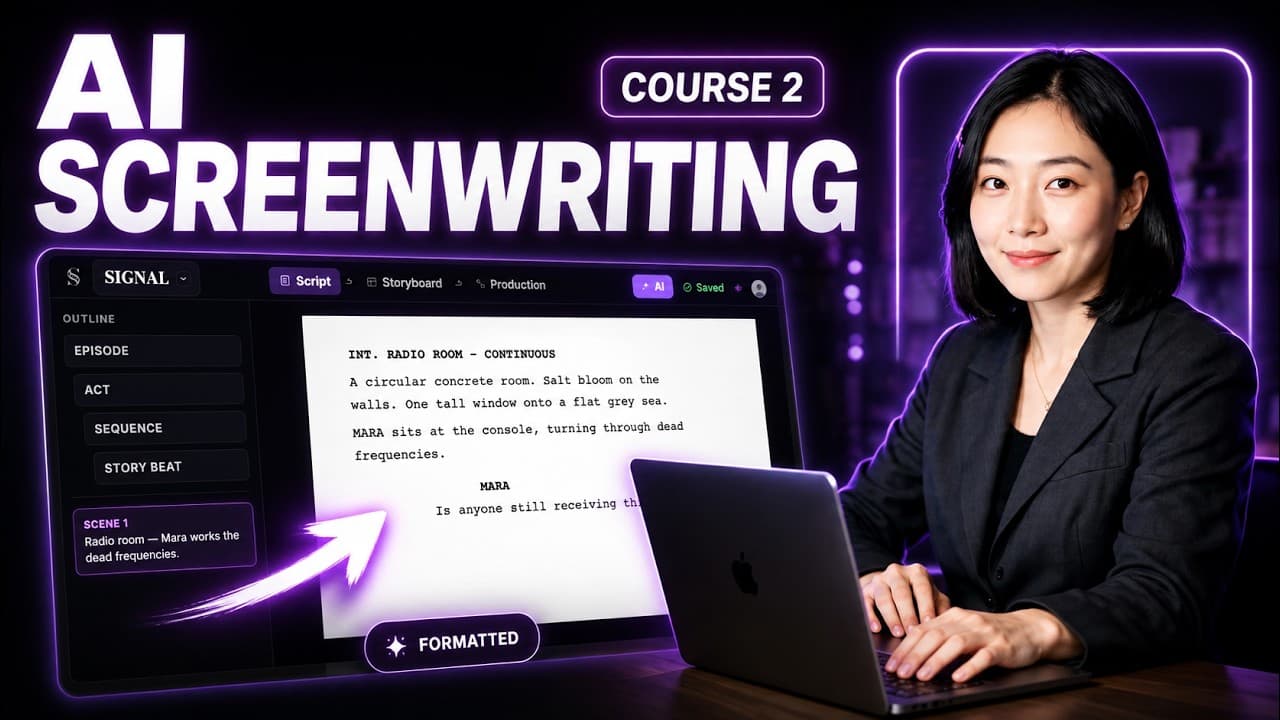 15 min
सिर्फ़ एक आइडिया से फ़िल्म प्रोजेक्ट शुरू कीजिए और AI Assistant के साथ उसे आगे बढ़ाइए, या अपना पहले से लिखा स्क्रीनप्ले (PDF, Final Draft FDX और भी बहुत कुछ) इम्पोर्ट कीजिए और ScreenWeaver को उसे एक्ट, सीक्वेंस, स्टोरी बीट्स और सीन में बांटने दीजिए।
लेसन 2 खोलें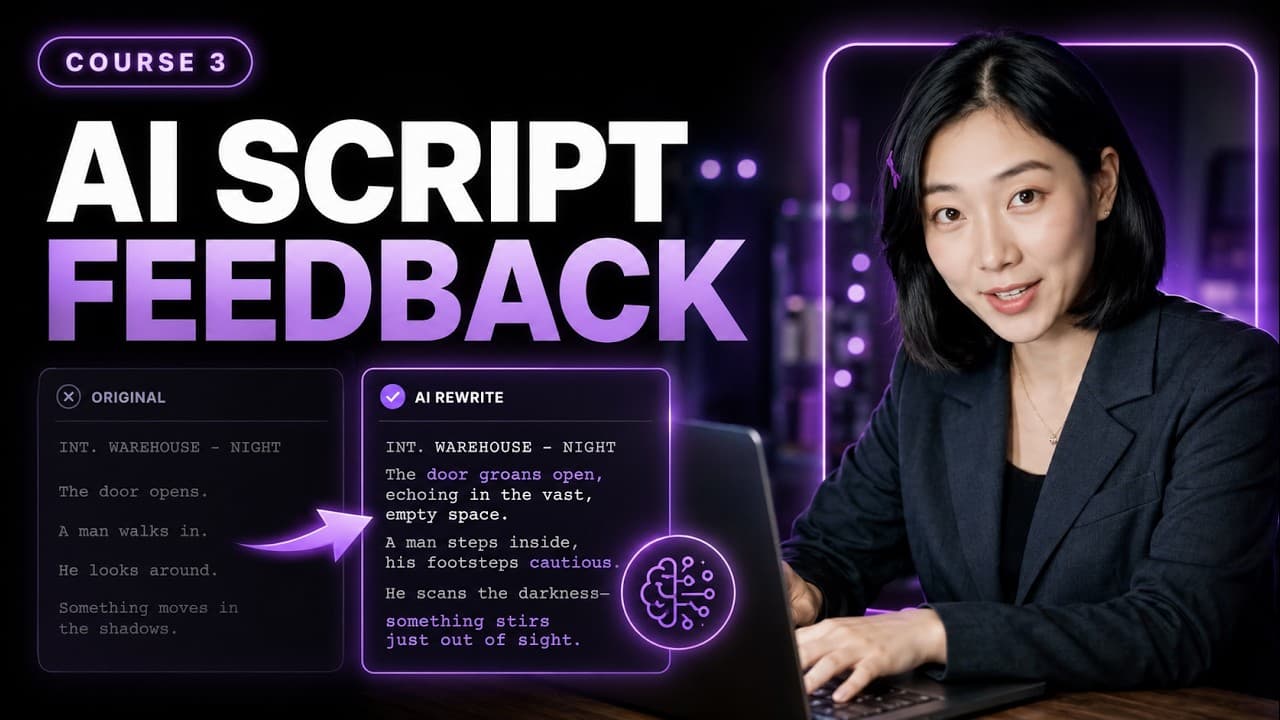 11 min
AI को एक असली स्क्रिप्ट कंसल्टेंट की तरह इस्तेमाल कीजिए: कमज़ोर सीन ढूंढिए, किरदारों की वजहों पर सवाल उठाइए, विरोधाभास पकड़िए, पेसिंग सुधारिए और एक्सपोज़िशन की जगह विज़ुअल स्टोरीटेलिंग लाइए, और अपनी फ़िल्म का पूरा क्रिएटिव कंट्रोल अपने हाथ में रखिए।
लेसन 3 खोलें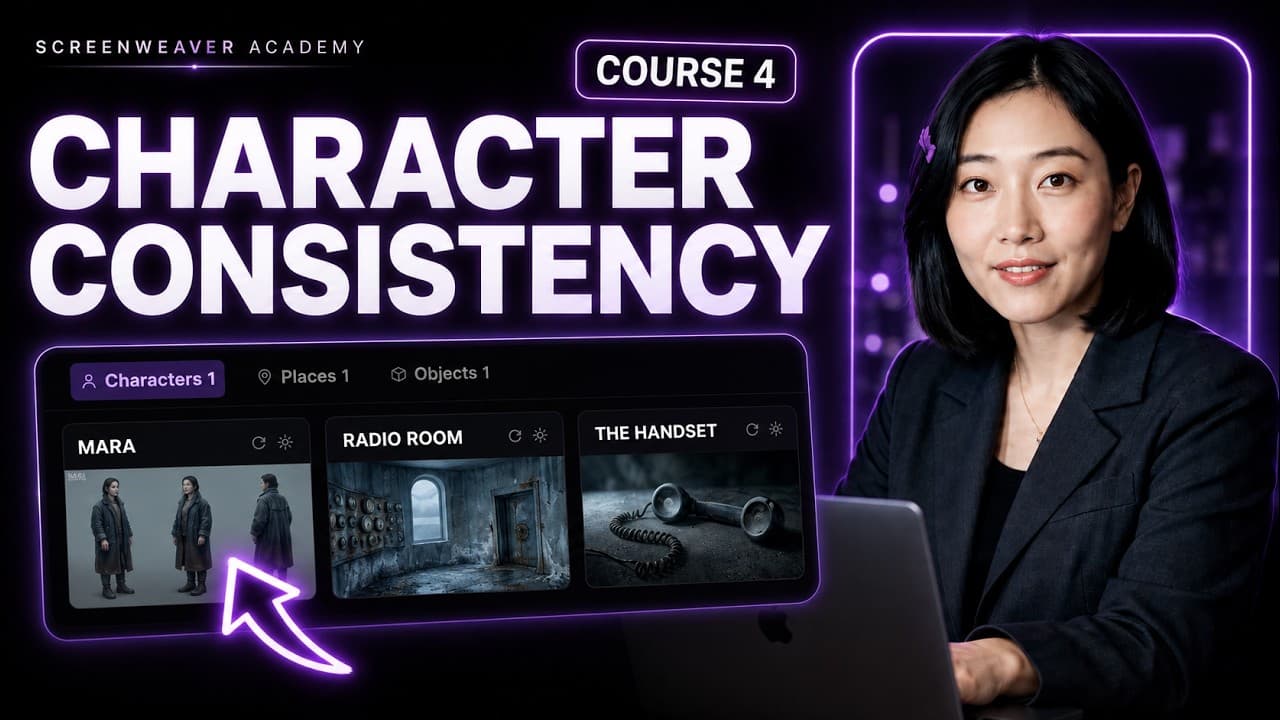 13 min
एक भी स्टोरीबोर्ड इमेज जनरेट करने से पहले किरदारों के रेफ़रेंस, लोकेशन और प्रॉप्स तैयार कीजिए, ताकि आपकी पूरी फ़िल्म में वही चेहरे, वही जगहें और वही ऑब्जेक्ट्स शॉट दर शॉट एक जैसे रहें।
लेसन 4 खोलें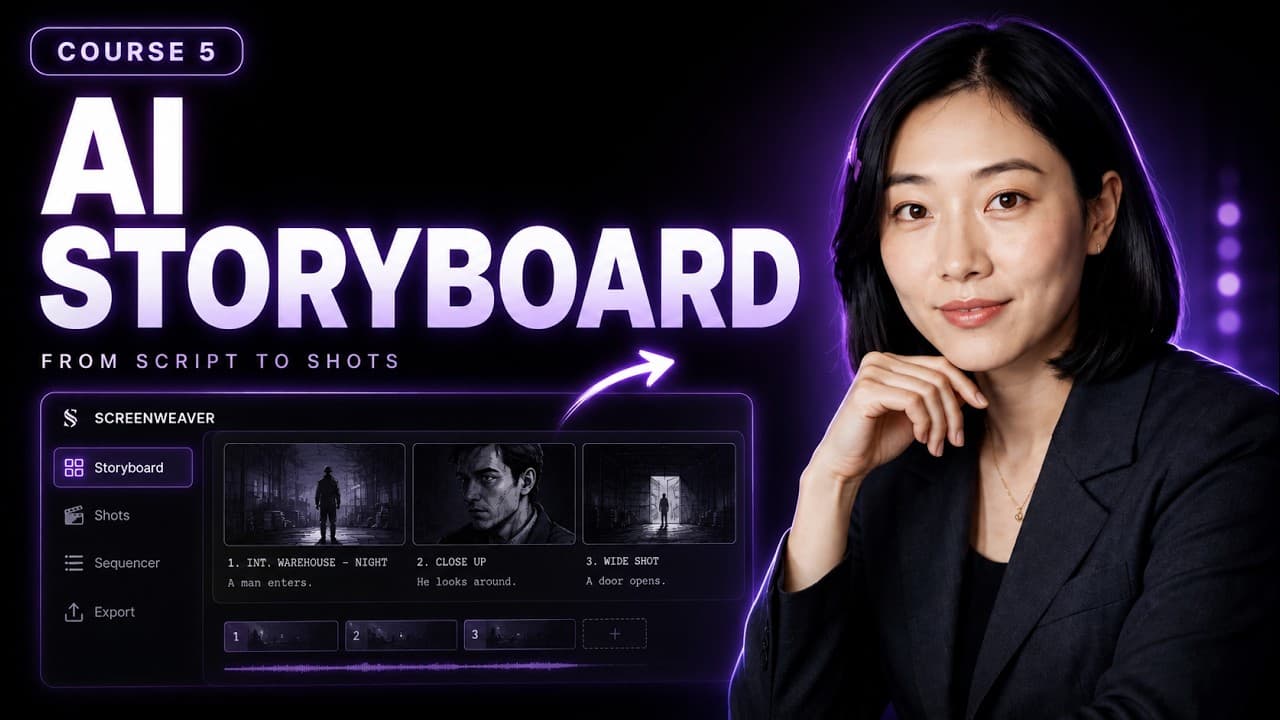 16 min
अपने स्क्रीनप्ले को शॉट दर शॉट एक पूरे स्टोरीबोर्ड में बदलिए: AI से फ़्रेम जनरेट कीजिए, शॉट साइज़ और कैमरा मूवमेंट चुनिए, शॉट्स के बीच कंटिन्युटी बनाए रखिए, गलत जनरेशन को उसके नीचे का डायरेक्शन बदलकर ठीक कीजिए, और सीक्वेंसर को एनिमैटिक की तरह चलाकर पेसिंग परखिए।
लेसन 5 खोलें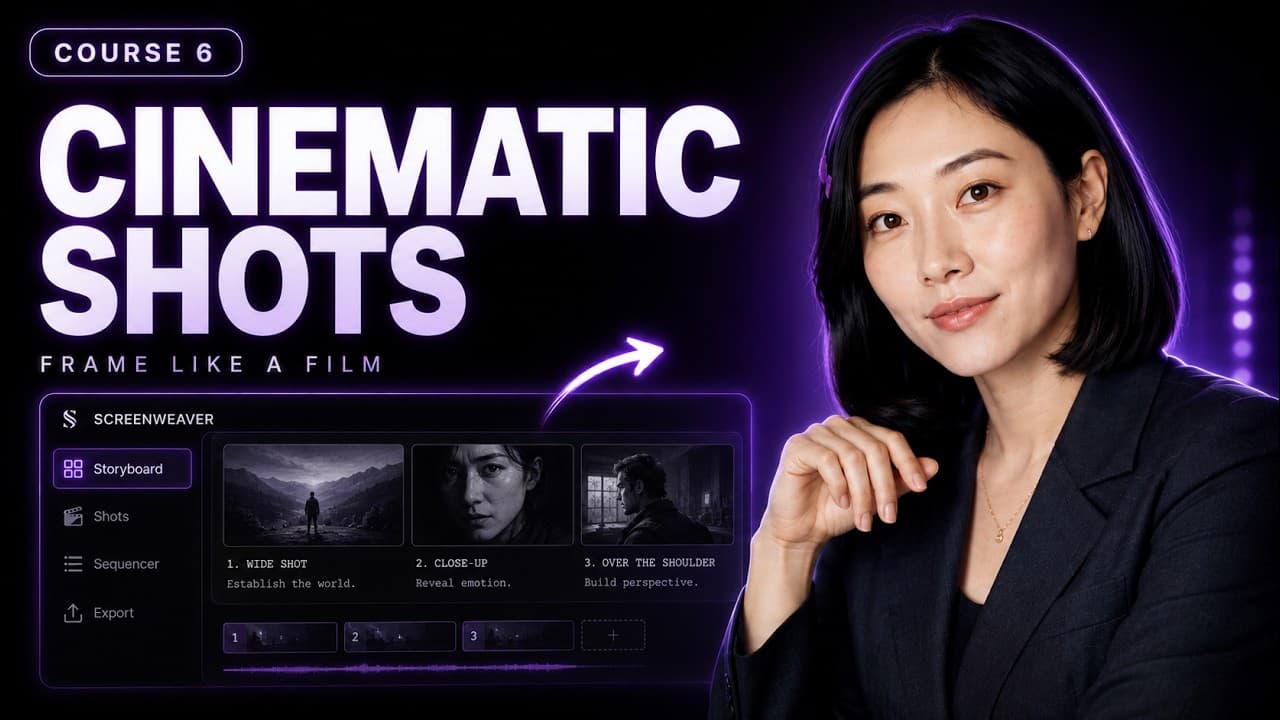 12 min
पहले पास के फीके स्टोरीबोर्ड को लेकर उसे फ़िल्म की तरह डायरेक्ट कीजिए: शॉट साइज़, कैमरा एंगल, कंपोज़िशन, डेप्थ, आईलाइन, रिएक्शन शॉट, इन्सर्ट और कैमरा मूवमेंट। वही स्क्रीनप्ले, वही टूल, बेहतर डायरेक्शन के फ़ैसले।
लेसन 6 खोलें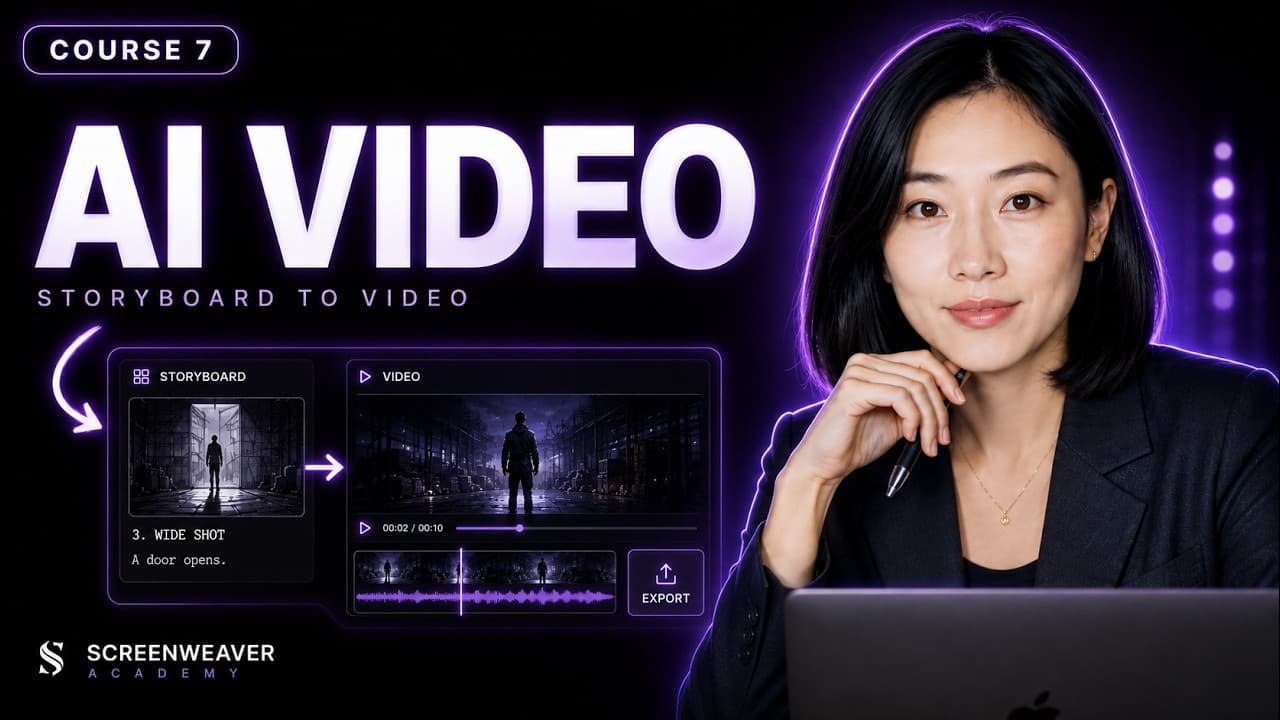 18 min
अपने डायरेक्ट किए स्टोरीबोर्ड को AI वीडियो जनरेशन के लिए तैयार कीजिए: बेहतर इमेज-टू-वीडियो प्रॉम्प्ट लिखिए, कैमरा मूवमेंट और शॉट की अवधि कंट्रोल कीजिए, शॉट्स के बीच किरदार की कंटिन्युटी बचाइए, और AI वीडियो की सबसे आम गड़बड़ियों को क्रेडिट्स खर्च होने से पहले पहचानिए।
लेसन 7 खोलेंमकसद ज़्यादा कंटेंट बनाना नहीं है। मकसद बेहतर फ़िल्में बनाना है। इस पेज के बगल में ScreenWeaver खोलें और पाथ फ़ॉलो करें, एक बार में एक स्टेप।
वीडियो इंग्लिश में हैं।