बड़े अक्षरों का एक्सट्रैक्टर
बड़े अक्षरों से प्रॉप, किरदार और ध्वनि की सूची
मानक पटकथा फ़ॉर्मैट में लेखक किसी किरदार की पहली उपस्थिति, ध्वनि प्रभाव और अहम प्रॉप को एक्शन ब्लॉक में बड़े अक्षरों में लिखते हैं।
अपनी स्क्रिप्ट चिपकाइए। टूल पाठ को स्कैन करके पूरे बड़े अक्षरों में लिखा हर शब्द एक साफ़, वर्णक्रम में लगी सूची में निकाल देता है, ताकि आप रिवीज़न या तैयारी के लिए जल्दी से किरदारों की सूची, प्रॉप ब्रेकडाउन और ध्वनि सूची बना सकें।
यह कैसे काम करता है
एक रेगुलर एक्सप्रेशन हर उस शब्द को ढूँढ़ता है जो पूरा बड़े अक्षरों में हो और जिसमें कम से कम 3 अक्षर हों (इसलिए अकेले अक्षर छोड़ दिए जाते हैं)। नतीजों से दोहराव हटाकर उन्हें A से Z में लगाया जाता है। सब कुछ आपके ब्राउज़र में चलता है; कोई डेटा किसी सर्वर पर नहीं भेजा जाता।
स्क्रिप्ट से शॉट्स तक,एक ही जगह।
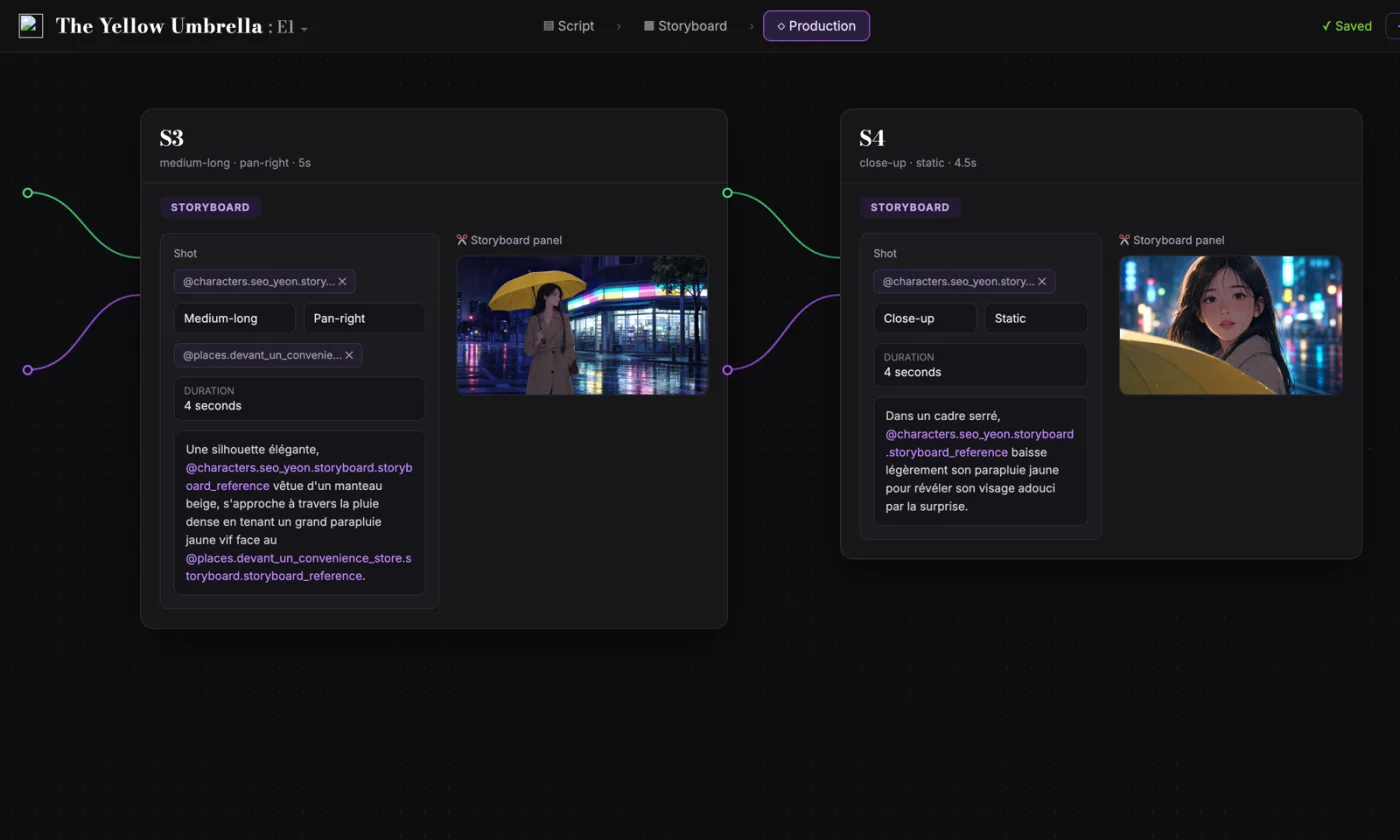
ScreenWeaver आपकी स्क्रीनप्ले का ऑटोमैटिक शॉट ब्रेकडाउन बनाता है, फिर स्टोरीबोर्ड। किरदार, लोकेशन और रेफ़रेंस एक शॉट से दूसरे शॉट तक साथ चलते हैं।
- $0, कभी ख़त्म नहीं होता
- PDF और Final Draft में एक्सपोर्ट
- Mac, Windows, Linux, iPad
बड़े अक्षरों का एक्सट्रैक्टर: पूरी गाइड
यह बड़े अक्षरों वाले शब्द जल्दी से पकड़ लेता है, ताकि प्रोडक्शन से जुड़ी चीज़ें बिना हाथ से पढ़े दिख जाएँ।
इस काम में असली दिक़्क़त साफ़ है: बड़े अक्षरों में लिखे अहम शब्द तब आसानी से छूट जाते हैं जब स्क्रिप्ट लंबी हो या तेज़ी से बदल रही हो। इसे यूँ ही छोड़ दिया जाए तो आगे के चरणों में रगड़ पैदा होती है और फ़ैसले धीमे पड़ जाते हैं। असल लक्ष्य है किरदार, प्रॉप्स और संभावित इफ़ेक्ट की तेज़ सूची, आगे के ब्रेकडाउन के काम के लिए।
यह सीमा याद रखिए: यह उलझे हुए शब्दों को अपने आप श्रेणी में नहीं डालता, उन्हें अब भी संदर्भ के हिसाब से लेबल करना पड़ता है।
आगे का इस्तेमाल: निकाली गई सूची को विभाग वाले कॉलम और लागत के निशानों के साथ जोड़िए, तो हर ड्राफ़्ट का ख़तरे का नक़्शा बन जाता है।
क़दम दर क़दम तरीक़ा
- लेबल लगाना शुरू करने से पहले मौजूदा ड्राफ़्ट से सारे बड़े अक्षर वाले शब्द निकाल लीजिए।
- हर प्रविष्टि को श्रेणी दीजिए: किरदार, प्रॉप, सेट पर होने वाला इफ़ेक्ट, डिजिटल इफ़ेक्ट, या परिवेश।
- नाम के अलग-अलग रूप जोड़िए और फ़ॉर्मैटिंग का शोर हटाइए।
- साफ़ की हुई सूची को विभाग स्तर की ब्रेकडाउन शीट की नींव बनाइए।
किसके लिए, किस काम में
- लेखक: जाँचिए कि किरदार और प्रॉप्स एक जैसे तरीक़े से पेश किए गए हैं।
- समन्वयक: कई विभागों के ब्रेकडाउन साँचों की शुरुआत कीजिए।
- निर्माता: महँगी चीज़ें बजट की बातचीत में पहले ले आइए।
आम ग़लतियाँ जिनसे बचिए
- यह मान लेना कि बड़े अक्षरों वाले सारे शब्द एक ही श्रेणी के हैं।
- लगभग एक जैसे लेबल एक करना भूल जाना।
- उलझे हुए शब्दों के लिए संदर्भ वाली जाँच छोड़ देना।
पेशे के आज़माए तरीक़े
- श्रेणी के लेबल सीधे अपनी मुख्य स्प्रेडशीट में रखिए।
- हर बड़े ड्राफ़्ट के बाद दोबारा निकालिए, तो नई चीज़ें जल्दी दिख जाएँगी।
- महँगी प्रविष्टियाँ तुरंत निर्माता के लिए चिह्नित कीजिए।
इस टूल के नतीजे को फ़ैसले में मदद मानिए, लिखाई की जगह नहीं। अच्छी पटकथा अपने ठोस चुनावों, भावनात्मक सटीकता और नाटकीय गति की साफ़गोई से याद रह जाती है। टूल का काम शोर हटाना है, ताकि आपकी ऊर्जा वहाँ लगे जहाँ मायने रखता है: किरदार, टकराव, चढ़ाव और भुगतान। हर दौर के बाद नतीजे दोबारा देखिए और जो बदलाव आपने माने उनका हिसाब रखिए, तो आपका तरीक़ा हर ड्राफ़्ट के साथ तेज़ और ज़्यादा भरोसेमंद होता जाता है। पेशेवर साथी इसी टिकाऊपन को क़ीमत देते हैं: कम चौंकाने वाली बातें, ज़्यादा साफ़ वजहें, और एक पटकथा जो सोच-समझकर आगे बढ़ती है।
विस्तार से सवाल
क्या यह श्रेणियाँ अपने आप तय कर देता है?
नहीं। यह संभावनाएँ जल्दी निकाल देता है, संदर्भ के हिसाब से श्रेणी तय करना अब भी इंसान का काम है।
ग़लत नतीजे कैसे घटाऊँ?
स्क्रिप्ट की फ़ॉर्मैटिंग एक जैसी कीजिए और वे सजावटी बड़े अक्षर हटाइए जो प्रोडक्शन की चीज़ें नहीं हैं।
क्या इससे बजट की तैयारी में मदद मिलती है?
हाँ। लेबल लगी सूची महँगी चीज़ों को जल्दी सामने ला देती है।
दोबारा कब निकालूँ?
हर उस बड़े बदलाव के बाद जो सीन, प्रॉप्स, कलाकार या इफ़ेक्ट जोड़ता है।
क्या यह स्वतंत्र प्रोडक्शन के काम आता है?
बहुत। टीम छोटी हो तो यह हाथ का दफ़्तरी काम घटा देता है।
इसके बाद सबसे तेज़ तरीक़ा क्या है?
सूची एक्सपोर्ट कीजिए, विभाग के हिसाब से लेबल लगाइए, ख़तरे और लागत का स्तर लिखिए, फिर प्रोडक्शन की बैठक में देखिए।