ScreenWeaver का टूर: तीन टैब, हेडर और साइडबार
दस मिनट में ScreenWeaver से पूरी तरह परिचित हो जाइए: तीन टैब, हेडर का हर आइकन, साइडबार और शॉर्टकट्स।
चैप्टर (8)
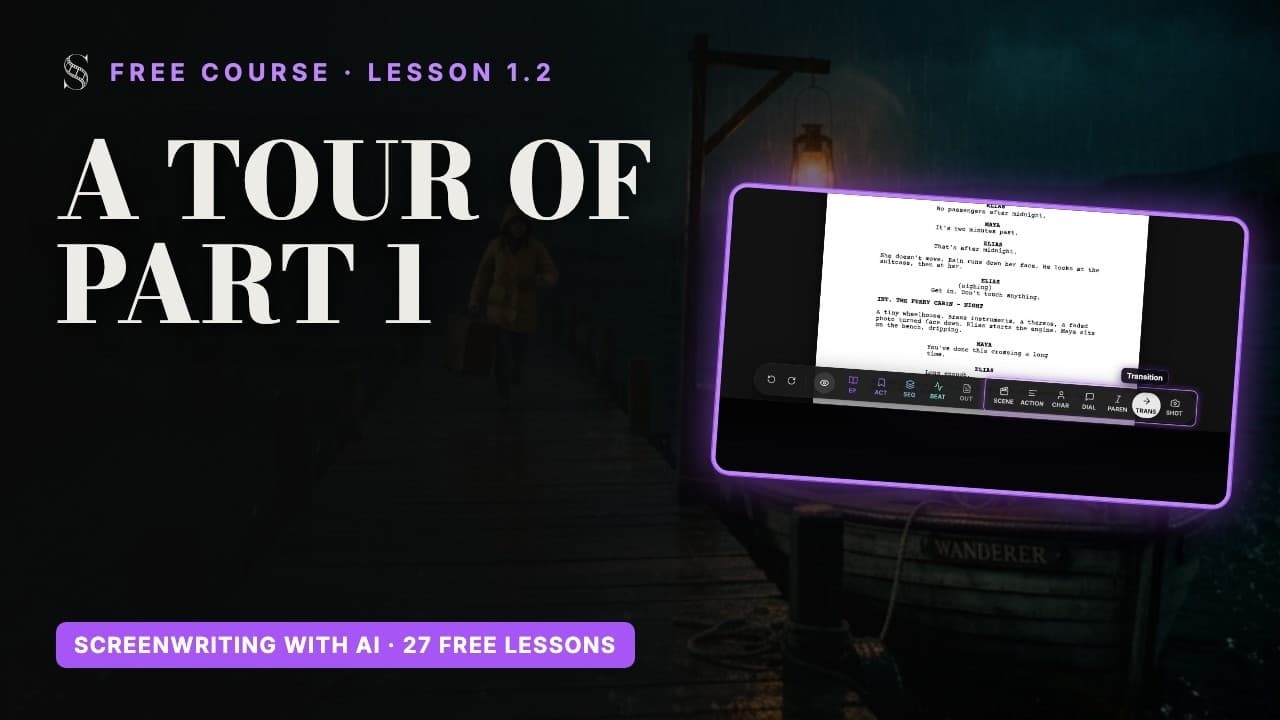
वीडियो: फ़्री स्क्रिप्ट राइटिंग कोर्स का लेसन 1.2। वीडियो इंग्लिश में हैं।
एक प्रोजेक्ट, तीन टैब, बिल्कुल फ़िल्म के क्रम में
ScreenWeaver एक प्रोडक्शन की तरह सजाया गया है। हेडर के बीच में आपको तीन टैब दिखते हैं, "Script", "Storyboard" और "Production", जो शेवरॉन (>) से जुड़े हैं। ये तीनों मिलकर "Production pipeline" बनाते हैं, और हर टैब अगले को आगे बढ़ाता है: स्टोरीबोर्ड आपकी स्क्रिप्ट पढ़ता है, और प्रोडक्शन कैनवस आपके स्टोरीबोर्ड से बनता है।
- "Script": स्क्रीनप्ले लिखें या इम्पोर्ट करें, उसे आउटलाइन में स्ट्रक्चर करें, और अपने किरदार, लोकेशन और ऑब्जेक्ट बनाएं।
- "Storyboard": हर सीन को शॉट्स में तोड़ें, हर शॉट को एक शॉट साइज़ और कैमरा मूवमेंट दें, और उसका प्रीविज़ पैनल बनाएं। प्ले दबाते ही यह एनिमैटिक की तरह चलता है।
- "Production": नोड्स का एक कैनवस, जो आपके स्टोरीबोर्ड से पहले से जुड़ा होता है, जहाँ आप फ़ाइनल इमेज और वीडियो क्लिप जनरेट करते हैं।
यह क्रम क्यों ज़रूरी है: स्क्रिप्ट ही सच का स्रोत है। पेज पर धुंधला सीन स्क्रीन पर धुंधला शॉट देता है, और एक वाक्य ठीक करने में कुछ खर्च नहीं होता जबकि वीडियो दोबारा जनरेट करने में क्रेडिट्स लगते हैं। प्रोफ़ेशनल्स अगले स्टेप पर जाने से पहले हर स्टेप लॉक कर देते हैं।

पूरी स्क्रीन देखने के लिए बगल में स्वाइप करें।
- 1प्रोजेक्ट मेन्यू. मौजूदा प्रोजेक्ट का टाइटल दिखाता है। इस पर क्लिक करें तो "Project settings", "Team & Sharing", "Duplicate", "Delete", "Switch project" की लिस्ट और "+ New Project" मिलते हैं।
- 2Script टैब. यहाँ दिख रहा स्क्रीनप्ले एडिटर खोलता है, जो "Production pipeline" का पहला स्टेप है। बाईं ओर का साइडबार सिर्फ़ इसी टैब में होता है।
- 3Storyboard टैब. आपके सीन को शॉट्स में बदलता है: एंटिटी पैनल, शॉट कंपोज़र, प्लेहेड के साथ चलने वाला स्क्रिप्ट व्यूअर, और शॉट सीक्वेंसर। पहली बार आने पर यह प्रोजेक्ट का आस्पेक्ट रेशियो चुनने को कहता है।
- 4Production टैब. प्रोडक्शन कैनवस खोलता है, जहाँ आप आर्टिस्टिक डायरेक्शन तय करते हैं और फ़ाइनल इमेज, वीडियो और सीन पाइपलाइन जनरेट करते हैं। वहाँ तब जाएं जब आपका स्टोरीबोर्ड कहानी कह रहा हो।
- 5AI बटन. "AI Center" खोलता है (टूलटिप "AI generations & assistant"): बाईं ओर Generations लिस्ट, दाईं ओर राइटिंग असिस्टेंट। जनरेशन चलते समय इस पर स्पिनर और गिनती दिखती है।
- 6सेव स्टेटस. इसमें "Saving...", "Saved", "Unsaved Changes" या "Offline" लिखा आता है। ऑफ़लाइन होने पर एक बैनर बताता है कि ऑनलाइन होते ही बदलाव अपने आप सिंक हो जाएंगे। Cmd/Ctrl + S से कभी भी सेव करें।
- 7क्रेडिट बैलेंस. आपके कुल क्रेडिट्स। बिलिंग स्क्रीन खोलने के लिए इस पर क्लिक करें ("View billing & credits"), जिसमें आपका बैलेंस, प्लान, पैक और यूसेज हिस्ट्री है। गेस्ट और पॉज़ किए गए मेंबर्स को यह नहीं दिखता।
- 8Account. इसमें आपका ऑर्गनाइज़ेशन ("Switch organisation", "Create organisation", "Billing & credits", "Organisation settings", "Members") और आपका अकाउंट ("Account settings", "Sign Out") है। "Tutorial" और "Chat with us" हेडर के अलग Help आइकन में हैं।
- 9Collapse sidebar. पेज को ज़्यादा जगह देने के लिए साइडबार समेटता है; "Expand sidebar" उसे वापस लाता है। कीबोर्ड से Cmd/Ctrl + . इसे खोलता-बंद करता है।
- 10Outline view. पेज के ऊपर आउटलाइन बोर्ड दिखाता है: टाइटल पेज या एपिसोड, एक्ट, सीक्वेंस, स्टोरी बीट्स और सीन, कार्ड्स के रूप में। इसका आँख वाला आइकन उस हिस्से को दिखाता या छिपाता है, ताकि आप साथ-साथ रीस्ट्रक्चर भी करें और लिखें भी।
- 11Script view. खुद स्क्रीनप्ले पेज को दिखाता या छिपाता है। सिर्फ़ आउटलाइन कार्ड्स पर स्ट्रक्चर दोबारा जमाने के लिए इसे छिपाएं, लिखने के लिए फिर दिखाएं।
- 12Story elements. आपके किरदारों, लोकेशन्स और ऑब्जेक्ट्स का कैनवस खोलता है, हर एक अपने Moodboard, Storyboard और Production स्टेज के साथ। स्टोरीबोर्ड बनाने से पहले यहाँ आकर वो डिस्क्रिप्शन लिखें जिनसे हर रेफ़रेंस शीट बनती है।
- 13Import / Export. "PDF", "FDX (Final Draft)" या "ScreenWeaver (Backup)" में एक्सपोर्ट करने और ऑटो-बैकअप चालू करने वाली विंडो खोलता है। इसका Import टैब बताता है कि इम्पोर्ट AI असिस्टेंट के ज़रिए होता है।
- 14Version history. आपके स्क्रीनप्ले के ऑटोमैटिक चेकपॉइंट्स दिखाता है, हर एक किस वजह से बना, और आपको इनमें से कोई भी रीस्टोर करने देता है। सिर्फ़ एडिटर्स के लिए।
- 15स्क्रीनप्ले पेज. आपका स्क्रीनप्ले, टाइप करते-करते फ़ॉर्मेट होता हुआ। Enter अगला लॉजिकल एलिमेंट बनाता है (Scene के बाद Action, Character के बाद Dialogue), Tab या Shift + Tab एलिमेंट टाइप बदलते हैं, ब्लॉक की शुरुआत में Backspace उसे पिछले ब्लॉक में मिला देता है, और ऑटोकम्प्लीट सीन प्रीफ़िक्स, लोकेशन, दिन का समय और किरदार सुझाता है।
- 16फ़्लोटिंग टूलबार. जब किसी लाइन पर फ़ोकस हो तब दिखता है: "Undo", "Redo", आउटलाइन ब्लॉक दिखाने या छिपाने वाली आँख, फिर स्ट्रक्चर बटन (EP, ACT, SEQ, BEAT, OUT) और एलिमेंट बटन (SCENE से SHOT तक)। मौजूदा लाइन को उस टाइप में बदलने के लिए किसी पर क्लिक करें।
हेडर, बाएं से दाएं
हेडर तीनों टैब में स्क्रीन पर बना रहता है। इसे एक बार सीख लीजिए, फिर कभी किसी बटन को ढूंढना नहीं पड़ेगा।
- 1प्रोजेक्ट मेन्यू (मार्कर 1) मौजूदा प्रोजेक्ट का टाइटल दिखाता है। इस पर क्लिक करके प्रोजेक्ट सेटिंग्स खोलें, शेयर करें, डुप्लिकेट करें, डिलीट करें, दूसरा प्रोजेक्ट खोलें या नया प्रोजेक्ट बनाएं।
- 2तीन टैब (मार्कर 2 से 4)। जो टैब एक्टिव है, उसके नीचे लाइन होती है।
- 3"AI" बटन (मार्कर 5), टूलटिप "AI generations & assistant"। यह "AI Center" खोलता है, जिसमें एक तरफ़ हर जनरेशन की लिस्ट होती है और दूसरी तरफ़ राइटिंग असिस्टेंट। जब जनरेशन चल रहे होते हैं, तो बटन पर एक स्पिनर और गिनती दिखती है।
- 4सेव स्टेटस (मार्कर 6): "Saving...", "Saved", "Unsaved Changes" या "Offline"। सेव बटन के बारे में सोचने की ज़रूरत ही नहीं, हालांकि Cmd/Ctrl + S से आप सेव ज़बरदस्ती करवा सकते हैं।
- 5प्रेज़ेंस अवतार, जब प्रोजेक्ट में दूसरे लोग भी हों। किसी पर क्लिक करें और सीधे उस व्यक्ति के कर्सर पर पहुंच जाएं।
- 6क्रेडिट चिप (मार्कर 7), टूलटिप "View billing & credits"। यह आपके कुल क्रेडिट्स दिखाती है और बिलिंग विंडो खोलती है।
- 7Help आइकन, टूलटिप "Help", जिसमें "Tutorial" (गाइडेड टूर दोबारा चलाता है) और "Chat with us" (सपोर्ट चैट खोलता है) हैं।
- 8Account आइकन (मार्कर 8)। इसका पहला हिस्सा आपके ऑर्गनाइज़ेशन के बारे में है: ऑर्गनाइज़ेशन बदलें या नया बनाएं, "Billing & credits", "Organisation settings" और "Members"। दूसरे हिस्से में आपका ईमेल, "Account settings" और "Sign Out" हैं।
प्रोजेक्ट मेन्यू
पूरे प्रोजेक्ट से जुड़ी हर चीज़ ऊपर बाईं ओर उसके टाइटल के पीछे है। पहले दिन आप इसे प्रोजेक्ट बनाने के लिए इस्तेमाल करेंगे, और बाद में अपनी टीम को बुलाने के लिए।

- 1प्रोजेक्ट मेन्यू. मौजूदा प्रोजेक्ट का टाइटल। यह मेन्यू खोलने या बंद करने के लिए इस पर क्लिक करें।
- 2Project settings. "Title", "Format" और डिफ़ॉल्ट "Aspect ratio" एडिट करता है। सिर्फ़ तब दिखता है जब आप प्रोजेक्ट एडिट कर सकते हों; दो या ज़्यादा ऑर्गनाइज़ेशन के ओनर यहीं से प्रोजेक्ट को दूसरे ऑर्गनाइज़ेशन में भी ले जा सकते हैं।
- 3Team & Sharing. "Share · {title}" डायलॉग खोलता है, जहाँ आप लोगों को रोल देते हैं: Owner, Editor, Viewer या Guest (गेस्ट को "Can edit" या "Can view" पर सेट किया जाता है)। कोलैबोरेशन के लिए Studio प्लान चाहिए; उसके बिना आपको "Studio plan required" और "Upgrade to Studio" दिखता है।
- 4Duplicate. प्रोजेक्ट की कॉपी बनाता है (चलते समय "Duplicating project…")। किसी जोखिम भरे रीराइट से पहले, या ओरिजिनल को छुए बिना कोई वैरिएंट आज़माने के लिए डुप्लिकेट करें।
- 5Delete. "Are you sure you want to delete this project?" कन्फ़र्मेशन के बाद प्रोजेक्ट डिलीट करता है। सिर्फ़ ओनर्स को दिखता है; शक हो तो पहले बैकअप एक्सपोर्ट करें या डुप्लिकेट कर लें।
- 6Switch project. आपके दूसरे प्रोजेक्ट्स की लिस्ट (या "No other projects"), ताकि आप उनके बीच आ-जा सकें।
- 7New Project. "New project" डायलॉग खोलता है: एक "Title", एक "Format" ("Feature film" या "Episodical / TV"), फिर "Create project"। आस्पेक्ट रेशियो बाद में पूछा जाता है, Storyboard या Production पर पहली बार जाने पर।
- "Project settings": टाइटल, फ़ॉर्मेट और आस्पेक्ट रेशियो। यह तभी दिखता है जब आप प्रोजेक्ट एडिट कर सकते हों।
- "Team & Sharing": शेयर विंडो खोलता है, जहाँ आप साथियों को बुलाते हैं और उनका रोल तय करते हैं।
- "Duplicate": प्रोजेक्ट की कॉपी बनाता है, किसी जोखिम भरे एक्सपेरिमेंट से पहले बहुत काम का।
- "Delete": सिर्फ़ ओनर्स के लिए, कन्फ़र्मेशन के बाद।
- "Switch project": किसी भी दूसरे प्रोजेक्ट पर जाएं जिसका आपके पास एक्सेस है।
- "+ New Project": नई कहानी शुरू करें। अगला मॉड्यूल आपको इसमें कदम दर कदम ले जाता है।
साइडबार (सिर्फ़ Script टैब में)
बाईं ओर का साइडबार सिर्फ़ Script टैब में दिखता है। Storyboard और Production टैब अपने पैनल्स के लिए स्क्रीन की पूरी चौड़ाई इस्तेमाल करते हैं। ऊपर से नीचे (मार्कर 9 से 14):
- "Collapse sidebar" / "Expand sidebar": आइकन छिपाकर पेज को ज़्यादा जगह देता है। Cmd/Ctrl + . भी यही करता है।
- "Outline view": आपकी कहानी कार्ड्स के रूप में (एपिसोड या टाइटल पेज, एक्ट, सीक्वेंस, बीट, सीन)।
- "Script view": स्क्रीनप्ले का पेज। इन दोनों व्यू में एक आँख का आइकन है, जिससे आप आउटलाइन, स्क्रिप्ट, या दोनों एक साथ दिखा सकते हैं।
- "Story elements": आपके किरदारों, लोकेशन्स और ऑब्जेक्ट्स का कैनवस, उनके डिस्क्रिप्शन और रेफ़रेंस शीट्स के साथ।
- "Import / Export": PDF, Final Draft या ScreenWeaver बैकअप में एक्सपोर्ट करें, ऑटो-बैकअप चालू करें, और पढ़ें कि इम्पोर्ट कैसे काम करता है।
- "Version history": स्क्रीनप्ले का हर चेकपॉइंट, Restore बटन के साथ। सिर्फ़ एडिटर्स को दिखता है।
बीच में खुद पेज है (मार्कर 15): Courier 12 पॉइंट में, इंडस्ट्री मार्जिन वाला असली स्क्रीनप्ले पेज। नीचे फ़्लोटिंग टूलबार (मार्कर 16) तब दिखता है जब किसी लाइन पर फ़ोकस हो, और इससे आप माउस से एलिमेंट टाइप चुन सकते हैं।
शॉर्टकट्स और कैनवस जेस्चर, जो आज ही सीखने लायक हैं
- Cmd/Ctrl + . साइडबार खोलता और बंद करता है। Cmd/Ctrl + S सेव करता है।
- Cmd/Ctrl + Z अनडू करता है, Cmd/Ctrl + Shift + Z या Cmd/Ctrl + Y रीडू करता है, स्क्रिप्ट में भी और आउटलाइन में भी।
- Enter स्क्रीनप्ले का अगला लॉजिकल एलिमेंट बनाता है, Tab और Shift + Tab एलिमेंट टाइप बदलते हैं।
- Space स्टोरीबोर्ड सीक्वेंसर को प्ले और पॉज़ करता है।
- Story elements और Production कैनवस पर: स्क्रॉल करने से कैनवस खिसकता है, पिंच या Cmd/Ctrl + स्क्रॉल से ज़ूम होता है, Space + ड्रैग से कैनवस खिसकता है, Shift, Cmd या Ctrl + क्लिक से कई नोड्स चुने जाते हैं, खाली जगह पर ड्रैग करने से सिलेक्शन बॉक्स बनता है, और Cmd/Ctrl + C, X, V से नोड्स कॉपी, कट और पेस्ट होते हैं।
मदद कहाँ मिलेगी
जब आप पहली बार ScreenWeaver इस्तेमाल करते हैं तो Script टैब का एक गाइडेड टूर खुलता है, और Storyboard टैब पर पहली बार जाने पर दूसरा टूर खुलता है। इसे दोबारा चलाने के लिए Help आइकन खोलें और "Tutorial" पर क्लिक करें (टूर के कुछ टेक्स्ट में प्रोफ़ाइल मेन्यू का ज़िक्र है, लेकिन रीप्ले Help में ही है)। किसी इंसान से जवाब चाहिए, तो उसी मेन्यू में "Chat with us" पर क्लिक करें।
इस Academy में, इंटरफ़ेस रेफ़रेंस हर नंबर वाले कंट्रोल को समझाता है, और FAQ उन सवालों के जवाब देता है जो यूज़र्स सबसे ज़्यादा पूछते हैं। ScreenWeaver गाइड एक ही पेज पर पूरा नक्शा देती है। Lost Garden, एक AI एनीमे सीरीज़ जिसे एक ही इंसान, Frank Houbre, ने बनाया, ScreenWeaver में बनी है: वही ऐप जो आप अभी सीख रहे हैं।
अभी करके देखें
ScreenWeaver में अभ्यास करें
- 1कोई भी प्रोजेक्ट खोलें और हेडर के हर आइकन पर माउस ले जाकर उसका टूलटिप पढ़ें।
- 2Cmd/Ctrl + . से साइडबार बंद करें और खोलें, फिर Outline view और Script view को एक साथ खोलें।
- 3"AI" बटन पर क्लिक करें और AI Center के दोनों हिस्से देखें, फिर उसे बंद कर दें।
- 4Help आइकन खोलें और "Tutorial" एक बार शुरू से आखिर तक चलाएं।
- 5Storyboard टैब पर क्लिक करें, फिर Production टैब पर, बस यह देखने के लिए कि आपकी स्क्रिप्ट आगे कहाँ जाएगी।
वीडियो लेसन देखें

इस स्टेप से जुड़े सवाल
Storyboard या Production टैब में मुझे साइडबार क्यों नहीं दिखता?
साइडबार सिर्फ़ Script टैब में है। Storyboard का अपना एंटिटी पैनल, शॉट कंपोज़र और सीक्वेंसर है, और Production एक फ़ुल-स्क्रीन कैनवस है।
क्या मुझे अपना काम सेव करना पड़ता है?
नहीं। ScreenWeaver टाइप करते-करते सेव करता है और हेडर में पहले "Saving..." फिर "Saved" दिखता है। पक्का करना हो तो Cmd/Ctrl + S से सेव करवा लें।
ऑनबोर्डिंग टूर दोबारा कैसे चलाऊं?
हेडर में Help आइकन खोलें और "Tutorial" पर क्लिक करें। Storyboard टैब पर पहली बार जाने पर उसका टूर अपने आप खुलता है।
चिप आइकन के बगल वाले नंबर का क्या मतलब है?
यह आपका कुल क्रेडिट बैलेंस है। बिलिंग और क्रेडिट्स खोलने के लिए इस पर क्लिक करें; किन चीज़ों में क्रेडिट्स लगते हैं, यह जानने के लिए क्रेडिट्स और प्लान देखें।
Share बटन कहाँ है?
हेडर में कोई शेयर बटन नहीं है। प्रोजेक्ट मेन्यू खोलें और "Team & Sharing" पर क्लिक करें; टीम के साथ काम करना देखें।
क्या मैं ScreenWeaver फ़्रेंच में इस्तेमाल कर सकता हूँ?
हाँ। ऐप अंग्रेज़ी और फ़्रेंच में उपलब्ध है, और भाषा चुनने का विकल्प Account settings में और लॉगिन स्क्रीन पर है।
और जवाब Academy FAQ और बटन दर बटन इंटरफ़ेस गाइड में।