ScreenWeaver में सीन पाइपलाइन: Reference to video और Storyboard panels to video
किसी सीन में पाइपलाइन जोड़ें ताकि एक ही वीडियो नोड कई शॉट्स एक क्लिप में शूट करे, उन्हीं चेहरों और उसी रोशनी के साथ।
चैप्टर (10)
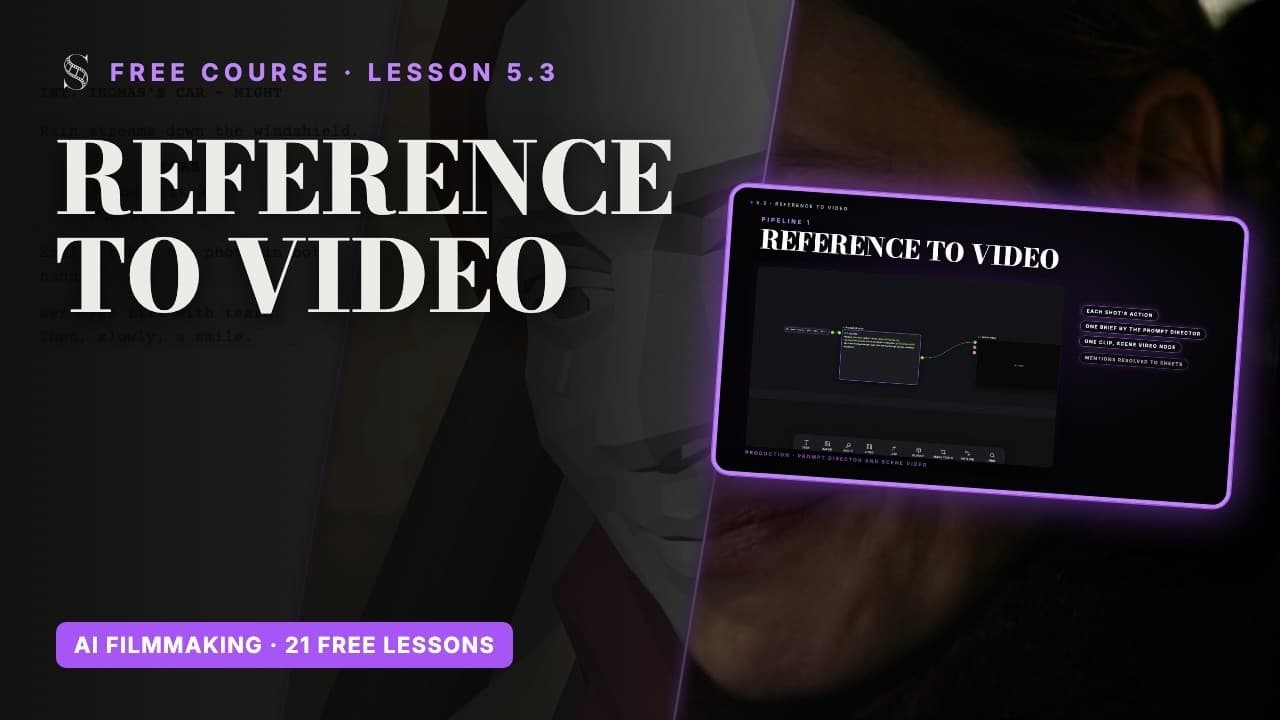
वीडियो: फ़्री AI फ़िल्ममेकिंग कोर्स का लेसन 5.3। वीडियो इंग्लिश में हैं।
शॉट्स नहीं, पूरा सीन क्यों शूट करें
वीडियो मॉडल को दो जनरेशन के बीच कुछ याद नहीं रहता। शॉट दर शॉट, स्कार्फ़ का रंग बदल जाता है या कट के आर-पार हाथ उछल जाता है। Seedance 2.5 जैसे नए मॉडल एक ही क्लिप के अंदर कई फ़्रेमिंग के बीच कट कर सकते हैं। उन्हें पूरा सीन एक साथ दीजिए और चेहरे, रोशनी और मौसम कट्स के आर-पार टिके रहते हैं।
पाइपलाइन आपके लिए वो पूरा संदर्भ इकट्ठा करती है: सीन के शॉट्स, उनका एक्शन, और जिन चीज़ों का वो ज़िक्र करते हैं उनकी प्रोडक्शन शीट्स। नतीजा चुने गए शॉट्स के लिए एक वीडियो फ़ाइल है, जिसमें कट्स पहले से शामिल हैं। यह फ़िनिश एडिट नहीं है; इसे पूरे सीन का एक टेक मानिए जिसे आप बाद में काटेंगे।
जोड़ने से पहले
- आर्ट डायरेक्शन अप्रूव हो चुका है, और सीन के हर किरदार, लोकेशन और ऑब्जेक्ट का Production reference है। उन शीट्स के बिना मॉडल चेहरे खुद गढ़ लेता है।
- हर शॉट का "Action" बताता है कि कैमरा क्या देखता है: कौन क्या करता है, किस ऑब्जेक्ट के साथ, और वो कहाँ बैठे हैं। "वो बात करते हैं" जैसी धुंधली लाइनें मॉडल को स्टेज करने के लिए कुछ नहीं देतीं।
- Storyboard panels to video के लिए, हर शॉट का जनरेट किया हुआ स्टोरीबोर्ड पैनल होना चाहिए।
स्टेप 1: पाइपलाइन चुनें
सीन के प्रोडक्शन ग्रुप का "Add pipeline" बटन ("Add a production pipeline to this scene") क्लिक करें, या टूलबार में Pipeline टाइल पर क्लिक करें और फिर उस ग्रुप के अंदर क्लिक करें। पाइपलाइन सिर्फ़ सीन के प्रोडक्शन ग्रुप में जोड़ी जा सकती है। विंडो "Choose a pipeline" पर खुलती है।

पूरी स्क्रीन देखने के लिए बगल में स्वाइप करें।
- 11. पाइपलाइन चुनें. स्टेप 1: टेम्पलेट चुनें। अभी दो हैं।
- 22. शॉट चुनें. स्टेप 2: सीन के वो शॉट्स टिक करें जिन्हें क्लिप कवर करेगी।
- 3Reference to video. "Use each shot's action, then write one director brief and generate a single scene clip from the shot list and production sheets." (हर शॉट का एक्शन लेकर एक डायरेक्टर ब्रीफ़ लिखता है और शॉट लिस्ट और प्रोडक्शन शीट्स से एक सीन क्लिप जनरेट करता है।) यह एक "Prompt director" LLM नोड (Names-only मोड में) बनाता है जो एक "Scene video" नोड को फ़ीड करता है।
- 4पहले क्या चाहिए. पहले क्या होना चाहिए: यहाँ स्टोरीबोर्ड शॉट्स और प्रोडक्शन स्टोरी-एलिमेंट शीट्स। रन करने से पहले शीट्स जनरेट करें, वरना क्लिप के पास आपके किरदारों को कंसिस्टेंट रखने के लिए कुछ नहीं होगा।
- 5Storyboard panels to video. सीन के जनरेट हुए स्टोरीबोर्ड पैनल्स को एक लाइन-आर्ट ग्रिड ("Storyboard grid") में जोड़ता है, फिर एक "Prompt director" और एक "Scene video"। 14 पैनल तक; इसे तब चुनें जब आपके पैनल्स की कंपोज़िशन क्लिप को चलानी हो।
- 6Next. स्टेप 2, Choose shots पर ले जाता है।
- "Reference to video": "Use each shot's action, then write one director brief and generate a single scene clip from the shot list and production sheets." (हर शॉट का एक्शन लेकर एक डायरेक्टर ब्रीफ़ लिखता है और शॉट लिस्ट और प्रोडक्शन शीट्स से एक सीन क्लिप जनरेट करता है।) इसे स्टोरीबोर्ड शॉट्स और प्रोडक्शन स्टोरी-एलिमेंट शीट्स चाहिए।
- "Storyboard panels to video": यह सीन के जनरेट हुए स्टोरीबोर्ड पैनल्स को लाइन-आर्ट ग्रिड में जोड़ता है, फिर ग्रिड, शॉट एक्शन और प्रोडक्शन स्टोरी-एलिमेंट शीट्स से एक क्लिप जनरेट करता है। इसे स्टोरीबोर्ड पैनल और प्रोडक्शन स्टोरी-एलिमेंट शीट्स चाहिए।
चुनने से पहले Needs लाइन (मार्कर 4) पढ़ें, फिर Next पर क्लिक करें।
स्टेप 2: शॉट्स चुनें और अवधि पर नज़र रखें

पूरी स्क्रीन देखने के लिए बगल में स्वाइप करें।
- 12. शॉट चुनें. मौजूदा स्टेप; "Back" पाइपलाइन चुनने पर लौटाता है।
- 2यह शॉट शामिल करें. किसी शॉट को सीन क्लिप में शामिल करने के लिए टिक करें या टिक हटाएं। जो शॉट पहले से किसी दूसरी पाइपलाइन में है, उस पर "Already in a pipeline" लिखा होता है।
- 3Shot. शॉट का लेबल और स्टोरीबोर्ड थंबनेल; बिना थंबनेल वाला शॉट "No storyboard panel yet" दिखाता है। फिर भी आप पाइपलाइन जोड़कर बाद में बाकी पैनल जनरेट कर सकते हैं।
- 4शॉट की अवधि. स्टोरीबोर्ड से शॉट की अवधि।
- 5चुनी गई कुल अवधि. टिक किए गए शॉट्स का कुल। अगर यह मॉडल की जनरेट करने की सीमा से ज़्यादा है, तो डायलॉग चेतावनी देता है और बाकी शॉट्स के लिए दूसरी पाइपलाइन जोड़ने का सुझाव देता है।
- 6Add pipeline. सीन के प्रोडक्शन ग्रुप में पाइपलाइन के नोड्स, जुड़े हुए, बनाता है।
सीन का हर शॉट अपने थंबनेल और अपनी अवधि के साथ लिस्ट होता है। जो शॉट्स अभी किसी पाइपलाइन में नहीं हैं, वो डिफ़ॉल्ट रूप से टिक होते हैं; जो शॉट पहले से किसी दूसरी पाइपलाइन में है, उस पर यह लिखा होता है और वो बिना टिक के रहता है, इसलिए एक ही शॉट्स पर दो पाइपलाइन की तुलना करनी हो तो उसे खुद टिक करें। जिन्हें छोड़ना है, उनका टिक हटाएं। "Selected duration" (मार्कर 5) टिक किए गए शॉट्स को जोड़ता है, और वही जोड़ क्लिप की लंबाई बनता है, मॉडल की सीमाओं के अंदर। Seedance 2.5 में क्लिप 4 से 30 सेकंड की होती है: 4 से कम हो तो 4 कर दी जाती है, 30 से ज़्यादा हो तो 30 पर रोक दी जाती है और आपके शॉट्स दब जाते हैं।
"Add pipeline" पर क्लिक करें। नोड्स प्रोडक्शन ग्रुप में पहले से जुड़े हुए दिखते हैं।
Reference to video क्या बनाता है

पूरी स्क्रीन देखने के लिए बगल में स्वाइप करें।
- 1शॉट एक्शन. चुने गए शॉट्स के एक्शन, हैंडल के रूप में साइट किए हुए (@S1.description और बाकी) और डायरेक्टर से टेक्स्ट के रूप में जुड़े।
- 2Prompt director. "Names only" मोड में एक LLM नोड: यह शॉट लिस्ट पढ़ता है और शॉट दर शॉट टाइम किया हुआ एक डायरेक्टर ब्रीफ़ लिखता है। क्लिप पर क्रेडिट्स खर्च करने से पहले ब्रीफ़ पढ़ें और एडिट करें।
- 3ब्रीफ़ से वीडियो. वो वायर जो ब्रीफ़ को Scene video प्रॉम्प्ट में भेजता है। डायरेक्टर का टेक्स्ट बदलें तो वीडियो "Inputs changed since last run" की चेतावनी देता है।
- 4Scene video. एक वीडियो नोड जो चुने गए शॉट्स के लिए एक क्लिप जनरेट करता है। किसी भी वीडियो नोड की तरह इसका मॉडल, रेज़ोल्यूशन और अवधि चुनें।
- 5सिंगल-शॉट नोड. एक अकेले शॉट के इमेज और वीडियो नोड। इन्हें उन शॉट्स के लिए रखें जिन्हें अपनी अलग क्लिप, सटीक स्टार्ट फ़्रेम या सीन क्लिप से बाहर रीटेक चाहिए।
दो नोड। "Prompt director" एक LLM नोड है जो हर चुने गए शॉट का एक्शन टेक्स्ट लेता है (मार्कर 1) और पूरे सीन के लिए एक टाइम-कोडेड स्टेजिंग लिखता है (मार्कर 2)। यह "Names only" मोड में चलता है: यह आपके किरदारों, लोकेशन्स और ऑब्जेक्ट्स के नाम देखता है, उनकी तस्वीरें नहीं, इसलिए Émilie को दोबारा बताने के बजाय @characters.emilie लिखता है। "Scene video" नोड (मार्कर 4) वो ब्रीफ़ लेता है, और आपके शॉट्स जिन एलिमेंट्स का ज़िक्र करते हैं, उनकी प्रोडक्शन शीट उससे जुड़ जाती है।
ध्यान दें यह किसका इस्तेमाल नहीं करता: आपके स्टोरीबोर्ड पैनल्स का। मॉडल आपके शब्दों और रेफ़रेंस से सीन स्टेज करता है, और फ़्रेमिंग खुद चुनता है।
किसी भी LLM नोड की तरह, Prompt director में "Gemini 3.8 Flash" या "Mistral Large 4" और एक थिंकिंग लेवल (Minimal, Low, Medium या High) मिलता है। हाथ से बनाए नोड उसी ग्रुप में उसके बगल में रह सकते हैं (मार्कर 5)।
Storyboard panels to video क्या जोड़ता है
यह पाइपलाइन Prompt director से पहले एक "Storyboard grid" इमेज नोड जोड़ती है। यह चुने गए शॉट्स के पैनल, 14 तक, पढ़ने के क्रम में जोड़ता है: चार पैनल से दो-दो की दो पंक्तियां बनती हैं। ग्रिड हाथ से चलाएं, जांचें कि हर पैनल है और क्रम में है, फिर आगे बढ़ें।
Scene video नोड ग्रिड को अपनी पहली इमेज के रूप में लेता है, इस निर्देश के साथ कि उसे सिर्फ़ शॉट के क्रम और कंपोज़िशन के लिए इस्तेमाल करे, और साथ में Art Style टेक्स्ट और इमेज और प्रोडक्शन शीट्स। चेहरे शीट्स से आते हैं और लुक आर्ट डायरेक्शन से, इसलिए ग्रे प्रीविज़ स्टाइल फ़िल्म से बाहर रहता है।
जनरेट करें, फिर क्लिप को परखें
- 1अगर आपने Storyboard panels to video इस्तेमाल किया, तो Storyboard grid चलाएं और उसे जांचें।
- 2Prompt director चलाएं और उसकी स्टेजिंग पढ़ें। उसे सादे शब्दों में सुधारें।
- 3Scene video नोड पर "Show what the model receives" खोलें। Asset Bindings बताती हैं कि कौन सी तस्वीर किसकी है। अगर वहाँ कोई किरदार गायब है, तो मॉडल उसे खुद गढ़ लेगा।
- 4मॉडल, रेज़ोल्यूशन और ऑडियो सेट करें, फिर Generate। Seedance 2.5 इस्तेमाल कर रहे हैं तो पहले 480p पर ड्राफ़्ट बनाएं।
- 5क्लिप तीन बार देखें: एक बार पहचान के लिए, एक बार बीट्स के क्रम के लिए, एक बार कट्स के लिए।
कोई शॉट, एक्शन या शीट बदली? नारंगी "Inputs changed since last run" बैनर बताता है कि क्या पुराना पड़ गया। पहले अपस्ट्रीम दोबारा चलाएं: ग्रिड, फिर Prompt director, फिर Scene video।
कौन सी पाइपलाइन, कब
- Reference to video: शांत सीन, डायलॉग, परफ़ॉर्मेंस। आपकी एक्शन लाइनें दमदार हैं और आप फ़्रेमिंग में मॉडल को आज़ादी देना चाहते हैं।
- Storyboard panels to video: ऐसा इंसर्ट जिसे तीसरे नंबर पर ही आना है, कोई रिवील, शॉट्स का सख्त क्रम। आपकी फ़्रेमिंग का शॉट दर शॉट सम्मान होना चाहिए।
अभी करके देखें
ScreenWeaver में अभ्यास करें
- 1एक लोकेशन और दो या तीन शॉट्स वाला छोटा सीन चुनें, और जांचें कि हर ज़िक्र किए गए एलिमेंट का Production reference है।
- 2उसके सारे शॉट्स के साथ एक Reference to video पाइपलाइन जोड़ें और Selected duration नोट करें।
- 3Prompt director की स्टेजिंग पढ़ें और जनरेट करने से पहले कोई भी छूटी बीट ठीक करें।
- 4Scene video को 480p ड्राफ़्ट के रूप में जनरेट करें और उसे पहचान, क्रम और कट्स के लिए देखें।
- 5उसी सीन में एक Storyboard panels to video पाइपलाइन जोड़ें और दोनों क्लिप की तुलना करें।
वीडियो लेसन देखें

इस स्टेप से जुड़े सवाल
क्या पाइपलाइन मुझे हर शॉट अलग फ़ाइल के रूप में दे सकती है?
नहीं। हर पाइपलाइन आपके चुने गए शॉट्स के लिए एक क्लिप देती है। उसे अपने एडिटर में पूरे सीन के टेक की तरह काटें।
सीन क्लिप कितनी लंबी हो सकती है?
Seedance 2.5 के साथ 4 से 30 सेकंड। पाइपलाइन चुने गए शॉट्स की अवधियां जोड़ती है और कुल को मॉडल की सीमाओं के अंदर रखती है, इसलिए लंबे सीन को कई पाइपलाइन में बांटें।
मैं यहाँ पाइपलाइन क्यों नहीं जोड़ पा रहा?
पाइपलाइन सिर्फ़ सीन के प्रोडक्शन ग्रुप में जोड़ी जा सकती है, जो सीन के शॉट ग्रुप्स के नीचे वाला ग्रुप है। उस ग्रुप के अंदर क्लिक करें।
क्या Reference to video मेरे स्टोरीबोर्ड पैनल्स इस्तेमाल करता है?
नहीं। यह हर शॉट का एक्शन और प्रोडक्शन शीट्स इस्तेमाल करता है। जब क्लिप को आपके पैनल्स पर चलना ही हो, तब Storyboard panels to video इस्तेमाल करें।
ग्रिड में कितने स्टोरीबोर्ड पैनल आ सकते हैं?
14 तक। ग्रिड सिर्फ़ शॉट के क्रम और कंपोज़िशन को गाइड करता है; लुक आर्ट डायरेक्शन और शीट्स से आता है।
सीन क्लिप में मेरा किरदार गलत दिख रहा है। कहाँ देखूं?
Scene video नोड पर "Show what the model receives" खोलें और Asset Bindings जांचें। अगर शीट वहाँ है, तो शीट या उसका डिस्क्रिप्शन ठीक करें, जैसा रेफ़रेंस शीट्स में बताया गया है।
और जवाब Academy FAQ और बटन दर बटन इंटरफ़ेस गाइड में।