ScreenWeaver में बनी AI फ़िल्म को कैसे फ़िनिश करें: टेक्स, अपस्केल, डाउनलोड, साउंड और एडिट
अपने सबसे अच्छे टेक्स चुनें, उन्हें फ़िनिश और अपस्केल करें, ScreenWeaver से हर फ़ाइल निकालें, फिर अपने एडिटर में आवाज़ें, साउंड और कट तैयार करें।
चैप्टर (7)
वीडियो: फ़्री AI फ़िल्ममेकिंग कोर्स का लेसन 6.1। वीडियो इंग्लिश में हैं।
पहला नतीजा नहीं, सही टेक चुनें
हर Image नोड अपने टेक्स प्रीव्यू के नीचे की पट्टी में रखता है, और हर Video नोड एक "Generation history" रखता है। आप जो भी जनरेट करते हैं, कुछ भी मिटता नहीं, इसलिए अगर आज का रन खराब है तो आप हमेशा कल के दूसरे टेक पर लौट सकते हैं।

पूरी स्क्रीन देखने के लिए बगल में स्वाइप करें।
- 1रेफ़रेंस. नोड में जुड़ी एंटिटी शीट्स और आर्ट स्टाइल (@characters, @places, @art_direction)। एक रेफ़रेंस जोड़ें, फिर प्रॉम्प्ट में उसे उसके @हैंडल से साइट करें।
- 2इमेज प्रीव्यू. नोड की मौजूदा इमेज। इसका आउटपुट किसी वीडियो नोड को स्टार्ट फ़्रेम या रेफ़रेंस के रूप में फ़ीड कर सकता है।
- 3टेक्स. इस नोड की जनरेट की हुई हर इमेज। ऐरो से इन्हें देखें और डाउनलोड आइकन से एक सेव करें; दोबारा रन करने से पुराने टेक्स नहीं मिटते।
- 4Show what the model receives. "Show what the model receives" मॉडल को भेजे गए फ़ाइनल प्रॉम्प्ट पर ले जाता है; "Back to editable prompt" आपके टेक्स्ट पर लौटाता है। जब कोई नतीजा किसी निर्देश को अनदेखा करे, तो इसे जांचें।
- 5Prompt. आपका निर्देश, जुड़ी हुई शीट्स के @रेफ़रेंस के साथ। शब्द फ़्रेमिंग, एक्शन और रोशनी पर खर्च करें; लुक आर्ट स्टाइल रेफ़रेंस से आता है।
- 6Model. GPT Image 2.5 Sunburst (डिफ़ॉल्ट), Nano Banana 2.1, Seedream 5.0 Pro, GPT Image 2.5 Flare या Grok Imagine Image।
- 7Quality. Low, Medium, High, Extra high या Max। कम क्वालिटी पर आज़माएं, चुना हुआ फ़्रेम ज़्यादा क्वालिटी पर रेंडर करें, और कीमत Generate के टूलटिप में देखें।
- 8Generate. नोड चलाता है। क्रेडिट की कीमत बटन पर और उसके टूलटिप में दिखती है, और जॉब Generations में दिखता है।
- 9Images per generation. हर रन में 1, 4 या 8 इमेज। कंपोज़िशन चुनने के लिए कई जनरेट करें, और जब पता हो कि क्या चाहिए तो एक।
शॉट का परफ़ेक्ट होना ज़रूरी नहीं। उसे कट में, जितनी देर वो स्क्रीन पर है, काम करना चाहिए। फ़ैसला करने से पहले उसे आसपास के शॉट्स के साथ पूरी रफ़्तार में देखें। अगर दर्शक कमी पर ध्यान नहीं देंगे और भावना पहुंच रही है, तो रख लें और अपना समय उन शॉट्स पर लगाएं जो कहानी को उठाते हैं।
AI Center में सब कुछ ट्रैक करें
हेडर में AI पर क्लिक करें। "Generations" कॉलम हर टैब से आपके लॉन्च किए हर जॉब को उसके स्टेटस के साथ लिस्ट करता है: "Running", "Done", "Failed", "Error" या "Canceled"।

- 1Generations. खुद लिस्ट। खाली हो तो लिखा होता है "No generations yet. Start one from the storyboard, production canvas, or entity panels."
- 2एक जनरेशन. एक जॉब: उसका नाम, टाइप और मॉडल। "Preview generated media" उसका "Model", "Prompt", "Parameters", "Credits" और "Created" दिखाता है; "Download" उसे सेव करता है और "Go to node" उसे बनाने वाले नोड पर ले जाता है।
- 3Done. पूरा और तैयार। बाकी स्टेटस "Running", "Failed", "Error" और "Canceled" हैं; "Remove from list" कॉलम साफ़ रखता है।
- 4Running. अभी जनरेट हो रहा है। "Cancel generation" उसे रोकता है।
- 5प्रोग्रेस. जॉब कितना आगे बढ़ा। वीडियो इमेज से ज़्यादा समय लेते हैं: काम करते रहें, लिस्ट अपने आप अपडेट होती है।
- 6फ़ेल, क्रेडिट वापस. फ़ेल होने वाले रन के क्रेडिट्स वापस होते हैं, इसलिए आप उसके पैसे नहीं देते। "Retry generation" उसे दोबारा चलाता है; अगर दो बार फ़ेल हो, तो पहले प्रॉम्प्ट और इनपुट जांचें।
- "Cancel generation" उस रन को रोकता है जिसकी अब ज़रूरत नहीं, और "Retry generation" उसे दोबारा लॉन्च करता है।
- "Preview generated media" नतीजा उसके "Model", "Prompt", "Parameters", "Credits" और "Created" तारीख के साथ दिखाता है।
- "Download" फ़ाइल सेव करता है, और "Go to node" आपको उस नोड पर ले जाता है जिसने इसे बनाया।
- "Remove from list" कॉलम साफ़ रखता है। फ़ेल हुए जनरेशन के क्रेडिट्स वापस होते हैं।
ड्राफ़्ट फ़िनिश करें और रखे गए टेक्स अपस्केल करें
अगर आपने Seedance 2.5 से "480p · Draft" पर ड्राफ़्ट बनाया, तो रखे गए टेक पर "Finish seedance draft" इस्तेमाल करें और उसे 1080p में पाएं। ड्राफ़्ट 7 दिनों तक फ़िनिश किए जा सकते हैं, इसलिए अपने चुने हुए टेक उसी हफ़्ते फ़िनिश करें।
ज़्यादा रेज़ोल्यूशन के लिए टूलबार में "Video tools" पर क्लिक करें और एक Upscale नोड रखें। अपना फ़िनिश वीडियो उसमें जोड़ें और मॉडल चुनें: "Topaz Starlight Precise 2.6", "Topaz Starlight Fast 2", या Seedance ड्राफ़्ट के लिए "Seedance 2.5 Draft finish"। टारगेट 1080p और 4k हैं।
अपनी फ़ाइलें बाहर निकालें
- "Download image" और "Download video" एक नतीजा आपके कंप्यूटर पर सेव करते हैं।
- Bundle टाइल एक Media bundler जोड़ती है: अपने चुने हुए टेक्स उसमें जोड़ें और सबको एक आर्काइव में पाने के लिए "Download ZIP" पर क्लिक करें।
- AI Center में किसी भी जनरेशन पर "Download"।
- स्क्रिप्ट Script टैब के Import / Export से निकलती है: PDF, FDX (Final Draft) या ScreenWeaver बैकअप। इम्पोर्ट, एक्सपोर्ट और वर्ज़न हिस्ट्री देखें।
आवाज़ें और डायलॉग
ScreenWeaver आपकी तस्वीरें और सीन क्लिप बनाता है, आवाज़ें या म्यूज़िक नहीं, और इसमें लिप-सिंक टूल नहीं है। बोली जाने वाली लाइनों के लिए आपके पास तीन रास्ते हैं।
- 1नेटिव डायलॉग: "Audio on" के साथ कुछ वीडियो मॉडल उसी टेक में आवाज़, होंठों की हरकत और माहौल की आवाज़ जनरेट करते हैं। प्रॉम्प्ट में शब्दों को कोट्स में लिखें, साथ में भाषा और बोलने का अंदाज़, इसे एक या दो वाक्यों तक रखें, और बोलने वाले को फ़्रेम में साफ़ दिखाएं।
- 2अलग आवाज़: पहले किसी टेक्स्ट-टू-स्पीच सर्विस से इसे जनरेट करें, ताकि परफ़ॉर्मेंस और टाइमिंग आपके कंट्रोल में रहे। ScreenWeaver में किसी किरदार के Story element नोड पर "Add voice" एक ऑडियो नोड बनाता है जहाँ आप फ़ाइल अपलोड करते हैं, और वो ऑडियो उन वीडियो मॉडल्स को रेफ़रेंस के रूप में भेजा जा सकता है जो ऑडियो लेते हैं।
- 3वॉइस-ओवर: अंदर की आवाज़, नैरेटर, तस्वीरों पर पढ़ी जाती कोई चिट्ठी। सिंक करने के लिए होंठ नहीं, और अक्सर सबसे सिनेमैटिक चुनाव।
एडिट आपके एडिटर में होता है
ScreenWeaver में न टाइमलाइन है, न फ़िल्म एक्सपोर्ट। कट में ही फ़िल्म असल में बनती है, DaVinci Resolve, Premiere, CapCut या आपके पसंदीदा एडिटर में।
- 1शॉट्स को स्क्रिप्ट के क्रम में जोड़ें और पूरी चीज़ एक बार देखें।
- 2रिदम के लिए काटें: मोशन पर काटें, क्लिप की लंबाई पर नहीं। शुरुआत और आखिर के बिगड़े या जमे हुए सेकंड के हिस्से ट्रिम करें। दो टेक्स के सबसे अच्छे आधे हिस्सों को किसी स्वाभाविक हरकत पर कट से जोड़ें।
- 3J कट और L कट इस्तेमाल करें, यानी आवाज़ को उसकी तस्वीर से पहले शुरू होने दें या कट के पार चलने दें, ताकि अलग-अलग AI शॉट्स एक सीन की तरह चलें।
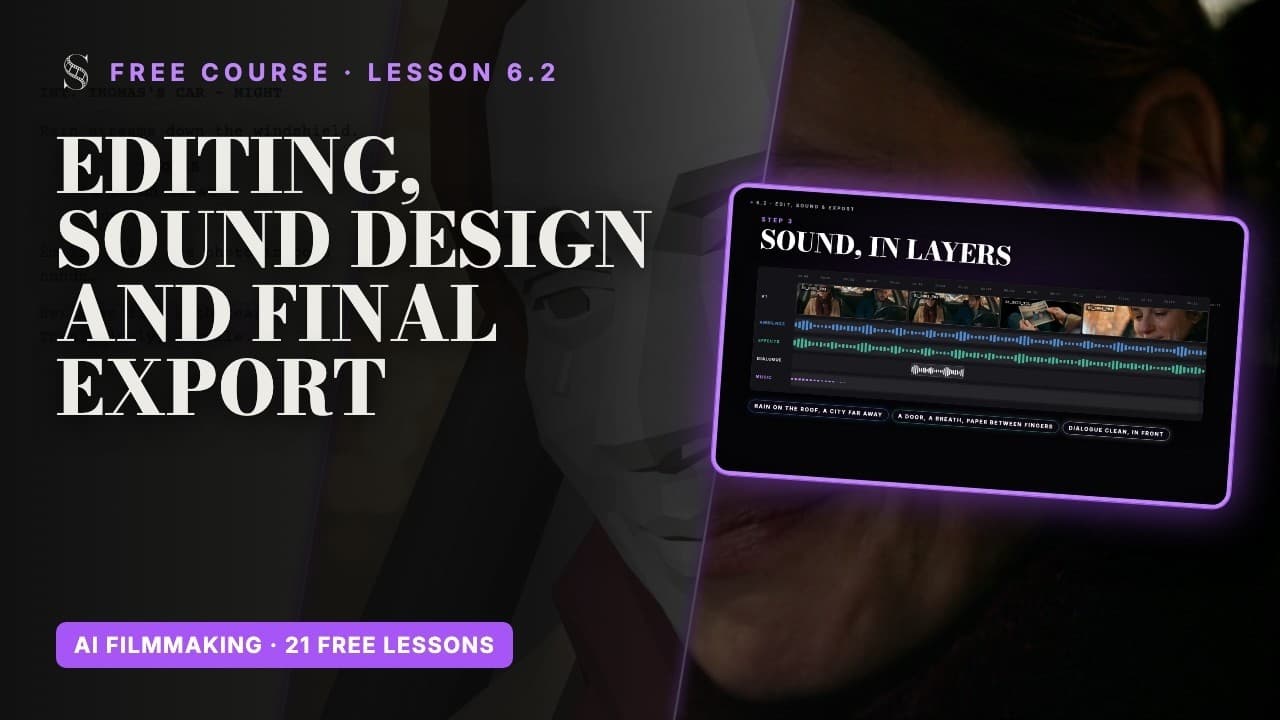
- 4साउंड चार लेयर में बनाएं: माहौल की एक बेस लेयर, वो इफ़ेक्ट्स जो एक्शन को चाहिए, डायलॉग साफ़ और सामने, फिर आखिर में म्यूज़िक और आपकी सोच से धीमा। सीन के अंत में हमेशा फ़ेड आउट करें, कभी अचानक न रोकें।
- 5शॉट्स को ग्रेड करके एक दुनिया में लाएं: पहले स्किन टोन मिलाएं, फिर पूरा लुक।
- 6फ़ुल-क्वालिटी मास्टर एक्सपोर्ट करें, फिर हर डिलीवरी उसी से बनाएं। ऑनलाइन प्लेटफ़ॉर्म्स के लिए 1080p या 4K H.264 फ़ाइल, लाउडनेस लगभग माइनस 14 से माइनस 16 LUFS। फ़ेस्टिवल्स के लिए हर एक के टेक्निकल स्पेक्स पढ़ें।
ग्रेडिंग ही अलग-अलग रन, और कभी-कभी अलग-अलग मॉडल, के टेक्स को एक फ़िल्म बनाती है। Lost Garden, वो AI एनीमे सीरीज़ जो Frank Houbre ने अकेले ScreenWeaver में बनाई, के पहले एपिसोड को जब DaVinci Resolve में ग्रेड किया गया, तो हर शॉट को एक ही ठंडे नीले रंग में लाने से ही वो एक फ़िल्म जैसा लगा।
अभी करके देखें
ScreenWeaver में अभ्यास करें
- 1एक सीन के लिए हर शॉट का रखने लायक टेक चुनें और AI Center के प्रीव्यू से उसका मॉडल और पैरामीटर नोट करें।
- 2अपने Seedance ड्राफ़्ट "Finish seedance draft" से फ़िनिश करें, फिर सिर्फ़ फ़ाइनल चुने हुए टेक्स अपस्केल करें।
- 3रखे गए टेक्स को एक Media bundler में जोड़ें और "Download ZIP" पर क्लिक करें।
- 4फ़ाइलों के नाम सीन, शॉट और टेक के हिसाब से बदलें, और उन्हें अपने एडिटर में स्क्रिप्ट के क्रम में जोड़ें।
- 5साउंड की चारों लेयर बिछाएं, सीन ग्रेड करें, और एक मास्टर एक्सपोर्ट करें।
वीडियो लेसन देखें

इस स्टेप से जुड़े सवाल
क्या मैं अपनी फ़ाइनल फ़िल्म ScreenWeaver के अंदर एडिट कर सकता हूँ?
नहीं। ScreenWeaver आपके शॉट्स और सीन क्लिप बनाता है; आप उन्हें डाउनलोड करके अपने एडिटर में फ़िल्म काटते हैं। Media bundler आपके सारे टेक्स एक ZIP में डाउनलोड करता है।
क्या ScreenWeaver वॉइस-ओवर या म्यूज़िक जनरेट कर सकता है?
नहीं। ऑडियो चालू होने पर कुछ वीडियो मॉडल तस्वीर के साथ डायलॉग और माहौल की आवाज़ जनरेट करते हैं। आवाज़ें, म्यूज़िक और लिप-सिंक दूसरे टूल्स से बनते हैं; "Add voice" सिर्फ़ आपकी अपलोड की हुई ऑडियो फ़ाइल लाता है।
अपना वीडियो 4K में कैसे पाऊं?
"Video tools" से एक Upscale नोड रखें, अपना फ़िनिश वीडियो उसमें जोड़ें, एक Topaz मॉडल और 4k टारगेट चुनें। Veo 3.1 भी 8 सेकंड की क्लिप के लिए सीधे 4k जनरेट कर सकता है।
पिछले हफ़्ते जनरेट किया वीडियो कहाँ मिलेगा?
AI Center में, Generations के नीचे। उसका मॉडल, प्रॉम्प्ट और पैरामीटर देखने के लिए उसका प्रीव्यू करें, उसे डाउनलोड करें, या उस पर वापस जाने के लिए "Go to node" पर क्लिक करें।
अगर कोई जनरेशन फ़ेल हो जाए तो क्या होता है?
वो Generations लिस्ट में Failed दिखता है और उसके क्रेडिट्स वापस हो जाते हैं। मॉडल को क्या मिला, यह जांचने के बाद "Retry generation" इस्तेमाल करें।
YouTube के लिए कौन सी एक्सपोर्ट सेटिंग्स इस्तेमाल करूं?
फ़ुल-क्वालिटी मास्टर से बनी 1080p या 4K H.264 फ़ाइल, लाउडनेस लगभग माइनस 14 से माइनस 16 LUFS। AI फ़िल्ममेकिंग कोर्स का लेसन 6.2 इसे स्टेप दर स्टेप समझाता है।
और जवाब Academy FAQ और बटन दर बटन इंटरफ़ेस गाइड में।