ScreenWeaver के आउटलाइन व्यू में अपनी कहानी को स्ट्रक्चर कैसे करें
टाइटल पेज से लेकर हर सीन तक अपनी कहानी को कार्ड्स में मैप करें, अहम बीट्स पर लेबल लगाएं और अपनी रिसर्च अटैच करें, जबकि स्क्रिप्ट साथ-साथ सिंक रहती है।
चैप्टर (10)
वीडियो: फ़्री स्क्रिप्ट राइटिंग कोर्स का लेसन 3.2। वीडियो इंग्लिश में हैं।
पेज लिखने से पहले आउटलाइन क्यों
आउटलाइन आपकी कहानी का नक्शा है। जो राइटर इसे छोड़ देते हैं, वो साठ पेज लिखने के बाद पता लगाते हैं कि कहानी काम नहीं कर रही। जो आउटलाइन बनाते हैं, उन्हें एक दोपहर में पता चल जाता है। एक कार्ड बदलने में एक सेकंड लगता है, बीस पेज दोबारा लिखने में एक हफ़्ता।
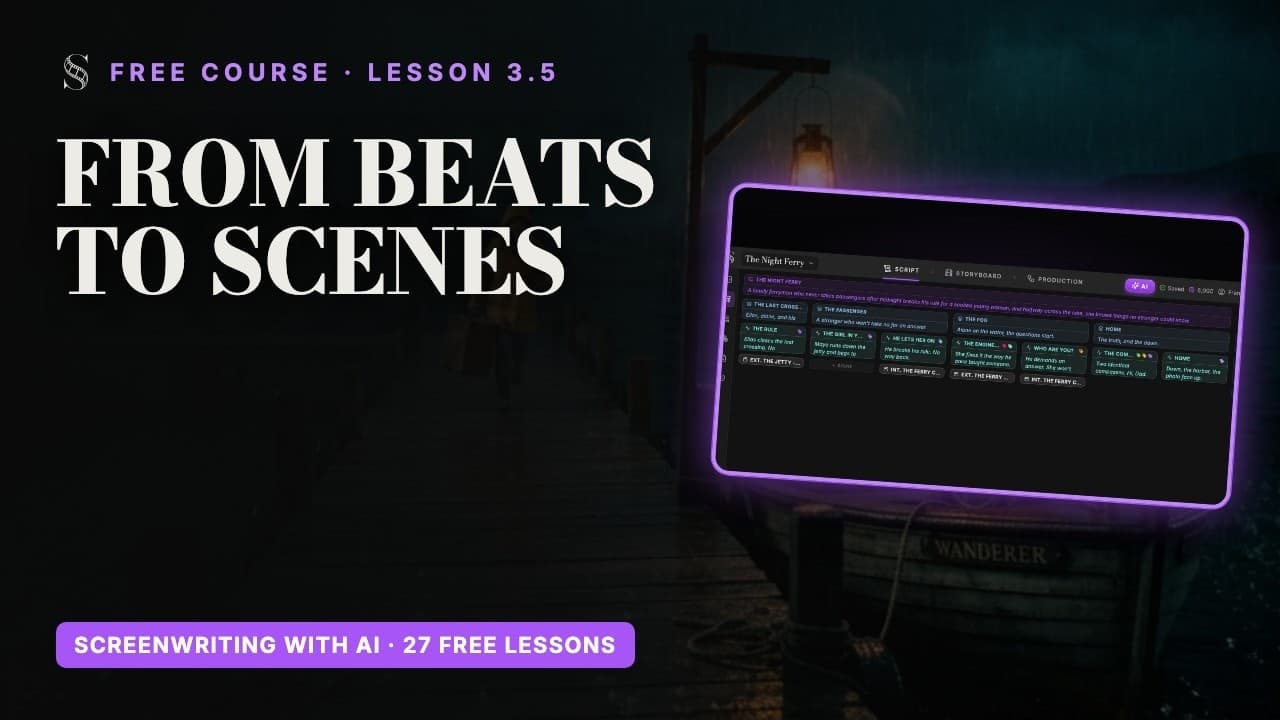
ScreenWeaver में आउटलाइन कोई अलग डॉक्यूमेंट नहीं है। आउटलाइन और स्क्रिप्ट एक ही चीज़ हैं, बस दो तरह से देखी जाती हैं: आउटलाइन में बीट जोड़ें तो वो स्क्रिप्ट में आ जाती है, सीन हेडिंग लिखें तो आउटलाइन में सीन कार्ड आ जाता है।
आउटलाइन व्यू खोलें
Script टैब के साइडबार में "Outline view" और "Script view" दोनों के साथ एक आँख का आइकन है। दोनों दिखाएं तो आउटलाइन पेज के ऊपर आ जाती है, और आप कहानी का आकार और शब्द एक साथ देखते हैं। स्ट्रक्चर पर काम करते समय सिर्फ़ आउटलाइन दिखाएं, लिखते समय सिर्फ़ स्क्रिप्ट।

पूरी स्क्रीन देखने के लिए बगल में स्वाइप करें।
- 1Outline view. आउटलाइन बोर्ड दिखाता या छिपाता है। प्लानिंग या रीस्ट्रक्चर करते समय इसे चालू करें, जब सिर्फ़ पेज चाहिए तब बंद।
- 2Script view. बोर्ड के नीचे स्क्रीनप्ले दिखाता या छिपाता है। दोनों चालू हों, तो आप स्ट्रक्चर और उसमें रखे सीन एक साथ देखते हैं।
- 3टाइटल पेज या एपिसोड. सबसे ऊपर का कार्ड: फ़ीचर फ़िल्म में एक "Title page" ("Written by" और "Optional description..." के साथ), सीरीज़ में हर Episode का एक कार्ड। इटैलिक लाइन उसका डिस्क्रिप्शन है।
- 4Act. हर एक्ट का एक कार्ड, सिर्फ़ "Episodical / TV" प्रोजेक्ट्स में। एक्ट अपने नीचे के सीक्वेंस को ग्रुप करते हैं।
- 5Sequence. हर सीक्वेंस अपने एक्ट के नीचे रहता है और उन बीट्स और सीन को ग्रुप करता है जो साथ आते हैं।
- 6स्टोरी बीट. कहानी का एक टर्निंग पॉइंट। "Manage labels" इस पर 13 डिफ़ॉल्ट लेबल में से एक लगाता है (Opening / Setup, Inciting Incident, Plot Point 1, Rising Action, Midpoint, Low Point, Plot Point 2, Climax, Resolution, Action / Kinetic, Tension / Suspense, Comedy / Levity, Heart / Emotional) या आपका अपना ("New label..."); "Add attachment" एक Note, Link, Image या Audio जोड़ता है।
- 7बीट समरी. कार्ड की एक लाइन का डिस्क्रिप्शन (प्लेसहोल्डर "Description...")। लिखें कि इस बीट में क्या बदलता है: यही वो वाक्य है जिससे आप पूरे स्ट्रक्चर को परखते हैं।
- 8साथ-साथ सिंक होती स्क्रिप्ट. नीचे का पेज वही स्क्रिप्ट है। स्ट्रक्चर ब्लॉक बोर्ड पर कार्ड्स के रूप में दिखते हैं, इसलिए आपको कहानी के दो वर्ज़न कभी नहीं संभालने पड़ते।
- मार्कर 3, टाइटल पेज या एपिसोड: सबसे ऊपर का कार्ड। Feature film में यह "Title page" होता है, जिसमें "Written by" और "Optional description..." होते हैं। डिस्क्रिप्शन में अपनी लॉगलाइन लिखें।
- मार्कर 4, एक्ट: Episodical / TV प्रोजेक्ट्स में दिखता है। कहानी का एक बड़ा हिस्सा।
- मार्कर 5, सीक्वेंस: एक्ट के अंदर एक चैप्टर, कई सीन जो एक ही लक्ष्य के पीछे भागते हैं।
- मार्कर 6, स्टोरी बीट: एक पल जहाँ कुछ बदलता है।
- मार्कर 7, बीट समरी: वो एक लाइन जो बताती है कि क्या होता है। "No one speaks." (कोई कुछ नहीं बोलता।) काफ़ी है।
- मार्कर 8, नीचे स्क्रिप्ट, जो हमेशा कार्ड्स के साथ सिंक रहती है।
आउटलाइन के ट्रैक इस क्रम में चलते हैं: Episode, Act, Sequence, Story Beat, Scene। नया कार्ड भरने तक "Untitled" और "Description..." दिखाता है, और सीन कार्ड "Scene heading..." मांगता है। सीन और बीट्स को आप ड्रैग एंड ड्रॉप से आगे-पीछे कर सकते हैं।
पाँच लेवल, और हर एक किस काम का है
- Episode (Ep), या Feature film में Title page (Title): पूरी कहानी या सीरीज़ का एक एपिसोड।
- Act (Act): कहानी का एक बड़ा हिस्सा। सिर्फ़ Episodical / TV प्रोजेक्ट्स में, क्योंकि सीरीज़ को एपिसोड और एक्ट दोनों चाहिए।
- Sequence (Seq): एक्ट के अंदर एक चैप्टर।
- Story Beat (Beat): एक फ़ैसला, एक खोज या एक पलटाव। अगर कुछ नहीं बदलता, तो वह बीट नहीं है।
- Scene: एक ही जगह और एक ही समय, वो यूनिट जिसे आप असल में लिखते हैं और बाद में स्टोरीबोर्ड करते हैं।
एक बीट कई सीन में फैल सकती है, और एक सीन में कई बीट्स हो सकती हैं। यह बिल्कुल सामान्य है: बीट का संबंध अर्थ से है, सीन का संबंध इससे कि कैमरा कहाँ है।
कीबोर्ड से स्ट्रक्चर बनाएं
स्ट्रक्चर टाइप फ़्लोटिंग टूलबार में हैं: EP (या Title), ACT, SEQ, BEAT और OUT। OUT यानी Outline लाइन, हर स्ट्रक्चर ब्लॉक के नीचे की छोटी समरी। Enter इन्हें आपके लिए एक के बाद एक जोड़ता है:
- 1खाली लाइन पर फ़्लोटिंग टूलबार में SEQ पर क्लिक करें और सीक्वेंस का टाइटल लिखें।
- 2Enter दबाएं: आपको उसकी आउटलाइन लाइन मिलती है। एक वाक्य लिखें कि यह सीक्वेंस क्या करता है।
- 3फिर Enter दबाएं: आपको उससे नीचे का लेवल मिलता है, एक Story Beat। उसे टाइटल दें।
- 4उसकी आउटलाइन लाइन के लिए Enter दबाएं, लिखें कि क्या बदलता है, फिर दोबारा Enter: अगला लेवल Scene हेडिंग है।
- 5सीन लिखें। यह आउटलाइन में अपनी बीट के नीचे सीन कार्ड के रूप में दिखता है।
पढ़ते समय साफ़ स्क्रीनप्ले पेज चाहिए? फ़्लोटिंग टूलबार की आँख इस्तेमाल करें, "Hide outline blocks in the script (page breaks ignore them)"। स्ट्रक्चर आउटलाइन में बना रहता है; बस पेज से हट जाता है।
BEAT: THE PHOTO OUT: Thomas, Émilie को फ़ोटो थमाता है। वह मन बना लेता है।
अपनी बीट्स पर लेबल लगाएं
लेबल बीट कार्ड्स पर रंगीन टैग होते हैं। कार्ड पर "Manage labels" से लेबल जोड़ें ("Add {label}"), या "New label..." में नाम लिखकर अपना लेबल बनाएं, जैसे Twist या Flashback। नौ डिफ़ॉल्ट लेबल क्लासिक स्ट्रक्चर पर चलते हैं, चार टोन बताते हैं:
- Opening / Setup: "नायक, उसकी कमियों और उसकी आम दुनिया से परिचय कराता है।"
- Inciting Incident: "वो झटका देने वाली घटना जो यथास्थिति तोड़ देती है और कहानी को चालू कर देती है।"
- Plot Point 1: "वापसी का रास्ता बंद: नायक टकराव में उतरने का फ़ैसला कर लेता है।"
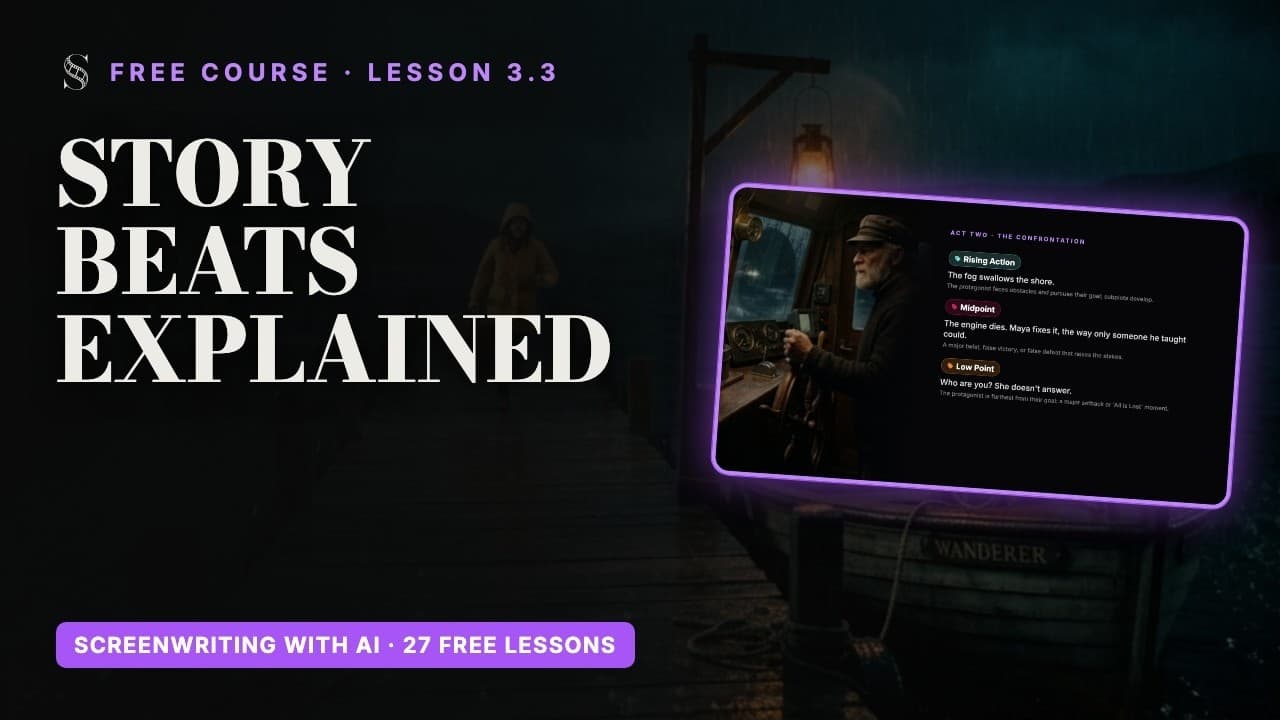
- Rising Action: "नायक रुकावटों का सामना करता है और अपने लक्ष्य के पीछे जाता है; सबप्लॉट आगे बढ़ते हैं।"
- Midpoint: "एक बड़ा ट्विस्ट, झूठी जीत या झूठी हार जो दांव बढ़ा देती है।"
- Low Point: "नायक अपने लक्ष्य से सबसे दूर है: एक बड़ा झटका या 'All is Lost' (सब खत्म) वाला पल।"
- Plot Point 2: "अचानक समझ आना: नई जानकारी नायक को आखिरी एक्ट में धकेल देती है।"
- Climax: "आखिरी टकराव, जहाँ नायक अपनी सबसे बड़ी रुकावट से भिड़ता है।"
- Resolution: "नतीजा: अधूरे धागे बंध जाते हैं और एक नई यथास्थिति बनती है।"
- Action / Kinetic: "पीछा, लड़ाई, या तेज़ रफ़्तार शारीरिक हलचल।"
- Tension / Suspense: "तनाव का बढ़ना, रहस्य, छिपकर चलना, या अगली अनहोनी का इंतज़ार।"
- Comedy / Levity: "मज़ाक, नोक-झोंक और हल्के पल जो तनाव कम करते हैं।"
- Heart / Emotional: "नाज़ुक पल, किरदारों का गहरा जुड़ाव, रोमांस या दुख।"
अपनी रिसर्च कार्ड्स पर अटैच करें
हर कार्ड पर एक पेपरक्लिप है, "Add attachment"। "Note", "Link", "Image" या "Audio" चुनें। झलक देखने के लिए अटैचमेंट पर माउस ले जाएं, या उसे एक फ़्लोटिंग विंडो में खोलने के लिए क्लिक करें, जिसे लिखते समय आप इधर-उधर खिसका सकते हैं।
- सीन कार्ड पर एक रेफ़रेंस फ़ोटो: वो लोकेशन जो आपके दिमाग में है।
- सीक्वेंस पर एक लिंक: वो आर्टिकल या किसी दूसरी फ़िल्म का वो सीन जिससे प्रेरणा मिली।
- बीट पर एक नोट: डायलॉग की वो लाइन जिसे आपने अभी कहीं रखा नहीं है।
- टाइटल कार्ड पर ऑडियो: टेम्प म्यूज़िक जो मूड सेट करता है।
अभी करके देखें
ScreenWeaver में अभ्यास करें
- 1आँख वाले आइकन से Outline view और Script view दोनों दिखाएं।
- 2टाइटल कार्ड में अपनी लॉगलाइन लिखें।
- 3सिर्फ़ Enter से एक सीक्वेंस, तीन स्टोरी बीट्स (हर एक की आउटलाइन लाइन के साथ) और पहली बीट के नीचे एक सीन बनाएं।
- 4अपने इंसाइटिंग इंसिडेंट और मिडपॉइंट पर उनके लेबल लगाएं, और एक कस्टम लेबल बनाएं।
- 5किसी सीन कार्ड पर एक इमेज और एक नोट अटैच करें, फिर इमेज को उसकी फ़्लोटिंग विंडो में खोलें।
वीडियो लेसन देखें
इस स्टेप से जुड़े सवाल
मेरे प्रोजेक्ट में Act बटन क्यों नहीं है?
Feature film प्रोजेक्ट्स में एक्ट छिपे रहते हैं। अगर आपकी कहानी को एपिसोड और एक्ट चाहिए, तो Project settings में फ़ॉर्मेट Episodical / TV कर दें।
क्या आउटलाइन लाइनें मेरे एक्सपोर्ट किए गए PDF में आती हैं?
सिर्फ़ तब, जब आप चाहें। एक्सपोर्ट विंडो में "Include outline" का विकल्प है; इम्पोर्ट, एक्सपोर्ट और वर्ज़न हिस्ट्री देखें।
अपना खुद का बीट लेबल कैसे बनाऊं?
किसी बीट कार्ड पर "Manage labels" खोलें और "New label..." में नाम लिखें। फिर वह डिफ़ॉल्ट लेबल्स के बगल में दिखने लगता है।
अगर मैं आउटलाइन में सीन कार्ड जोड़ूं, तो क्या वह स्क्रिप्ट में आएगा?
हाँ। आउटलाइन और स्क्रिप्ट एक ही डॉक्यूमेंट के दो व्यू हैं, इसलिए एक में जोड़ा गया स्ट्रक्चर दूसरे में दिखता है।
क्या स्क्रिप्ट पढ़ते समय स्ट्रक्चर ब्लॉक्स छिपा सकते हैं?
हाँ। फ़्लोटिंग टूलबार में आँख पर क्लिक करें: "Hide outline blocks in the script (page breaks ignore them)"।
कार्ड पर क्या-क्या अटैच कर सकते हैं?
कार्ड के पेपरक्लिप से "Note", "Link", "Image" या "Audio" फ़ाइल।
और जवाब Academy FAQ और बटन दर बटन इंटरफ़ेस गाइड में।