मुफ़्त स्क्रीनप्ले कन्वर्टर
Fountain से PDF
मुफ़्त Fountain फ़ॉर्मैटर, इंडस्ट्री स्टैंडर्ड PDF
Fountain टेक्स्ट पेस्ट कीजिए या .fountain फ़ाइल छोड़िए और कुछ ही सेकंड में प्रिंट के लिए तैयार स्क्रीनप्ले PDF पाइए। टाइटल पेज, सीन नंबर, डुअल डायलॉग, ज़ोर वाले शब्द, (MORE) और (CONT'D): Fountain जो भी बताता है, वह पेज पर वहीं आता है जहाँ रीडर उसे ढूँढता है। मुफ़्त, बिना साइन-अप, और स्क्रिप्ट आपके ब्राउज़र में ही रहती है।
- प्राइवेट: आपकी स्क्रिप्ट इस ब्राउज़र टैब से बाहर कभी नहीं जाती।
- मुफ़्त, बिना साइन-अप, बिना वॉटरमार्क।
- इंडस्ट्री वाला लेआउट बना रहता है: सीन हेडिंग, कैरेक्टर नेम, डायलॉग, (MORE) और (CONT'D)।
शुरू से प्राइवेट: कन्वर्ज़न इसी टैब में चलता है और कुछ भी अपलोड नहीं होता।
यह कैसे काम करता है
कन्वर्टर पूरी Fountain सिंटैक्स पढ़ता है: टाइटल पेज की कीज़, सीन हेडिंग (सामान्य या पीरियड से फ़ोर्स की गई), कैरेक्टर नेम (सामान्य या @ से फ़ोर्स किए गए), पैरेंथेटिकल, डायलॉग, डुअल डायलॉग (^), ट्रांज़िशन, बीच में रखा टेक्स्ट, गीत के बोल, पेज ब्रेक (===), सेक्शन और सिनॉप्सिस, नोट्स और boneyard, और *इटैलिक*, **बोल्ड** और _अंडरलाइन_। फिर यह स्क्रिप्ट को स्टैंडर्ड शीट पर पेजों में बाँटता है: Courier 12 पॉइंट, बायाँ मार्जिन 1.5 इंच, डायलॉग 2.5 इंच पर, कैरेक्टर नेम 3.7 इंच पर, ट्रांज़िशन दाईं ओर सटे हुए, पेज 2 से पेज नंबर ऊपर दाईं ओर। सेक्शन, सिनॉप्सिस और नोट्स PDF से बाहर रहते हैं, जैसा Fountain चाहता है।
हर स्क्रीनप्ले फ़ॉर्मैट, दोनों तरफ़
बाएँ कॉलम का कोई भी फ़ॉर्मैट PDF, Final Draft, Fountain, Word या सादे टेक्स्ट में बदल जाता है। जिन ऐप्स का फ़ॉर्मैट यहाँ लिखा नहीं जाता, वे सभी FDX या Fountain खोलते हैं।
| फ़ॉर्मैट | पढ़ता है | लिखता है |
|---|---|---|
| Final Draft (.fdx) | ||
| Fountain (.fountain) | ||
| Word (.docx) | ||
| Fade In (.fadein) | FDX इस्तेमाल करें, यह ऐप उसे खोलता है | |
| Highland (.highland) | Fountain इस्तेमाल करें, यह ऐप उसे खोलता है | |
| Celtx (.celtx) | FDX इस्तेमाल करें, यह ऐप उसे खोलता है | |
| WriterDuet (.wdz, .json) | FDX इस्तेमाल करें, यह ऐप उसे खोलता है | |
| Trelby (.trelby) | FDX इस्तेमाल करें, यह ऐप उसे खोलता है | |
| Text (.txt) |
सादे टेक्स्ट से ऐसे स्क्रीनप्ले PDF तक जिसे कोई भी पढ़ सके
Fountain से आप किसी भी टेक्स्ट एडिटर में, किसी भी डिवाइस पर, सादे टेक्स्ट में स्क्रीनप्ले लिख सकते हैं जो पचास साल बाद भी खुलेगा। दिक़्क़त तब आती है जब किसी और को उसे पढ़ना हो: प्रोड्यूसर, कॉन्टेस्ट और एक्टर ऐसा PDF चाहते हैं जो Final Draft के प्रिंट जैसा फ़ॉर्मैट हो। यह पेज आपकी Fountain फ़ाइल को ठीक वैसा ही बना देता है, कोई ऐप इंस्टॉल किए बिना।
फ़ॉर्मैटिंग सिर्फ़ मार्जिन नहीं है। प्रोफ़ेशनल PDF सीन हेडिंग को उसके बाद वाली लाइनों के साथ रखता है, कैरेक्टर नेम को पेज के नीचे कभी अकेला नहीं छोड़ता, लंबे डायलॉग को (MORE) और (CONT'D) से बाँटता है, और पेज 2 से पेज नंबर ऊपर दाईं ओर लगाता है। कन्वर्टर ये नियम लागू करता है, और प्रीव्यू डाउनलोड से पहले ठीक वही पेज दिखाता है।
बाद में स्क्रिप्ट किसी और ऐप में चाहिए? यही पेज Final Draft, Fade In, WriterDuet, Celtx और Arc Studio के लिए Final Draft (.fdx) लिखता है, और Word या Google Docs में एडिट करने वालों के लिए Word।
कौन इस्तेमाल करता है
- सादे टेक्स्ट में ड्राफ़्ट लिखने वाले लेखक: iA Writer, Obsidian, VS Code या Notes में लिखिए, फिर एक ही क़दम में सबमिशन के लिए तैयार PDF एक्सपोर्ट कीजिए।
- टेबल रीड और रिहर्सल: नए Fountain ड्राफ़्ट से एक्टरों के लिए साफ़ पेज प्रिंट कीजिए, ज़रूरत हो तो सीन नंबर के साथ।
- कॉन्टेस्ट एंट्री: वह स्टैंडर्ड PDF बनाइए जो कॉन्टेस्ट और फ़ेलोशिप माँगते हैं, ठीक-ठाक टाइटल पेज के साथ।
मार्जिन की झंझट छोड़िए।फ़ॉर्मैटिंग पहले से मौजूद है।
ScreenWeaver इंडस्ट्री-स्टैंडर्ड फ़ॉर्मैटिंग संभालता है और PDF व Final Draft (.fdx) में एक्सपोर्ट करता है। फ़्री, अनलिमिटेड पेजों के साथ।
- $0, कभी ख़त्म नहीं होता
- PDF और Final Draft में एक्सपोर्ट
- Mac, Windows, Linux, iPad
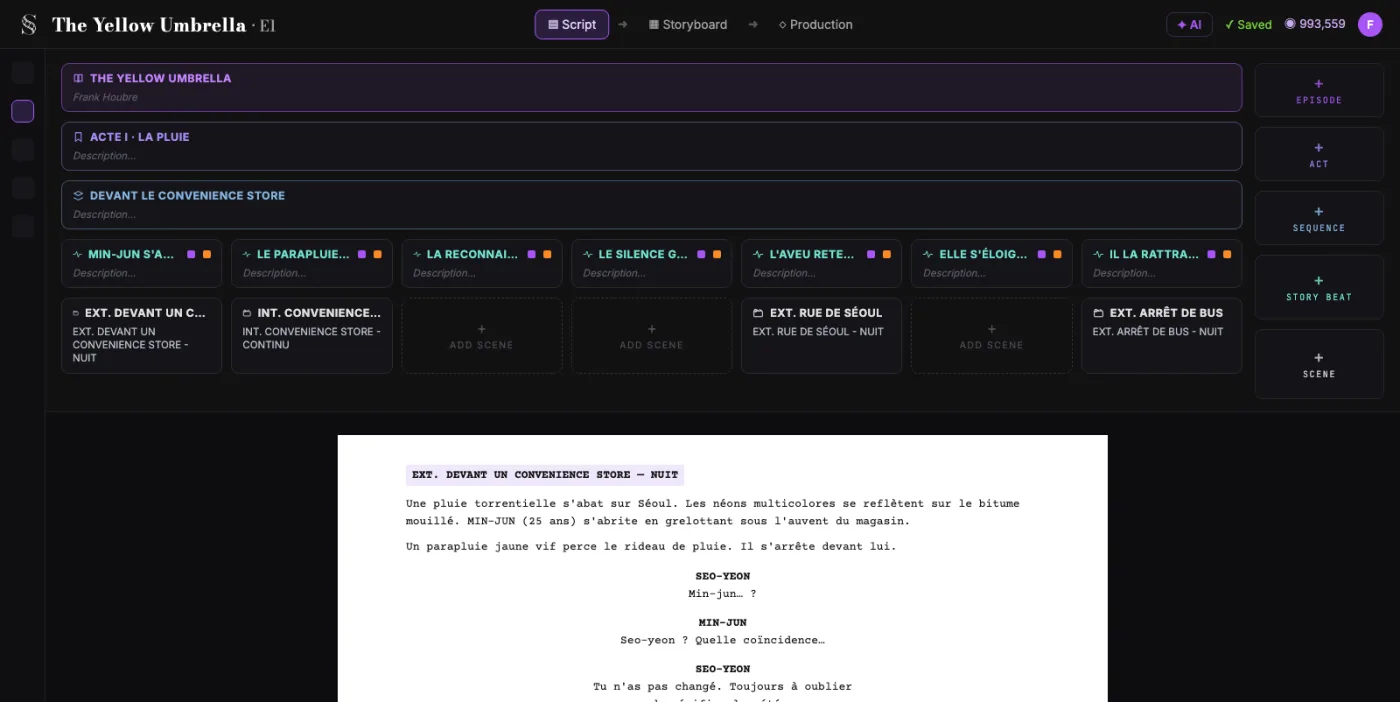
Fountain से PDF: पूरी गाइड
यह पूरी Fountain सिंटैक्स पढ़ता है (टाइटल पेज, फ़ोर्स किए गए एलिमेंट, डुअल डायलॉग, ज़ोर वाले शब्द, बीच में रखा टेक्स्ट, गीत के बोल, पेज ब्रेक, सेक्शन, सिनॉप्सिस, नोट्स) और स्क्रिप्ट को इंडस्ट्री स्टैंडर्ड के हिसाब से (MORE), (CONT'D) और पेज नंबर के साथ पेजों में बाँटता है।
इस काम में असली दिक़्क़त साफ़ है: Fountain में लिखना तेज़ है, लेकिन रीडर, कॉन्टेस्ट और एक्टर ऐसा PDF चाहते हैं जो Final Draft के प्रिंट जैसा फ़ॉर्मैट हो। इसे यूँ ही छोड़ दिया जाए तो आगे के चरणों में रगड़ पैदा होती है और फ़ैसले धीमे पड़ जाते हैं। असल लक्ष्य है किसी भी Fountain टेक्स्ट से प्रिंट के लिए तैयार, सही पेजों में बँटा स्क्रीनप्ले PDF, कुछ सेकंड में और ब्राउज़र में।
यह सीमा याद रखिए: सेक्शन, सिनॉप्सिस और नोट्स PDF से बाहर रहते हैं, जैसा Fountain चाहता है। स्टैंडर्ड से हटकर लिखी सीन हेडिंग को पहचान में आने के लिए पीरियड से फ़ोर्स करना होगा।
आगे का इस्तेमाल: जो लेखक स्क्रिप्ट को Git में वर्ज़न करते हैं, वे .fountain फ़ाइल को असली स्रोत मानते हैं और हर टैग किए ड्राफ़्ट का एक PDF निकालते हैं, ताकि हर PDF टेक्स्ट के किसी ख़ास रिविज़न से मेल खाए।
क़दम दर क़दम तरीक़ा
- Fountain टेक्स्ट पेस्ट कीजिए या .fountain फ़ाइल छोड़िए।
- टाइटल पेज और सीन और किरदारों की गिनती जाँचिए।
- पेपर साइज़ चुनिए और तय कीजिए कि सीन नंबर छापने हैं या नहीं।
- प्रीव्यू देखिए और PDF डाउनलोड कीजिए।
किसके लिए, किस काम में
- लेखक: किसी भी टेक्स्ट एडिटर में ड्राफ़्ट लिखिए और सबमिशन के लिए तैयार PDF एक्सपोर्ट कीजिए।
- डायरेक्टर या AD: नए ड्राफ़्ट से टेबल रीड के पेज सीन नंबर के साथ प्रिंट कीजिए।
- छात्र: सॉफ़्टवेयर ख़रीदे बिना सही फ़ॉर्मैट वाली स्क्रिप्ट बनाइए।
आम ग़लतियाँ जिनसे बचिए
- कैरेक्टर नेम से पहले ख़ाली लाइन न छोड़ना, जिससे Fountain उसे एक्शन पढ़ लेता है।
- INT. या EXT. के बिना, और उसे फ़ोर्स करने वाले शुरुआती पीरियड के बिना, सीन हेडिंग टाइप करना।
- डुअल डायलॉग के दूसरे डायलॉग पर ^ लगाना भूल जाना।
पेशे के आज़माए तरीक़े
- हर अलग तरह के एलिमेंट को फ़ोर्स कीजिए: हेडिंग के लिए ., कैरेक्टर नेम के लिए @, ट्रांज़िशन के लिए >, एक्शन के लिए !।
- नए अंक से पहले पक्के पेज ब्रेक के लिए === लगाइए।
- एलिमेंट व्यू चालू कीजिए, ताकि वह हर लाइन दिख जाए जिसे Fountain ने आपकी मंशा से अलग पढ़ा।
इस टूल के नतीजे को फ़ैसले में मदद मानिए, लिखाई की जगह नहीं। अच्छी पटकथा अपने ठोस चुनावों, भावनात्मक सटीकता और नाटकीय गति की साफ़गोई से याद रह जाती है। टूल का काम शोर हटाना है, ताकि आपकी ऊर्जा वहाँ लगे जहाँ मायने रखता है: किरदार, टकराव, चढ़ाव और भुगतान। हर दौर के बाद नतीजे दोबारा देखिए और जो बदलाव आपने माने उनका हिसाब रखिए, तो आपका तरीक़ा हर ड्राफ़्ट के साथ तेज़ और ज़्यादा भरोसेमंद होता जाता है। पेशेवर साथी इसी टिकाऊपन को क़ीमत देते हैं: कम चौंकाने वाली बातें, ज़्यादा साफ़ वजहें, और एक पटकथा जो सोच-समझकर आगे बढ़ती है।
विस्तार से सवाल
Fountain क्या है?
स्क्रीनप्ले के लिए सादे टेक्स्ट वाला मार्कअप: आप किसी भी एडिटर में कुछ नियमों के साथ लिखते हैं (कैपिटल अक्षरों में कैरेक्टर नेम, INT. और EXT. वाली हेडिंग, एलिमेंट के बीच ख़ाली लाइनें) और कोई ऐप उसे फ़ॉर्मैट कर देता है। Highland, Fade In, Beat, Slugline और यह कन्वर्टर इसे पढ़ते हैं।
क्या यह डुअल डायलॉग और टाइटल पेज सपोर्ट करता है?
हाँ। टाइटल पेज की कीज़ (Title, Credit, Author, Source, Draft date, Contact) टाइटल पेज बनाती हैं, और दूसरे कैरेक्टर नेम के बाद लगा ^ दो डायलॉग अगल-बगल छापता है।
क्या मैं इसकी जगह Fountain को Final Draft में बदल सकता हूँ?
हाँ। इसी पेज पर आउटपुट में FDX चुनिए, या Fountain से FDX कन्वर्टर इस्तेमाल कीजिए।
क्या मेरी स्क्रिप्ट अपलोड होती है?
नहीं। टेक्स्ट आपके ब्राउज़र टैब के अंदर पढ़ा जाता है और PDF वहीं बनता है।
मेरे सेक्शन और नोट्स PDF में क्यों नहीं हैं?
Fountain में सेक्शन (#), सिनॉप्सिस (=) और नोट्स ([[ ]]) सिर्फ़ लेखक के लिए होते हैं और कभी प्रिंट नहीं होते। FDX या Fountain में बदलने पर ये बने रहते हैं।