ScreenWeaver के स्क्रिप्ट एडिटर में स्क्रीनप्ले कैसे लिखें
Enter, Tab और ऑटोकम्प्लीट से सही फ़ॉर्मेट वाला स्क्रीनप्ले लिखें, और राइट-क्लिक से नामों को किरदार, लोकेशन और ऑब्जेक्ट में बदलें।
चैप्टर (9)
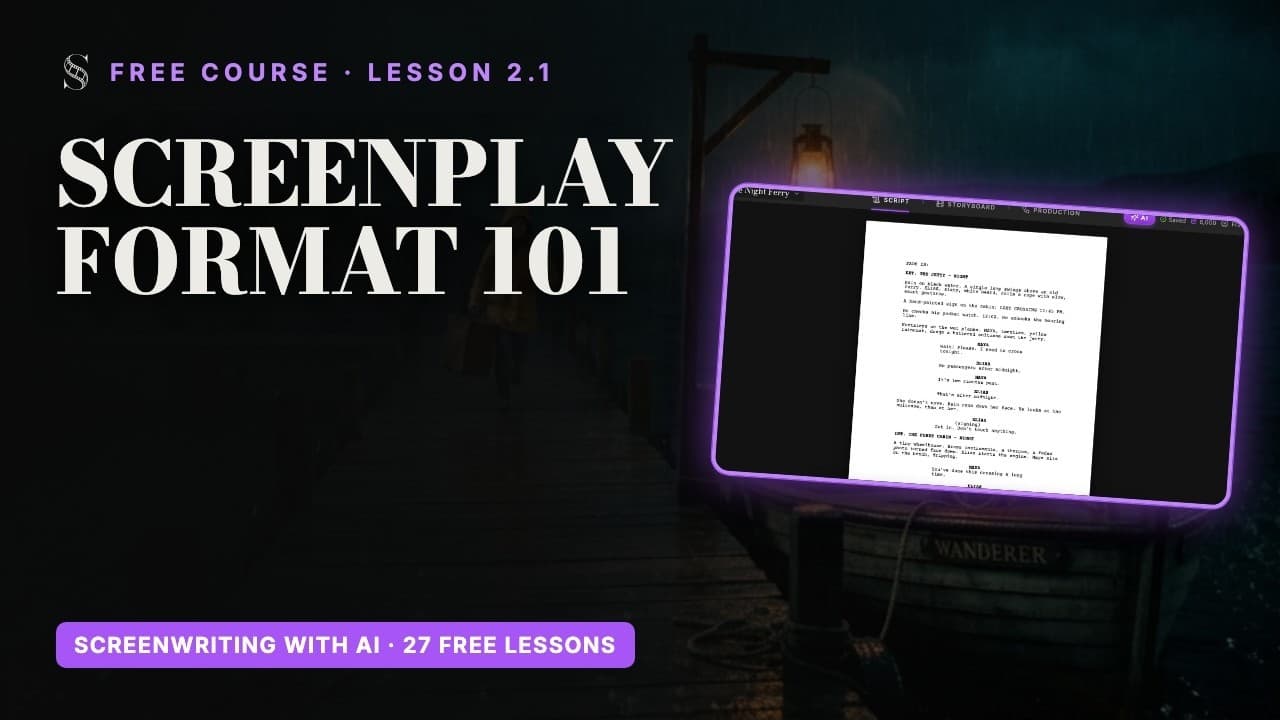
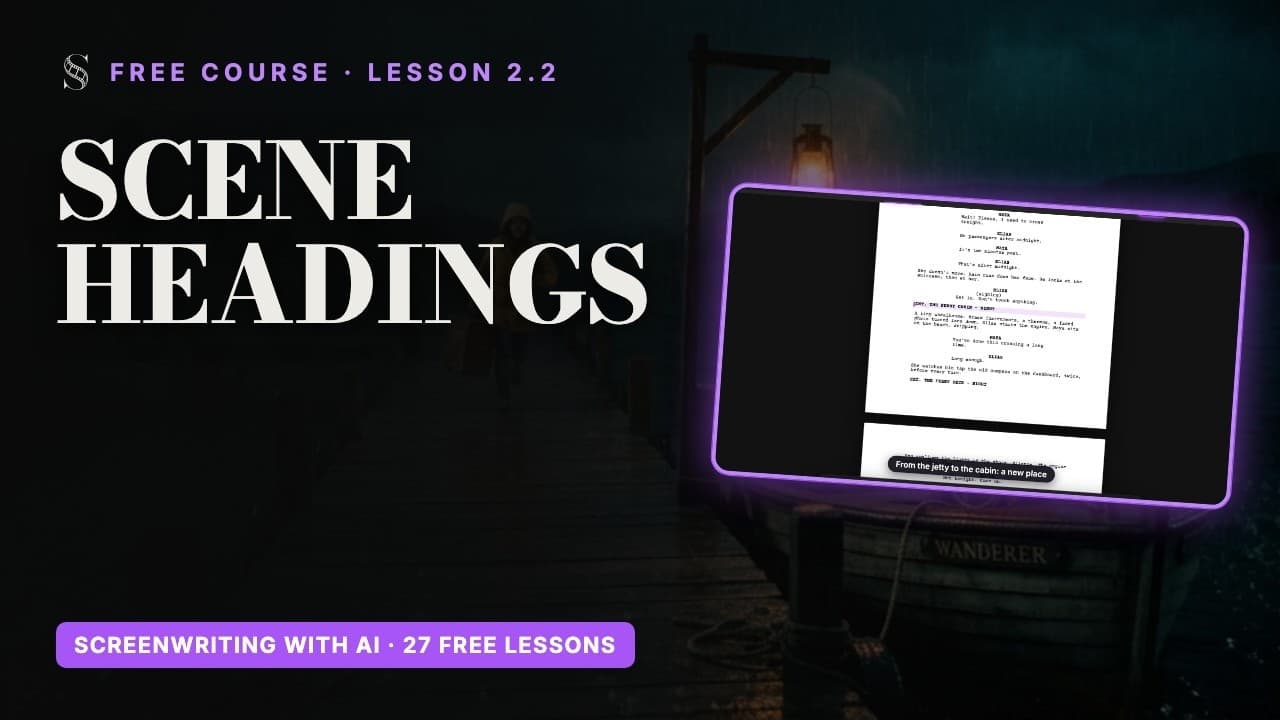
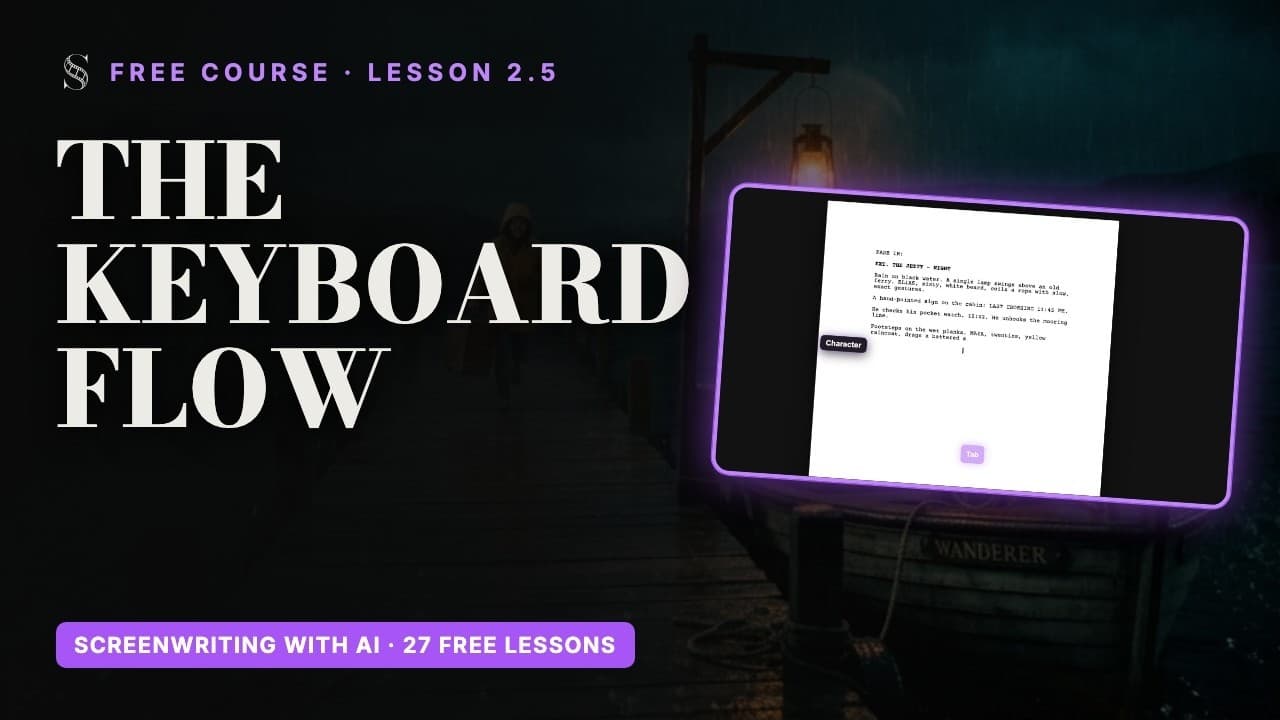
वीडियो: फ़्री स्क्रिप्ट राइटिंग कोर्स का लेसन 2.1। वीडियो इंग्लिश में हैं।
असली स्क्रीनप्ले पेज, सात तरह की लाइनें
Script टैब एक असली स्क्रीनप्ले एडिटर है: Courier 12 पॉइंट और इंडस्ट्री मार्जिन, ताकि एक पेज अब भी लगभग एक मिनट के स्क्रीन टाइम जितना पढ़ा जाए। आपको कभी मार्जिन सेट नहीं करना पड़ता। आप एलिमेंट चुनते हैं, और पेज उसे सही जगह रख देता है।
- Scene: सीन हेडिंग, यानी स्लगलाइन। कहाँ और कब: INT. THOMAS'S CAR - NIGHT।
- Action: कैमरा क्या देखता और सुनता है, वर्तमान काल में।
- Character: डायलॉग की लाइन के ऊपर किरदार का नाम, कैपिटल अक्षरों में।
- Dialogue: किरदार क्या बोलता है।
- Parenthetical: डायलॉग की लाइनों के बीच एक छोटा नोट कि लाइन कैसे बोली जाए।
- Transition: CUT TO:, कभी-कभार और दाईं ओर।
- Shot: कैमरे का कोई खास निर्देश, बहुत कम इस्तेमाल करें।
यह सिर्फ़ स्टाइल की बात नहीं है: ScreenWeaver इन एलिमेंट्स को पढ़ता है। डायलॉग से पहले वाले नाम किरदार बन जाते हैं, सीन हेडिंग की जगहें लोकेशन बन जाती हैं, और हर सीन आगे चलकर स्टोरीबोर्ड में शॉट्स का एक ग्रुप बनता है। साफ़ पेज यानी साफ़ पाइपलाइन।
Enter और Tab: बिना माउस के सीन लिखें
Enter अगला लॉजिकल एलिमेंट बनाता है, इसलिए ज़्यादातर समय आपको खुद कुछ चुनना ही नहीं पड़ता:
- Scene के बाद Enter दबाने पर Action आता है।
- Character के बाद Enter दबाने पर Dialogue आता है।
- Dialogue के बाद Enter दबाने पर अगला Character आता है।
- Parenthetical के बाद Enter आपको वापस Dialogue पर ले जाता है।
- Transition के बाद Enter दबाने पर नया Scene आता है।
- Shot के बाद Enter दबाने पर Action आता है।
जब अंदाज़ा गलत हो, तो Tab दबाएं: यह Scene, Action, Character, Dialogue, Parenthetical, Transition, Shot के बीच घूमता है। Shift + Tab उल्टी दिशा में जाता है, इसलिए एक या दो बार दबाने से कोई भी लाइन ठीक हो जाती है। लाइन की बिल्कुल शुरुआत में Backspace दबाने से वह ऊपर वाली लाइन में मिल जाती है। Cmd/Ctrl + Z अनडू करता है, Cmd/Ctrl + Shift + Z या Cmd/Ctrl + Y रीडू करता है।
- 1नई लाइन शुरू करें, Tab तब तक दबाएं जब तक वह Scene न बन जाए, और हेडिंग लिखें।
- 2Enter दबाएं और पहली एक्शन लाइन लिखें।
- 3Enter दबाएं, फिर Tab से नई लाइन को Character में बदलें, और नाम लिखें।
- 4Enter दबाएं: अब आप Dialogue में हैं। लाइन लिखें।
- 5Enter दबाएं: जवाब के लिए अगला Character तैयार है।
ऑटोकम्प्लीट: हेडिंग, नाम और एक्सटेंशन
टाइप करते समय सुझावों की एक लिस्ट खुलती है। ऐरो कीज़ से ऊपर-नीचे जाएं, Enter से कन्फ़र्म करें, Escape से बंद करें और लिखते रहें।
- सीन हेडिंग का प्रीफ़िक्स: INT., EXT., INT./EXT., EXT./INT. या I/E.
- लोकेशन: आपकी मौजूदा लोकेशन्स, साथ में नई लोकेशन के लिए Create "{name}"।
- दिन का समय: DAY, NIGHT, DAWN, DUSK, MORNING, AFTERNOON, EVENING, LATER, CONTINUOUS, MOMENTS LATER, SAME TIME।
- किरदार का नाम: आपके मौजूदा किरदार, साथ में Create "{name}"।
- क्यू एक्सटेंशन: नाम के बाद "(" टाइप करें और V.O., O.S., O.C., CONT'D, PRE-LAP, FILTERED, INTO PHONE, ON PHONE, ON TV, ON RADIO या SUBTITLED पाएं। Tab से कन्फ़र्म करें।
- ऑब्जेक्ट्स: अगर पहले से मौजूद हैं तो एक्शन लाइनों में सुझाए जाते हैं, Create का विकल्प नहीं होता।
INT. THOMAS'S CAR - NIGHT
फ़्लोटिंग टूलबार
जब किसी लाइन पर फ़ोकस होता है, तो पेज के नीचे एक टूलबार तैरता हुआ दिखता है। Enter और Tab जो काम कीबोर्ड से करते हैं, यह माउस से करता है, और मौजूदा एलिमेंट हाइलाइट रहता है।

पूरी स्क्रीन देखने के लिए बगल में स्वाइप करें।
- 1Undo. आपका आखिरी बदलाव पलटता है, Cmd/Ctrl + Z की तरह।
- 2Redo. जो आपने अनडू किया था उसे फिर लागू करता है, Cmd/Ctrl + Shift + Z या Cmd/Ctrl + Y की तरह।
- 3आउटलाइन ब्लॉक दिखाएं या छिपाएं. स्क्रिप्ट के अंदर स्ट्रक्चर ब्लॉक छिपाता या दिखाता है (टूलटिप "Hide outline blocks in the script (page breaks ignore them)")। स्क्रीनप्ले साफ़ पढ़ने के लिए इन्हें छिपाएं, अपना स्ट्रक्चर साथ में देखने के लिए दिखाएं।
- 4EP. Episode (Ep), "Episodical / TV" प्रोजेक्ट का सबसे ऊपर का स्ट्रक्चर लेवल। "Feature film" मोड में यह "Title page" (Title) बन जाता है, और सिर्फ़ एक की इजाज़त है ("Title page already present")।
- 5ACT. Act, एपिसोड के नीचे का लेवल। यह सिर्फ़ "Episodical / TV" प्रोजेक्ट्स में होता है और "Feature film" मोड में छिपा रहता है।
- 6SEQ. Sequence (Seq), सीन का एक ग्रुप जो किसी एक्ट या एपिसोड के अंदर एक ही लक्ष्य के पीछे जाता है।
- 7BEAT. Story Beat (Beat), आपकी कहानी का एक टर्निंग पॉइंट। आउटलाइन बोर्ड पर आप बीट्स पर "Inciting Incident", "Midpoint" या "Climax" जैसे लेबल लगाते हैं।
- 8OUT. Outline (Out), वो लाइन जो किसी स्ट्रक्चर ब्लॉक के बाद आती है। Episode, Act, Sequence या Story Beat पर Enter दबाने से यह बनती है, और इस पर Enter दबाने से अगला स्ट्रक्चर लेवल खुलता है (Episode, Act, Sequence, Story Beat, फिर Scene)।
- 9SCENE. सीन हेडिंग। ऑटोकम्प्लीट INT., EXT., INT./EXT., EXT./INT. या I/E. देता है, फिर आपकी लोकेशन्स (या "Create "{name}""), फिर DAY, NIGHT, DAWN, DUSK, MORNING, AFTERNOON, EVENING, LATER, CONTINUOUS, MOMENTS LATER या SAME TIME। Enter से Action पर जाते हैं।
- 10ACTION. जो हम देखते और सुनते हैं। टाइप करते समय ऑटोकम्प्लीट आपके मौजूदा ऑब्जेक्ट्स सुझाता है, यहाँ Create का विकल्प नहीं है।
- 11CHAR. कैरेक्टर क्यू। ऑटोकम्प्लीट मौजूदा किरदार या "Create "{name}"" सुझाता है, और "(" के बाद V.O., O.S., O.C., CONT'D, PRE-LAP, FILTERED, INTO PHONE, ON PHONE, ON TV, ON RADIO या SUBTITLED देता है (Tab से कन्फ़र्म)। Enter से Dialogue पर जाते हैं।
- 12DIAL. क्यू के नीचे बोली जाने वाली लाइन। डायलॉग के बाद Enter नया Character क्यू शुरू करता है, जवाब के लिए तैयार।
- 13PAREN. Parenthetical (Paren), डायलॉग के अंदर एक छोटा एक्टिंग नोट। Enter से वापस Dialogue पर।
- 14TRANS. Transition (Trans), जैसे सीन के बीच का कट। इसके बाद Enter नई Scene हेडिंग शुरू करता है।
- 15SHOT. Shot लाइन, पेज पर कोई खास एंगल बताने के लिए। Enter से Action पर जाते हैं। Tab, Scene, Action, Character, Dialogue, Parenthetical, Transition और Shot के बीच घुमाता है; Shift + Tab उल्टी दिशा में जाता है।
- "Undo" और "Redo" (मार्कर 1 और 2)।
- आँख का आइकन (मार्कर 3): "Hide outline blocks in the script (page breaks ignore them)" या "Show outline blocks in the script"। जब सिर्फ़ स्क्रीनप्ले के पेज पढ़ने हों, तो इन्हें छिपा दें।
- स्ट्रक्चर टाइप (मार्कर 4 से 8): EP, ACT, SEQ, BEAT, OUT। Feature film प्रोजेक्ट में EP की जगह Title आता है और ACT छिपा रहता है। इनके बारे में आउटलाइन में अपनी कहानी को स्ट्रक्चर करें में बताया गया है।
- स्क्रीनप्ले एलिमेंट (मार्कर 9 से 15): SCENE, ACTION, CHAR, DIAL, PAREN, TRANS, SHOT। किसी पर क्लिक करें और मौजूदा लाइन उसी एलिमेंट में बदल जाएगी।
किसी नाम पर राइट-क्लिक करके स्टोरी एलिमेंट बनाएं
किरदार और लोकेशन लिखते-लिखते बनते जाते हैं: ऑटोकम्प्लीट का Create विकल्प उन्हें जोड़ देता है। बाकी सब के लिए, टेक्स्ट में नाम सिलेक्ट करें और उस पर राइट-क्लिक करें।

पूरी स्क्रीन देखने के लिए बगल में स्वाइप करें।
- 1चुना गया नाम. राइट-क्लिक से पहले आपका सिलेक्ट किया टेक्स्ट। यही एंटिटी का नाम बनता है, इसलिए आसपास के विराम चिह्न छोड़कर ठीक-ठीक नाम ही सिलेक्ट करें।
- 2Copy, Cut, Paste. सिलेक्शन पर क्लिपबोर्ड के आम एक्शन।
- 3New character. सिलेक्शन के नाम से एक किरदार बनाता है ("New "{name}" character")। अगर वो पहले से है, तो लाइन में इसकी जगह ""{name}" character exists" लिखा आता है, ताकि आप कभी डुप्लिकेट न बनाएं।
- 4New place. उस नाम से एक लोकेशन बनाता है ("New "{name}" place")। लोकेशन सीन हेडिंग से भी आती हैं, जहाँ INT. या EXT. प्रीफ़िक्स के बाद ऑटोकम्प्लीट "Create "{name}"" देता है।
- 5New object. एक ऑब्जेक्ट बनाता है, यानी कहानी के लिए ज़रूरी प्रॉप ("New "{name}" object")। पेज से ऑब्जेक्ट बनाने का तरीका यही मेन्यू है: एक्शन लाइन का ऑटोकम्प्लीट सिर्फ़ मौजूदा ऑब्जेक्ट्स सुझाता है, Create का विकल्प नहीं देता।
- 1नाम को डबल-क्लिक या ड्रैग करके सिलेक्ट करें, जैसे किसी एक्शन लाइन में ÉMILIE (मार्कर 1)।
- 2उस पर राइट-क्लिक करें। मेन्यू में "Copy", "Cut" और "Paste" दिखते हैं (मार्कर 2)।
- 3New "ÉMILIE" character, New "ÉMILIE" place या New "ÉMILIE" object चुनें (मार्कर 3 से 5)।
- 4अगर वह एलिमेंट पहले से मौजूद है, तो मेन्यू यही बताता है, जैसे "ÉMILIE" character exists, ताकि आप कभी डुप्लिकेट न बनाएं।
यह क्यों ज़रूरी है: हर स्टोरी एलिमेंट एक ग्रुप बनता है जिसमें डिस्क्रिप्शन और रेफ़रेंस शीट्स होती हैं, और यही शीट्स किसी चेहरे, सेट या प्रॉप को शॉट दर शॉट एक जैसा रखती हैं। ऑब्जेक्ट कभी अपने आप नहीं बनते, इसलिए स्क्रीन पर मायने रखने वाले प्रॉप्स पर राइट-क्लिक करें: चिट्ठी, हथियार, क्लोज़-अप में दिखने वाली फ़ोटो।
लंबी स्क्रिप्ट्स
एक तय लंबाई के बाद ScreenWeaver आपको चेतावनी देता है: "This screenplay is approaching 200 pages…" (यह स्क्रीनप्ले 200 पेज के करीब पहुंच रहा है)। 200 पेज से लंबा स्क्रीनप्ले भरोसेमंद तरीके से सिंक नहीं होगा, इसलिए बहुत लंबे काम को कई प्रोजेक्ट्स में बांटें, या Episodical / TV फ़ॉर्मेट इस्तेमाल करें और एक बार में एक एपिसोड लें।
अभी करके देखें
ScreenWeaver में अभ्यास करें
- 1ऑटोकम्प्लीट लिस्ट से तीन बार चुनकर सीन हेडिंग बनाएं: प्रीफ़िक्स, लोकेशन, दिन का समय।
- 2दो किरदारों वाला आधे पेज का सीन माउस छुए बिना लिखें, सिर्फ़ Enter, Tab और Shift + Tab से।
- 3किसी किरदार के नाम के बाद "(" टाइप करें और V.O. जैसा एक्सटेंशन जोड़ें।
- 4किसी एक्शन लाइन में एक प्रॉप सिलेक्ट करें, उस पर राइट-क्लिक करें और उसे ऑब्जेक्ट के रूप में बनाएं।
- 5टूलबार की आँख से आउटलाइन ब्लॉक छिपाएं, अपना पेज पढ़ें, फिर उन्हें दोबारा दिखाएं।
वीडियो लेसन देखें
इस स्टेप से जुड़े सवाल
किसी लाइन को Action से Character में कैसे बदलूं?
कर्सर उस लाइन में रखें और Tab तब तक दबाएं जब तक वह Character न बन जाए, या फ़्लोटिंग टूलबार में CHAR पर क्लिक करें। Shift + Tab उल्टी दिशा में घूमता है।
ऑटोकम्प्लीट ऑब्जेक्ट बनाने का विकल्प क्यों नहीं देता?
ऑब्जेक्ट मौजूद हों तो सुझाए जाते हैं, लेकिन ऑटोकम्प्लीट से कभी बनाए नहीं जाते। शब्द सिलेक्ट करें, उस पर राइट-क्लिक करें और New object वाला विकल्प चुनें।
एक ही किरदार दो अलग स्पेलिंग में है। क्या करूं?
स्क्रिप्ट में स्पेलिंग ठीक करें ताकि हर क्यू मेल खाए, फिर Story elements में एक ही एलिमेंट रखें। जब तक दूसरे एलिमेंट की स्क्रिप्ट में लाइनें हैं, उसे डिलीट करना ब्लॉक रहता है।
क्या मैं स्क्रिप्ट में कैमरा निर्देश फ़ॉर्मेट कर सकता हूँ?
हाँ, Shot एलिमेंट से। इसे कम इस्तेमाल करें: फ़्रेमिंग और कैमरा मूवमेंट Storyboard टैब में शॉट दर शॉट तय होते हैं।
क्या एडिटर CONT'D और V.O. सपोर्ट करता है?
हाँ। किरदार के नाम के बाद "(" टाइप करें और V.O., O.S., O.C., CONT'D, PRE-LAP, FILTERED और बाकी एक्सटेंशन पाएं, फिर कन्फ़र्म करने के लिए Tab दबाएं।
क्या को-राइटर्स के लिए कमेंट्स का फ़ीचर है?
नहीं। स्क्रिप्ट में कोलैबोरेशन रियल-टाइम को-एडिटिंग है, प्रेज़ेंस और लाइव कर्सर के साथ। टीम के साथ काम करना देखें।
और जवाब Academy FAQ और बटन दर बटन इंटरफ़ेस गाइड में।