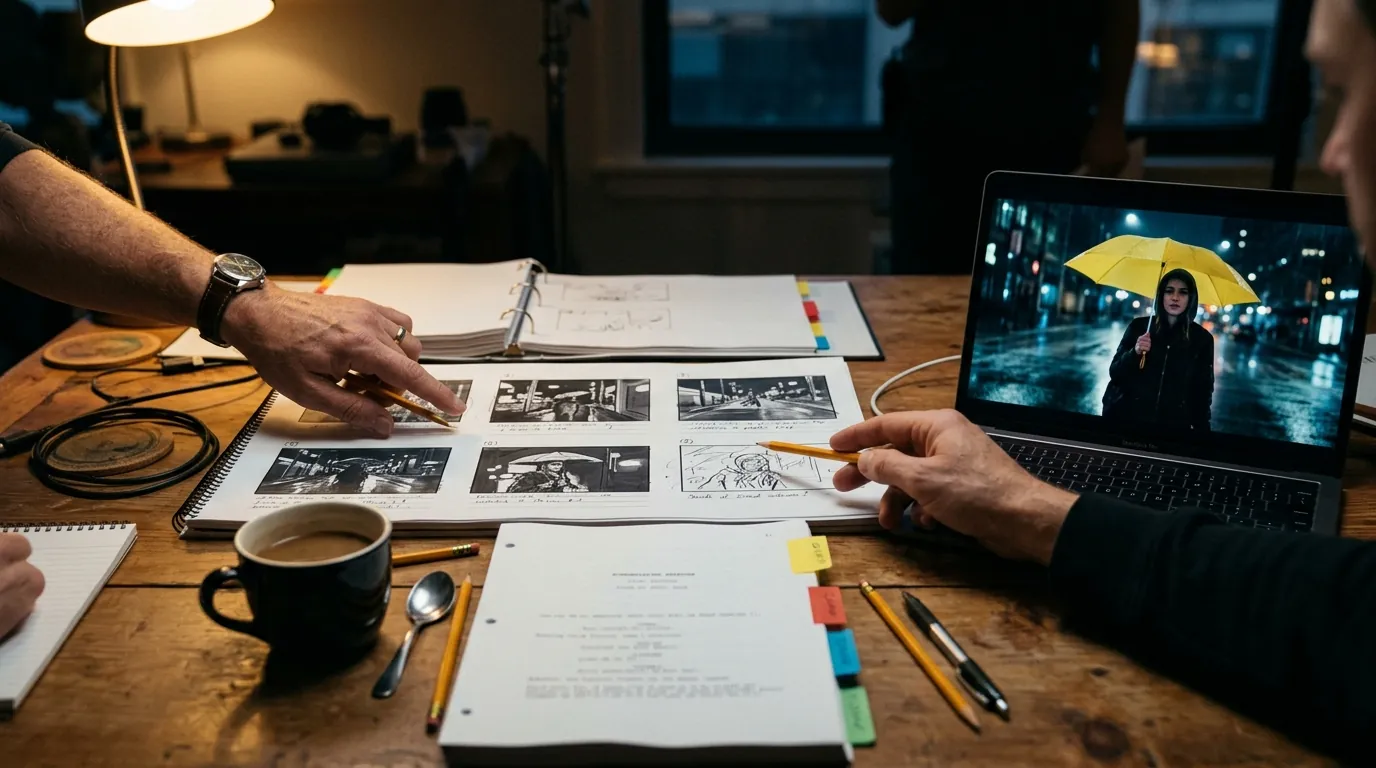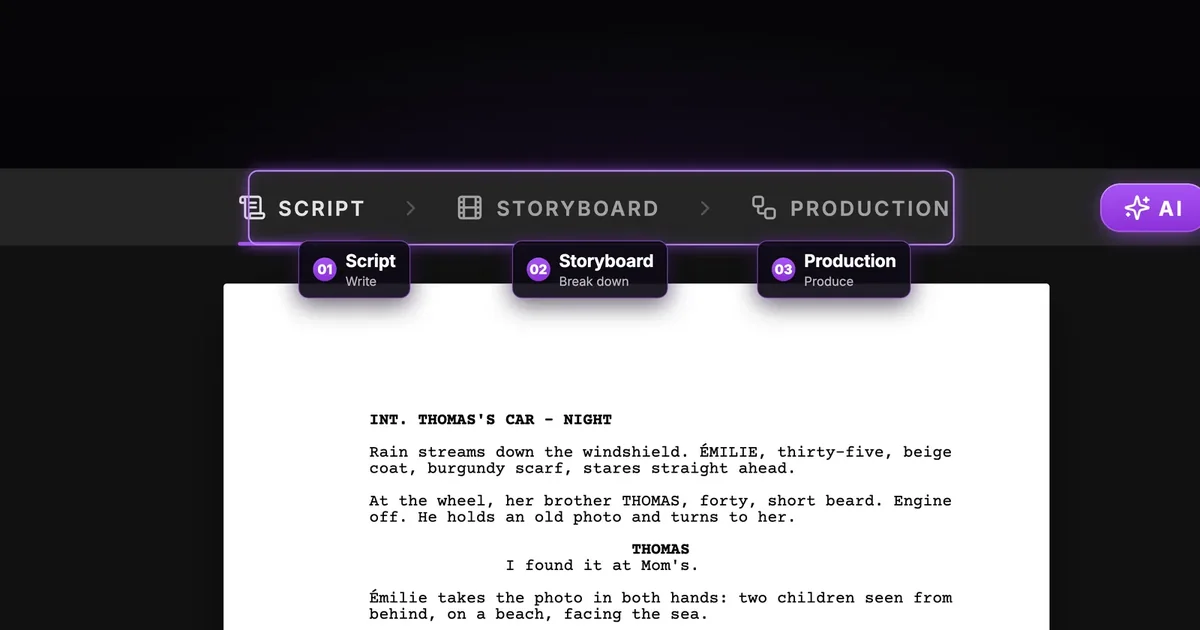

Kurz gesagt: KI-Previs verwandelt jede Szene Ihres Drehbuchs in eine Folge grober 3D-Blocking-Panels, die Bildausschnitt, Inszenierung, Licht und Timing festlegen, bevor Sie Geld für finale Bilder oder Video ausgeben. In ScreenWeaver liest der Storyboard-Tab Ihre Szenen, zerlegt sie in Einstellungen und erzeugt in einem einzigen Auto-generate-Durchgang ein Blocking-Panel pro Einstellung. Danach inszenieren Sie jede Einstellung (Einstellungsgröße, Kamerabewegung, Handlung, Dauer, Reihenfolge) und spielen das Ergebnis als Animatic ab.
Dieser Leitfaden geht den ganzen Storyboard-Tab mit einem kleinen Demoprojekt durch, Das Foto: eine einzige Szene, INNEN. THOMAS' AUTO - NACHT, Regen auf der Windschutzscheibe. Thomas gibt seiner Schwester Émilie ein altes Foto der beiden als Kinder, gefunden im Haus der Mutter. Er sagt: „Hab ich bei Mama gefunden.“ Ihre Augen füllen sich mit Tränen, dann lächelt sie. Vier Einstellungen, achtzehn Sekunden. Alle Screenshots zeigen die ScreenWeaver-Oberfläche mit diesem Projekt (auf Englisch, daher nennen wir die Schaltflächen mit ihrem Originalnamen).
Wenn Sie die allgemeine Methode suchen, ein Drehbuch mit KI zu boarden (Beschreibungen, Shotlists, wie man ein Panel beurteilt), lesen Sie zuerst den vollständigen Durchgang eines KI-Storyboards aus dem Drehbuch. Diese Seite hat eine engere Aufgabe: was Previs ist, warum ein grober 3D-Durchgang in dieser Phase der richtige Look ist und wie Sie jede Einstellung inszenieren.
Was Previs ist und warum Studios sie nutzen
Previsualisierung, kurz Previs, ist eine grobe, bewegte Fassung einer Szene vor dem eigentlichen Dreh oder Rendering. Bei großen Produktionen baut ein Previs-Team einfache 3D-Versionen komplexer Sequenzen, damit Regie, Kamera und VFX sich einigen, wo die Kamera steht, wer wo steht und wie lange jeder Beat dauert. Animationsstudios machen dasselbe mit Story Reels: Boards, auf den Dialog getimt und wie ein Film angesehen. Wenn die Begriffe verschwimmen, klärt unser Vergleich von Previs, Storyboard und Animatic, was welche Frage beantwortet.
Es geht nie um Schönheit, sondern um Entscheidungen. Eine Previs beantwortet vier Fragen, die später teuer werden:
- Bildausschnitt. Halbnahe Zweier oder Großaufnahme? Wo liegt der Horizont, wer ist links?
- Inszenierung. Wer sitzt wo, wer gibt wem was, wohin gehen die Blicke?
- Licht. Woher kommt es, und bleibt es von Einstellung zu Einstellung dort?
- Timing. Wie lange steht jede Einstellung, und sitzt der Schnitt auf dem Beat?
Klären Sie das in einem billigen Medium, dann müssen die teuren Phasen (finale Bilder, Videogenerierung, Schnitt) nur noch umsetzen.
Warum ein 3D-Blocking-Durchgang jetzt mehr bringt als ein schönes Bild
Wer zum ersten Mal Drehbuch-zu-Storyboard-KI ausprobiert, möchte Panels, die wie der fertige Film aussehen. Das fühlt sich nach Fortschritt an und arbeitet gegen Sie.
Ein fertig wirkendes Bild löst eine Stildebatte aus: Ist das Beige des Mantels richtig, stimmt das Korn, ist das Licht zu warm? Nichts davon zählt jetzt, und alles lenkt von der Frage ab, die das Panel beantworten soll: Erzählt diese Einstellung die Geschichte? Ein fertig wirkendes Bild wirft man außerdem ungern weg, also behält man es, auch wenn die Inszenierung falsch ist.
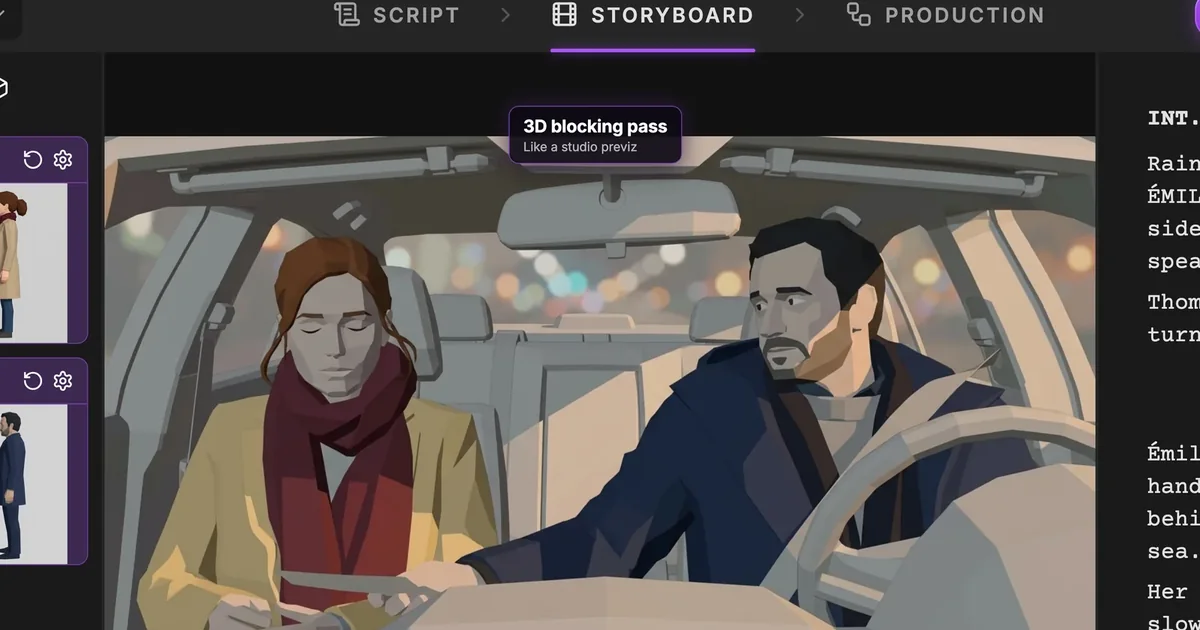
Der Blocking-Durchgang nimmt diese Versuchung weg. Jedes ScreenWeaver-Panel wird als 3D-Blocking gezeichnet, ein flach schattierter Previs-Look nah an dem, was ein Studio-Previs-Team liefert. Es zeigt Körper, Positionen, Blickachsen, die Form des Sets und die Lichtrichtung, sonst nichts. Ein neuer Versuch kostet wenig, also probieren Sie frei. Der finale Look kommt später im Production-Tab, wo die künstlerische Leitung des Projekts jedes Bild bestimmt.
Wenn Sie aus der Animation kommen: Das ist dieselbe Logik wie der Schritt von Boards zum Blocking, ausführlich erklärt in unserem Leitfaden zum 3D-Animations-Storyboard.
Vor dem Start: ein Drehbuch und seine Story-Elemente
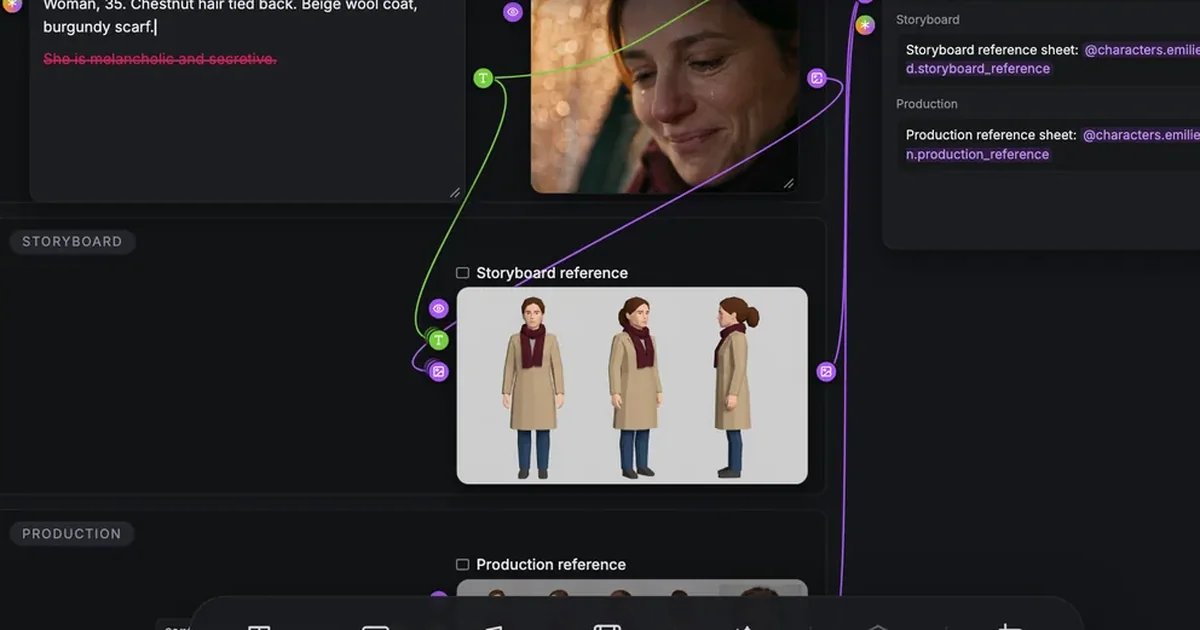
Der Storyboard-Tab arbeitet mit dem, was schon in Ihrem Projekt ist. Sie brauchen eine geschriebene Szene und idealerweise die Figuren, Orte und Objekte dieser Szene als Story-Elemente, jeweils mit einer kurzen visuellen Beschreibung. In Das Foto sind das Émilie, Thomas, Thomas' Auto und das Foto.
Die Referenzsheets müssen Sie nicht vorher von Hand erzeugen: Auto-generate erledigt das. Die Beschreibungen sind aber wichtig. Schreiben Sie, was eine Kamera filmen kann (Alter, Haare, Mantel, Schalfarbe), keine Charakterzüge: „Sie ist melancholisch“ zeichnet nichts, „beiger Wollmantel, weinroter Schal“ zeichnet in jedem Panel dieselbe Frau.
Schritt 1: Seitenverhältnis des Projekts wählen
Beim ersten Öffnen des Storyboard-Tabs fragt ScreenWeaver nach dem Seitenverhältnis des Projekts. Das ist eine Bildentscheidung und gehört ganz an den Anfang der Previs.
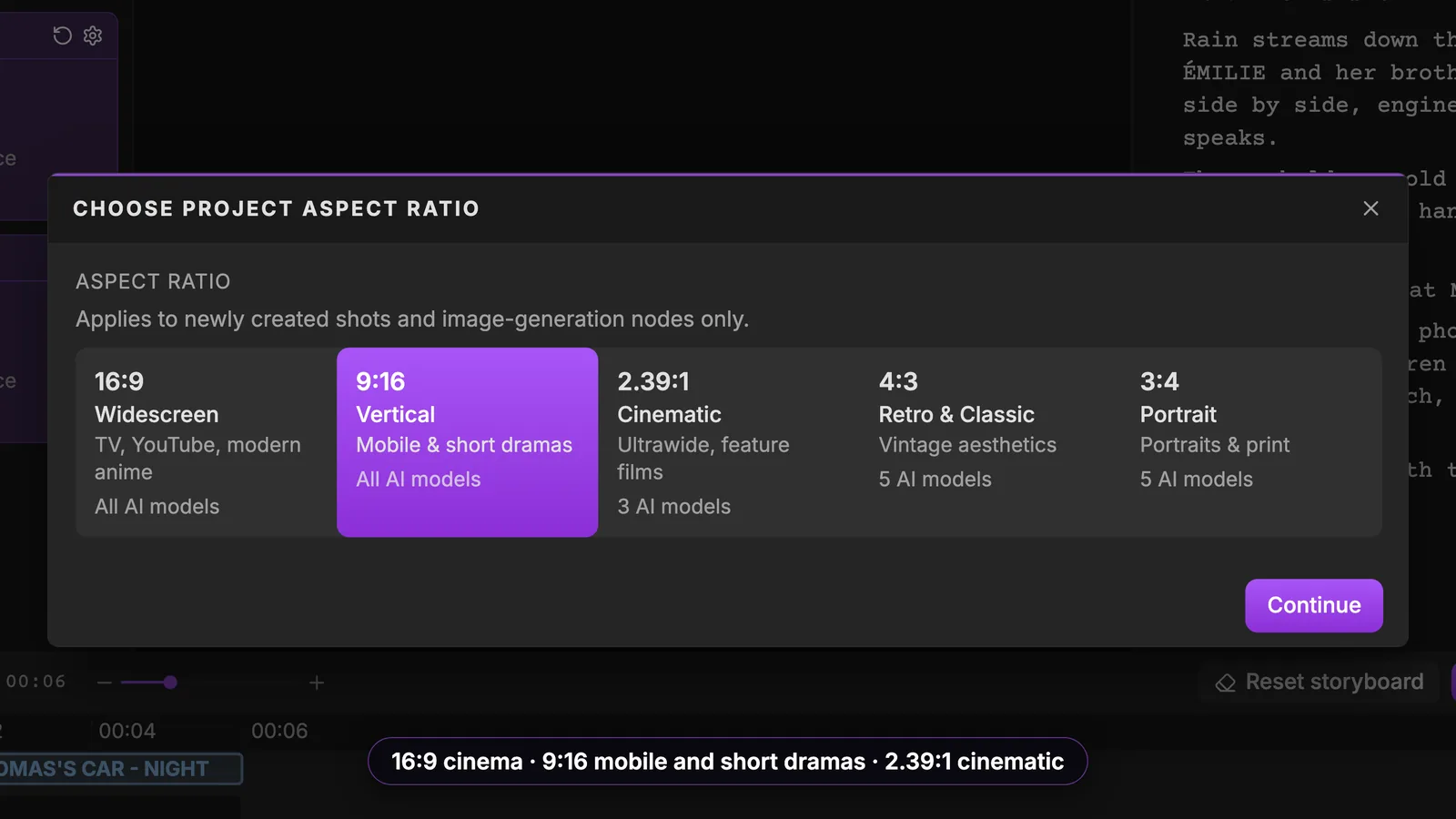
Die fünf Optionen sind 16:9 Breitbild, 9:16 Hochformat, 2.39:1 Cinemascope, 4:3 Retro und Klassik sowie 3:4 Porträt. Jede Karte sagt, wofür sie passt und wie viele KI-Modelle sie unterstützen. Die Wahl gilt für neu angelegte Einstellungen und Bildknoten, legen Sie sie also vor dem Generieren fest. Ein vertikales Short Drama, in 16:9 inszeniert und später beschnitten, verliert die Hälfte jeder Komposition.
Schritt 2: Die vier Bereiche des Storyboard-Tabs verstehen
Der Tab ist in vier Bereiche geteilt, jeder mit genau einer Aufgabe.
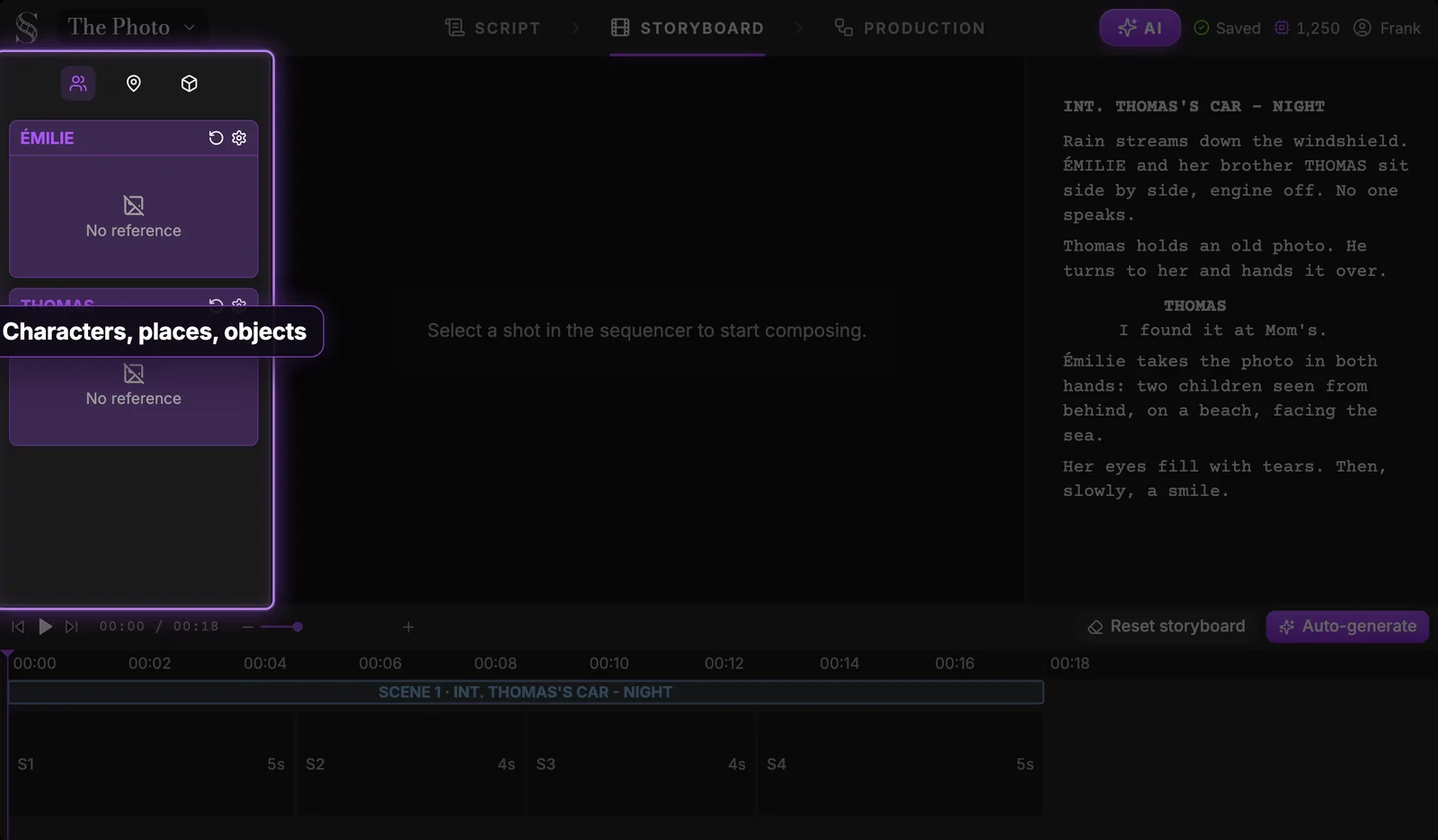
- Links: Figuren, Orte und Objekte. Drei kleine Symbole schalten zwischen ihnen um. Jede Karte enthält das Referenzsheet, sobald es existiert. Hier steht bei Émilie und Thomas noch „No reference“.
- Mitte: die ausgewählte Einstellung. Leer, bis Sie eine Einstellung wählen.
- Rechts: das Drehbuch, synchron zur Wiedergabe. Sie sehen immer die Zeilen, aus denen die aktuelle Einstellung stammt.
- Unten: der Sequenzer.
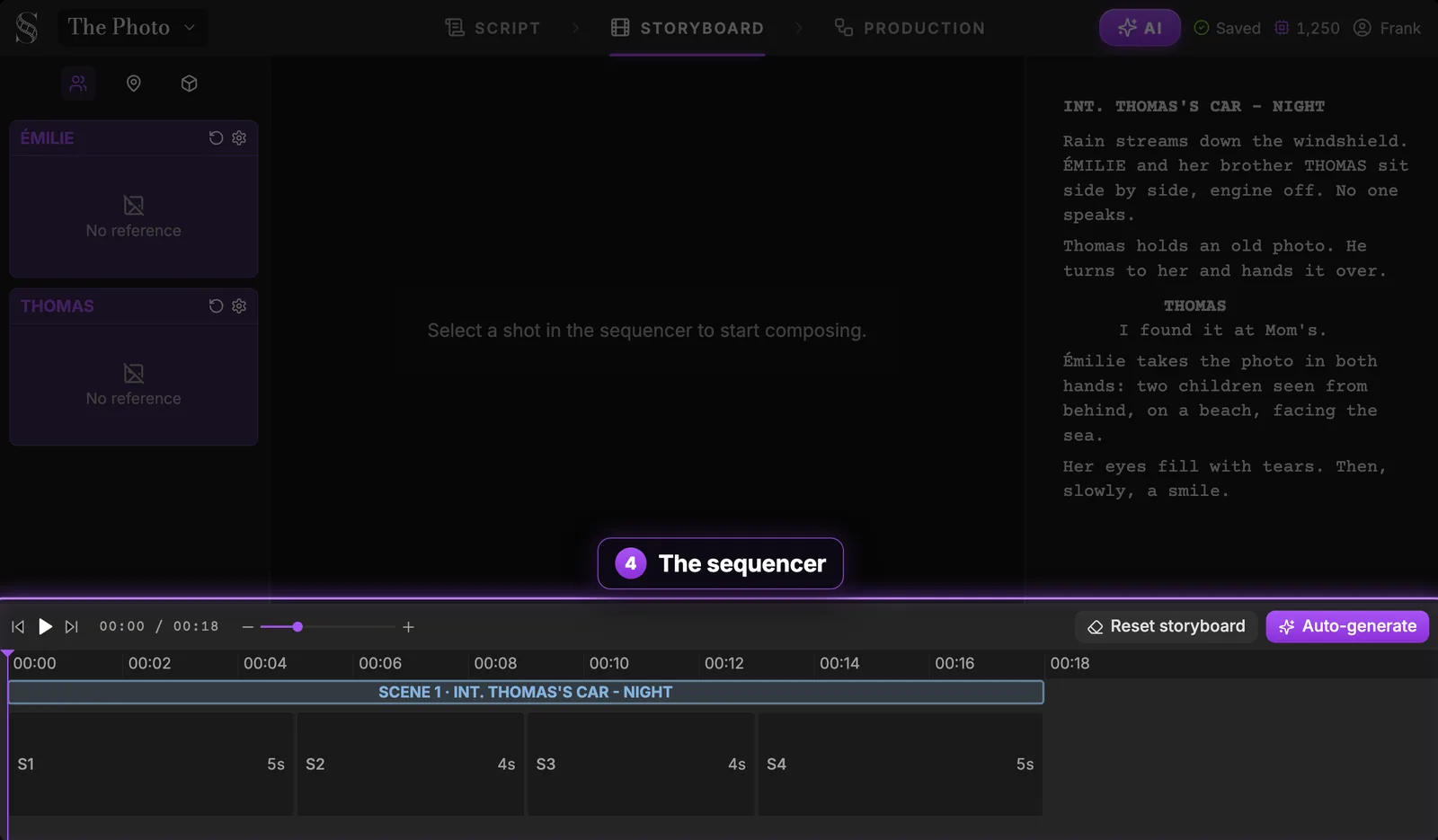
Der Sequenzer legt Ihren Film Szene für Szene und dann Einstellung für Einstellung auf ein Zeitlineal. Die Breite jedes Blocks ist seine Dauer: S1 dauert 5 Sekunden, S2 und S3 je 4, S4 5 Sekunden, achtzehn insgesamt. In seiner Leiste liegen links die Wiedergabesteuerung und rechts der Button Auto-generate.
Schritt 3: Das ganze Board mit Auto-generate erzeugen
Klicken Sie in der Sequenzerleiste auf Auto-generate. Es öffnet sich ein Fenster mit allem, was dem Board noch fehlt, in der Reihenfolge, in der es gebraucht wird. Das ist der KI-Storyboard-Generator bei der Arbeit an Ihrem Drehbuch.
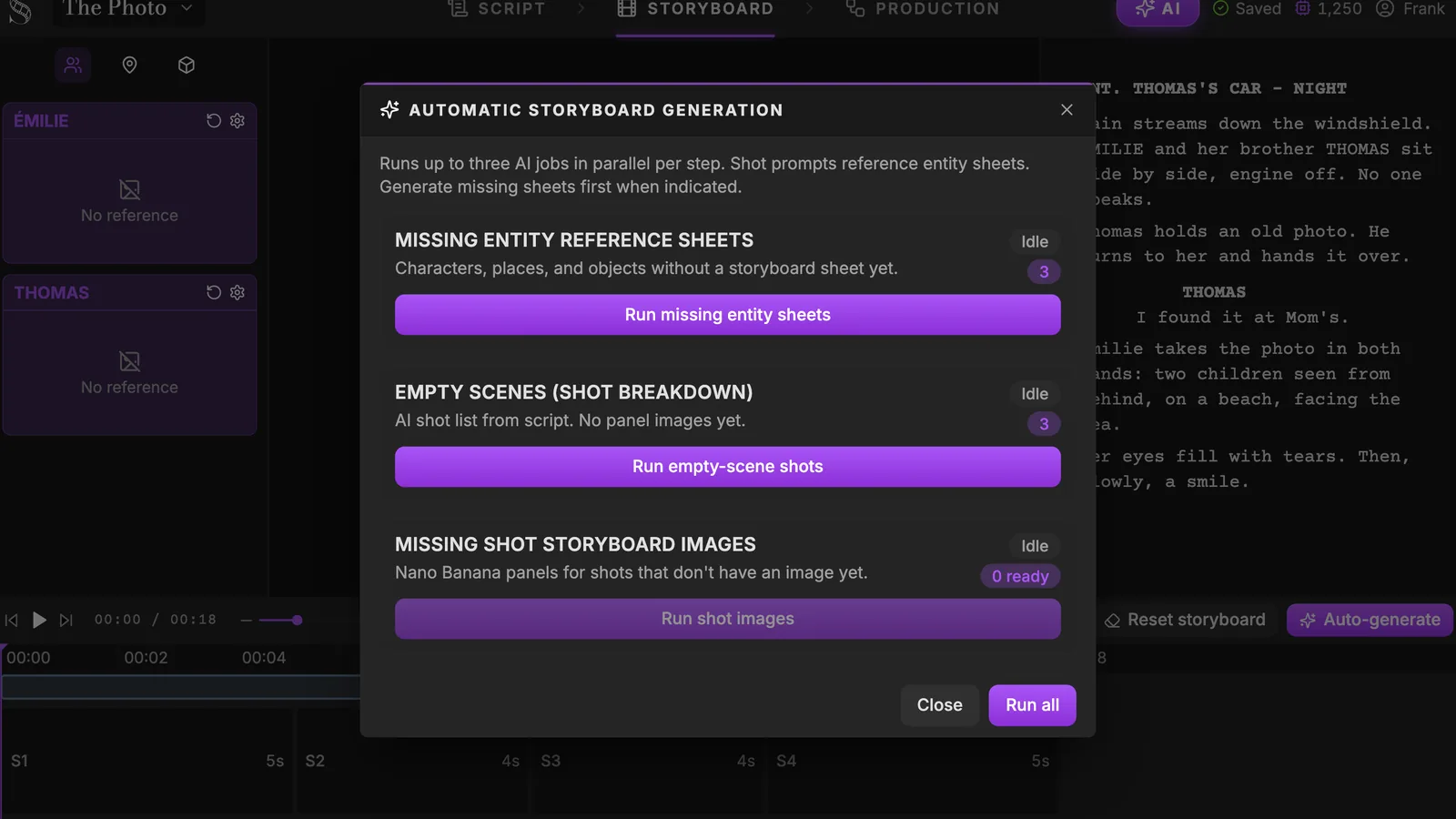
Die drei Schritte:
- Fehlende Referenzsheets. Jede Figur, jeder Ort und jedes Objekt ohne Storyboard-Sheet bekommt eines. Einstellungen verweisen auf diese Sheets, so behält Émilie in jedem Panel dasselbe Gesicht, denselben Mantel und denselben Schal.
- Leere Szenen (Auflösung). Die KI liest jede Szene ohne Einstellungen und entscheidet, wie viele sie braucht, mit Einstellungsgröße und Kamerabewegung für jede. Noch keine Bilder.
- Fehlende Panelbilder. Ein Panel für jede Einstellung, die noch kein Bild hat.
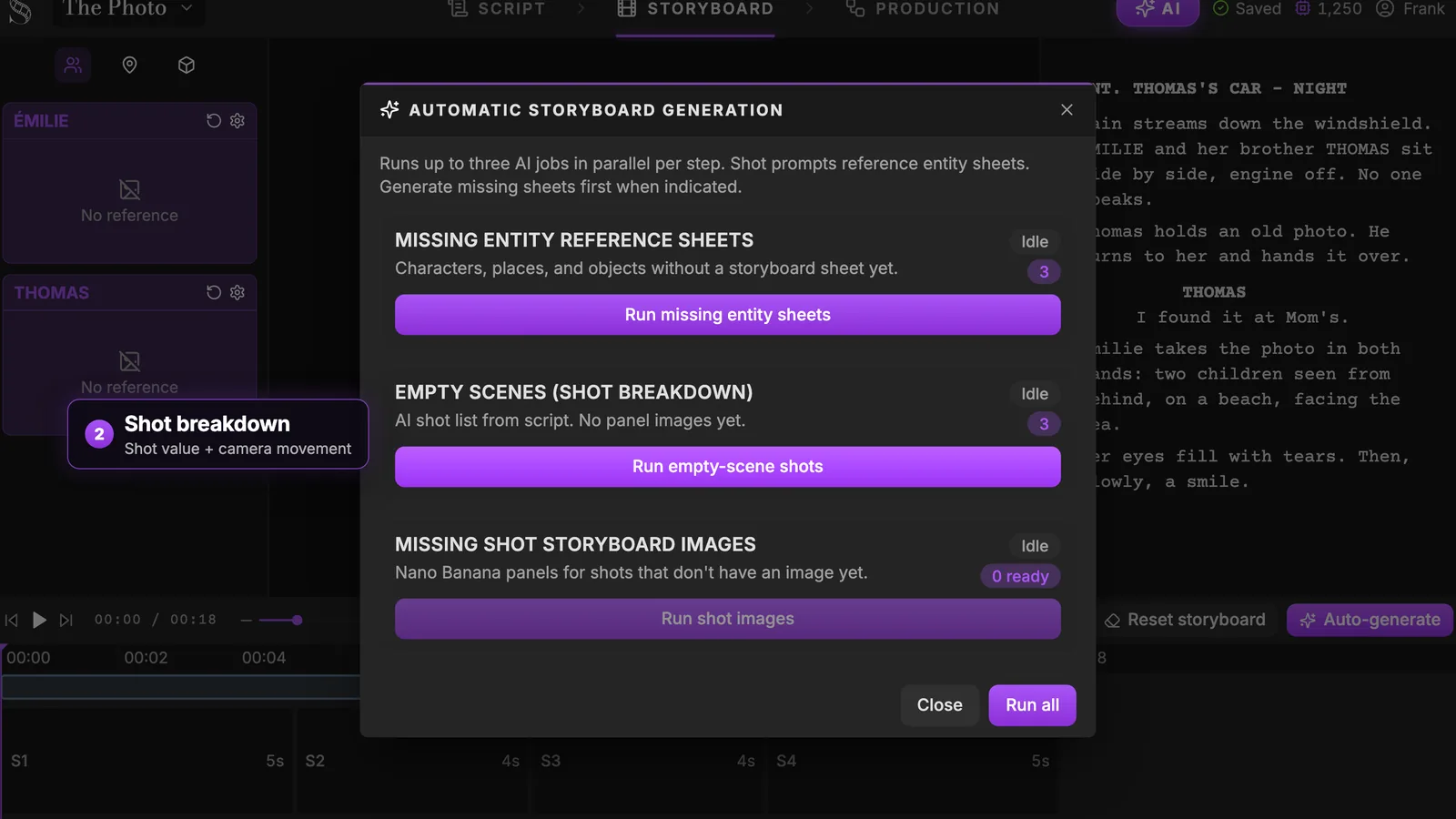
Sie können jeden Schritt einzeln starten oder mit Run all alle verketten. Schritt 2 ist das Herz der Previs: Die KI macht einen ersten Auflösungsvorschlag für Ihre Szene, so wie es eine Regieassistenz tun würde. Behandeln Sie ihn als Vorschlag, nicht als Urteil. Sie ändern ihn in Schritt 6 Einstellung für Einstellung.
Das Fenster führt pro Schritt bis zu drei KI-Jobs parallel aus, und die Credit-Kosten werden vor jeder Aktion angezeigt. Sie wissen also vorher, was ein Durchgang kostet.
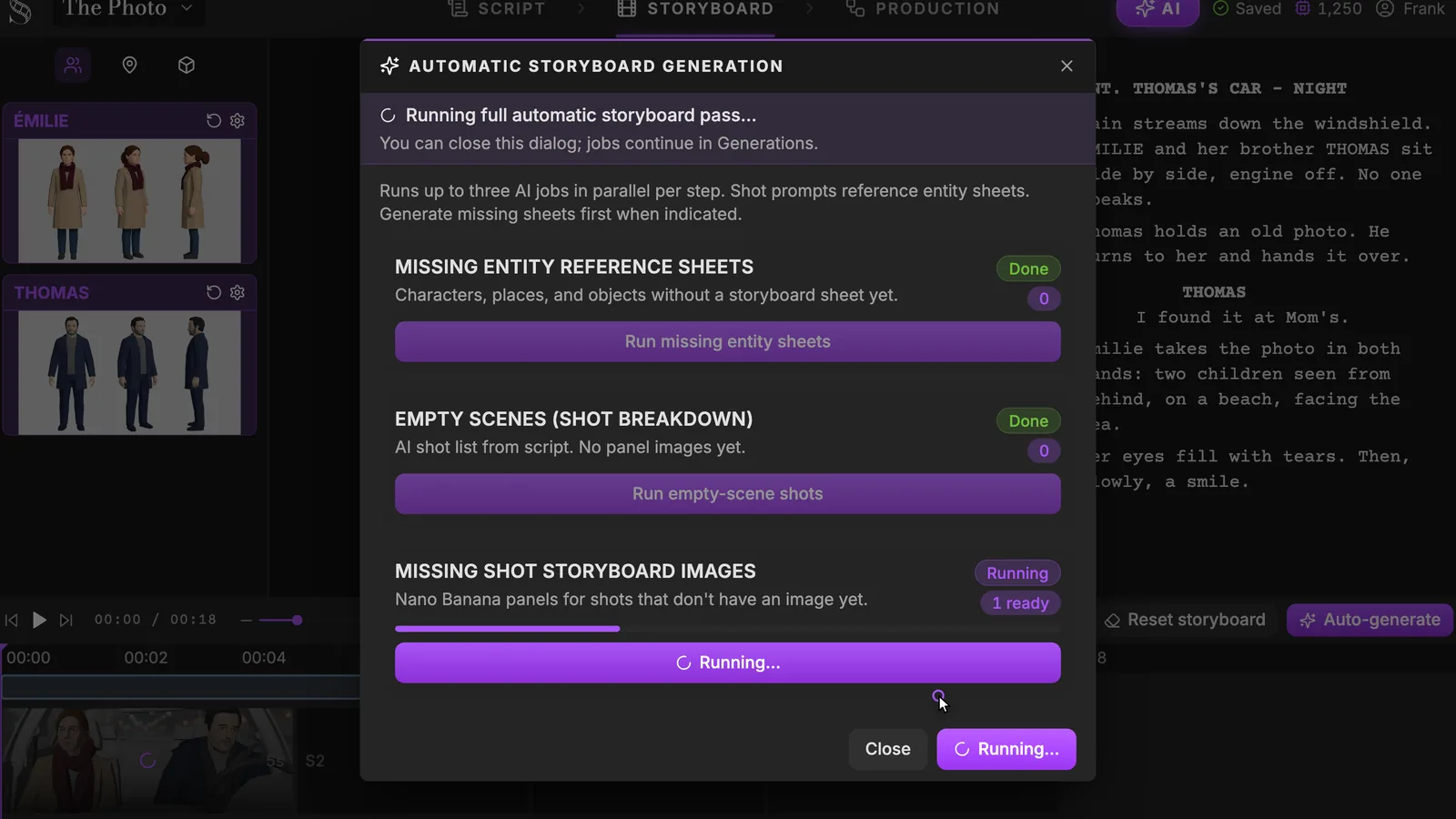
Zusehen müssen Sie nicht. Sie können das Fenster schließen: Die Jobs laufen weiter und erscheinen in der Generierungsliste des AI Center. Achten Sie auf die linke Spalte: Émilie und Thomas haben jetzt ihre Ganzkörper-Referenzsheets, und die ersten Panels landen im Sequenzer.
Schritt 4: Das Ergebnis wie eine Regisseurin lesen
Wenn der Durchgang fertig ist, klicken Sie auf eine Einstellung, um ihr Panel zu öffnen.
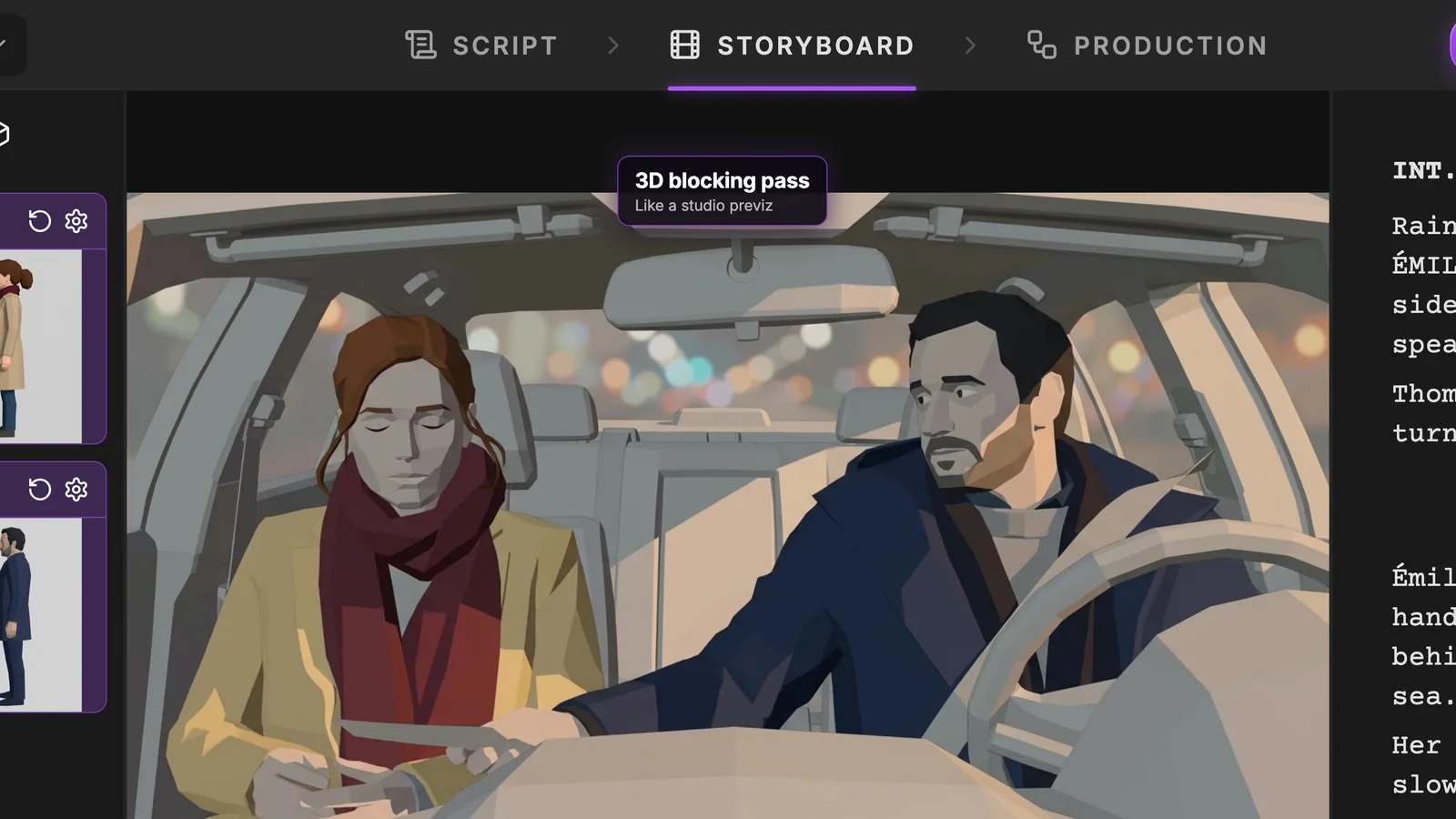
So sieht ein 3D-Blocking aus: Émilie in beigem Mantel und weinrotem Schal, Thomas in marineblauem Mantel am Steuer, der Innenraum des Autos, nächtliches Bokeh durch die Heckscheibe. Einfache Formen, flache Schattierung, klares Licht.
Beurteilen Sie es nicht nach Schönheit, sondern nach den vier Previs-Fragen:
- Bildausschnitt: Passt die Einstellungsgröße zu diesem Beat?
- Inszenierung: Sind die Figuren dort, wo die Szene sie braucht, und sind die Blicke lesbar?
- Licht: Kommt es von derselben Seite wie in der Einstellung davor und danach?
- Timing: Das prüfen Sie im nächsten Schritt mit dem Animatic.
Wenn ein Panel diese Fragen beantwortet, behalten Sie es, auch wenn es schlicht ist. Der Stil wird einmal für den ganzen Film im Production-Tab entschieden.
Try it free
Try ScreenWeaver for free on your script
It is free. Import your existing project, get a clearer view of your outline, and regain control of your story structure in minutes.
Start FreeSchritt 5: Das Board als Animatic abspielen
Drücken Sie Play im Sequenzer. Das Storyboard läuft als Animatic: Jedes Panel steht für seine Dauer, der Abspielkopf wandert über das Lineal, und das Drehbuch rechts folgt der laufenden Einstellung.
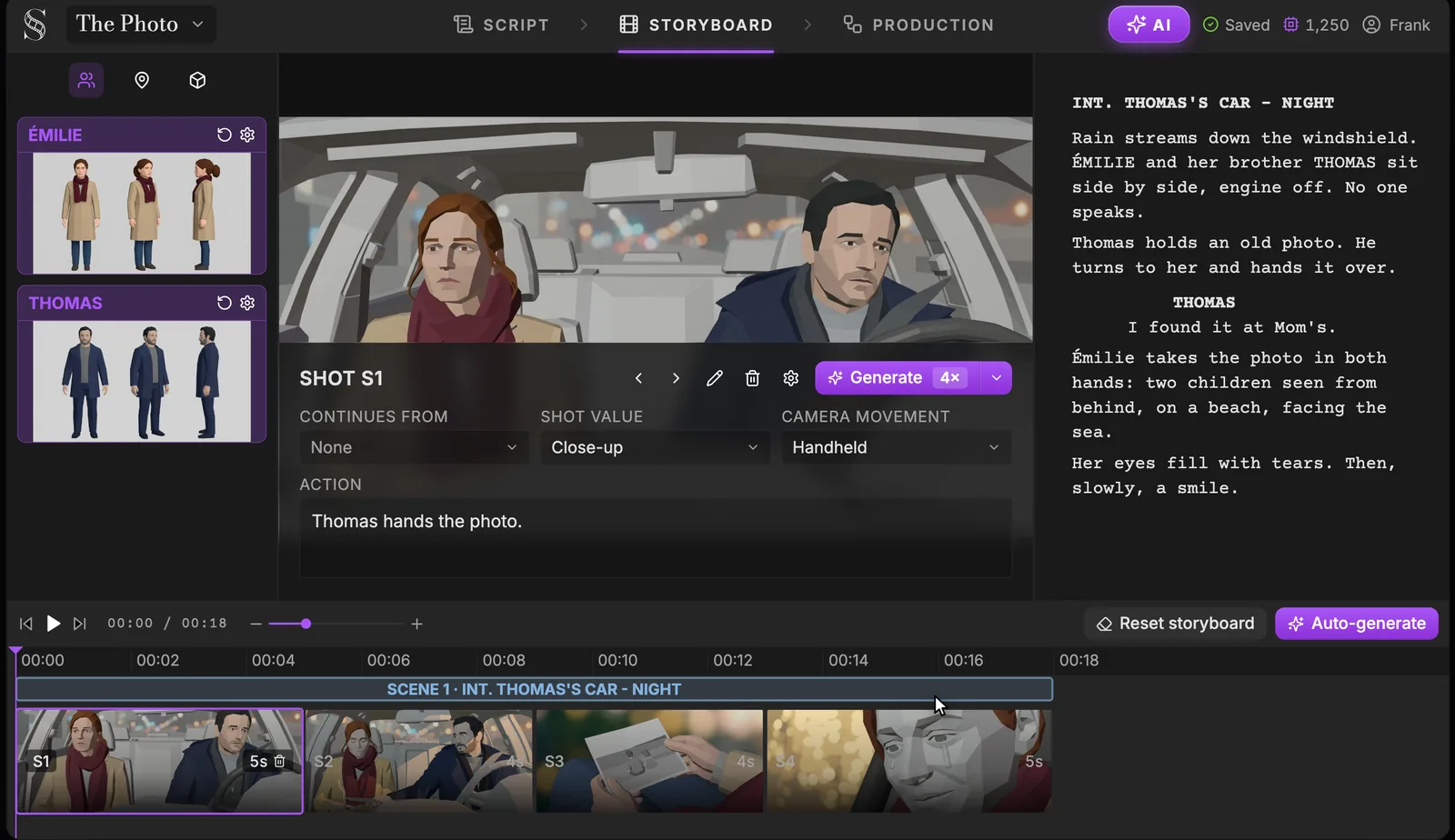
Hier zeigen sich Timing-Probleme. Ein 4-Sekunden-Insert auf das Foto kann sich beim Ansehen zu kurz anfühlen. Eine Großaufnahme, die vor dem Satz kommt, tötet den Beat. Wie viele Panels eine Minute meist braucht, lesen Sie in wie viele Storyboard-Panels pro Filmminute.
Zwei Grenzen: Das Animatic hat keinen Ton und wird nicht als Video exportiert. Es ist ein Prüfwerkzeug in der App.
Schritt 6: Jede Einstellung inszenieren
Die Auflösung war ein Ausgangspunkt. Jetzt inszenieren Sie. Jede Einstellung hat oben im mittleren Bereich dieselben Felder.
Einstellungsgröße und Kamerabewegung
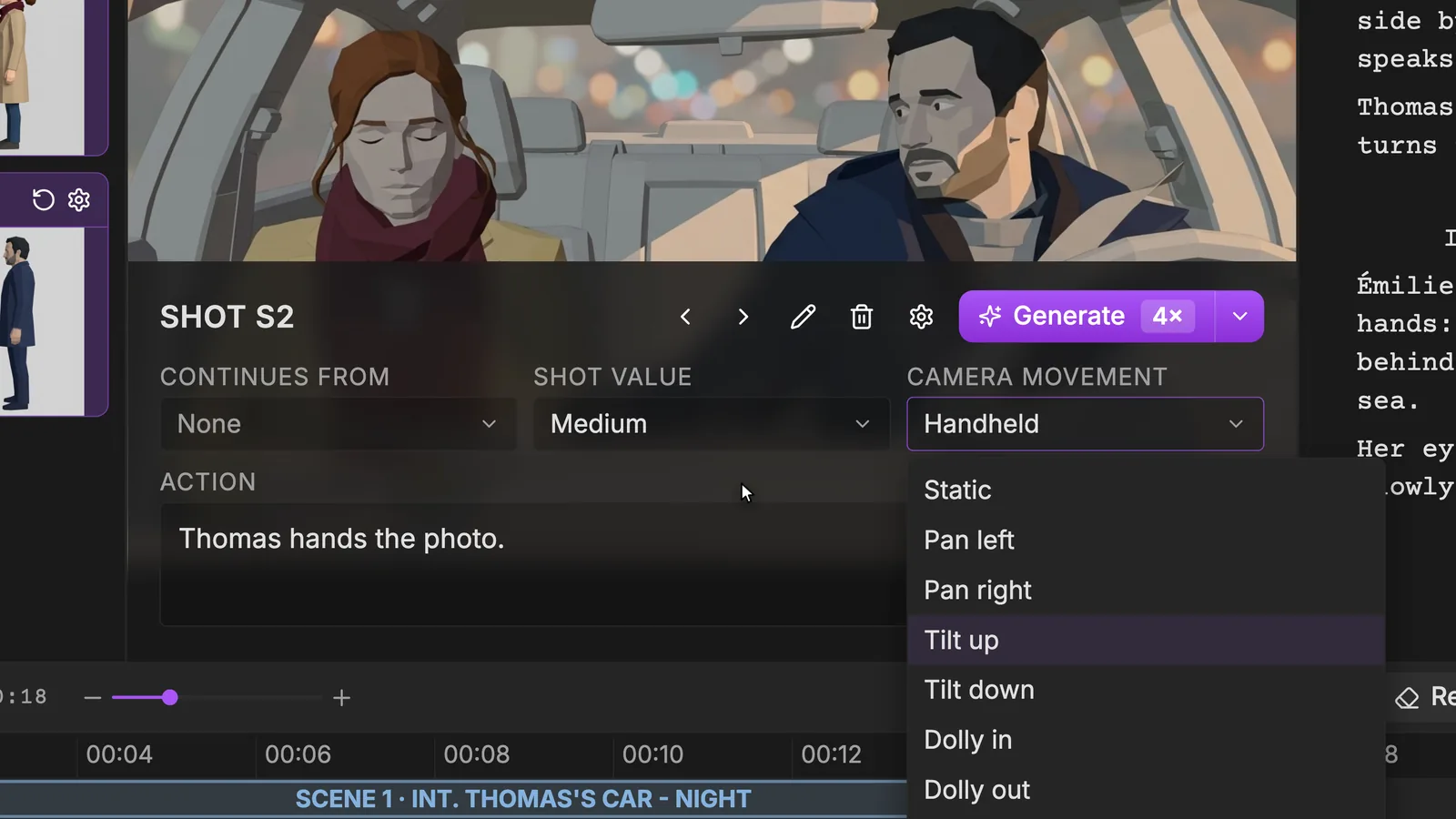
Shot value bietet Detail, Großaufnahme, Nahe, Halbnahe, Amerikanische, Totale, Supertotale, Over-Shoulder, Subjektive und Insert. Wenn Ihnen die Begriffe neu sind, zeigt unsere Übersicht der Einstellungsgrößen fürs Storyboard, wo jede den Bildrand setzt, und die Seite zur Halbnahen erklärt den Wert, der in der Demo für S2 gewählt wurde.
Camera movement umfasst Statisch, Schwenk, Neigung, Dolly hinein und heraus, Seitwärtsfahrt, Pedestal, Kran, Handkamera, Steadicam, Reißschwenk und Zoom. In der Demo schlug die Auflösung für S2 Handkamera vor. Eine Handkamera bringt Spannung und Nervosität, also genau den falschen Ton für einen stillen Moment zwischen Geschwistern. S2 wird deshalb auf Static gestellt.
Die Handlung mit @-Erwähnungen schreiben
Das Feld Action ist die Anweisung für das Panel. Tippen Sie @, um eine Figur, einen Ort oder ein Objekt zu zitieren, und dessen Referenzsheet geht in die Generierung ein.
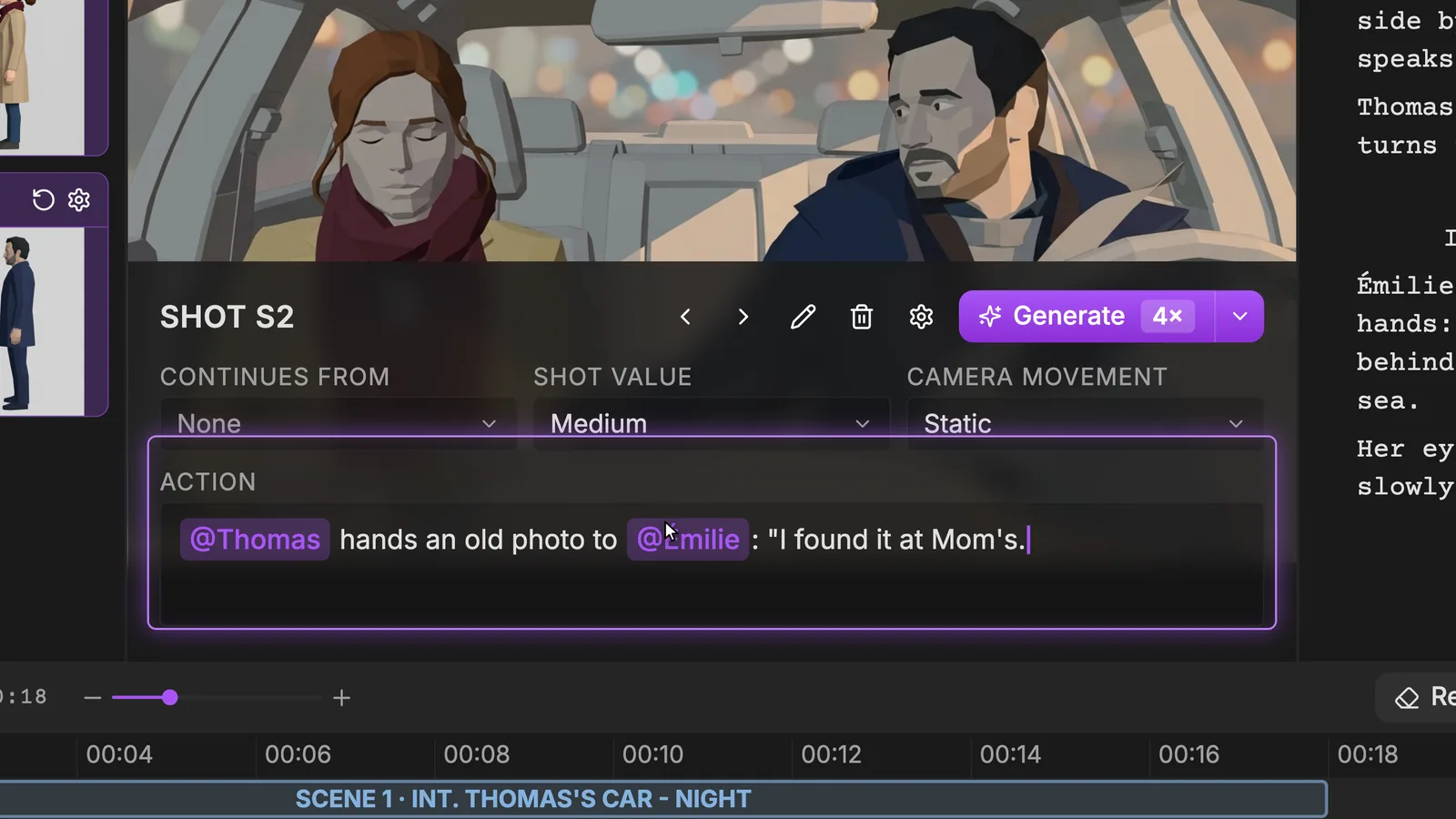
Schreiben Sie, was im Bild ist: wer was mit wem tut. Aus „Thomas gibt das Foto“ wird „@Thomas reicht @Émilie ein altes Foto“, mit dem Dialogsatz dahinter. Erwähnen Sie eine Entität, wenn sie im Bild zu sehen ist, nicht wenn nur über sie gesprochen wird. Umlaute und Akzente in Figurennamen sind kein Problem, solange Sie überall dieselbe Schreibweise verwenden.
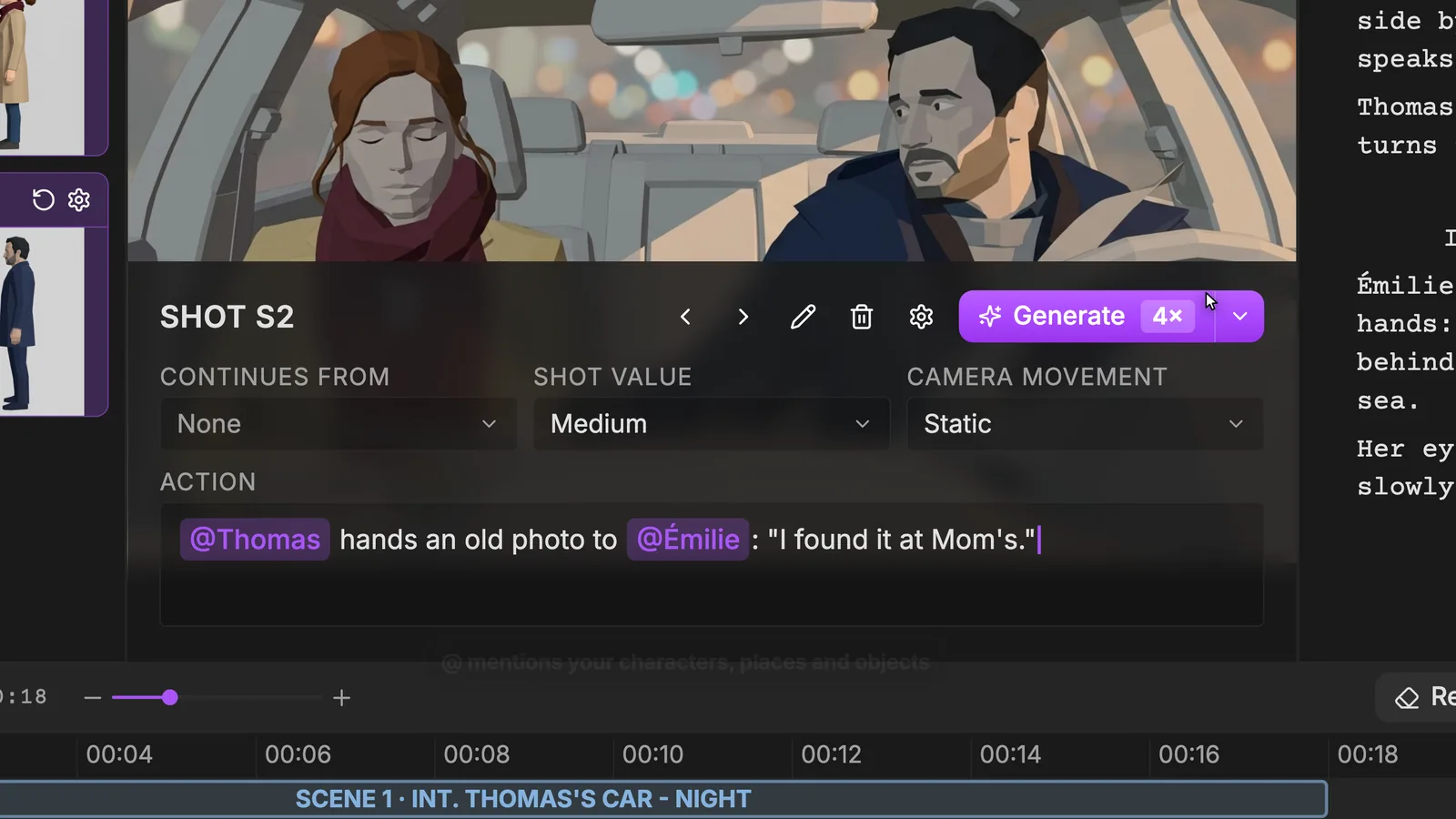
Dann klicken Sie bei dieser Einstellung auf Generate. Nur dieses Panel wird neu gezeichnet, der Rest bleibt. Mit den Pfeilen neben dem Einstellungsnamen gehen Sie zu früheren Versionen zurück, falls die neue schlechter ist. Das ist die ganze Previs-Schleife: eine Entscheidung ändern, ein Panel neu zeichnen, die Sequenz erneut abspielen.
Die Dauer einer Einstellung per Ziehen ändern
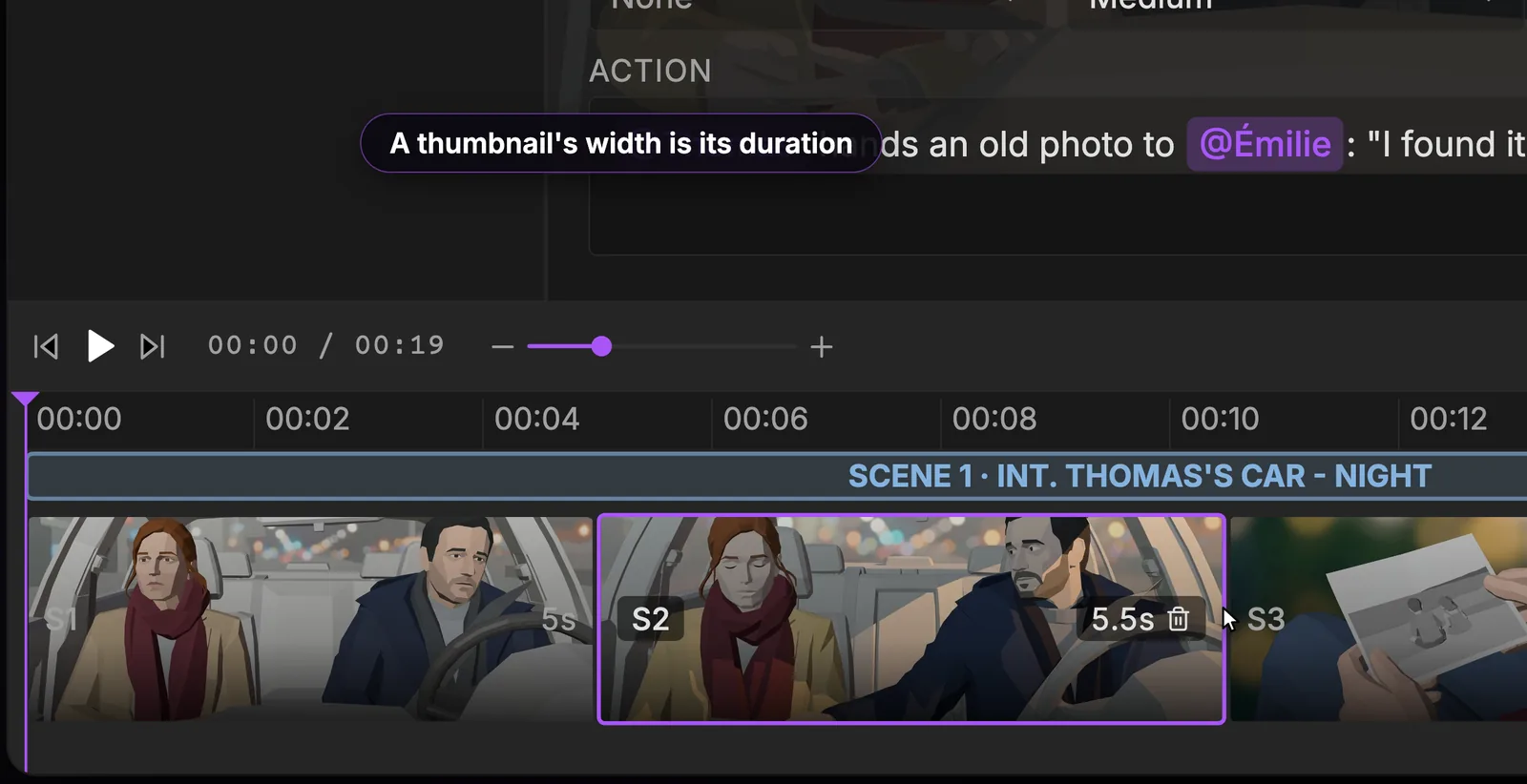
Im Sequenzer ist die Breite eines Blocks seine Dauer. Ziehen Sie den Rand, um die Einstellung länger oder kürzer zu machen. Hier geht S2 von 4 auf 5,5 Sekunden, damit Thomas' Satz wirken kann, und die Szene dauert jetzt 19 Sekunden. Spielen Sie das Animatic erneut ab, um den Unterschied zu spüren.
Einstellungen per Drag-and-drop umsortieren
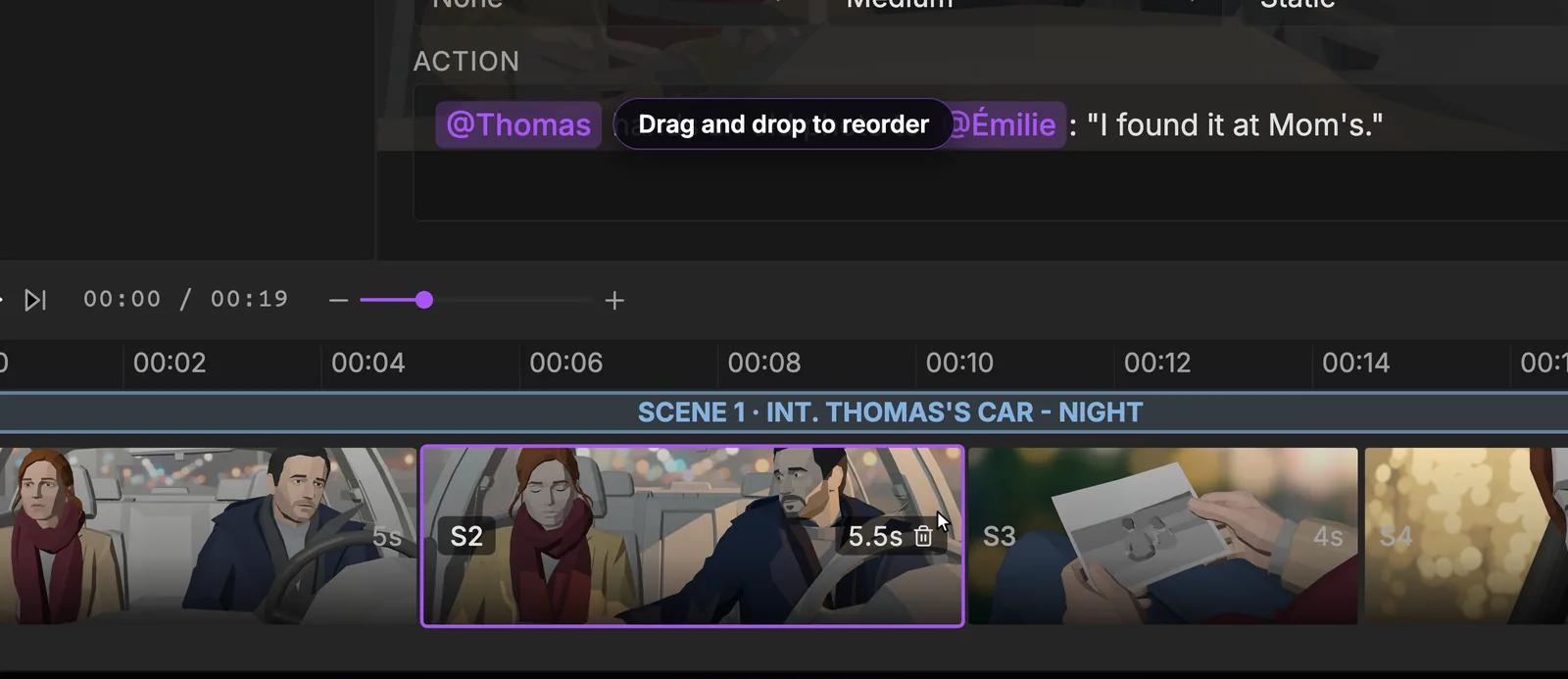
Ziehen Sie einen Block, um ihn zu verschieben. Den Insert auf das Foto vor oder nach die halbnahe Zweier zu setzen, ist hier ein Experiment von zwei Sekunden und am Set ein teurer Nachdreh. Genau solche Fragen soll die Previs klären.
Kontinuität mit Continues from halten
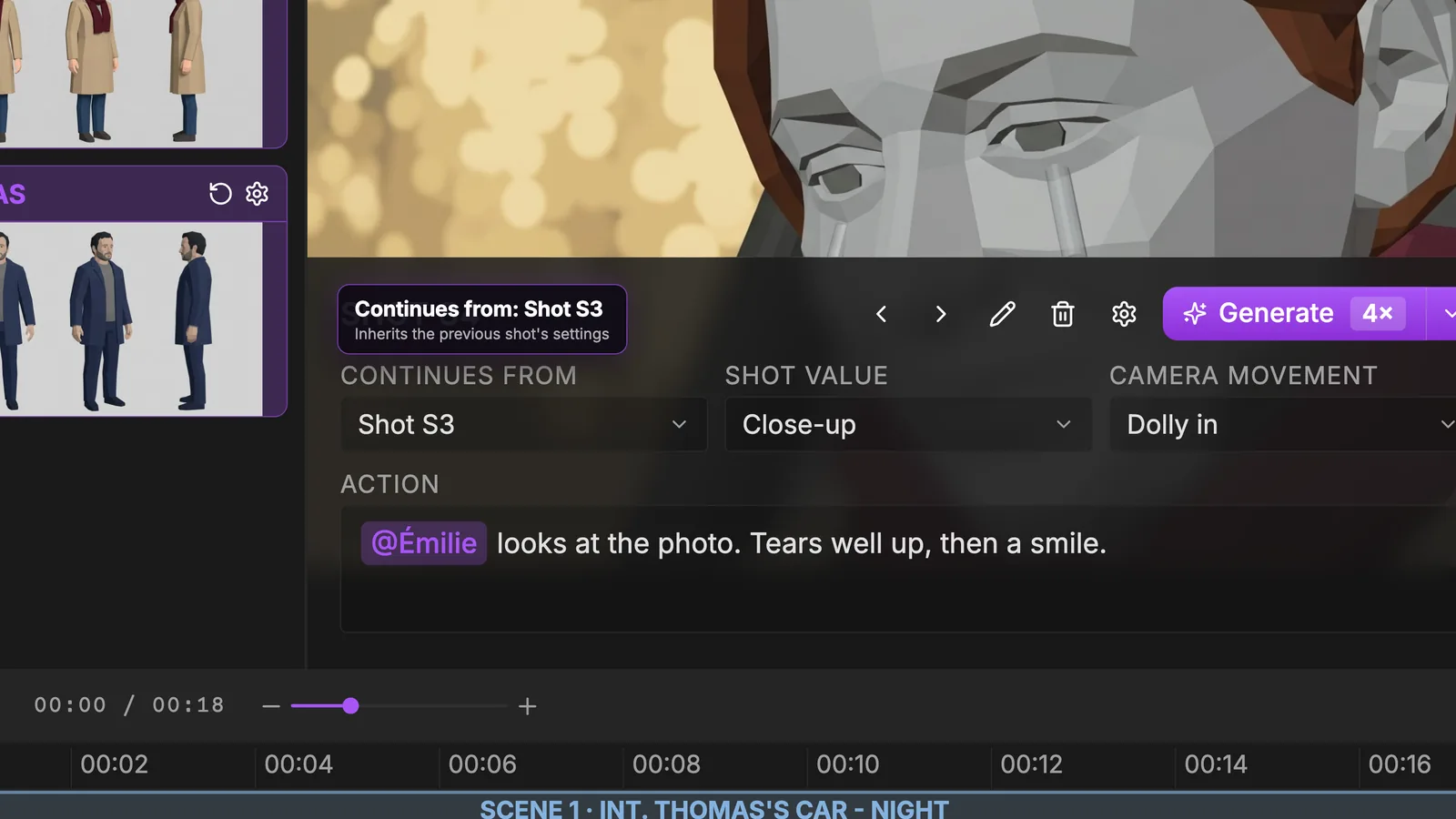
Continues from verknüpft eine Einstellung mit der vorherigen. Sie erbt deren Einstellungen und hält die Kontinuität, genau das, was Sie wollen, wenn die Kamera über einen Schnitt hinweg bei derselben Handlung bleibt. In der Demo setzt S4 die Einstellung S3 fort: Großaufnahme von Émilie mit einem langsamen Dolly in, während ihr die Tränen kommen und sie lächelt. Die Kamera rückt mit dem Publikum auf dem emotionalen Höhepunkt der Szene näher.
Was der Storyboard-Tab nicht kann
Kennen Sie die Grenzen, damit Sie um sie herum planen:
- Kein PDF-Export des Boards. Das Storyboard lebt in der App. Wenn Sie Papier für einen Drehtag oder ein Pitch-Meeting brauchen, liefert unser kostenloser Storyboard-Vorlagen-Generator druckbare Leerbögen in Ihrem Seitenverhältnis.
- Kein Ton im Animatic und kein Videoexport. Play dient der Prüfung. Stimmen, Musik und der finale Schnitt entstehen in anderen Tools.
- Nicht der finale Stil. Der Blocking-Look ist gewollt. Der Look des Films wird einmal im Production-Tab über die künstlerische Leitung festgelegt und auf jede Einstellung angewendet.
- Keine begehbare 3D-Szene. Panels sind generierte Bilder im 3D-Blocking-Stil. Um die Kamera bei einem bestehenden Panel zu bewegen, ohne die Einstellung neu zu machen, nutzen Sie den Angle-Tab des Bildeditors, erklärt in Kamerawinkel eines KI-Bildes ändern.
Von der Previs zur Produktion
Jeder Tab speist den nächsten. Wenn das Board so läuft, wie Sie wollen, öffnen Sie den Production-Tab: Jede hier inszenierte Einstellung kommt dort mit Einstellungsgröße, Kamerabewegung, Dauer, Handlung und Referenzen an, und die Panels selbst können die Videogenerierung Einstellung für Einstellung führen. Nichts, was Sie in der Previs entschieden haben, geht verloren.
FAQ
Was ist KI-Previs?
KI-Previs ist eine Previsualisierung, bei der die grobe Fassung jeder Einstellung aus Ihrem Drehbuch generiert statt von Hand gebaut wird. In ScreenWeaver zerlegt die KI jede Szene in Einstellungen und zeichnet pro Einstellung ein 3D-Blocking-Panel, das Sie dann inszenieren und als Animatic abspielen. Sie legt Ausschnitt, Inszenierung, Licht und Timing fest, bevor die teure Arbeit beginnt.
Kann KI aus einem Drehbuch ein Storyboard machen?
Ja. Im Storyboard-Tab erstellt Auto-generate die fehlenden Referenzsheets, zerlegt jede leere Szene in Einstellungen mit Größe und Kamerabewegung und zeichnet ein Panel pro Einstellung. Danach behalten Sie die volle Kontrolle: Jedes Feld jeder Einstellung lässt sich ändern, jedes Panel einzeln neu generieren.
Was ist der Unterschied zwischen Previs und Storyboard?
Ein klassisches Storyboard ist eine Reihe von Standzeichnungen. Previs fügt die Zeit hinzu: Einstellungen haben eine Dauer und laufen nacheinander, also beurteilen Sie Rhythmus und Komposition. Das ScreenWeaver-Board kann beides, weil jedes Panel in einem Sequenzer liegt und das ganze Board als Animatic läuft.
Ist das 3D-Storyboard eine echte 3D-Szene?
Nein. Die Panels sind generierte Bilder im 3D-Blocking-Stil, wie eine Studio-Previs. Sie können sich darin nicht frei bewegen, aber der Angle-Tab des Bildeditors ändert den Kamerawinkel eines Panels, ohne die Einstellung neu zu machen.
Kann ich das Storyboard oder das Animatic exportieren?
Derzeit nicht. Es gibt keinen PDF-Export des Boards und keinen Videoexport des Animatics, das auch keinen Ton hat. Das Board bleibt live in Ihrem Projekt und speist direkt den Production-Tab.
Muss ich 3D-Software beherrschen, um mit KI Previs zu machen?
Nein. Sie brauchen ein Drehbuch und eine Vorstellung davon, was jede Einstellung zeigen soll. Größen und Kamerabewegungen wählen Sie aus Listen, die Handlung ist normaler Text mit @-Erwähnungen für Figuren, Orte und Objekte.
Was kostet KI-Previs in ScreenWeaver?
Das Schreiben ist im Screenwriter-Plan kostenlos. Das Storyboard gehört zum Auteur-Plan (39,99 US-Dollar im Monat, 6.000 Credits) und zum Studio-Plan (149,99 US-Dollar im Monat, 25.000 Credits). Die Kosten jedes Auto-generate-Schritts sehen Sie vor dem Start. Je nach Land kommen Mehrwertsteuer und eine kleine Wechselkursgebühr Ihrer Bank hinzu.
Starten Sie Ihre Previs
Schreiben oder importieren Sie eine Szene, öffnen Sie den Storyboard-Tab und starten Sie Auto-generate. Sie beschreiben Einstellungen dann nicht mehr, Sie inszenieren sie: Erstellen Sie Ihr kostenloses ScreenWeaver-Konto.
Writing is free
Write your next script with ScreenWeaver
Write for free, export to PDF and Final Draft, and turn your scenes into a storyboard when you are ready.
Start writing free