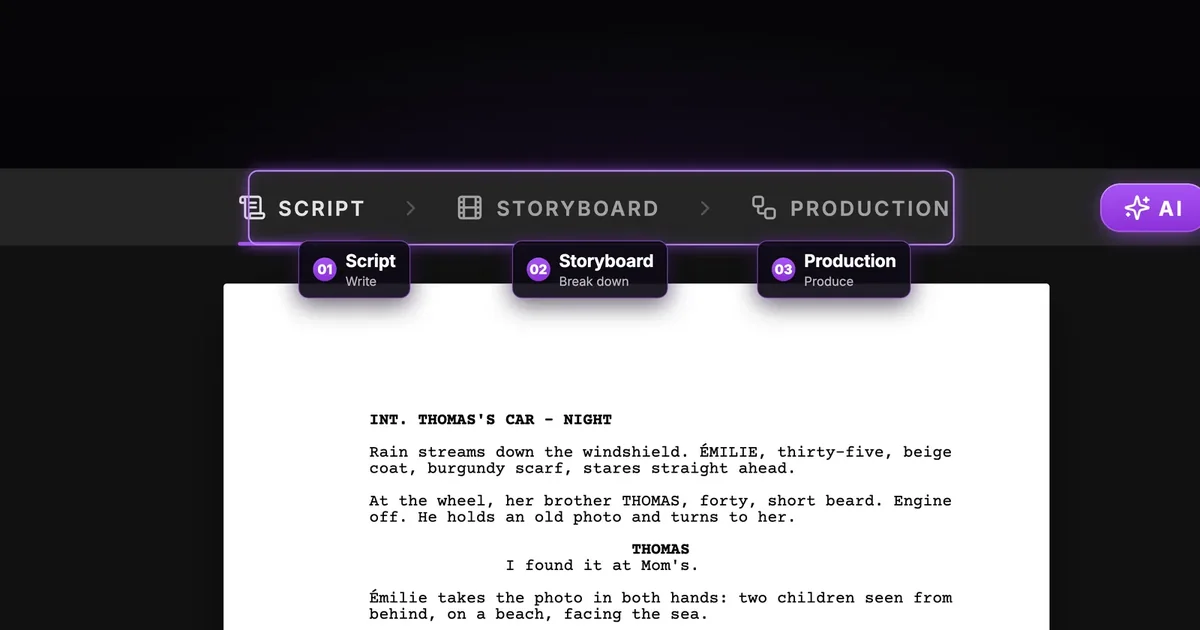

Der Script-Tab von ScreenWeaver ist ein kostenloser Drehbucheditor im Branchenformat (US Letter, Courier Prime 12 pt, Standardränder) mit eingebautem KI-Assistenten. Schreiben Sie auf einer leeren Seite, oder hängen Sie ein PDF oder eine Final-Draft-Datei (.fdx) an und bitten Sie den Assistenten, sie zu importieren: Er baut Drehbuch und Struktur neu auf und legt Ihre Figuren und Orte an. Die Tabs Storyboard und Production lesen dann dasselbe Drehbuch, um den Film zu boarden und zu drehen.
Die meisten Drehbuchprogramme hören bei der Seite auf. Sie beenden die Fassung, exportieren ein PDF und fangen in einem Storyboard-Tool bei null an, dann noch einmal in einem Video-Tool. In ScreenWeaver ist das Drehbuch nicht das Ende der Arbeit, sondern die Quelldatei des Films: Auflösung, Figurensheets und Video-Prompts entstehen alle aus dem, was Sie hier schreiben.
Deshalb gehört der Script-Tab zum Screenwriter-Plan, der dauerhaft kostenlos ist: Drehbucheditor, Outline, Moodboards, Import und unbegrenzt viele Projekte. Wenn Sie kostenlose Drehbuchsoftware vergleichen, zeigt dieser Leitfaden genau, was Sie bekommen.
Wir nutzen durchgehend unser Demoprojekt Das Foto: eine Szene in einem Auto bei Nacht im Regen, in der Thomas seiner Schwester Émilie ein altes Foto gibt, das er im Haus der Mutter gefunden hat. Alle Screenshots zeigen die ScreenWeaver-Oberfläche mit diesem Projekt (auf Englisch, daher nennen wir die Schaltflächen mit Originalnamen).
Der Script-Tab: Schritt eins von drei
Jedes Projekt hat oben drei nummerierte Tabs: Script (Schreiben), Storyboard (Auflösen) und Production (Produzieren). Rechts daneben öffnet der AI-Button das AI Center, in dem der Schreibassistent wohnt.
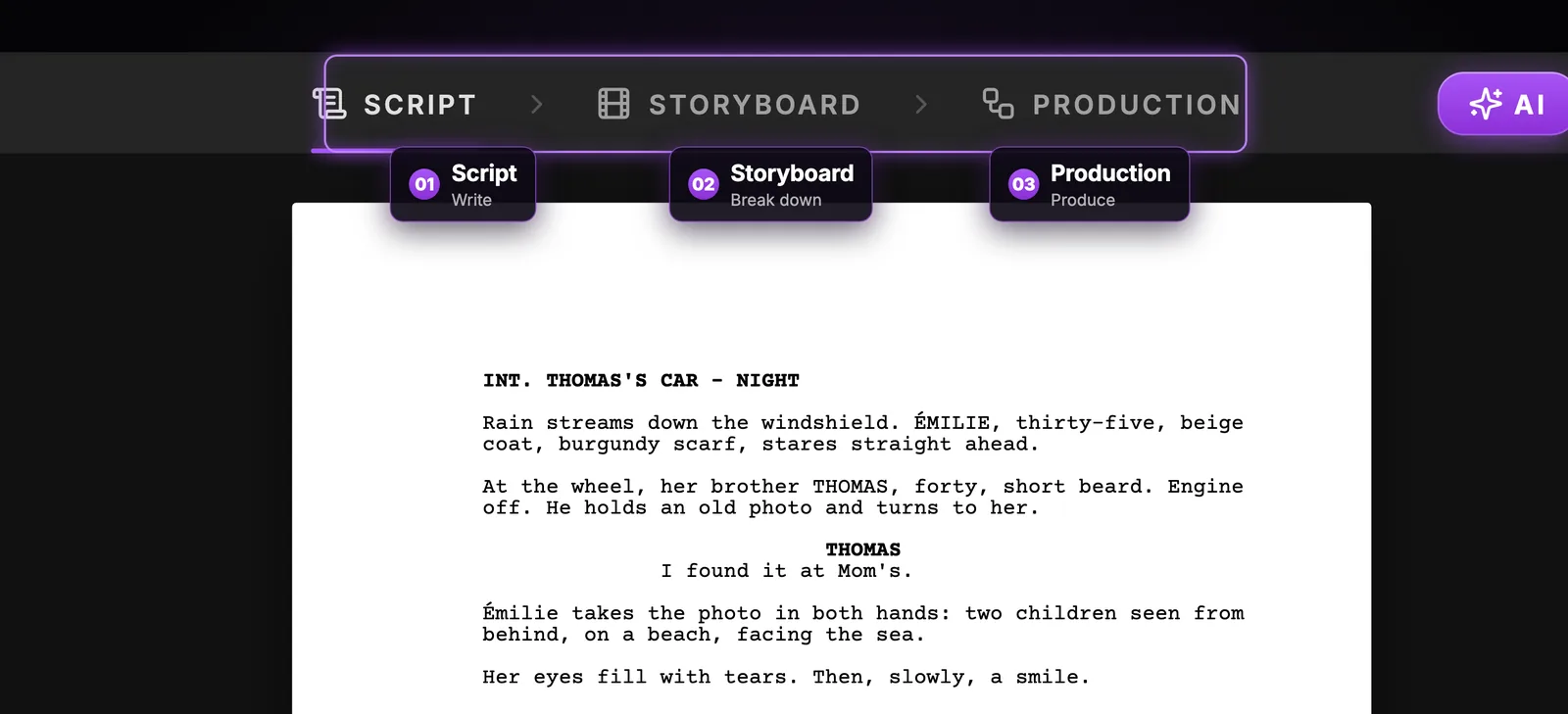
Die Reihenfolge ist der Punkt. Jeder Tab speist automatisch den nächsten: Storyboard liest Ihre Szenen, um Einstellungen vorzuschlagen, und Production wird aus dem Storyboard gebaut. Eine Szene, die auf der Seite vage ist, wird auf der Leinwand vage. Zeit am Drehbuch ist die billigste Zeit im ganzen Film.
Branchenformat, ohne darüber nachzudenken
Die Seite ist US Letter, gesetzt in Courier Prime 12 pt, mit den Rändern, die Leser, Wettbewerbe und Produzenten erwarten. Das ist das US-Branchenformat. Im deutschsprachigen Raum sind auch andere Layouts verbreitet, etwa ältere zweispaltige Formen oder A4-Fassungen, doch viele Produktionsfirmen und Sender akzeptieren das internationale Format problemlos. Klären Sie im Zweifel vorab, was gewünscht ist. Einen Rand stellen Sie nie von Hand ein: Jedes Element rastet an seinem Platz ein.
| Element | Position auf der Seite |
|---|---|
| Regieanweisung | 1,5 Zoll vom linken Rand |
| Rollenname | 4,2 Zoll vom linken Rand |
| Klammerbemerkung | 3,6 Zoll vom linken Rand |
| Dialog | 2,9 Zoll vom linken Rand, endet 2,3 Zoll vor dem rechten |
| Übergang | 6,0 Zoll vom linken Rand |
Weil das Layout standardisiert ist, gilt die Faustregel weiter: etwa eine Seite pro Minute Laufzeit. Um die Laufzeit einer Fassung zu schätzen, nutzen Sie unseren Drehbuch-Laufzeitrechner. Die Logik hinter jedem Element erklärt der Leitfaden zur Drehbuchformatierung, und um eine anderswo geschriebene Fassung nach denselben Regeln zu prüfen, gibt es den Drehbuchformat-Prüfer.
Szenenköpfe können Sie auf Deutsch (INNEN. THOMAS' AUTO - NACHT) oder auf Englisch schreiben. Wichtig ist, sich für eine Konvention zu entscheiden und dabei zu bleiben, denn aus den Szenenköpfen entstehen später die Orte des Projekts.
Zwei Tasten erledigen fast alles
Enter springt zum nächsten logischen Element, Sie wählen also fast nie selbst. Tab schaltet durch die sieben Drehbuchelemente: Szene, Regieanweisung, Rolle, Dialog, Klammerbemerkung, Übergang, Einstellung. Wer lieber die Maus nutzt: Die schwebende Leiste unten auf der Seite kann dasselbe.
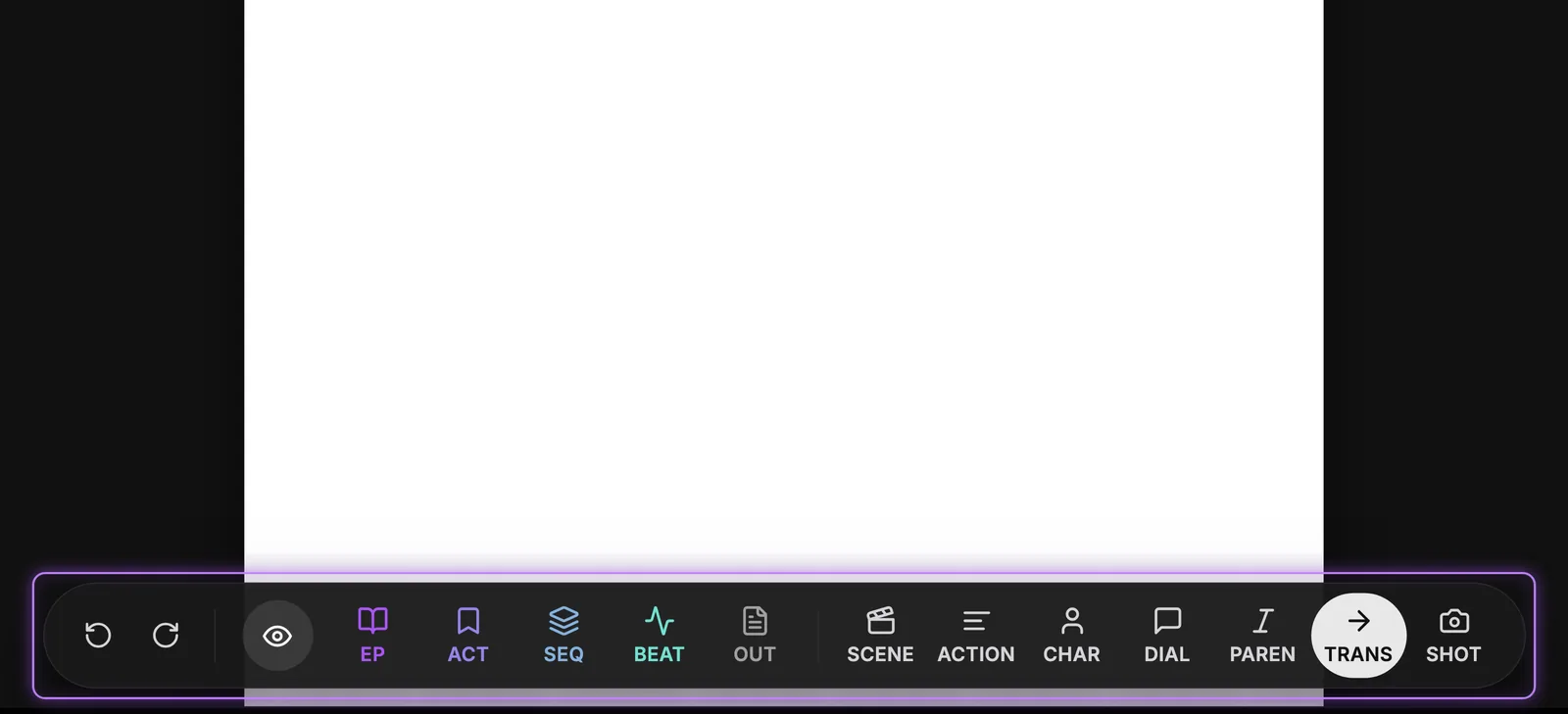
Rechts in der Leiste stehen die sieben Elemente, das aktuelle ist hervorgehoben. Links Rückgängig und Wiederholen, dann die Outline-Typen (EP, ACT, SEQ, BEAT, OUT), die Strukturkarten über dem Drehbuch anlegen. Darum geht es als Nächstes.
Die Geschichte gliedern: Akte, Sequenzen, Beats und Labels
Die linke Seitenleiste schaltet zwischen den Ansichten Outline, Script, Story elements, Import / Export und Version history um. Im Outline erscheint die Struktur der Geschichte als Karten über der Seite, jede mit Titel und Einzeiler.
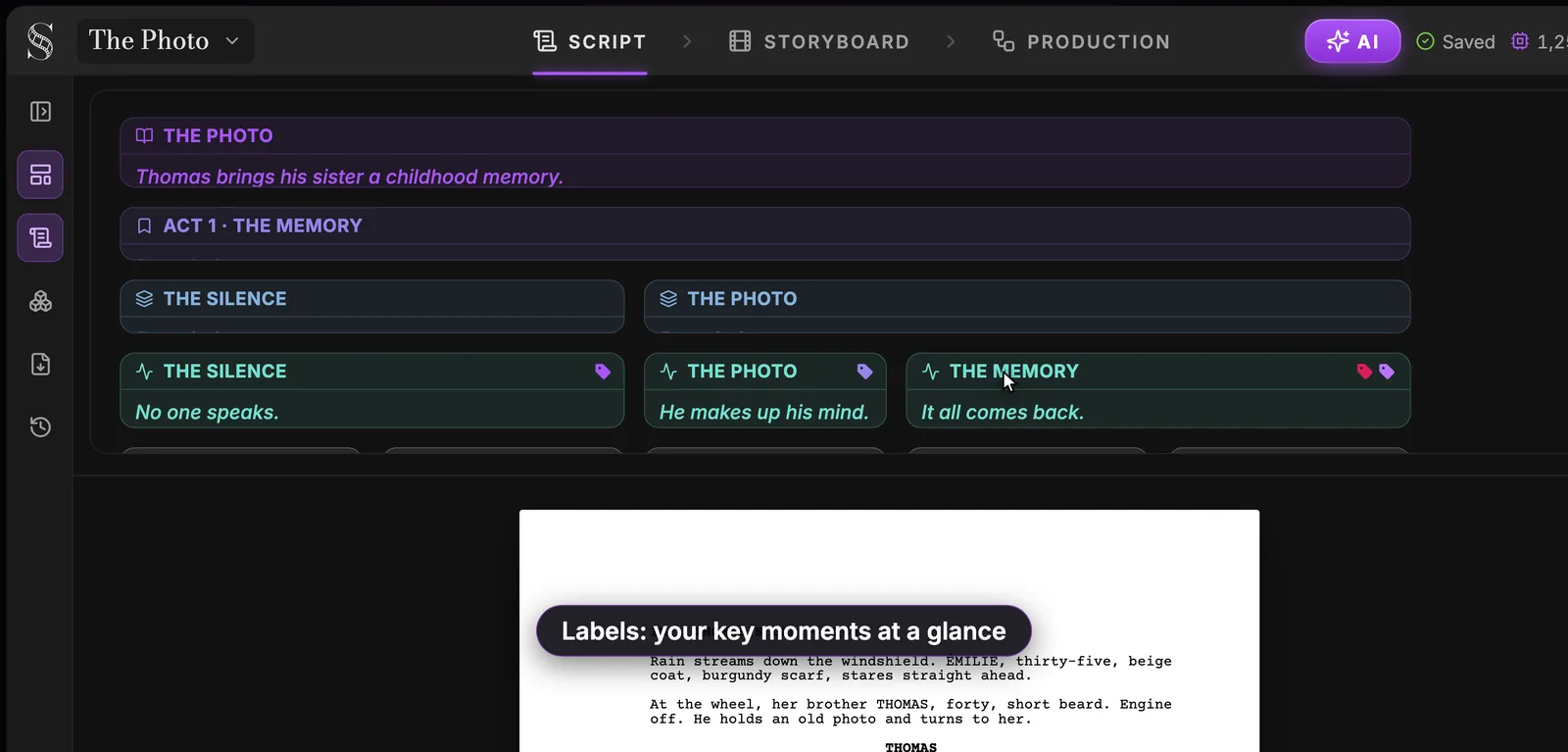
Im Screenshot lautet die Logline: „Thomas bringt seiner Schwester eine Kindheitserinnerung.“ Unter Akt 1 sagen die Beats in wenigen Worten, was passiert: „Niemand spricht.“, „Er fasst einen Entschluss.“, „Alles kommt zurück.“ Szenen und Beats lassen sich per Drag-and-drop umsortieren.
Was die Leiste anbietet, hängt vom Projektformat in den Projekteinstellungen ab:
- Serien- / TV-Modus: Episode, Act, Sequence, Story Beat und Outline.
- Spielfilm-Modus: Ein Titelseiten-Button ersetzt Episode.
Labels markieren die Schlüsselmomente. Standardmäßig folgen sie der klassischen Struktur: Exposition, auslösendes Ereignis, erster Plot Point, steigende Handlung, Midpoint, Tiefpunkt, zweiter Plot Point, Höhepunkt, Auflösung. Auf welcher Seite jeder Beat bei Ihrer Länge landen sollte, sagt Ihnen unser Beat-Sheet-Rechner.
Ein PDF- oder Final-Draft-Drehbuch mit dem KI-Assistenten importieren
Sie haben schon eine Fassung? Abtippen müssen Sie nichts. Klicken Sie in der Kopfzeile auf AI, um das AI Center zu öffnen, hängen Sie die Datei mit der Büroklammer im Chatfeld an und schreiben Sie „Importiere dieses Drehbuch“. Der Chat nimmt PDF, Final Draft (.fdx), Fountain, WriterDuet-JSON, reinen Text und Fotos von Seiten an, bis 15 MB pro Datei.
Was der Assistent dann tut, hängt von der Datei ab.
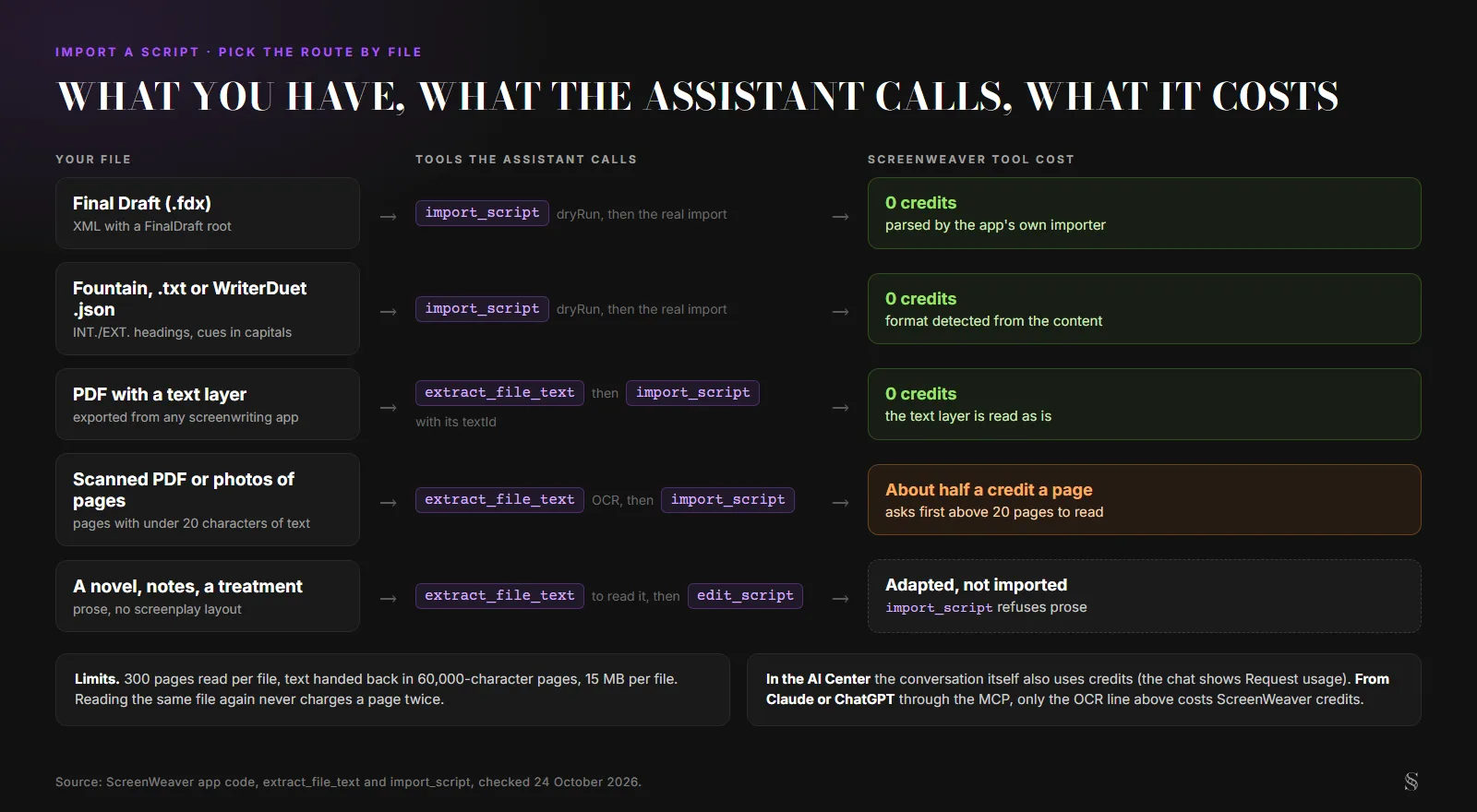
Unsere Übersicht, erstellt aus dem App-Code für extract_file_text und import_script, geprüft am 24. Oktober 2026.
Dateien, die der Importer direkt liest
Eine Final-Draft-, Fountain- oder WriterDuet-Datei geht direkt an import_script. Das Format wird aus dem Inhalt erkannt: XML mit Final-Draft-Wurzel, JSON mit einer Zeilenliste oder reiner Text mit INT./EXT.-Szenenköpfen und Rollennamen in Großbuchstaben. Die Importer der App lesen das ohne einen einzigen Modellaufruf, Szenenköpfe, Regieanweisungen, Dialoge, Klammerbemerkungen und Übergänge behalten also ihren Typ.
PDFs: zuerst die Textebene, OCR nur wo sie fehlt
Ein PDF aus Final Draft, WriterDuet oder einem anderen Drehbuchprogramm hat eine Textebene. extract_file_text liest diese Ebene kostenlos und reicht das Ergebnis über eine textId an import_script weiter. Der Assistent tippt Ihre Seiten nie neu ab, und bei einem Spielfilm zählt das: Die Notizen der App beschreiben einen Test, in dem ein Modell beim Abtippen eines gescannten Drehbuchs 22 von 127 Szenen schaffte und den Import dann für vollständig erklärte.
Bei Scans kommen Credits ins Spiel. Eine Seite mit weniger als 20 Zeichen Textebene oder ein Seitenfoto geht in die OCR, für etwa einen halben Credit pro Seite. Brauchen mehr als 20 Seiten OCR, hält der Assistent an und fragt vor dem Lesen nach. Pro Datei werden höchstens 300 Seiten gelesen. Ein erneuter Lauf mit derselben Datei berechnet keine Seite doppelt, eine fehlgeschlagene Seite lässt sich also wiederholen, ohne die anderen erneut zu bezahlen.
Im AI Center verbraucht auch das Gespräch selbst Credits. Während der Assistent arbeitet, zeigt der Chat die Menge neben Stop als Request usage.
Die Vorschau, bevor etwas geschrieben wird
Der Assistent importiert nicht blind. Zuerst ruft er import_script mit dryRun: true auf, was nichts schreibt und eine Vorschau liefert: die gefundenen Szenen, wohin der Text kommt (ans Ende, an den Anfang oder anstelle des ganzen Drehbuchs) und für jede Figur und jeden Ort der Datei das Story-Element, mit dem verknüpft wird, oder das neue, das angelegt wird.
Die Vorschau markiert auch fast gleiche Namen. Das Beispiel aus der Dokumentation der App ist TOBY in der Datei und TOBIAS im Projekt. Der Assistent zeigt Ihnen solche Paare und fragt vor dem eigentlichen Import. Ihre Antwort landet in entityMap, das jeden Namen der Datei dem gewählten Story-Element zuordnet. Bei deutschen Drehbüchern hilft das besonders mit Umlauten: JUERGEN und JÜRGEN erscheinen als mögliches Duplikat statt als zwei Figuren.
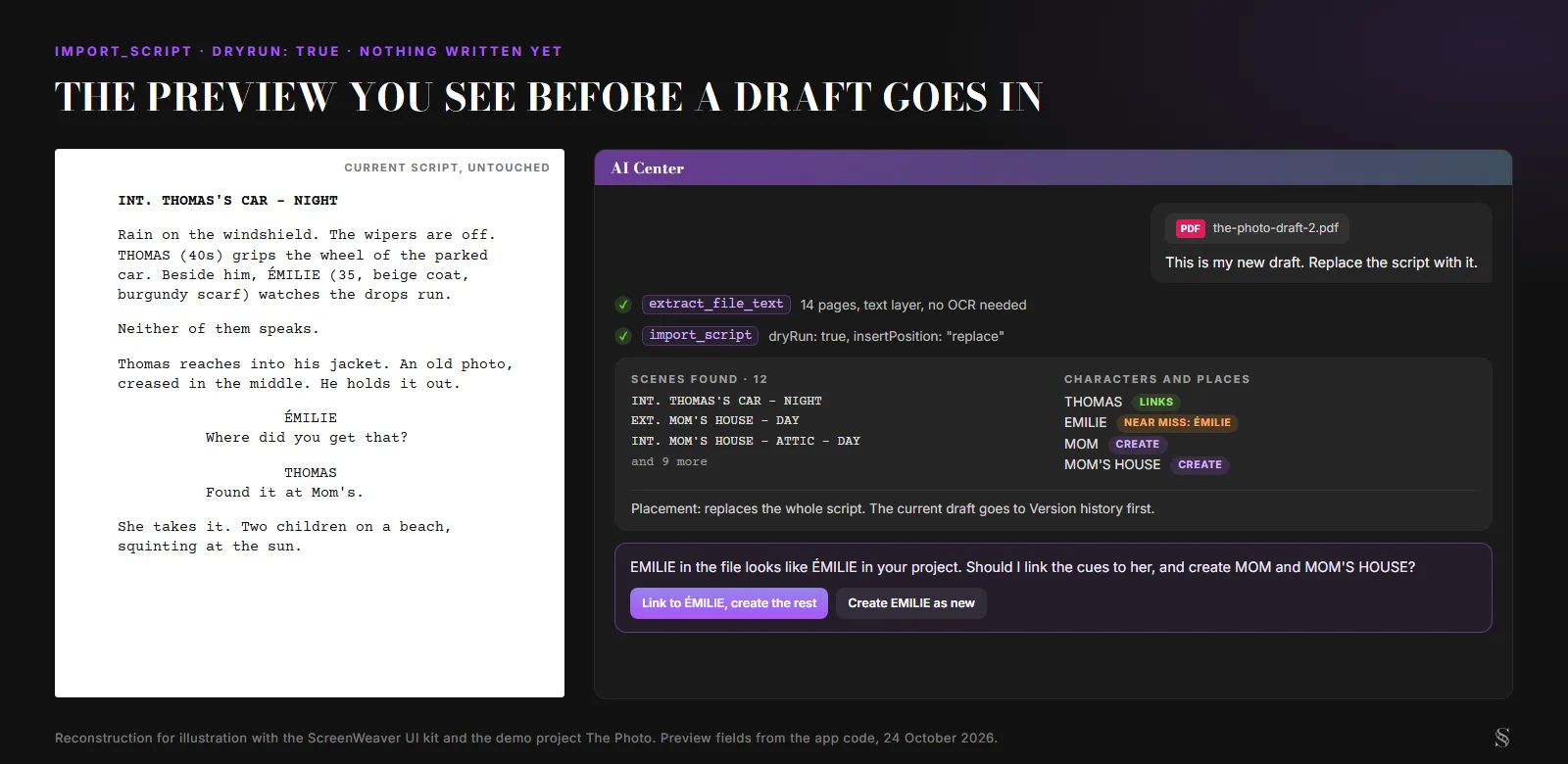
Unser Nachbau mit dem UI-Kit von ScreenWeaver und dem Demoprojekt Das Foto. Die Vorschaufelder stammen aus dem App-Code, 24. Oktober 2026.
Erst dann läuft der echte Import. Ein Ersetzen fragt vorher nach Ihrem Einverständnis, und das Drehbuch im Zustand vor dem Import geht in die Versionsgeschichte.
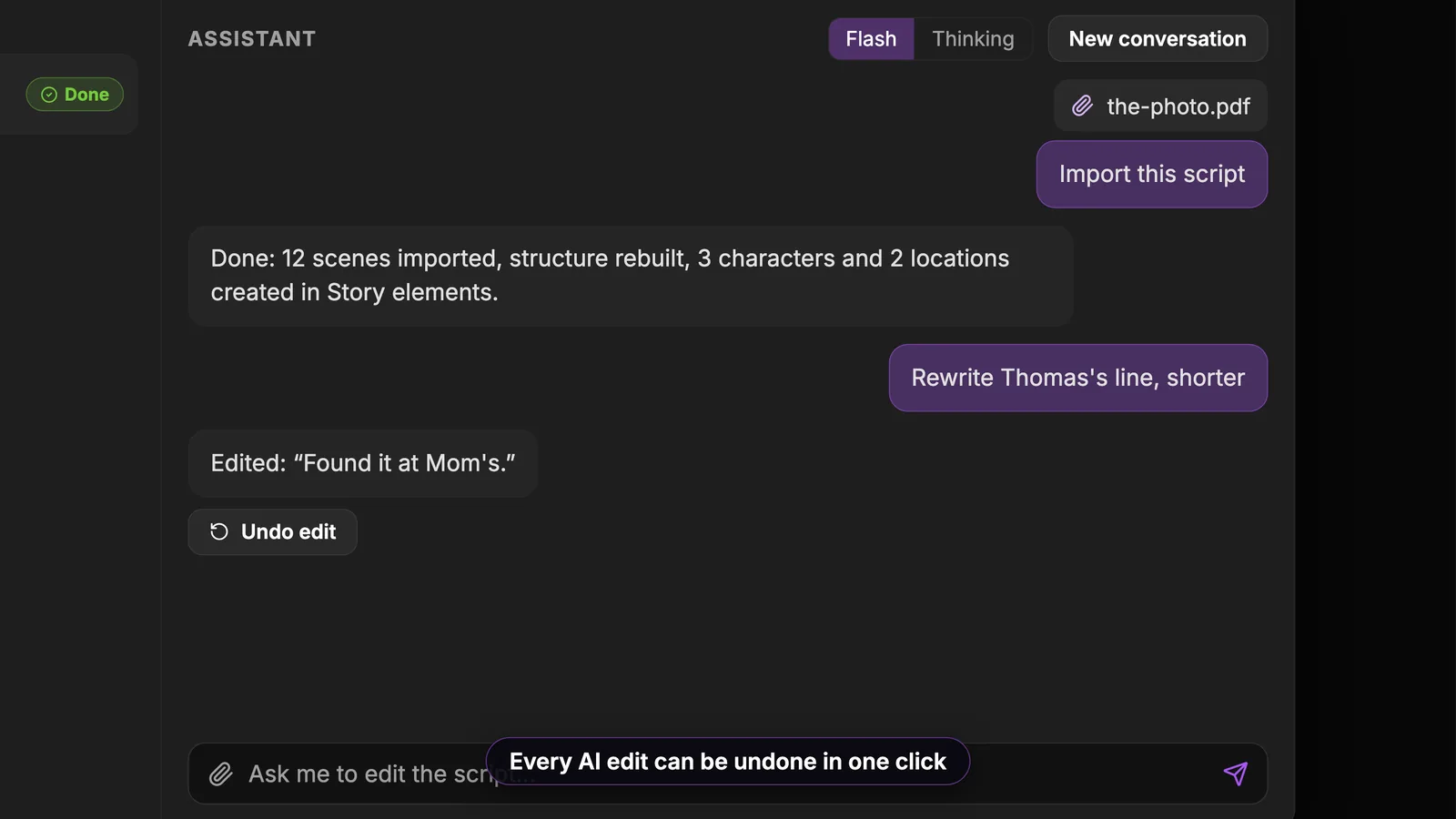
Eine frühere Version des Chats. Der oben sichtbare Flash-Schalter wurde inzwischen entfernt.
In diesem Beispiel meldet die Antwort 12 importierte Szenen, eine neu aufgebaute Struktur sowie 3 Figuren und 2 Orte in Story elements. Derselbe Chat geht weiter: Hier bittet der Autor darum, Thomas' Satz kürzer zu schreiben, und der Assistent antwortet mit der Änderung. Direkt darunter macht Undo edit sie mit einem Klick rückgängig. Jede KI-Änderung lässt sich so zurücknehmen.
Der Assistent kann auch eine Szene korrigieren, umschreiben oder Ihnen sagen, was er davon hält. Ein neues Gespräch starten Sie mit New conversation. Mehr zum Schreiben mit KI finden Sie auf unserer Seite KI-Drehbuchautor.
Zwei praktische Tipps nach einem Import:
- Lesen Sie die ersten Seiten. Prüfen Sie, ob die Elemente richtig gelandet sind, vor allem Dialoge und Übergänge.
- Prüfen Sie die Figurenliste. Die Vorschau erkennt ähnliche Schreibweisen, doch eine Person mit zwei verschiedenen Bezeichnungen (MAMA und MUTTER) kann trotzdem zu zwei Figuren werden. Korrigieren Sie den Rollennamen im Drehbuch und behalten Sie einen.
Ein Roman ist kein Drehbuch
Sie können demselben Chat ein Buch geben. Auf unserer MCP-Seite ist die übergebene Datei der komplette Dracula als PDF, und das veröffentlichte Ergebnis sind 11 Figuren, 16 Orte und 8 Objekte, jeweils mit Sheet, dann 32 Szenen, aufgelöst in 177 Einstellungen.
import_script lehnt Prosa ab. Seine Anweisungen schicken alles, was nicht als Drehbuch gesetzt ist, an edit_script, Szene für Szene geschrieben. Ein Roman wird also in Szenen adaptiert, und Sie lesen sie wie jede andere Fassung. Die ganze Methode steht in einen Roman in einen KI-Film verwandeln.
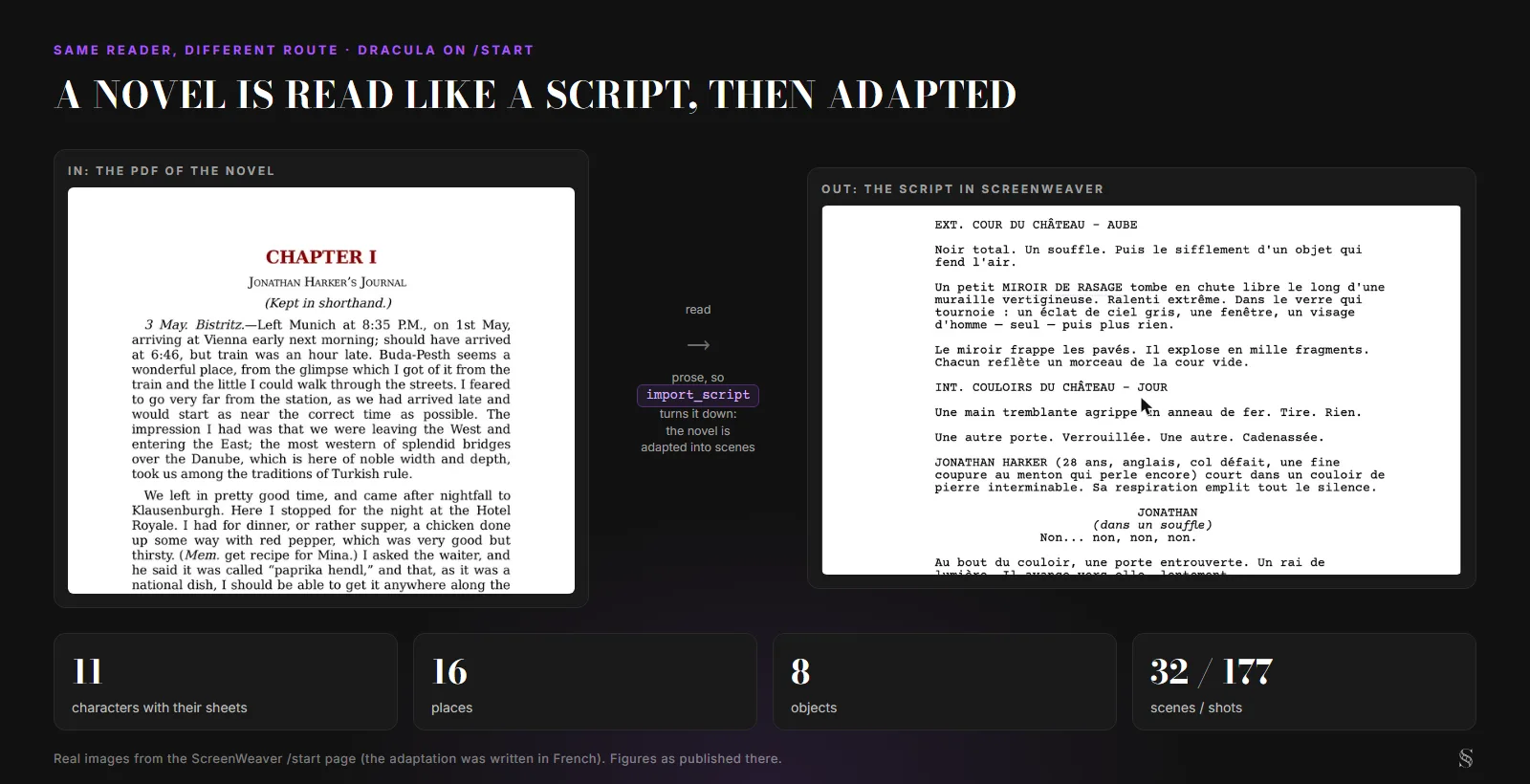
Echte Bilder der ScreenWeaver-Seite /start; die gezeigte Adaption wurde auf Französisch geschrieben.
Brauchen Sie die Datei andersherum, als Final Draft für jemanden, der nur das PDF hat? Unser PDF-zu-FDX-Konverter erledigt das, und PDF zu Fountain liefert reinen Text, der sich in jedem Editor öffnen lässt.
Figuren und Orte entstehen unterwegs
Ob aus einem Import oder beim Tippen: Die Entitäten der Geschichte erscheinen als kleine Karten neben der Seite.
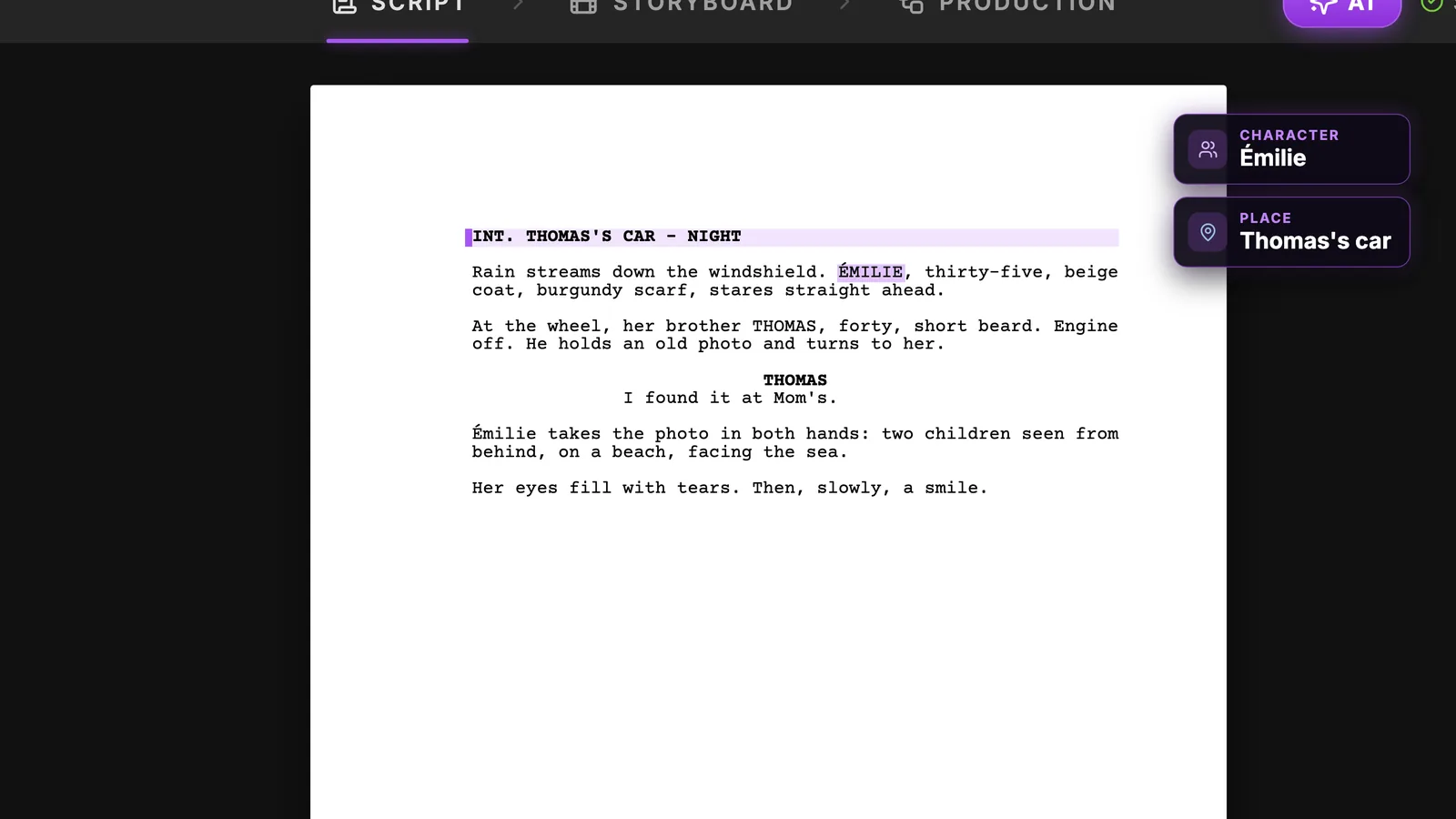
Im Drehbuch legen Sie sie auf drei Wegen an: beim Import (Figuren und Orte), per Autovervollständigung beim Tippen oder per Rechtsklick auf einen Namen mit New character, New place oder New object. Objekte kommen immer von Hand dazu. In Das Foto ist das Foto selbst ein Objekt: Es ist in Großaufnahme zu sehen, also bekommt es einen eigenen Eintrag.
Jede dieser Entitäten wird zu einer Gruppe in Story elements, mit Moodboard, Storyboard-Referenzsheet und Produktions-Referenzsheet. Wie diese Sheets entstehen, erklären die am Ende verlinkten Leitfäden.
Den Import können Sie auch aus Claude oder ChatGPT starten. Verbinden Sie den ScreenWeaver-MCP-Server (für Claude siehe wie Sie den Connector hinzufügen), und Ihr Assistent ruft dieselben Werkzeuge auf: extract_file_text mit dem HTTPS-Link der Datei, dann import_script mit der zurückgegebenen textId, zuerst als Vorschau. Die vorige Fassung geht weiterhin in den Verlauf. Auf diesem Weg ist die OCR gescannter Seiten der einzige Importschritt, der ScreenWeaver-Credits kostet. MCP-Zugang gehört zu den Plänen Auteur und Studio.
Try it free
Try ScreenWeaver for free on your script
It is free. Import your existing project, get a clearer view of your outline, and regain control of your story structure in minutes.
Start FreeGemeinsam schreiben, in Echtzeit
Ein Drehbuch entsteht selten allein. Laden Sie Co-Autorin, Regisseur oder Produzentin ins Projekt ein, und Sie sehen die Cursor der anderen live mit Namen auf derselben Seite.
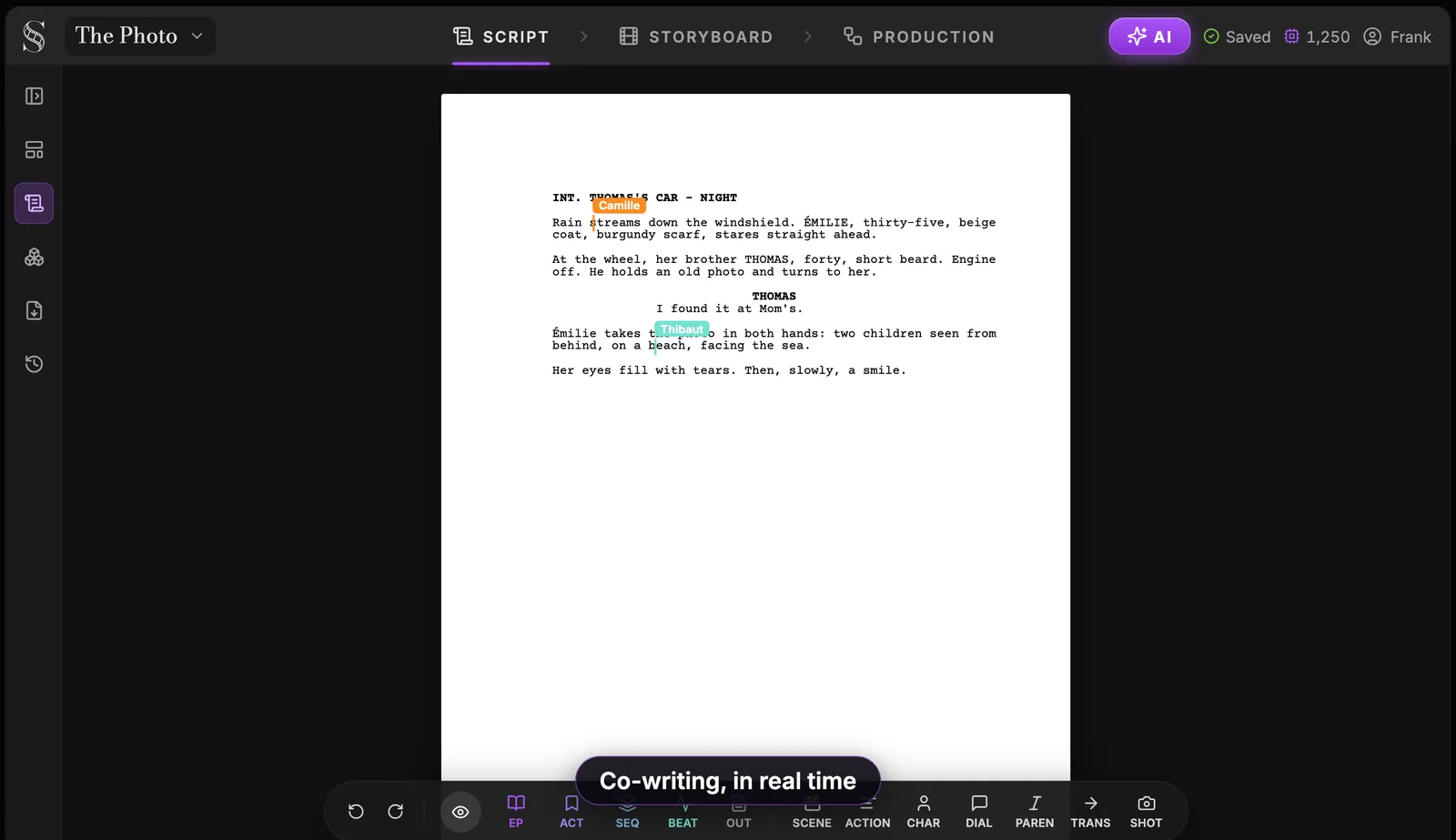
Jede Person hat eine von drei Rollen. Owner ist, wem das Projekt gehört. Ein Editor kann das Drehbuch schreiben und ändern. Ein Viewer kann lesen, ohne etwas zu ändern, ideal für eine Produzentin oder einen Dramaturgen, der die neueste Fassung verfolgt.
Echtzeit-Zusammenarbeit mit unbegrenzt vielen Plätzen gehört zum Studio-Plan.
Export als PDF, Final Draft oder vollständige Sicherung
Wenn eine Fassung das Haus verlassen soll, öffnen Sie Import / Export in der Seitenleiste. Der Export-Tab bietet drei Formate.
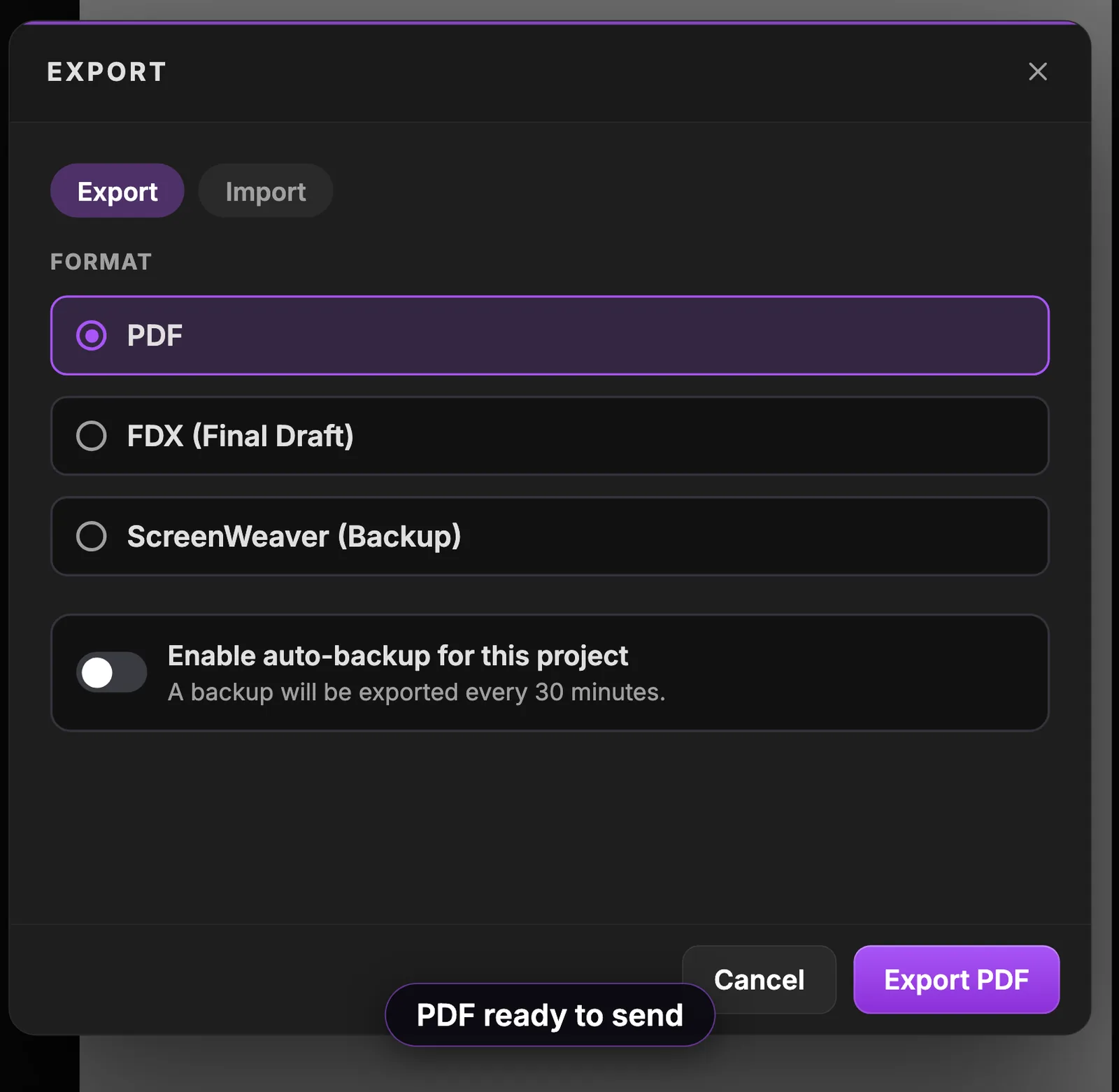
Wählen Sie PDF für das formatierte Drehbuch, das an einen Leser, einen Wettbewerb oder eine Produktion geht. FDX (Final Draft) ist für Mitarbeiter oder Produktionen, die in Final Draft arbeiten. ScreenWeaver (Backup) gibt Ihnen eine JSON-Kopie des Projekts für Ihre eigene Festplatte. Mit Include outline nehmen Sie das Outline in den Export auf, wenn die Struktur mitreisen soll.
Für Förderanträge (etwa bei der FFA, den Länderförderern oder der BKM-Drehbuchförderung) wird in der Regel ein PDF verlangt. Prüfen Sie die Richtlinien, ob ein Deckblatt, eine bestimmte Seitenzahl oder zusätzliche Unterlagen wie Exposé und Treatment gefordert sind.
Das Sicherungsformat bringt ein Sicherheitsnetz mit, das Sie einmal einschalten und dann vergessen sollten.
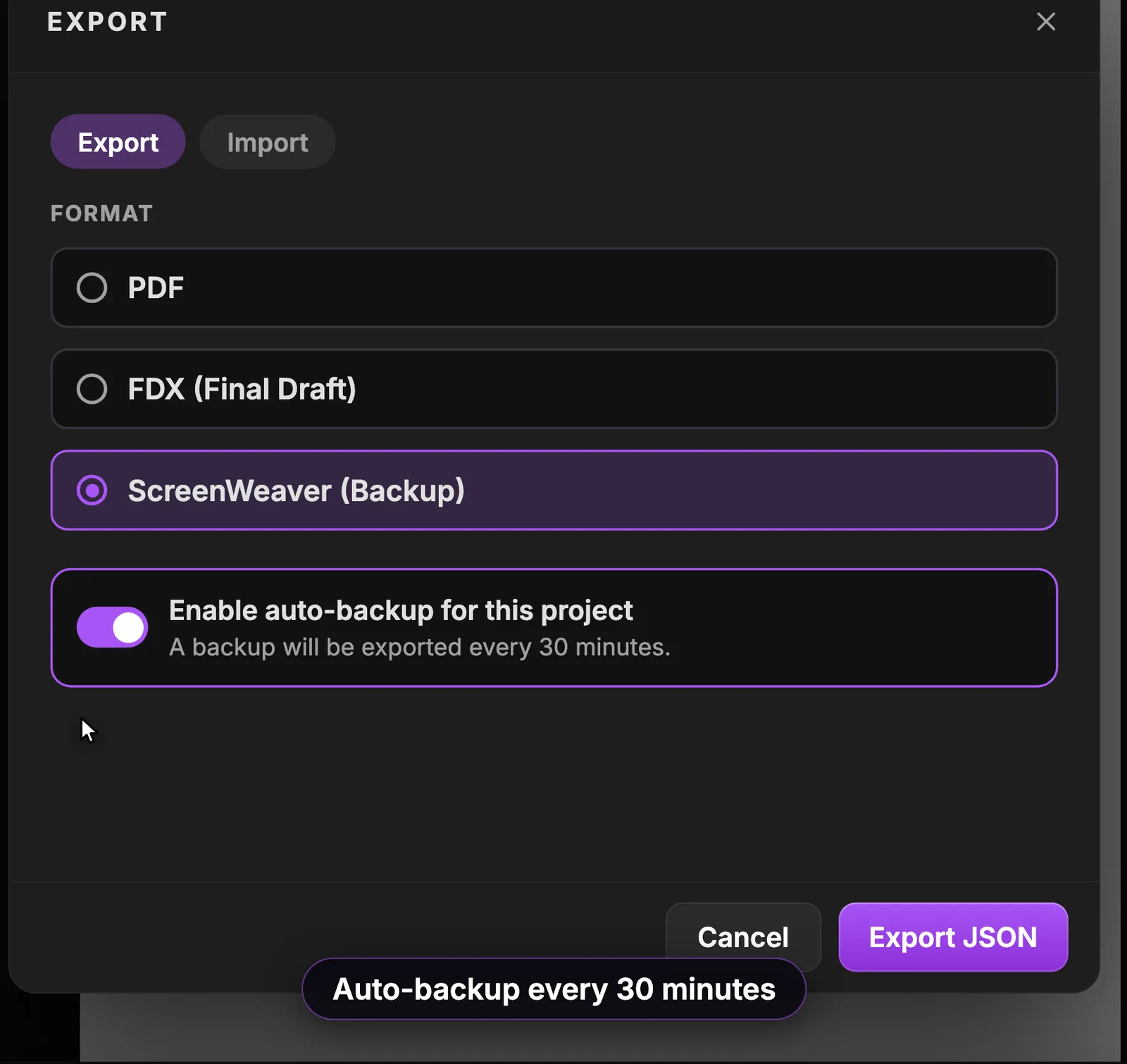
Schalten Sie Enable auto-backup for this project ein, und alle 30 Minuten wird eine Sicherung exportiert, ohne dass Sie daran denken müssen.
Versionsgeschichte: zu jeder Fassung zurück
Das letzte Symbol der Seitenleiste öffnet Version history. ScreenWeaver speichert von sich aus Wiederherstellungspunkte und legt bei jedem Import und jeder KI-Änderung immer einen an.
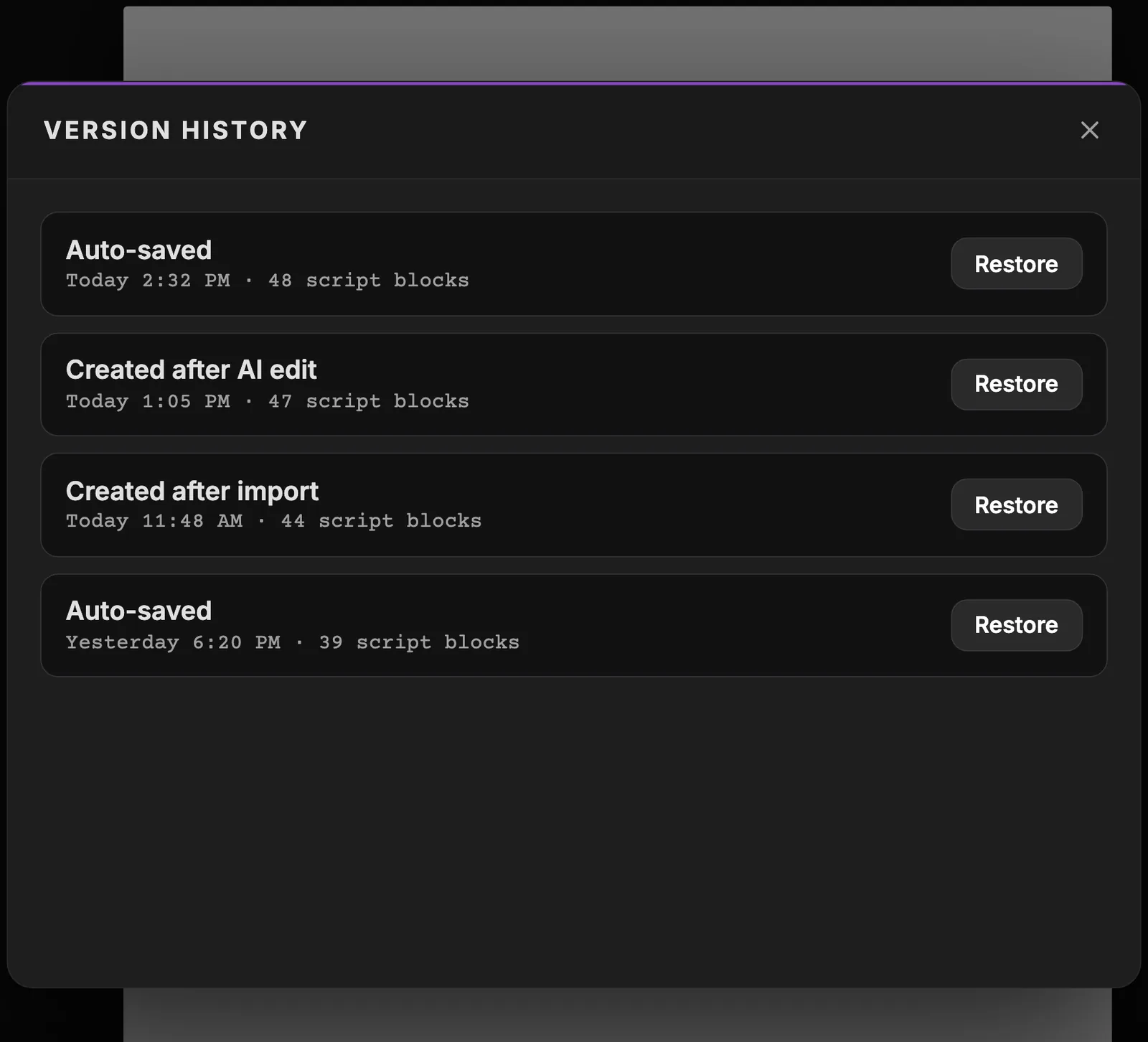
Jeder Eintrag zeigt, warum es ihn gibt, wann er entstand und wie viele Drehbuchblöcke die Fassung hatte. Mit Restore gehen Sie zurück. Die Wiederherstellung betrifft nur das Drehbuch: Story-Elemente, Storyboard und Produktion bleiben, wie sie sind.
Das macht den Assistenten sicher. Bitten Sie um eine mutige Neufassung einer Szene; gefällt sie Ihnen nicht, holen Undo edit oder der nach dieser KI-Änderung angelegte Wiederherstellungspunkt die alte Fassung zurück.
Was danach kommt: Das Drehbuch steuert den Rest
Liest sich die Szene richtig, startet der Rest des Films von ihr aus. Das AI Center, das Sie für den Import geöffnet haben, ist derselbe Ort, an dem Sie um Feedback bitten und später jede Generierung des Projekts verfolgen.
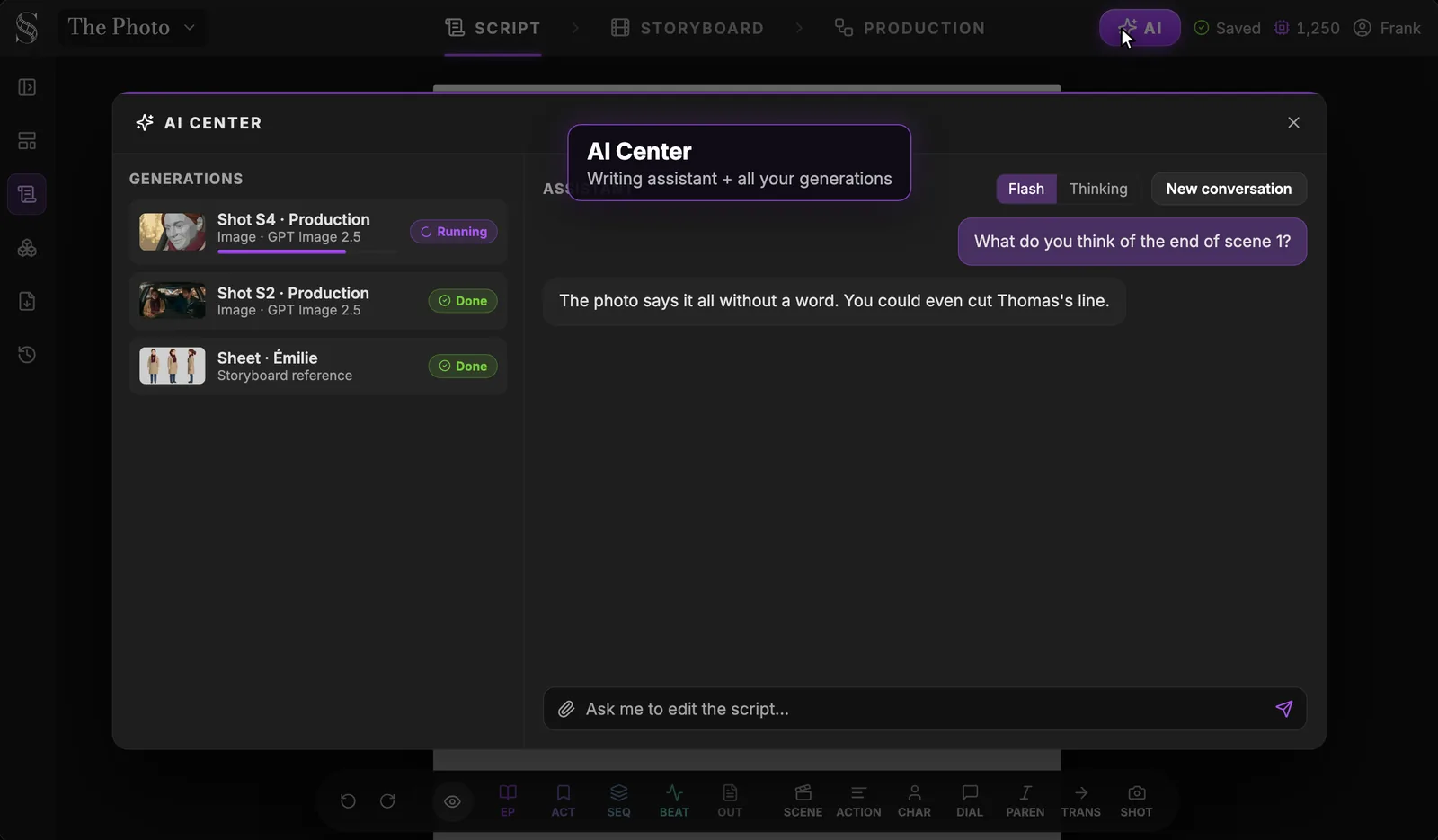
Hier fragt der Autor, was der Assistent vom Ende der Szene 1 hält, und der antwortet, das Foto sage alles ohne ein Wort, man könne Thomas' Satz sogar streichen. Ob Sie streichen, entscheiden Sie. Links zeigt die Liste Generations schon, was nach dem Drehbuch kommt: Émilies Referenzsheet und Produktionsbilder für zwei Einstellungen.
So wird Ihr Drehbuch weiterverarbeitet:
- Story elements. Jede Figur, jeder Ort und jedes Objekt bekommt eine Gruppe mit Beschreibung und Referenzsheets. Schreiben Sie, was eine Kamera filmen kann: „Émilie, fünfunddreißig, beiger Mantel, weinroter Schal“ gibt dem Modell etwas zu zeichnen, „sie ist verschlossen“ nicht. Die ganze Methode steht in ein KI-Figurensheet für den Film erstellen.
- Storyboard. Die KI liest jede Szene, entscheidet über Zahl der Einstellungen, Einstellungsgröße und Kamerabewegung und zeichnet jedes Panel als 3D-Blocking. Das behandelt KI-Previs: ein Storyboard aus Ihrem Drehbuch.
- Production. Der Knoten-Canvas entsteht aus dem Storyboard, nichts zu verkabeln.
Für den ganzen Weg von der ersten Zeile bis zu den fertigen Einstellungen beginnen Sie mit dem ScreenWeaver-Leitfaden.
FAQ
Ist der Drehbucheditor von ScreenWeaver wirklich kostenlos?
Ja. Der Screenwriter-Plan kostet 0 US-Dollar, dauerhaft, und enthält Drehbucheditor, Outline, Moodboards, Import und unbegrenzt viele Projekte. Storyboard und KI-Videoproduktion verbrauchen Credits in den bezahlten Plänen. Einen kompletten Spielfilm oder eine Serie können Sie schreiben, ohne zu zahlen.
Wie importiere ich ein Drehbuch als PDF?
Klicken Sie in der Kopfzeile auf AI, um das AI Center zu öffnen, hängen Sie das PDF mit der Büroklammer an und schreiben Sie „Importiere dieses Drehbuch“. Der Assistent liest die Textebene, zeigt eine Vorschau der Szenen, Figuren und Orte und fragt, bevor er etwas schreibt. Lesen Sie danach die ersten Seiten, um das Ergebnis zu prüfen.
Kann ich ein gescanntes Drehbuch importieren?
Ja. Gescannte Seiten und Seitenfotos laufen über OCR: Jede Seite mit weniger als 20 Zeichen Textebene wird transkribiert und dann wie jedes andere Drehbuch importiert. Pro Datei werden bis zu 300 Seiten gelesen, und ab 20 gescannten Seiten fragt der Assistent vor dem Start nach.
Was kostet die OCR?
Etwa einen halben Credit pro Seite, und nur für Seiten ohne brauchbare Textebene. Ein normales PDF aus einem Drehbuchprogramm kostet beim Lesen nichts. Eine bereits gelesene Seite wird beim zweiten Lauf derselben Datei nicht erneut berechnet.
Kann ich Final-Draft-Dateien importieren und exportieren?
Ja. Hängen Sie eine .fdx-Datei im AI Center an, um sie zu importieren, und wählen Sie im Exportdialog FDX (Final Draft), um sie zurückzuschicken. ScreenWeaver liest auch WriterDuet-JSON und reinen Text und exportiert PDF sowie eine ScreenWeaver-Sicherung in JSON.
Schreibt die KI das Drehbuch für mich?
Sie unterstützt, der Autor bleiben Sie. Der Assistent kann korrigieren, auf Wunsch eine Szene umschreiben und Feedback geben, und jede KI-Änderung lässt sich mit einem Klick zurücknehmen. Die Versionsgeschichte legt zudem nach jeder KI-Änderung einen Wiederherstellungspunkt an.
Kann ich online mit jemandem zusammen ein Drehbuch schreiben?
Ja. Mitarbeiter arbeiten in Echtzeit auf derselben Seite, mit Live-Cursorn und drei Rollen: Owner, Editor und Viewer. Echtzeit-Zusammenarbeit mit unbegrenzt vielen Plätzen gehört zum Studio-Plan.
Unterstützt der Editor das Serienformat?
Ja. Im Serien- / TV-Modus bietet das Outline Episode, Act, Sequence, Story Beat und Outline, Sie können also eine Staffel Folge für Folge gliedern. Im Spielfilm-Modus ersetzt ein Titelseiten-Button die Episode.
Welche Schrift und welche Ränder nutzt der Editor?
US-Letter-Seiten in Courier Prime 12 pt mit Standardrändern: Regieanweisung bei 1,5 Zoll, Rollenname bei 4,2, Klammerbemerkung bei 3,6, Dialog von 2,9 Zoll bis 2,3 Zoll vor dem rechten Rand, Übergänge bei 6,0. Enter und Tab setzen jedes Element für Sie.
Fangen Sie an zu schreiben
Öffnen Sie ein Projekt, schreiben Sie Ihre erste Szene oder ziehen Sie die Fassung hinein, die Sie schon haben. Der Drehbucheditor ist kostenlos, und alles, was Sie hier schreiben, wird zur Grundlage Ihres Storyboards: Erstellen Sie Ihr kostenloses ScreenWeaver-Konto.
Writing is free
Write your next script with ScreenWeaver
Write for free, export to PDF and Final Draft, and turn your scenes into a storyboard when you are ready.
Start writing free