
Kurz gesagt: Ein KI-Figurensheet hält ein Gesicht nur dann konsistent, wenn jede Einstellung dasselbe Sheet nutzt. Schreiben Sie eine Beschreibung, die eine Kamera filmen kann, generieren Sie ein sauberes Sheet (Vorder-, Dreiviertel-, Profil- und Rückansicht, eine Gesichtsnahaufnahme, schlichter Hintergrund) und zitieren Sie dieses Sheet in jedem Storyboard-Panel und jeder Videoeinstellung. In ScreenWeaver läuft diese Kette vom Drehbuch bis zum fertigen Video von selbst.
Die meisten „KI-Figurensheet-Generatoren“ hören bei einem schönen Bild auf. Ein Film braucht mehr: Das Sheet muss die Figur in jede Einstellung begleiten, von der ersten Zweier-Totalen bis zur letzten Großaufnahme. Tut es das nicht, entsteht der klassische Fehler des KI-Videos, die Figur, die zwischen zwei Schnitten das Gesicht wechselt. Ausführlich behandeln wir das in warum Figuren in KI-Video driften.
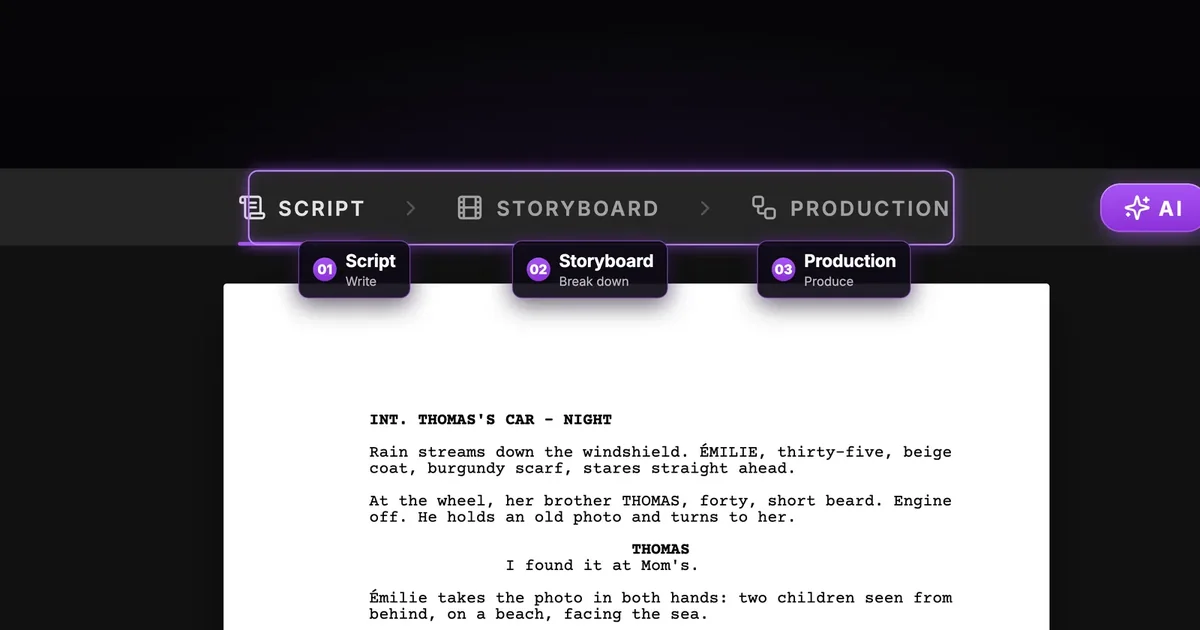
Dieser Leitfaden begleitet eine Figur, Émilie, durch das Demoprojekt Das Foto: eine Szene in einem geparkten Auto bei Nacht, im Regen. Thomas, 40, gibt seiner Schwester Émilie, 35, ein altes Foto der beiden als Kinder an einem Strand. Er sagt: „Hab ich bei Mama gefunden.“ Ihre Augen füllen sich mit Tränen, dann lächelt sie. Vier Einstellungen. Alle Screenshots zeigen die ScreenWeaver-Oberfläche mit diesem Projekt (auf Englisch, daher nennen wir die Schaltflächen mit Originalnamen).
Wofür ein Figurensheet im Film da ist
In der Animation ist das Model Sheet die Zeichnung, die jede Zeichnerin prüft, bevor sie die Figur erneut zeichnet. Im KI-Video spielt das Sheet dieselbe Rolle für das Modell: Es ist das Bild, auf das das Modell schaut, wann immer es Émilie zeichnen muss. Ein Videomodell hat kein Gedächtnis zwischen Generierungen. Beschreiben Sie Émilie in zehn Prompts mit Worten, bekommen Sie zehn leicht verschiedene Frauen. Geben Sie zehnmal dasselbe Sheet, bekommen Sie eine.
Deshalb reicht das Sheet allein nicht. Was das Gesicht hält, ist die Kette: eine Beschreibung, ein Sheet und ein Verweis auf dieses Sheet in jeder Einstellung. Der Rest des Leitfadens zeigt diese Kette Schritt für Schritt: Drehbuch, Storyboard, Produktion.
Was ein gutes KI-Figurensheet enthält
Ein Sheet, das einen ganzen Film trägt, hat ein paar genaue Zutaten:
- Vier Ganzkörperansichten: vorn, Dreiviertel, Profil und hinten. Ihre Einstellungen zeigen die Figur von all diesen Seiten, also muss das Modell sie gesehen haben.
- Eine Gesichtsnahaufnahme: Das Gesicht prüft das Publikum zuerst, und es driftet zuerst.
- Ein schlichter Hintergrund: nichts im Bild außer der Figur, damit das Modell keine Wand und keinen Baum für einen Teil des Kostüms hält.
- Ein Kostüm, eine Frisur: die, die die Figur in der Szene trägt. Ein neues Outfit ist ein neues Sheet.
- Der richtige Stil für die Phase: ein schlichter Previs-Stil für das Storyboard, in dem Sie Ausschnitt und Inszenierung festlegen, und der finale Filmstil für die Produktion.
Was es nicht enthält: In ScreenWeaver gibt es kein Ausdrucks-Sheet und keinen animierten Turnaround. Die Emotion einer Einstellung kommt aus dem, was Sie in diese Einstellung schreiben (wie, zeigen wir unten), nicht aus einem Raster von Gesichtern.
Schritt 1: Die Figur entsteht im Drehbuch
In ScreenWeaver legen Sie Émilie nicht in einem separaten Tool an. Sie legen sie dort an, wo sie zuerst auftaucht: im Drehbuch. Rechtsklicken Sie im Script-Tab auf ihren Namen, und das Menü bietet an, sie zur Figur, zum Ort oder zum Objekt zu machen.
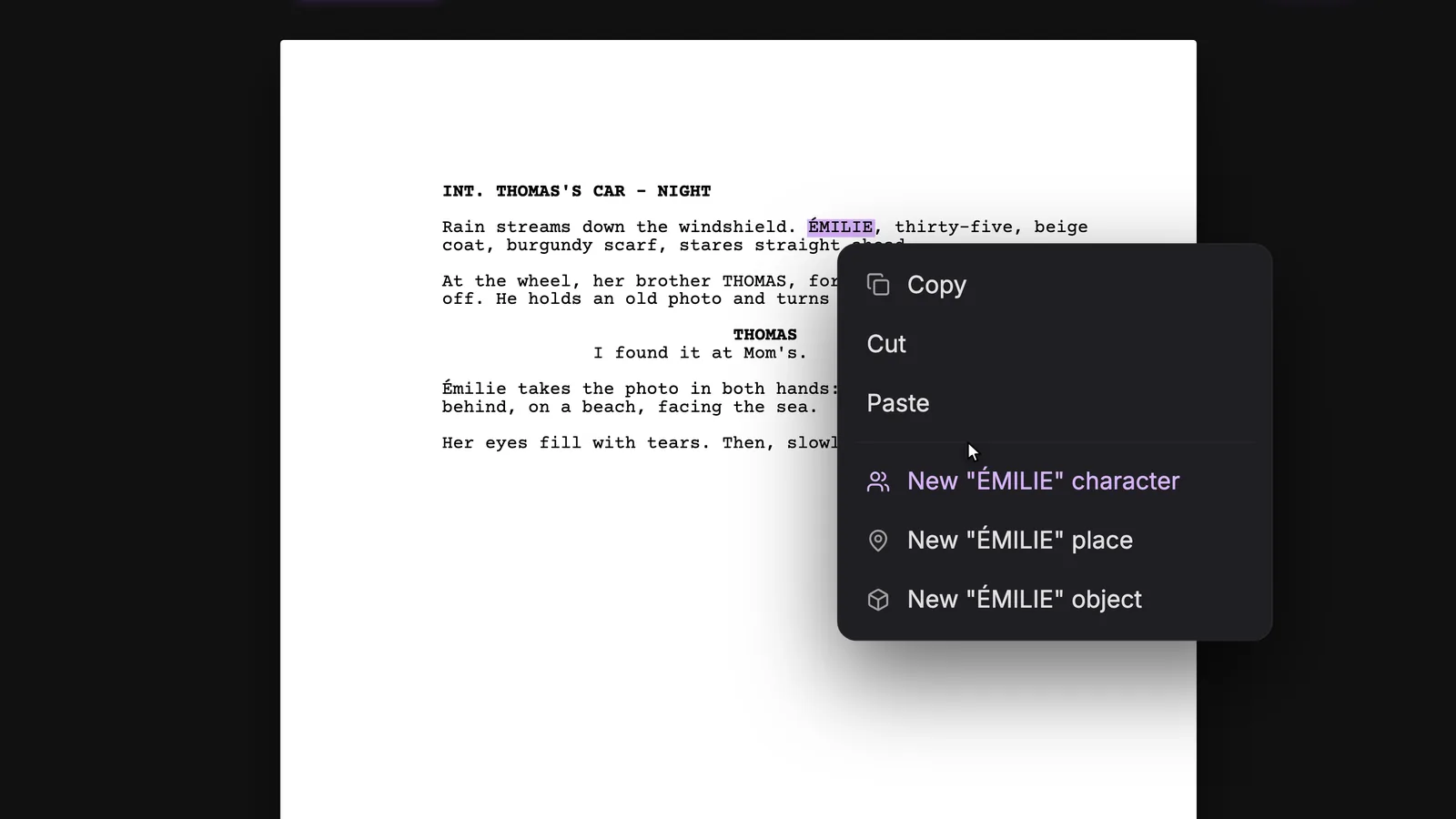
Wählen Sie New "ÉMILIE" character. Sie können Entitäten auch über die Autovervollständigung beim Tippen anlegen, und beim Import eines PDF- oder Final-Draft-Drehbuchs entstehen Figuren aus den Rollennamen und Orte aus den Szenenköpfen. Objekte wie das Foto fügen Sie immer von Hand hinzu. Für deutsche Drehbücher gilt: Schreiben Sie Namen mit Umlauten (JÜRGEN, GRÄFIN) überall gleich, damit die Entität immer dieselbe bleibt.
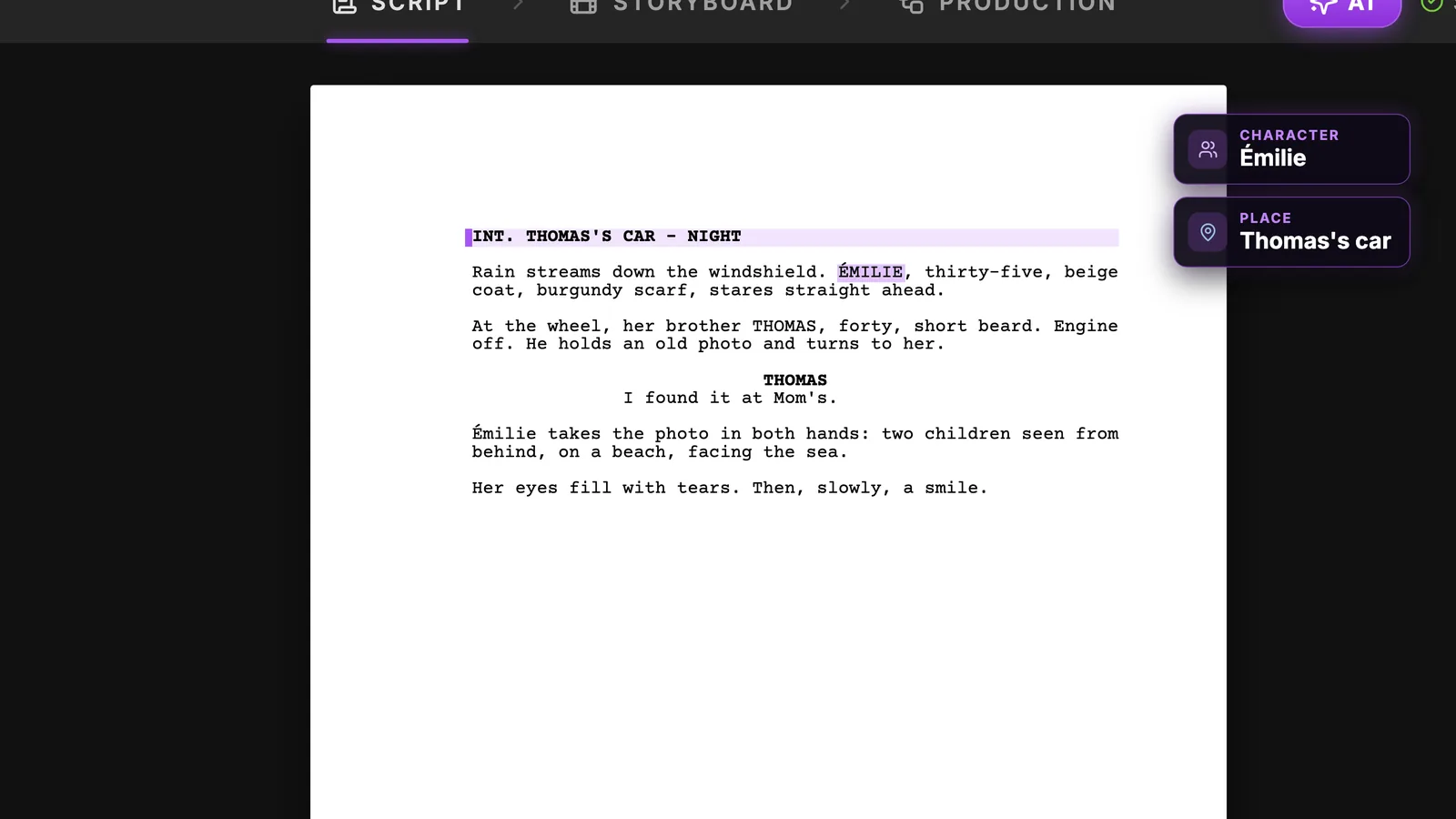
Die Chips bestätigen, was Sie gerade angelegt haben. Émilie ist jetzt ein Story-Element des Projekts, und alles Weitere hängt an ihr.
Schritt 2: Eine Beschreibung schreiben, die eine Kamera filmen kann
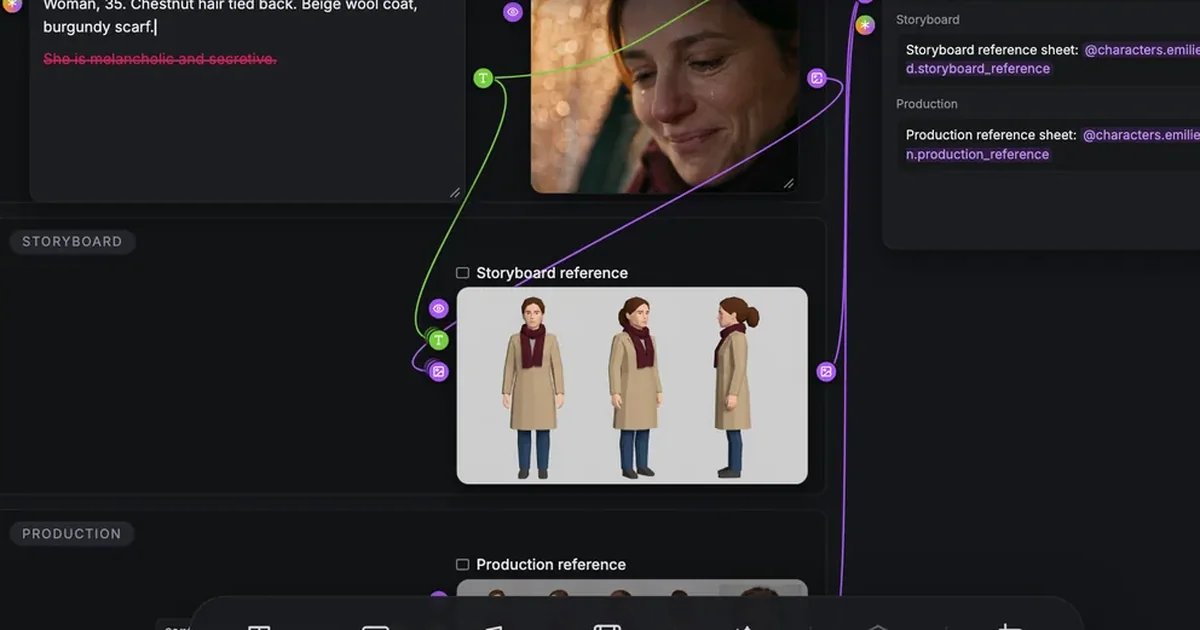
Jedes Story-Element öffnet sich als Gruppe auf dem Story-elements-Canvas, und die erste Stufe ist das Moodboard mit einem angehefteten Description-Text. Diese Beschreibung ist die wichtigste Zeile der ganzen Kette: Das Sheet wird daraus gezeichnet.
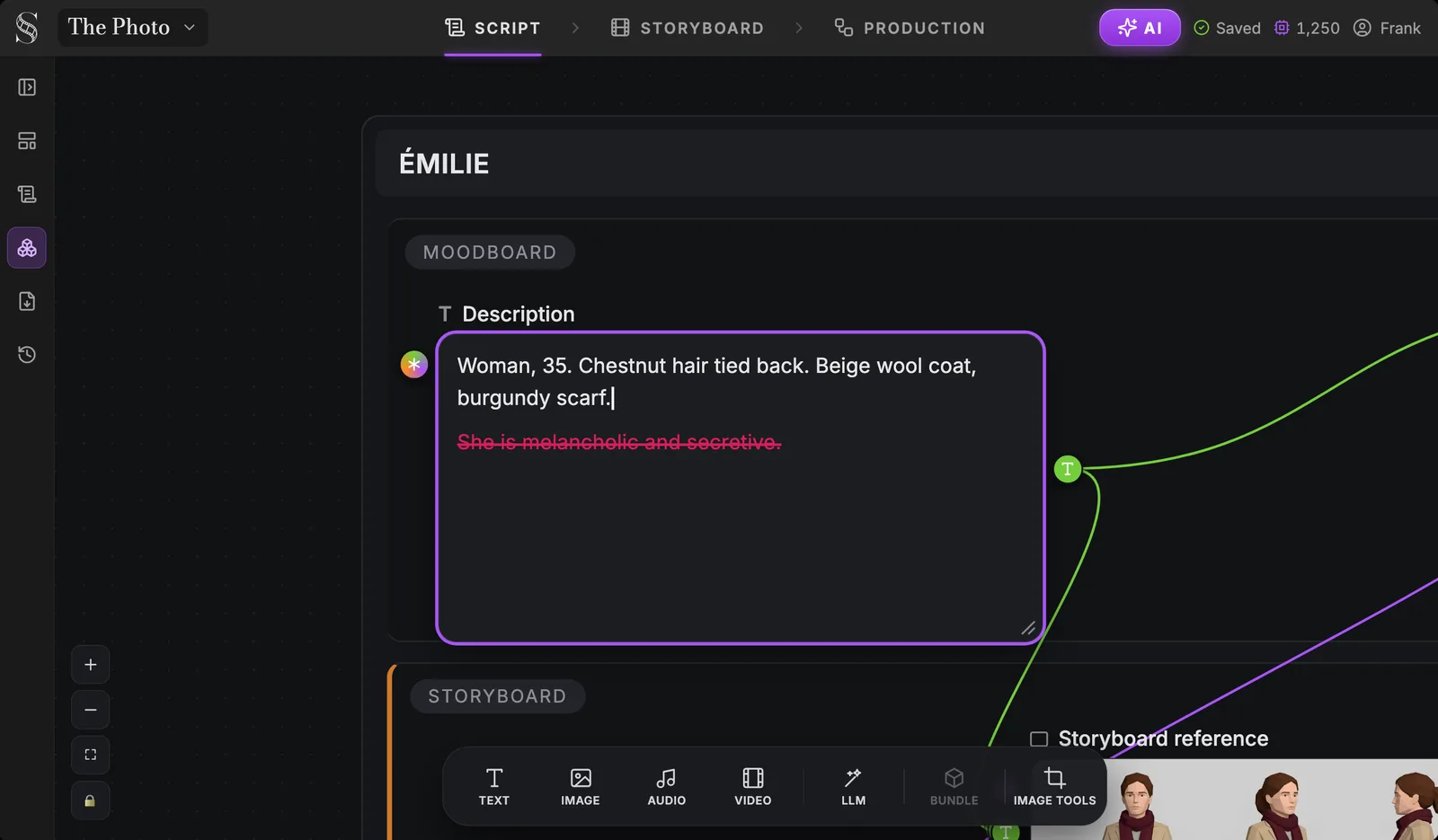
Achten Sie auf die durchgestrichene Zeile. „Sie ist melancholisch und verschlossen“ ist eine gute Notiz für eine Schauspielerin, aber eine Kamera kann das nicht filmen, und ein Modell auch nicht. Gerendert wird, was man sieht: Alter, Haare, Kleidung, Farben. Schreiben Sie es wie eine Kostüm- und Besetzungsnotiz:
- Gut: „Frau, 35. Kastanienbraunes Haar, zurückgebunden. Beiger Wollmantel, weinroter Schal. Ungeschminkt, Sommersprossen.“
- Gut: „Mann, 40, ihr älterer Bruder. Kurzer Bart, braunes Haar, müde Augen. Marineblauer Mantel über grauem Pullover.“
- Nutzlos für das Sheet: „Schüchtern, aber mutig.“ „Von der Vergangenheit verfolgt.“ „Charismatisch.“
Lassen Sie die Persönlichkeit im Drehbuch, wo die Handlungen sie zeigen. Wenn Sie Hilfe brauchen, eine Figur in einen wiederverwendbaren Block visueller Fakten zu verwandeln, baut das KI-Figurenkonsistenz-Sheet ihn Feld für Feld.
Schritt 3: Ein Referenzbild hinzufügen und den Story-element-Knoten kennenlernen
Das Moodboard nimmt alles an, was Sie darauf ziehen: Bilder, Text, Audio. Ein Referenzfoto hilft, wenn Sie ein bestimmtes Gesicht oder einen Look im Kopf haben. Im Moodboard selbst werden keine Bilder generiert; Sie bringen sie mit.
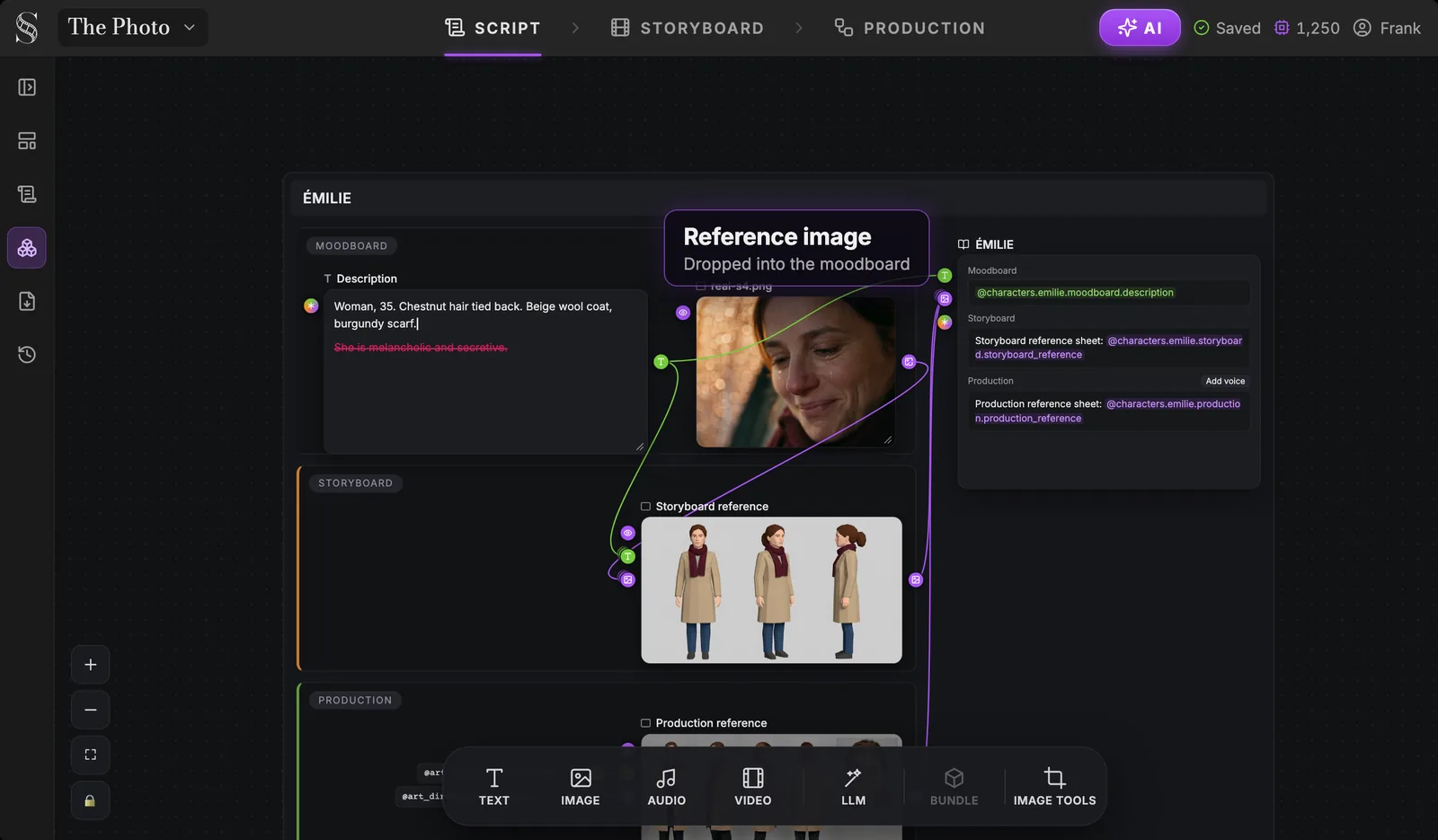
Dieser Screenshot zeigt die ganze Gruppe. Links die drei Stufen: Moodboard (Beschreibung und Referenzfoto), Storyboard (das Storyboard-Referenzsheet, hier schon generiert) und Production (die Produktionsreferenz, unten beginnend). Rechts bündelt der Story element-Knoten alle drei als Referenzen. Add voice hängt eine Audioreferenz an die Figur; es ist keine Text-to-Speech-Funktion.
Schritt 4: Die Storyboard-Sheets in einem Durchgang generieren
Öffnen Sie den Storyboard-Tab und klicken Sie auf Auto-generate. Ein Fenster listet drei Schritte: fehlende Referenzsheets, Auflösung leerer Szenen und fehlende Panelbilder.
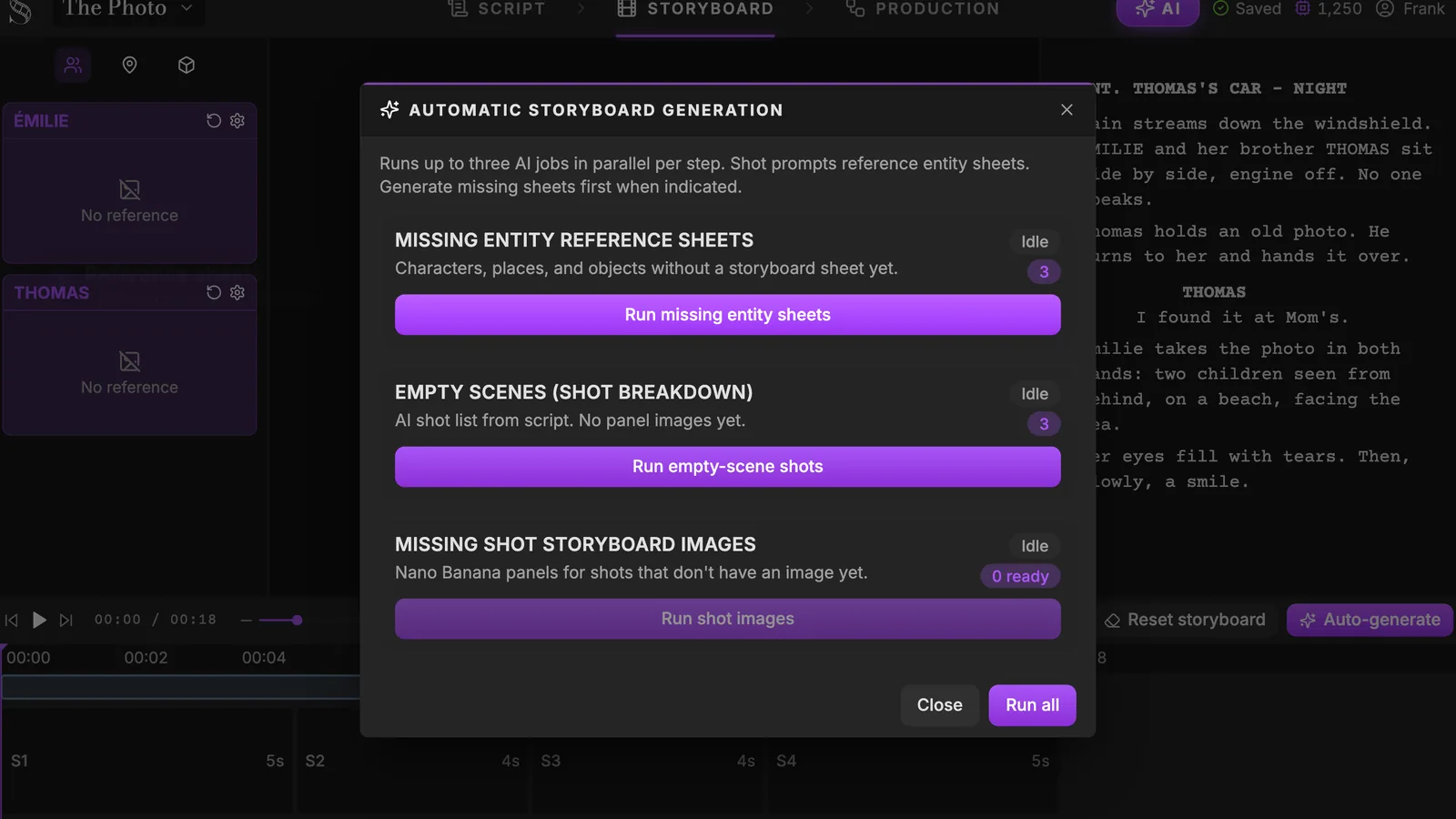
Die Reihenfolge zählt, und das Fenster sagt warum: Die Prompts der Einstellungen verweisen auf die Sheets, also kommen die Sheets zuerst. Klicken Sie Run all, um die drei Schritte zu verketten, oder starten Sie nur die Sheets. Bis zu drei Jobs laufen parallel, und die Credit-Kosten stehen vor jeder Aktion da.
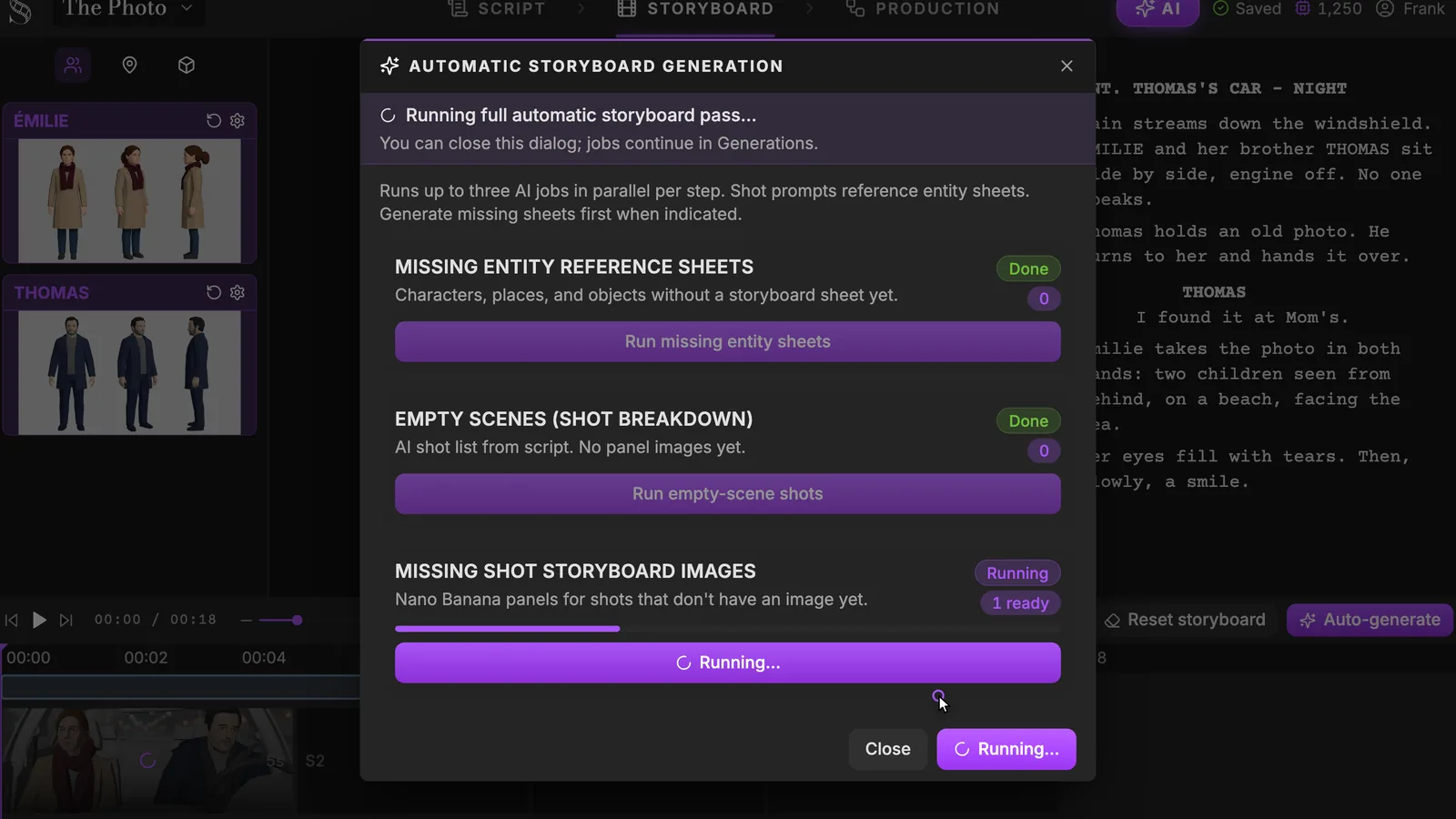
Sie können das Fenster schließen: Die Jobs laufen im AI Center weiter. Sind die Sheets fertig, liegen sie in der linken Spalte des Storyboard-Tabs, eine Karte pro Figur.
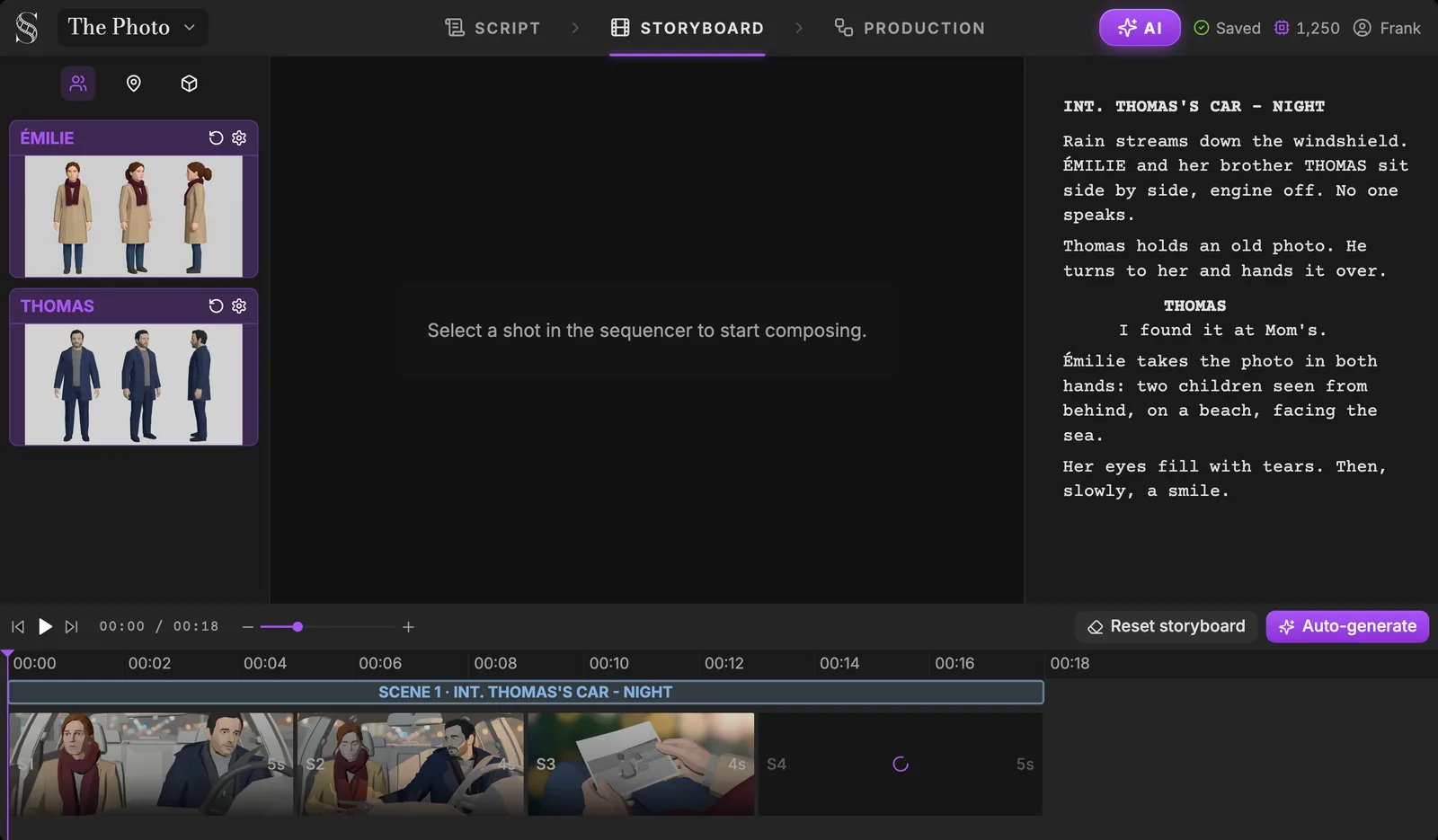
Hier sehen Sie, was ein Storyboard-Sheet ist: ein sauberes Ganzkörper-Model-Sheet im Previs-Stil auf hellem, schlichtem Grund. Es wird einmal generiert. Jedes Panel im Sequenzer darunter entsteht daraus, deshalb trägt Émilie in S1, S2 und S3 denselben Mantel und denselben Schal.
Schritt 5: Das Sheet lebt in jedem Storyboard-Panel
In jeder Einstellung beschreibt das Feld Action, was passiert. Tippen Sie @ und wählen Sie die Figur: Die Erwähnung verknüpft die Einstellung mit dem Sheet der Figur. (Die ganze Storyboard-Methode finden Sie auf der Seite zum KI-Storyboard-Generator.)
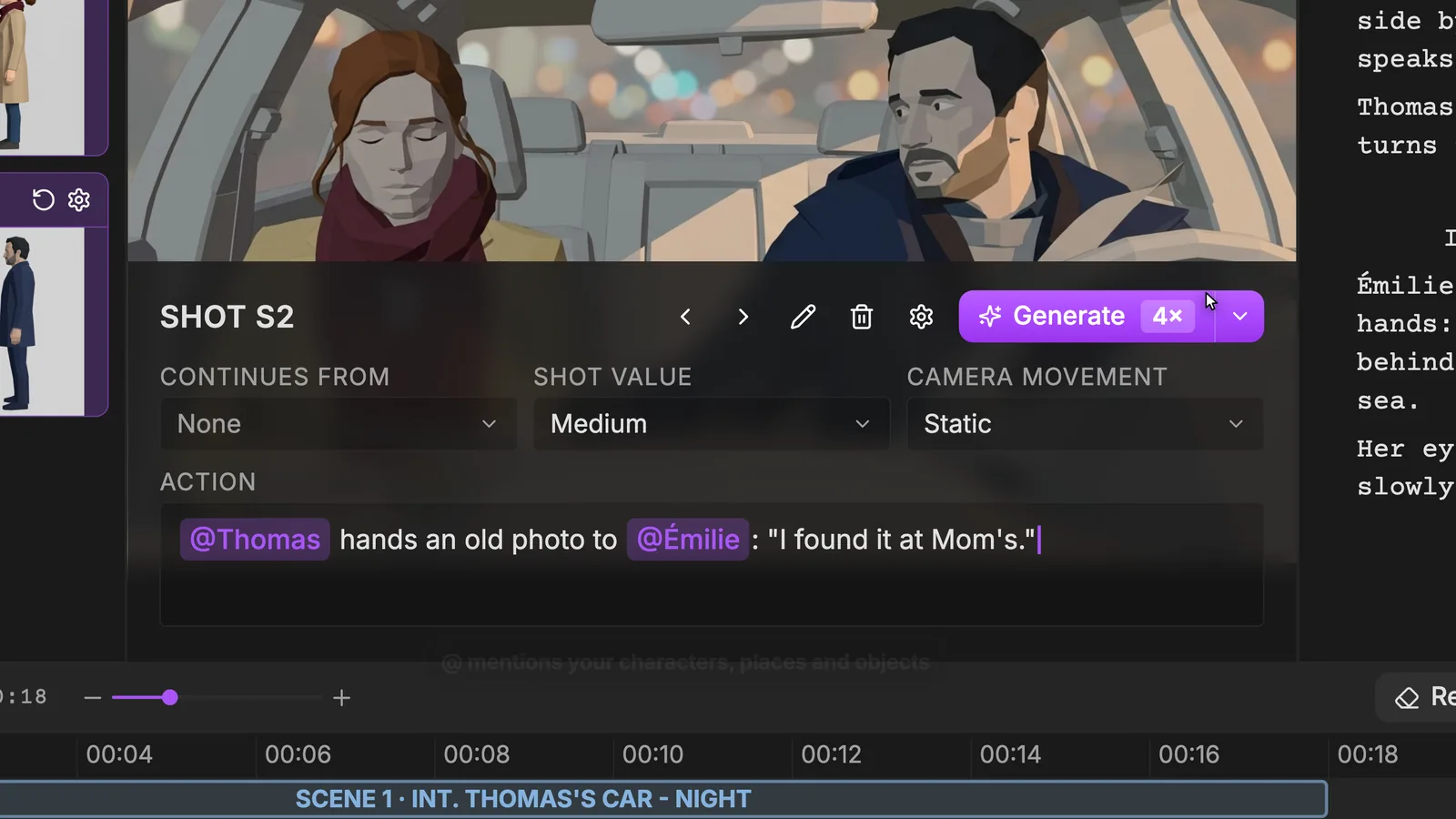
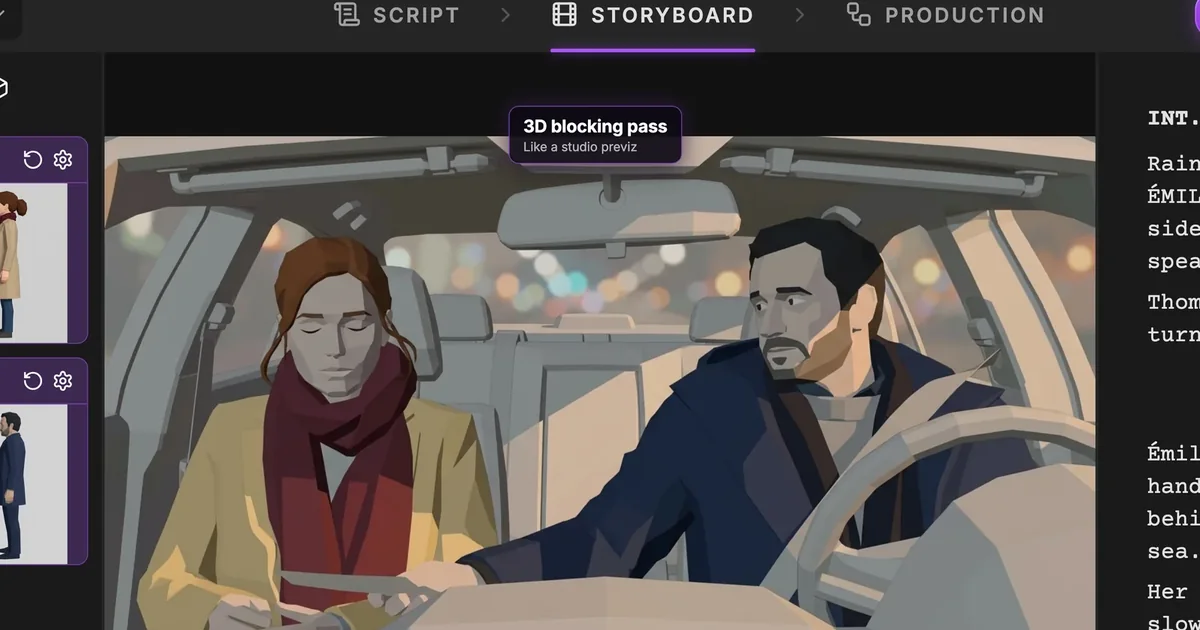
Das Panel oben ist ein 3D-Blocking: Es legt Ausschnitt, Inszenierung und Licht fest, nicht den finalen Look. Émilie hat die Augen geschlossen, Thomas beugt sich zu ihr: Die Pose kommt aus der Handlung, Gesicht und Kostüm kommen aus dem Sheet.
Hier hört auch das fehlende Ausdrucks-Sheet auf, ein Problem zu sein. Die Emotion steht in der Handlung der Einstellung, die sie braucht:
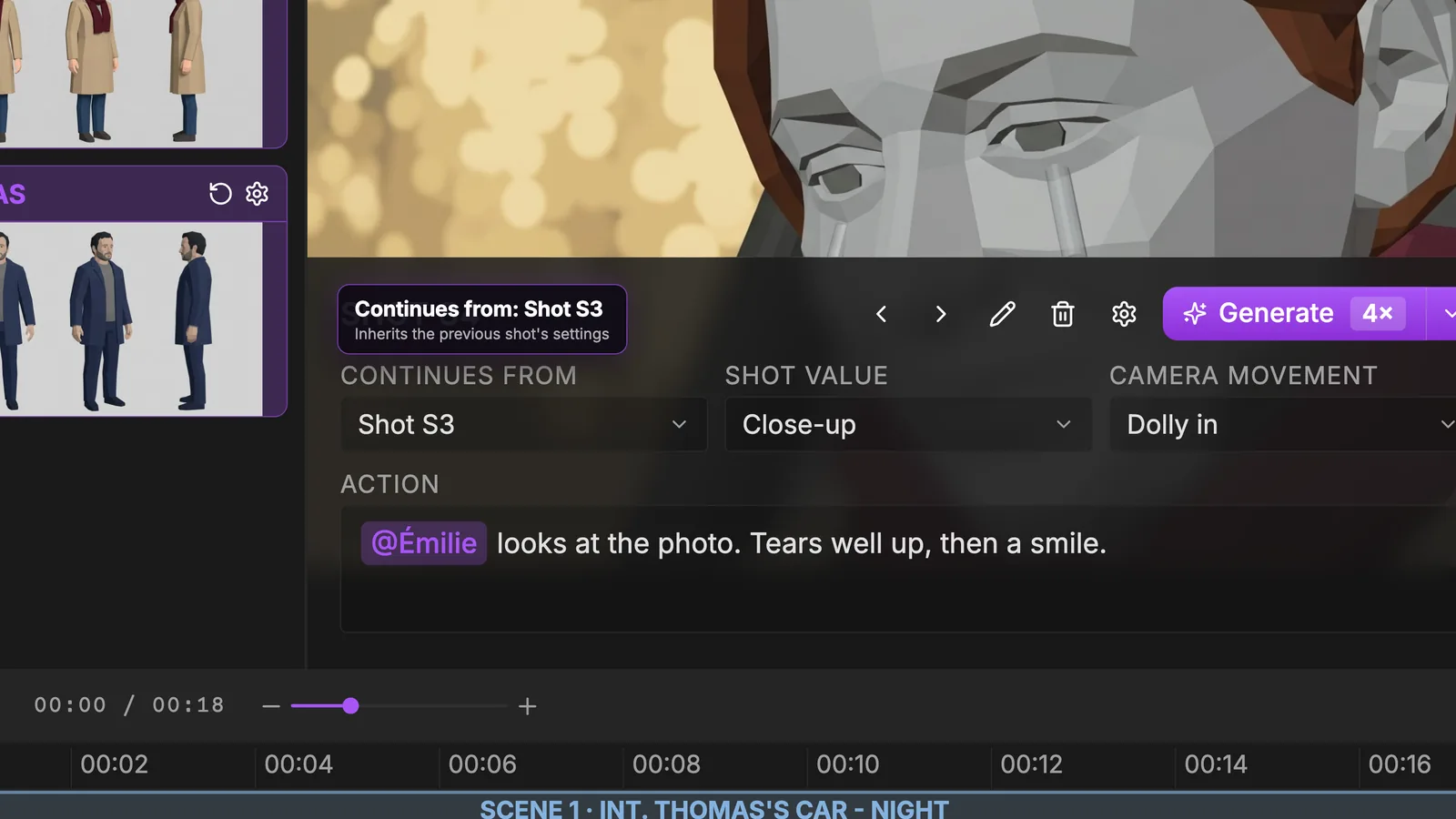
S4 ist eine Großaufnahme mit Dolly in. Continues from: Shot S3 verknüpft sie mit der vorigen Einstellung, damit sie deren Einstellungen erbt und die Kontinuität hält. Die Handlung trägt die Emotion: „Tränen steigen auf, dann ein Lächeln.“ Gleiches Sheet, neues Gefühl.
Zwei Sheets, eine Figur: Storyboard-Referenz und Produktionsreferenz
Öffnen Sie den Production-Tab. Im Bereich Characters steht Émilies Gruppe schon bereit, mit denselben drei Stufen. Die Production reference ist dieselbe Figur, im finalen Stil des Films gerendert.
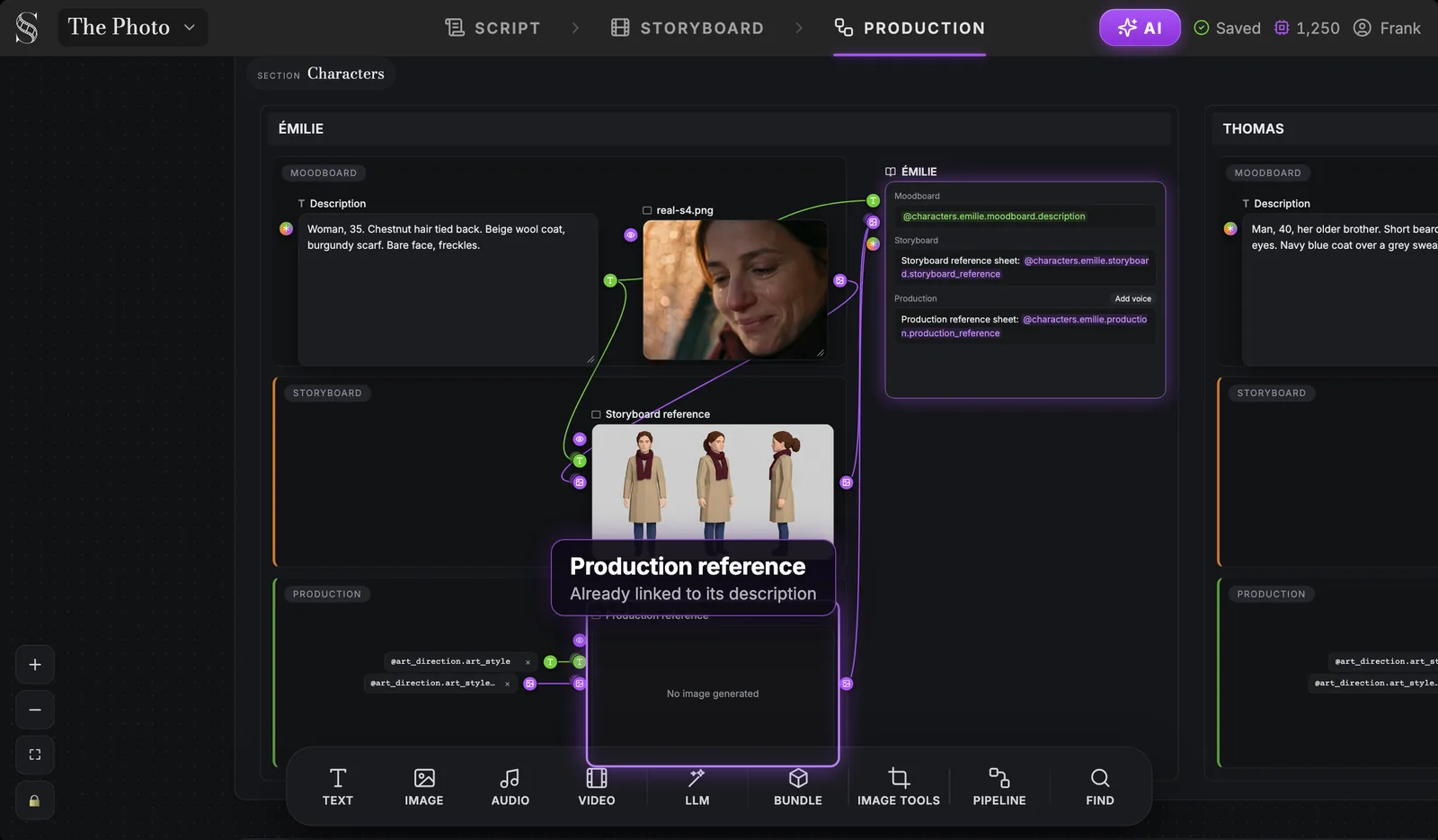
Nichts zu verkabeln: Die Produktionsreferenz ist bereits mit Émilies Beschreibung verbunden. Über ihren Stil entscheidet die künstlerische Leitung des Projekts, als zwei Referenzen angeschlossen.
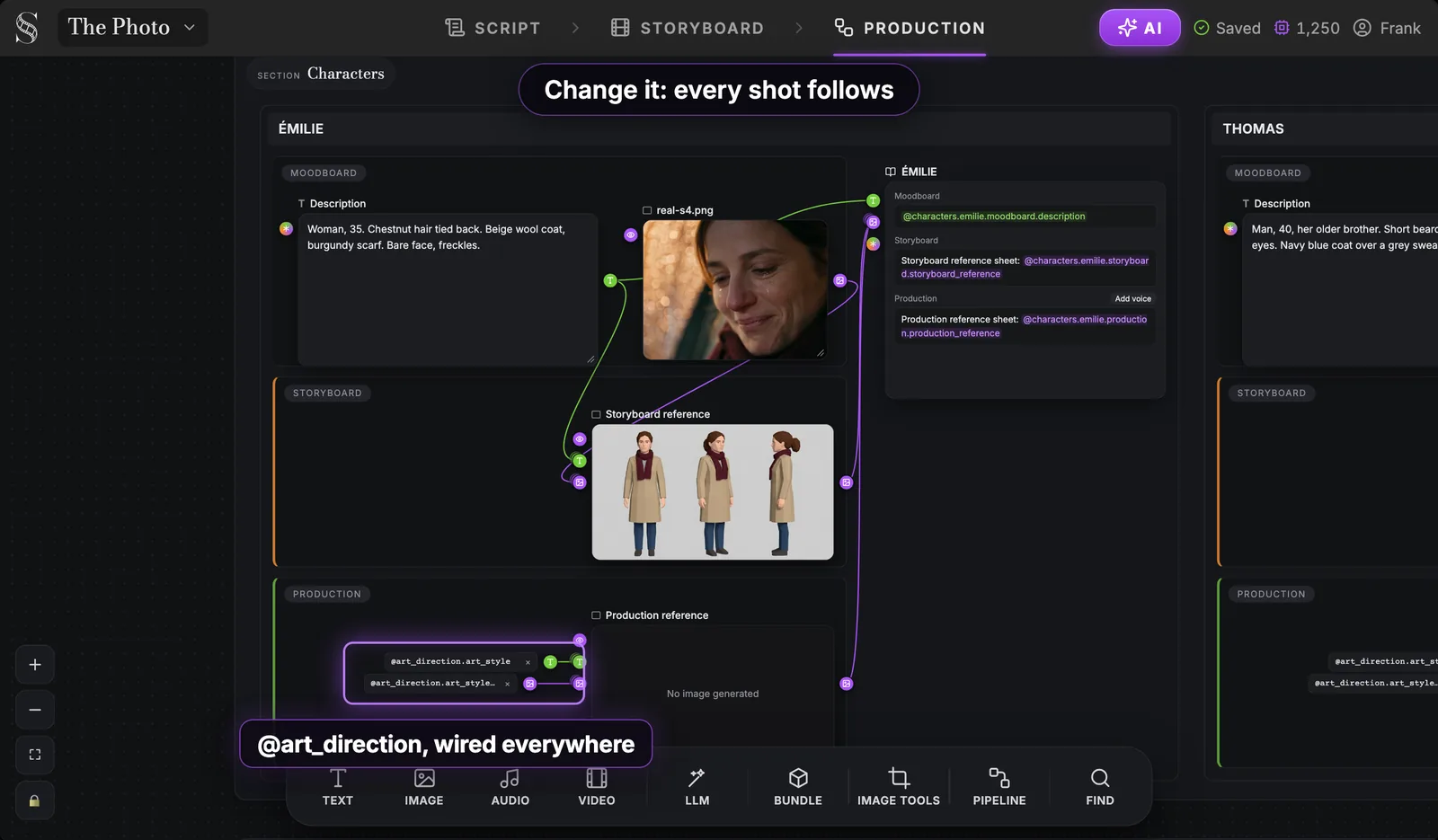
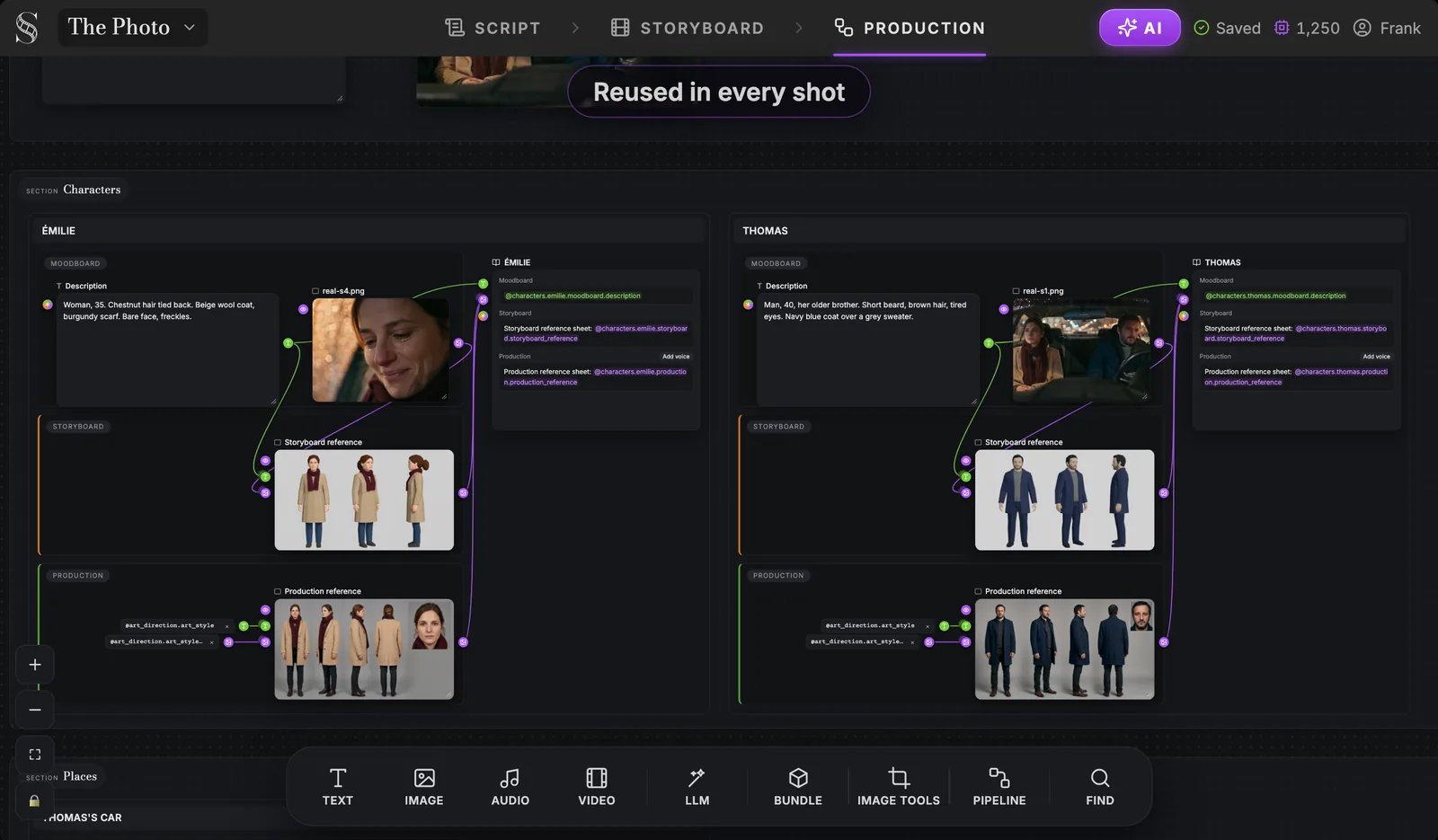
Weil jede Produktionsreferenz dieselbe künstlerische Leitung liest, erscheinen Émilie und Thomas im selben Stil, mit demselben Licht. Ändern Sie die künstlerische Leitung, folgt jede Einstellung.
| Storyboard-Referenz | Produktionsreferenz | |
|---|---|---|
| Genutzt in | Storyboard-Tab, jedes Panel | Production-Tab, jede Videoeinstellung |
| Stil | Previs, heller schlichter Grund | Der finale Filmstil |
| Gesteuert durch | Die Beschreibung | Beschreibung plus künstlerische Leitung |
| Aufgabe | Ausschnitt, Inszenierung, Kontinuität festlegen | Finales Gesicht, Kostüm und Look festlegen |
| Generiert | Einmal | Einmal |
So sehen beide Produktionsreferenzen nach der Generierung aus:
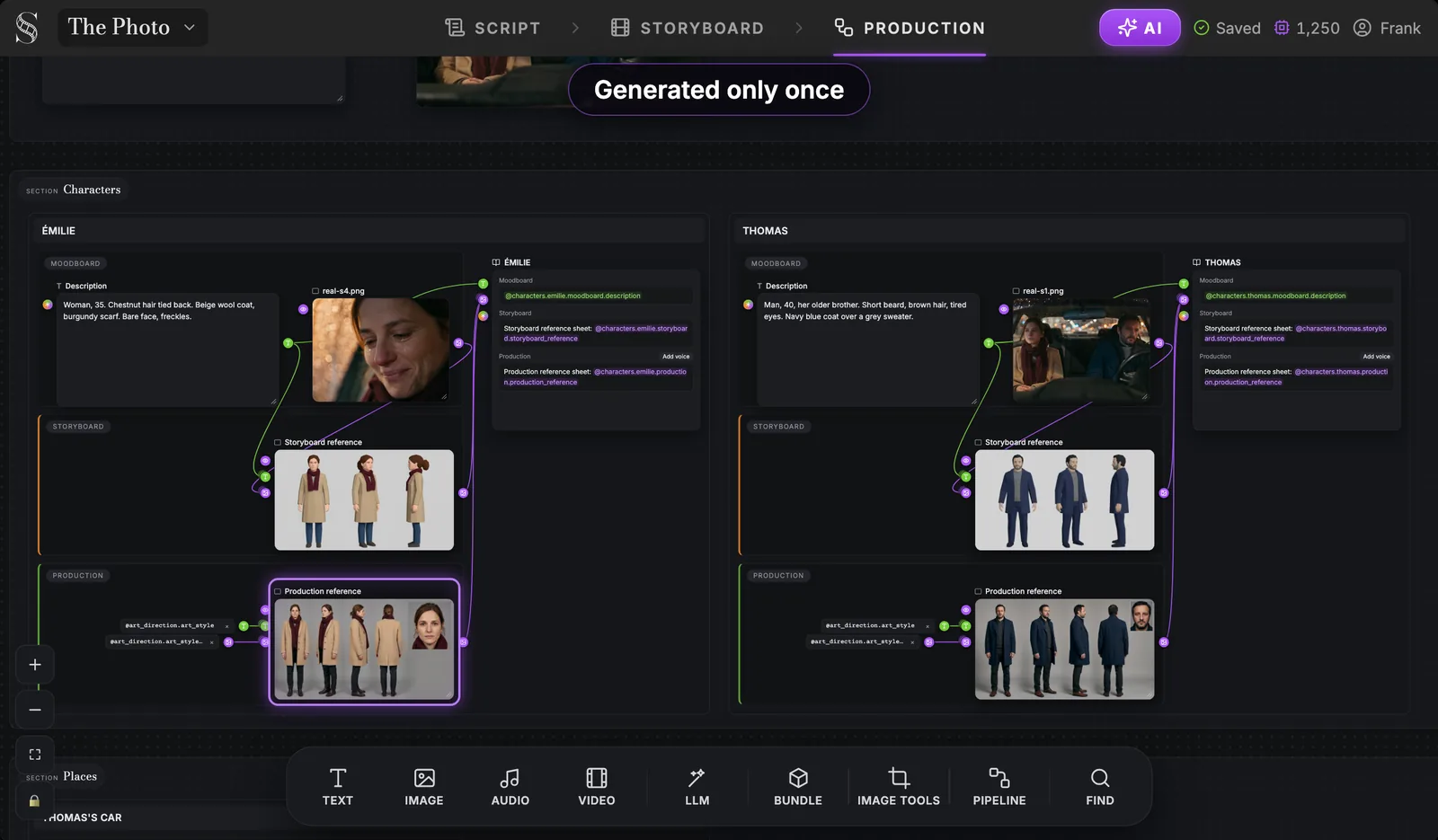
Jede zeigt die Ganzkörperansichten und eine Gesichtsnahaufnahme im fotorealistischen Stil von Das Foto. Sie generieren sie einmal zu Beginn der Produktion, nicht Einstellung für Einstellung. Diese beiden Bilder nutzt jede Einstellung der Szene.
Try it free
Try ScreenWeaver for free on your script
It is free. Import your existing project, get a clearer view of your outline, and regain control of your story structure in minutes.
Start FreeSchritt 6: Die Sheets folgen den Einstellungen in die Produktion
Scrollen Sie zu Shot production. Jede Einstellung behält ihre Storyboard-Gruppe, und ihre Figuren sind schon angeschlossen.
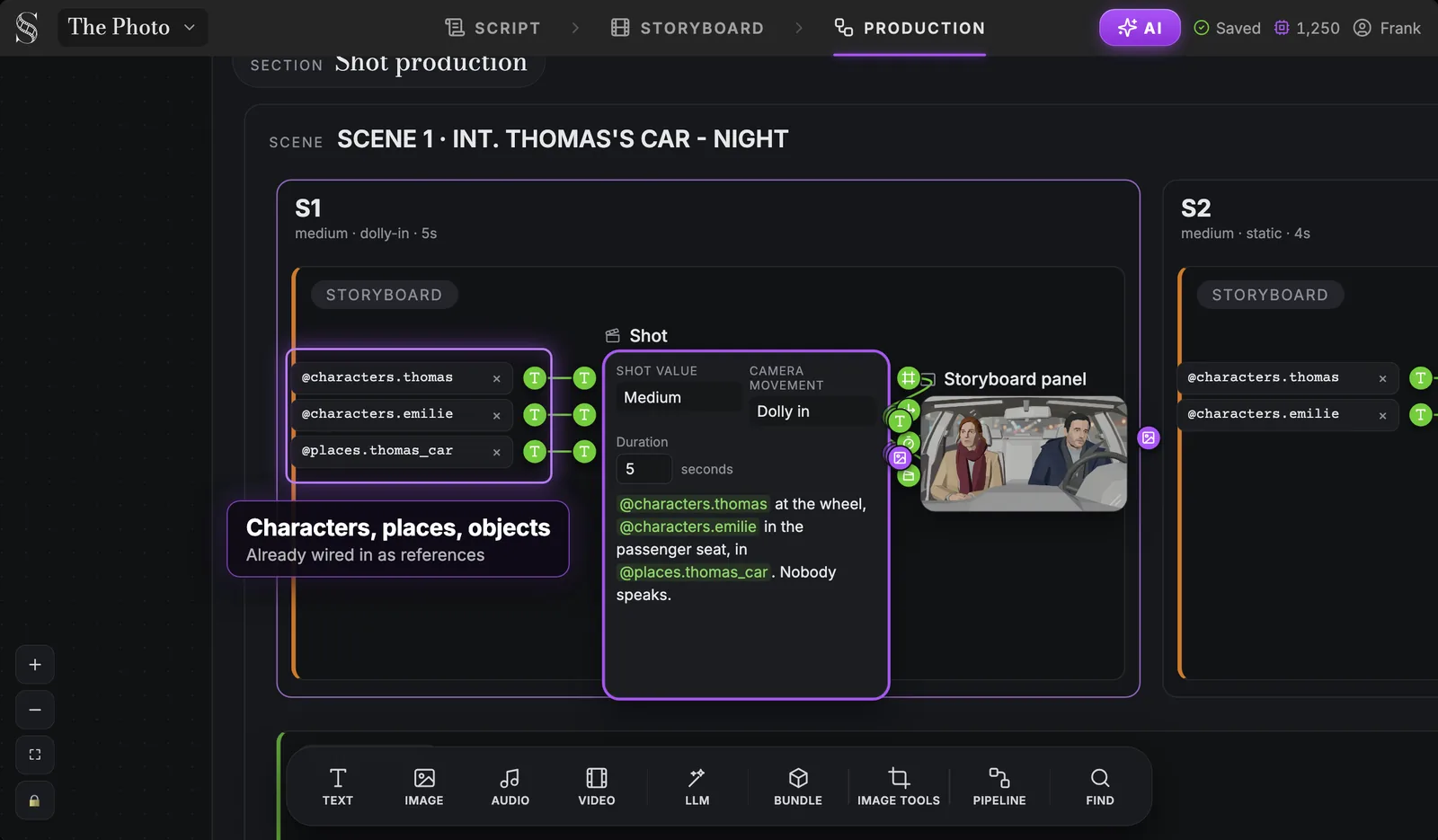
Die im Storyboard getippten @-Erwähnungen sind zu Verbindungen geworden: @characters.thomas, @characters.emilie und @places.thomas_car speisen den Shot-Knoten von S1. Orte und Objekte folgen genau derselben Logik, mit eigenen Sheets.
Um die Szene zu drehen, sammelt die Pipeline Reference to video den Kontext für Sie.
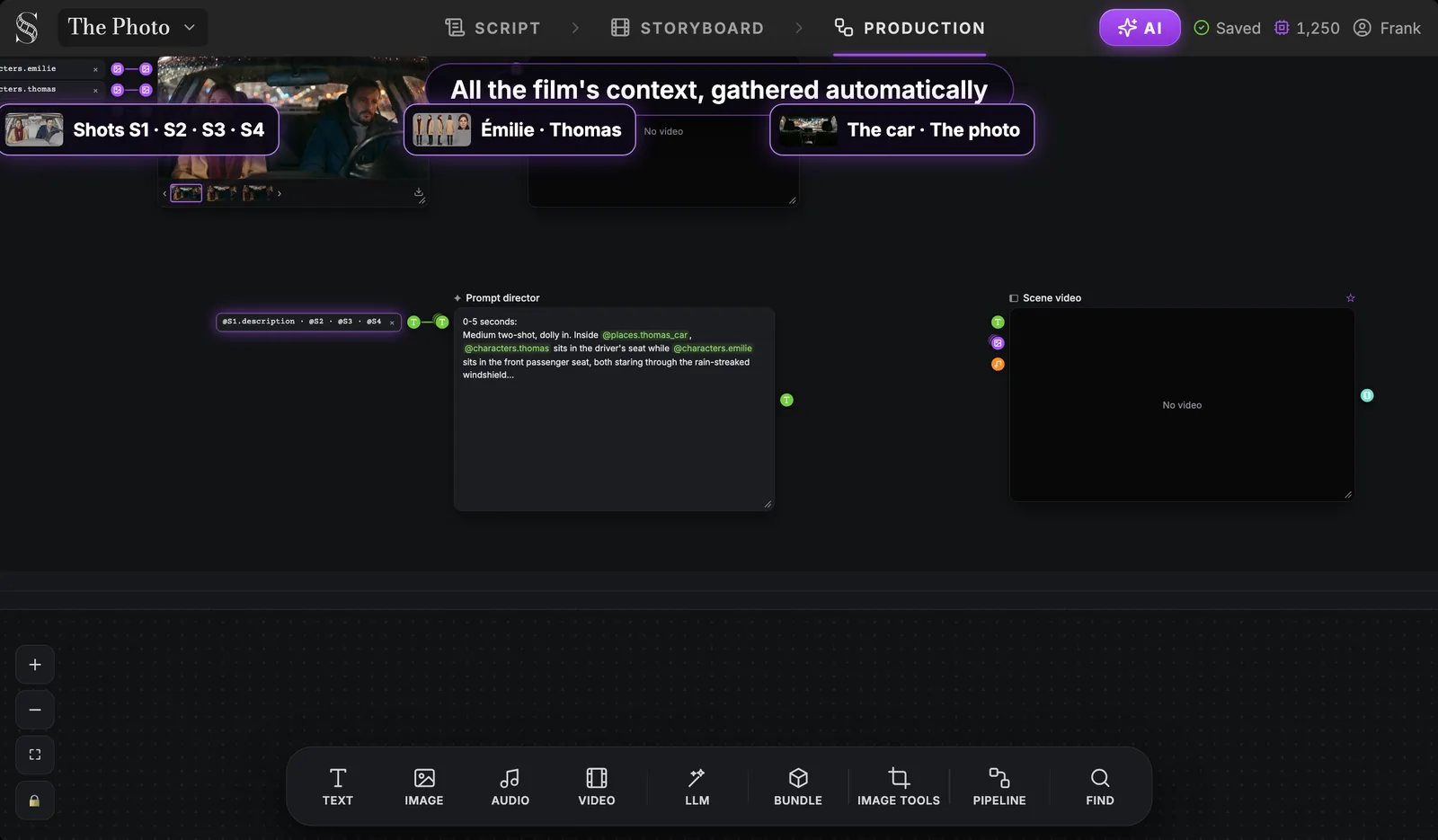
Ein Prompt Director schreibt aus der Handlung jeder gewählten Einstellung die vollständige Inszenierung, und die zitierten Figuren, Orte und Objekte werden zu Referenzen am Videoknoten. Ein einziger Scene-video-Knoten dreht dann die ganze Szene als einen Clip. Der vollständige Durchgang steht in KI-Video mit mehreren Einstellungen per Szenen-Pipeline.
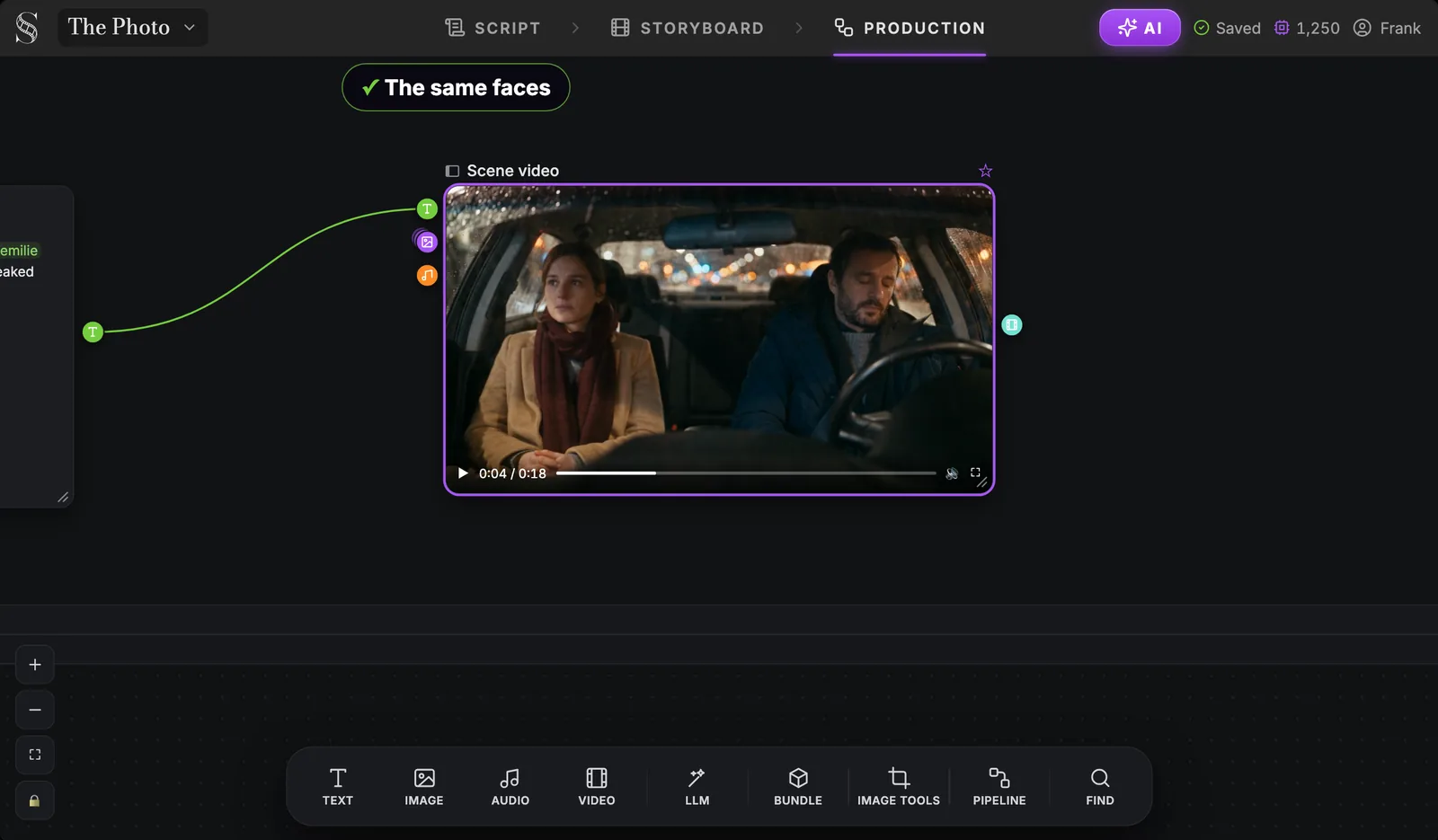
Das ist das Ergebnis der Kette: Émilie behält ihr kastanienbraunes Haar, ihren beigen Mantel und ihren weinroten Schal von der ersten bis zur letzten Sekunde, Thomas seinen Bart und seinen marineblauen Mantel.
Warum die Kette hält, in einem Absatz
Die Beschreibung legt fest, wie die Figur aussieht. Das Storyboard-Sheet macht daraus einmal ein Bild. Die @-Erwähnung bindet dieses Bild an jedes Panel. Die Produktionsreferenz rendert dieselbe Figur einmal neu, im finalen Stil, unter einer künstlerischen Leitung. Die Produktionseinstellungen erhalten diese Referenzen bereits verdrahtet. An keiner Stelle muss das Modell Émilies Gesicht neu erraten. Das ist der ganze Trick und der Grund, warum konsistente KI-Figuren für den Film zuerst ein Pipeline-Problem sind und dann erst ein Prompt-Problem.
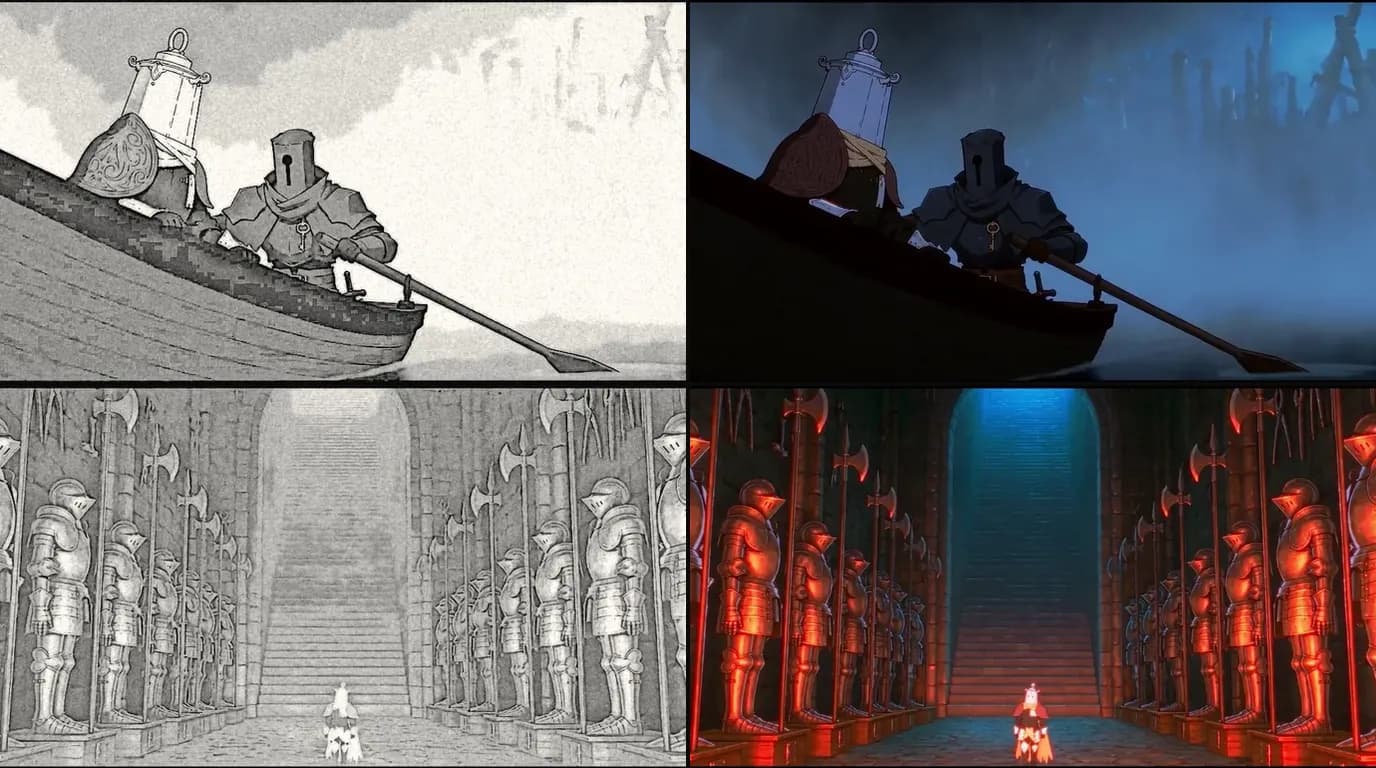
Und es skaliert. Lost Garden, eine Dark-Fantasy-Anime-Serie, die eine einzige Person in ScreenWeaver gemacht hat, läuft in der ersten Folge 17 Minuten und 12 Sekunden; der Macher erzählt das ganze Making-of in wie ich einen Anime im japanischen Stil mit KI gemacht habe.
Häufige Fehler
1. Charakterzüge in der Beschreibung. „Melancholisch“, „verschlossen“, „mutig“: Das Modell kann sie nicht zeichnen, also erfindet es ein passendes Gesicht, jedes Mal ein anderes. Lösung: Alter, Haare, Kleidung, Farben, besondere Merkmale. Nichts, was eine Kamera nicht sieht.
2. Ein anderes Sheet für jede Einstellung. Pro Einstellung ein frisches Figurenbild zu generieren, ist der schnellste Weg zu fünf Émilies. Lösung: ein Sheet pro Figur, in jeder Einstellung mit @ zitiert, Totalen eingeschlossen.
3. Ein unruhiger Hintergrund. Eine Figur auf einer Straße, im Wald oder in einem Zimmer bringt dem Modell bei, dass die Straße zu ihr gehört. Lösung: schlichter Hintergrund für das Sheet. Wenn Sie ein Referenzfoto ins Moodboard ziehen, wählen Sie eines, auf dem die Person gut lesbar ist.
4. Das Sheet mitten im Film neu generieren. Einstellungen davor und danach passen nicht zusammen. Lösung: Beschreibung und Sheet fixieren, bevor Sie Einstellungen generieren. Muss sich der Look wirklich ändern, ändern Sie die Beschreibung, generieren das Sheet neu und lassen jede Einstellung neu laufen, die es nutzt.
5. Ein Ausdrucks-Sheet erwarten. Es gibt keines, und Sie brauchen keines. Lösung: Schreiben Sie die Emotion in die Handlung der Einstellung („Tränen steigen auf, dann ein Lächeln“) und zeigen Sie sie mit der Großaufnahme.
FAQ
Was ist ein KI-Figurensheet?
Ein Referenzbild einer Figur, meist mit mehreren Ganzkörperansichten und einer Gesichtsnahaufnahme auf schlichtem Grund, das ein KI-Modell nutzt, um dieselbe Person erneut zu zeichnen. Im Film funktioniert es nur, wenn jede Einstellung dasselbe Sheet zitiert. In ScreenWeaver hat jede Figur ein Storyboard-Sheet und ein Produktions-Sheet, beide einmal generiert.
Wie halte ich dieselbe Figur über alle KI-Videoeinstellungen hinweg?
Mit einer Beschreibung, einem Sheet und einem Verweis auf dieses Sheet in jeder Einstellung, statt die Figur neu zu beschreiben. ScreenWeaver macht das über @-Erwähnungen: Eine Einstellung, die @Émilie nennt, bekommt ihr Sheet als Referenz, im Storyboard und in der Produktion. Für Serien siehe eine Serie über Folgen hinweg konsistent halten.
Welche Ansichten gehören auf ein Figuren-Referenzsheet?
Vorn, Dreiviertel, Profil und hinten, jeweils Ganzkörper, dazu eine Gesichtsnahaufnahme. Das deckt die Winkel Ihrer Einstellungen ab. Halten Sie den Hintergrund schlicht und das Kostüm so, wie die Figur es in der Szene trägt.
Kann ich mit KI ein Turnaround-Sheet erstellen?
Ja, als Standbild: ScreenWeaver bittet das Bildmodell um Vorder-, Dreiviertel-, Profil- und Rückansicht, genau dafür ist ein Turnaround da. Das Modell liefert nicht immer alle vier (Émilies Storyboard-Sheet in dieser Demo hat drei, ihr Produktions-Sheet vier plus Gesicht), prüfen Sie das Sheet also, bevor Sie weitermachen. Einen animierten Turnaround erzeugt es nicht.
Erstellt ScreenWeaver Ausdrucks-Sheets?
Nein. Die Emotion wird pro Einstellung im Feld Action geschrieben („Tränen steigen auf, dann ein Lächeln“), und die Einstellung behält das Gesicht aus dem Sheet, während sich der Ausdruck ändert.
Gibt es einen kostenlosen KI-Figurensheet-Generator?
Im kostenlosen Screenwriter-Plan von ScreenWeaver können Sie das Drehbuch schreiben, Figuren anlegen und ihre Beschreibungen und Moodboards verfassen. Sheets, Storyboard und Video zu generieren verbraucht Credits, enthalten im Auteur-Plan (39,99 US-Dollar im Monat, 6.000 Credits) und im Studio-Plan (149,99 US-Dollar im Monat, 25.000 Credits). Je nach Land kommen Mehrwertsteuer und eine Wechselkursgebühr Ihrer Bank hinzu.
Kann ich mein eigenes Foto oder meine Zeichnung als Referenz nutzen?
Ja. Ziehen Sie es ins Moodboard der Figur, neben die Beschreibung. Halten Sie aber auch die Beschreibung genau: Sie ist es, die das Sheet steuert.
Bauen Sie Ihre erste Figur
Schreiben Sie eine Szene, rechtsklicken Sie auf den Namen Ihrer Hauptfigur und beschreiben Sie sie in einer Zeile, die eine Kamera filmen kann. Der Drehbucheditor ist kostenlos: Erstellen Sie Ihr kostenloses Konto. Den Unterschied zwischen den drei Stufen, die Sie gerade genutzt haben, erklärt Moodboard, Storyboard und Produktion im Vergleich.
Writing is free
Write your next script with ScreenWeaver
Write for free, export to PDF and Final Draft, and turn your scenes into a storyboard when you are ready.
Start writing free