
21 ders104 min
Yapay Zeka ile Film Yapımı ve Senaryo: Senaryodan Ekrana
İlk fikirden son dışa aktarmaya, yapay zeka ile gerçek bir kısa film yapın.
Adım adım bir öğrenme yolu, açıklamalı ekran görüntülerinde her düğme, 98 yanıt ve 55 dersten oluşan ücretsiz video kursları. Aklınıza gelen her şeyi sorun.
Öğrenme yolu
Gerçek bir filmde kullanacağınız sırayla beş seviye. Her adım ekranları numaralı düğmeleriyle, tam tıklamaları, profesyonel alışkanlıkları, yaygın hataları ve kısa bir alıştırmayı gösterir.
Yolunuzu bulun, bir proje oluşturun, senaryonuzu yazın ve yapılandırın.
 1ScreenWeaver turuScreenWeaver'da on dakikada yolunuzu bulun: üç sekme, üst çubuktaki her simge, kenar çubuğu ve kısayollar. 7 dk
 2İlk projenizi oluşturunBir proje oluşturun, Feature film ile Episodical / TV arasında seçim yapın ve tüm filminizin çekileceği en-boy oranını belirleyin. 7 dk
 3Senaryo editöründe yazınEnter, Tab ve otomatik tamamlamayla doğru biçimlendirilmiş bir senaryo yazın, isimleri sağ tıkla karaktere, mekâna ve nesneye dönüştürün. 8 dk
 4Ana hatla yapılandırınHikâyenizi kapak sayfasından her sahneye kadar kartlarla haritalayın, kilit beat'leri etiketleyin ve araştırmanızı ekleyin; senaryo hep senkron kalır. 8 dk
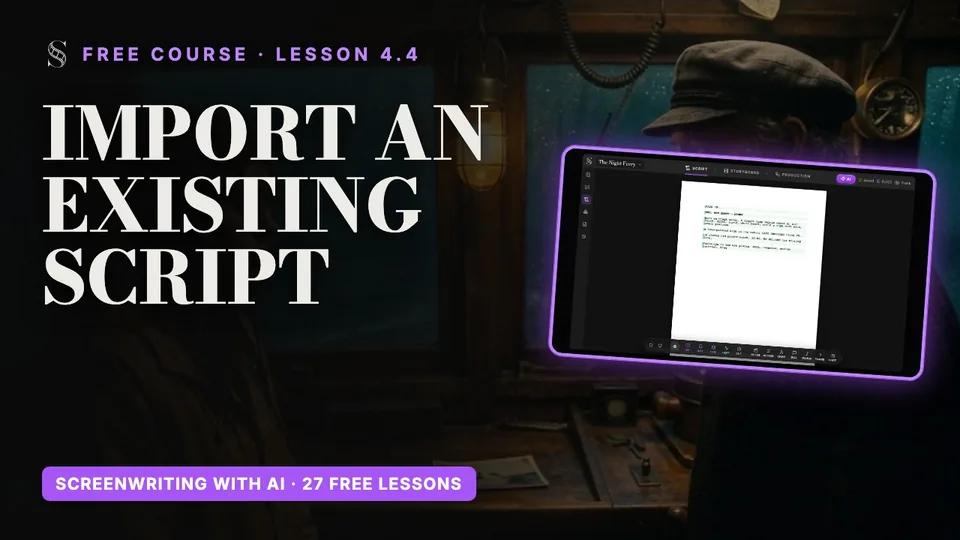 5İçe aktarma, dışa aktarma ve sürüm geçmişiMevcut bir senaryoyu asistanla içeri alın, PDF, FDX ya da tam yedek olarak dışarı gönderin ve önceki herhangi bir taslağa geri dönün. 8 dk
Yapay zeka asistanı, karakterleriniz, mekânlarınız ve nesneleriniz, ve onları tutarlı tutan sayfalar.
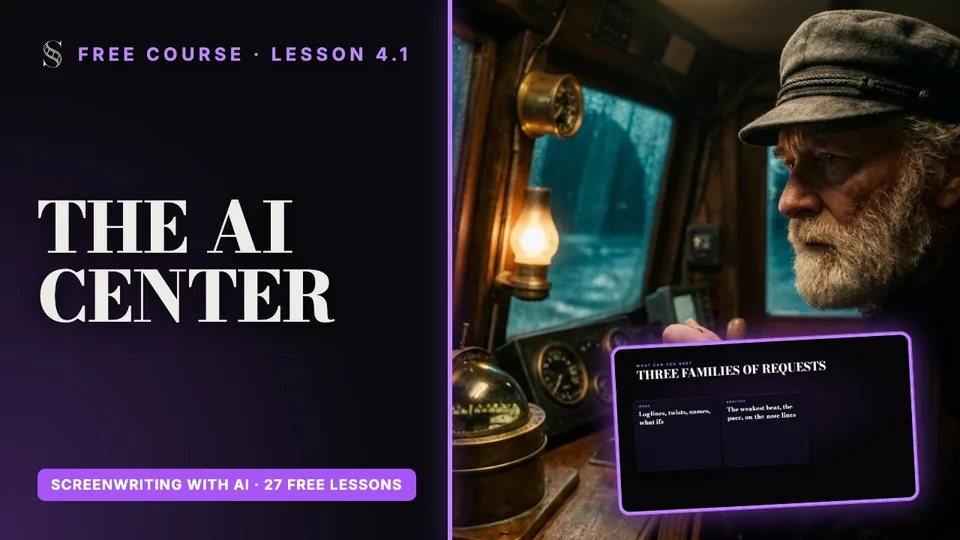 6AI Center ve asistanSenaryonuzu ve storyboard'unuzu okuyup düzenleyen asistanla çalışın, her görsel ve video üretimini tek bir listeden izleyin. 8 dk
 7Karakterler, mekânlar ve nesnelerSenaryonuzdaki karakterleri, mekânları ve aksesuarları, kameranın çekebileceği açıklamalarla hikâye öğelerine dönüştürün: tutarlı her planın temeli. 7 dk
 8Referans sayfalarıHer öğe için bir storyboard sayfası ve bir yapım sayfası üretin, onları bir yönetmen gibi kontrol edin ve ilk plandan önce kilitleyin. 8 dk
Senaryoyu planlara dönüştürün, her birini bir yönetmen gibi kurun, görselleri baştan başlamadan düzeltin.
 9Storyboard sekmesiEn-boy oranınızı seçin, Storyboard sekmesinin dört alanında yolunuzu bulun ve filminizi animatik olarak oynatın. 7 dk
 10Storyboard'u otomatik üretinOtomatik storyboard üretimini çalıştırın: sayfalar, plan dökümü ve kareler tek pencerede; ardından sonucu bir yönetmen gibi gözden geçirin. 7 dk11Bir plan kurunTek bir planı yönetin: devamlılık, plan ölçeği, kamera hareketi ve aksiyon; ardından üretin, versiyonları karşılaştırın ve süresini ayarlayın. 9 dk
 12Görselleri düzeltin ve düzenleyinNeredeyse doğru bir görseli, yeni bir üretimle kumar oynamak yerine Edit with AI, Crop ya da Camera angle ile onarın. 8 dk
Düğüm tuvali, görsel ve video üretimi, sahne pipeline'ları, ardından tamamlama ve teslim.
 13Yapım tuvali turuStoryboard'unuzun son karelere ve videoya dönüştüğü düğüm tuvali olan Production sekmesinde yolunuzu bulun. 8 dk
 14Görsel ve video üretinBir Image düğümüyle son üslupta bir kare yapın, ardından doğru modeli, süreyi, çözünürlüğü ve sesi seçerek bir Video düğümüyle canlandırın. 10 dk
 15Bir sahneyi pipeline ile çekinTek bir video düğümünün aynı yüzler ve aynı ışıkla birkaç planı tek klipte çekmesi için bir sahneye pipeline ekleyin. 9 dk
 16Filminizi tamamlayın ve teslim edinEn iyi denemelerinizi seçin, tamamlayın ve ölçek büyütün, her dosyayı ScreenWeaver'dan çıkarın, ardından sesleri, ses tasarımını ve kurguyu kurgu programınızda yapın. 10 dk
Krediler ve planlar, bir projeyi paylaşmak ve birlikte çalışmak.
Her düğme, açıklamasıyla
Senaryo editöründen yapım tuvaline 30 ekran ve 249 kontrol. İşte storyboard sekmesi.

Ekranın tamamını görmek için yana kaydırın.
Ücretsiz video kursları
YouTube'da ve burada ücretsiz eksiksiz kurslar; her ders için bölümler, önemli noktalar ve transkriptler. Videolar İngilizcedir.
İlk fikirden son dışa aktarmaya, yapay zeka ile gerçek bir kısa film yapın.
Fikirden, profesyonel biçimde formatlanmış bitmiş bir senaryoya, adım adım.
Başlangıçtan ileri seviyeye uzun dersler: yapay zeka ile senaryo yazımı, tutarlı karakterler, storyboard, plan yönetimi ve sinematik yapay zeka videosu.
Dersleri görünSSS
ScreenWeaver, bir projeyi senaryodan bitmiş planlara kadar götüren çevrimiçi bir yapay zeka ile film yapım uygulamasıdır. Üst çubukta yapım sırasına göre üç sekme bulunur: "Script", "Storyboard" ve "Production"; her biri bir sonrakini besler: storyboard senaryonuzu okur, yapım tuvali de storyboard'unuzdan kurulur. Sağdaki "AI" düğmesi, asistanın ve tüm üretimlerin evi olan "AI Center" penceresini açar. Tam ScreenWeaver turuna katılın.
"AI Center" penceresini açmak için üst çubuktaki "AI" düğmesine tıklayın, dosyayı asistan sohbetindeki ataşla ekleyin (ya da içeri sürükleyin) ve "Import this script" isteyin. Asistan "PDF screenplays", "Final Draft (.fdx)", "WriterDuet JSON" ve "Plain text / any text-based format" okur; dosya seçici .fountain dosyalarını da 15 MB'a kadar kabul eder. Sahneleri ve yapıyı yeniden kurar, ardından karakter adlarından karakterleri, sahne başlıklarından mekânları oluşturur. Anlatım İçe aktarma, dışa aktarma ve sürüm geçmişi bölümünde.
Senaryonuzu ve storyboard'unuzu okuyup değiştirebilir: ana hattı, bir sahneyi ya da hikâye öğelerini okur, senaryoda arama yapar, senaryoyu düzenler, plan oluşturur ya da günceller, bir dosyayı içe aktarır ve en-boy oranını değiştirir. Her işlem sohbette "Edited the script" ya da "Created shots" gibi bir satır olarak görünür; böylece neye dokunduğunu her zaman görürsünüz. Ondan sahneleri yeniden yapılandırmasını, bir pasajı yeniden yazmasını ya da yapıştırdığınız notları bir çekim listesine dönüştürmesini isteyin; AI Center ve asistan bölümünde gösterildiği gibi.
Script sekmesinde, tuvallerini açmak için kenar çubuğundaki "Story elements" seçeneğine tıklayın. Aynı öğeler Storyboard sekmesinin sol panelinde ("Characters", "Places", "Objects") ve Production tuvalinin Characters, Places ve Objects bölümlerinde görünür. Tur Karakterler, mekânlar ve nesneler bölümünde.
Storyboard sekmesinde "Auto-generate" düğmesine tıklayın. "Automatic storyboard generation" penceresi "Run missing entity sheets", "Run empty-scene shots" (plan dökümü), "Run shot images" ve bunları zincirleyen "Run all" seçeneklerini sunar; her birinin kredi tahmini çalıştırmadan önce gösterilir. Sayfalar önce gelir, çünkü her plan görseli onlara başvurur; Storyboard'u otomatik üretin bölümüne bakın.
Storyboard'unuzdan kurulmuş, hazır bağlanmış bir düğüm tuvalidir. Yukarıdan aşağıya: "Artistic direction", ardından Production referanslarıyla "Characters", "Places" ve "Objects", sonra her sahnenin bir Shot düğümü, bir "Storyboard panel" ve bir "Shot production" görsel düğümü içeren plan grupları ("Shot S1" vb.) barındırdığı "Shot production". Tur Yapım tuvali bölümünde.
Video düğümü Seedance 2.5 (varsayılan), Veo 3.1, Seedance 2.0, MiniMax H3, Kling v3.0 (i2v, t2v ve Motion Control) ve Grok Imagine Video 1.5 sunar. Modeli düğümün kendisinde değiştirirsiniz; böylece hiçbir şeyi yeniden kurmadan modelleri aynı girişlerle karşılaştırabilirsiniz. Ayrıntılar Görsel ve video üretin bölümünde.
Screenwriter sonsuza dek 0 $'dır (senaryo editörü, ana hat, beat'ler, hikâye öğeleri, dışa aktarma). Auteur ayda 6.000 krediyle ayda 39,99 $, Studio ise ayda 25.000 kredi, gerçek zamanlı iş birliği ve sınırsız kullanıcı koltuğuyla ayda 149,99 $'dır. Tüm ayrıntılar fiyatlandırma sayfasında ve Krediler ve planlar bölümünde.
SIGNAL serisi
Seri boyunca sinematik bir kısa film olan SIGNAL'ı ilk fikirden yapay zeka ile üretilmiş videoya kadar kuruyoruz.
7 minSenaryodan storyboard'a, sinematik plan tasarımına ve yapay zeka video yapımına eksiksiz yapay zeka ile film yapım akışı. Basit bir fikrin ya da bitmiş bir senaryonun nasıl yapılandırılmış bir film projesine dönüştüğünü ve daha iyi yaratıcı kararların neden hem zamandan hem yapay zeka kredisinden tasarruf ettirdiğini görün.
1. dersi açın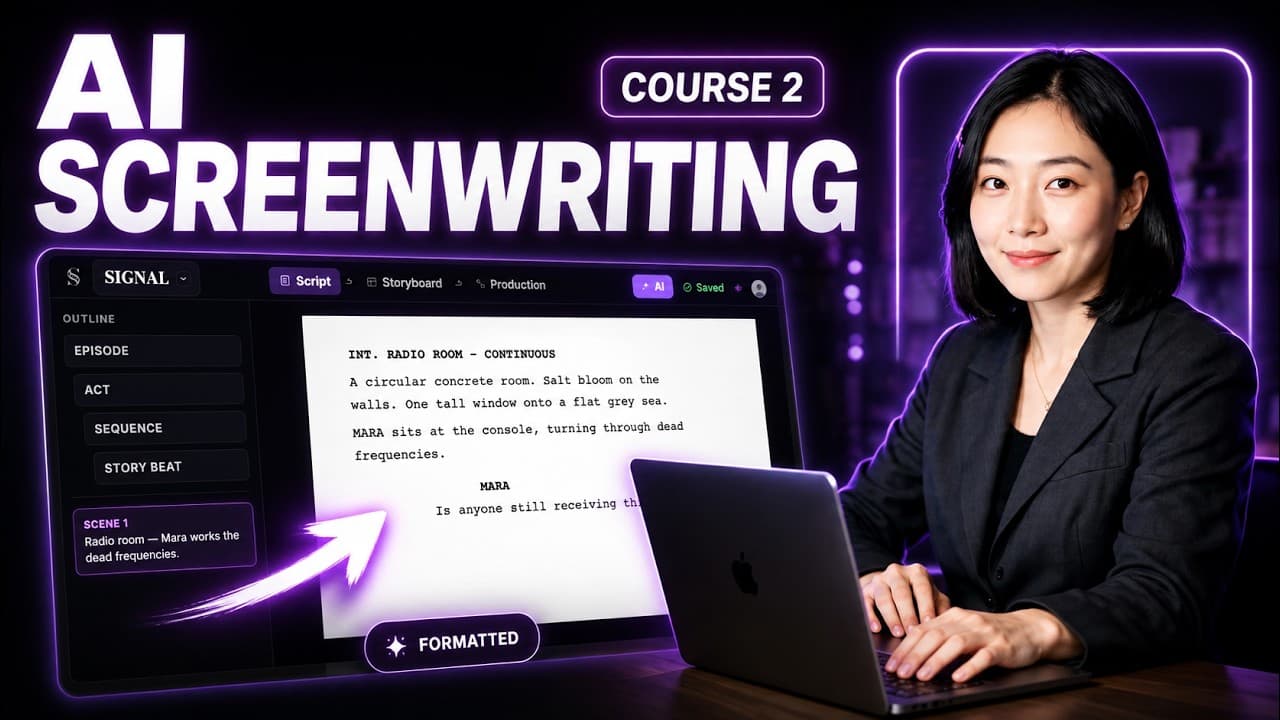 15 min
Bir film projesine yalnızca bir fikirle başlayın ve onu AI Assistant ile geliştirin ya da daha önce yazdığınız bir senaryoyu içe aktarın (PDF, Final Draft FDX ve daha fazlası) ve ScreenWeaver'ın onu perdelere, sekanslara, beat'lere ve sahnelere yapılandırmasına izin verin.
2. dersi açın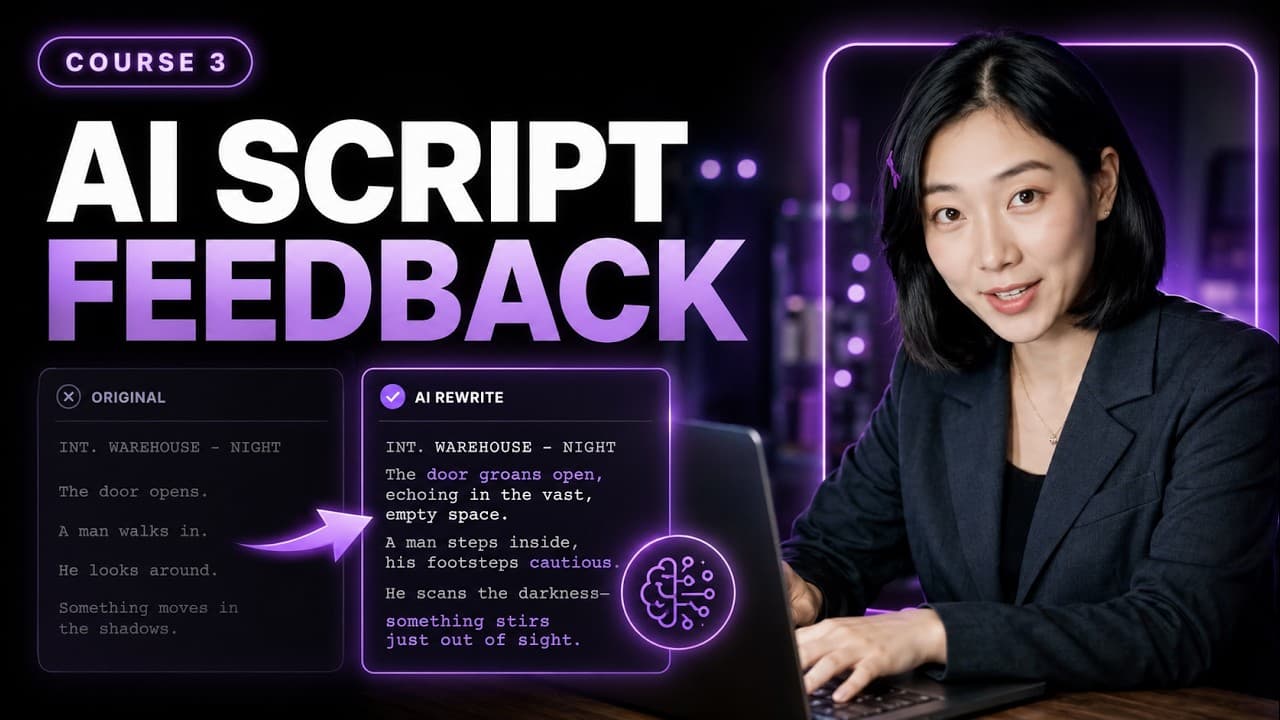 11 min
Yapay zekayı gerçek bir senaryo danışmanı olarak kullanın: zayıf sahneleri bulun, karakter motivasyonlarını sorgulayın, çelişkileri fark edin, temposu iyileştirin ve açıklamayı görsel anlatımla değiştirin; filminizin yaratıcı kontrolü tamamen sizde kalsın.
3. dersi açın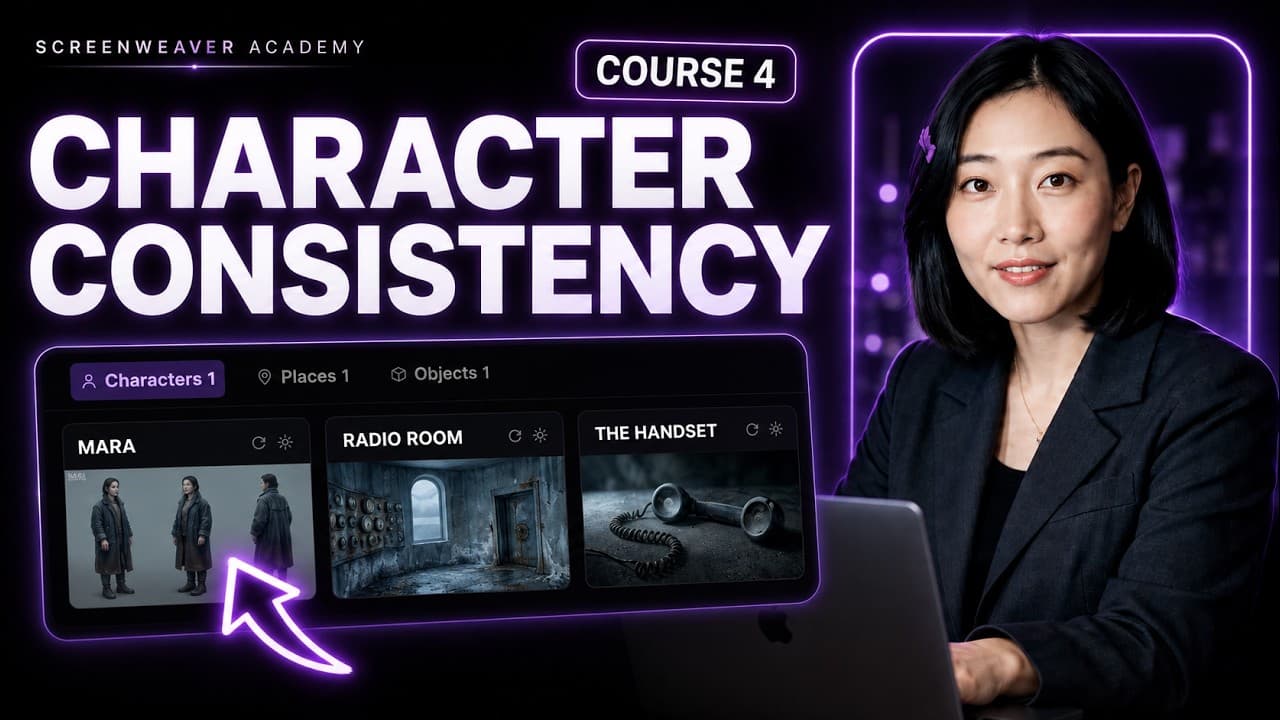 13 min
Tek bir storyboard görseli üretmeden önce karakter referanslarını, mekânları ve aksesuarları kurun; böylece aynı yüzler, yerler ve nesneler tüm filminiz boyunca plandan plana tutarlı kalır.
4. dersi açın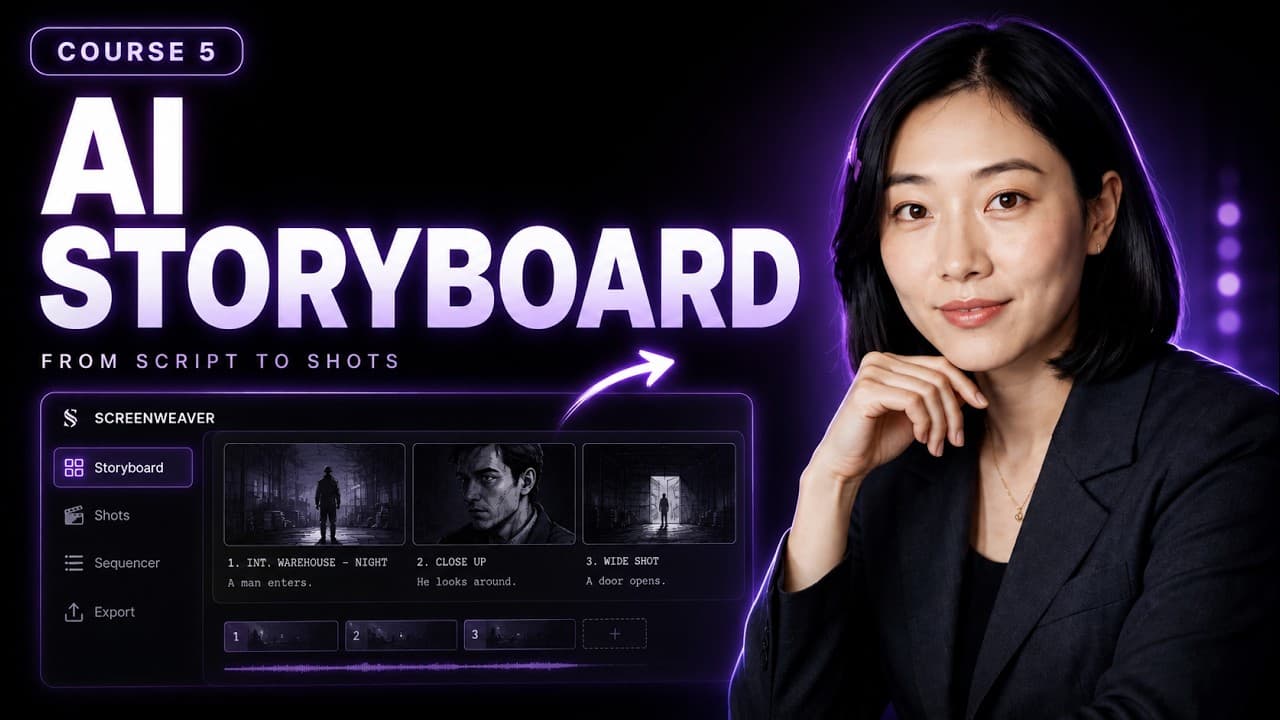 16 min
Senaryonuzu plan plan eksiksiz bir storyboard'a dönüştürün: yapay zekayla kareler üretin, plan ölçeklerini ve kamera hareketlerini seçin, planlar arasında devamlılığı koruyun, yanlış üretimleri altlarındaki yönlendirmeyi değiştirerek düzeltin ve temposu sıralayıcıda bir animatik olarak test edin.
5. dersi açın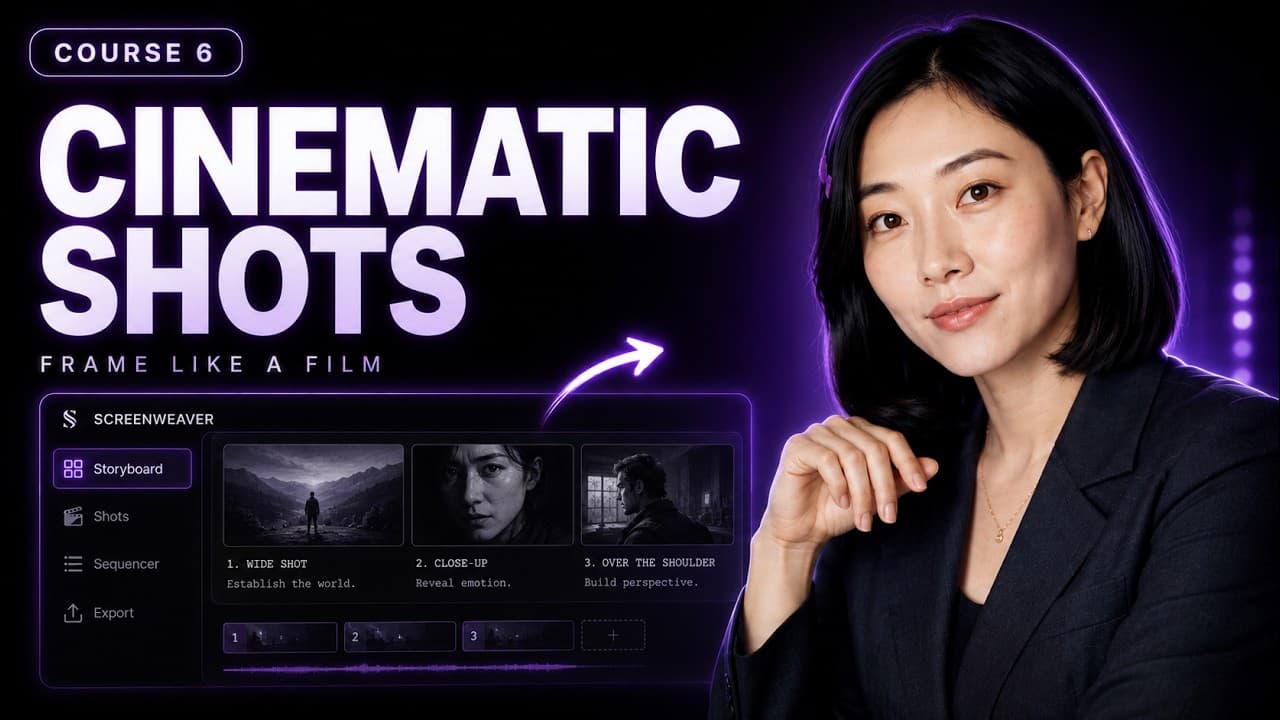 12 min
Düz bir ilk geçiş storyboard'unu alın ve bir film gibi yönetin: plan ölçekleri, kamera açıları, kompozisyon, derinlik, bakış yönleri, tepki planları, insert'ler ve kamera hareketi. Aynı senaryo, aynı araçlar, daha iyi yönetmenlik kararları.
6. dersi açın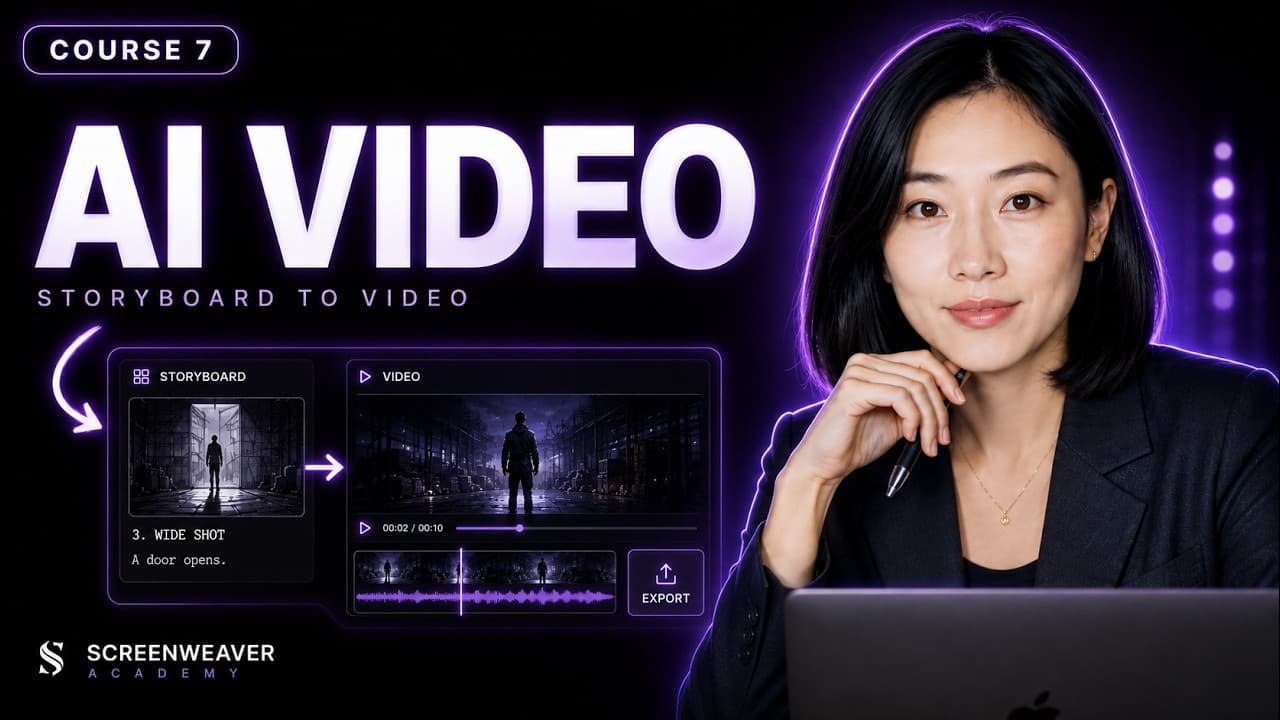 18 min
Yönetilmiş storyboard'unuzu yapay zeka video üretimine hazırlayın: daha iyi görselden videoya prompt'ları yazın, kamera hareketini ve plan süresini kontrol edin, planlar arasında karakter devamlılığını koruyun ve en yaygın yapay zeka video hatalarını size kredi kaybettirmeden önce teşhis edin.
7. dersi açınAmaç daha fazla içerik üretmek değil. Amaç daha iyi filmler yapmak. ScreenWeaver'ı bu sayfanın yanında açın ve yolu adım adım izleyin.
Videolar İngilizcedir.