ScreenWeaver'da yapılan bir yapay zeka filmi nasıl tamamlanır: denemeler, upscale, indirmeler, ses ve kurgu
En iyi denemelerinizi seçin, tamamlayın ve ölçek büyütün, her dosyayı ScreenWeaver'dan çıkarın, ardından sesleri, ses tasarımını ve kurguyu kurgu programınızda yapın.
Bölümler (7)
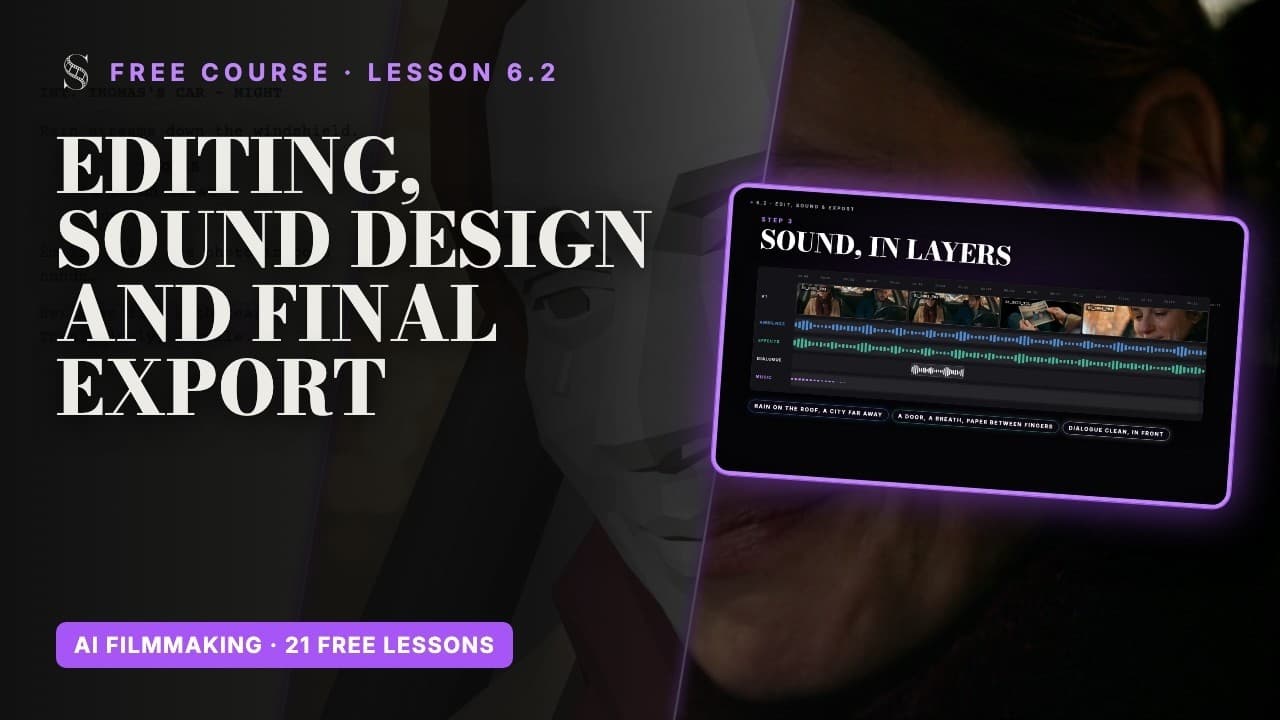
Video: ücretsiz Yapay Zeka ile Film Yapımı Kursu, ders 6.1. Videolar İngilizcedir.
İlk sonucu değil, en iyi denemeyi seçin
Her Image düğümü denemelerini önizlemenin altındaki şeritte, her Video düğümü de bir "Generation history" içinde saklar. Ürettiğiniz hiçbir şeyin üzerine yazılmaz; bugünkü çalıştırma daha kötüyse dünkü ikinci denemeye her zaman dönebilirsiniz.

Ekranın tamamını görmek için yana kaydırın.
- 1Referanslar. Düğüme bağlanmış öğe sayfaları ve sanat üslubu (@characters, @places, @art_direction). Bir referansı bağlayın, ardından prompt'ta onu @ etiketiyle anın.
- 2Görsel önizlemesi. Düğümün mevcut görseli. Çıkışı bir video düğümünü başlangıç karesi ya da referans olarak besleyebilir.
- 3Denemeler. Bu düğümün ürettiği her görsel. Oklarla aralarında gezinin ve indirme simgesiyle birini kaydedin; yeniden çalıştırmak önceki denemeleri silmez.
- 4Show what the model receives. "Show what the model receives" modele gönderilen son prompt'a geçer; "Back to editable prompt" metninize döner. Bir sonuç bir talimatı yok saydığında kontrol edin.
- 5Prompt. Bağlı sayfalara @ referanslarıyla talimatınız. Kelimeleri kadraja, aksiyona ve ışığa harcayın; görünüm sanat üslubu referansından gelir.
- 6Model. GPT Image 2.5 Sunburst (varsayılan), Nano Banana 2.1, Seedream 5.0 Pro, GPT Image 2.5 Flare ya da Grok Imagine Image.
- 7Quality. Low, Medium, High, Extra high ya da Max. Daha düşük kalitede keşfedin, seçilen kareyi daha yüksek kalitede render edin ve maliyeti Generate araç ipucunda kontrol edin.
- 8Generate. Düğümü çalıştırır. Kredi maliyeti düğmede ve araç ipucunda görünür, iş de Generations içinde belirir.
- 9Images per generation. Çalıştırma başına 1, 4 ya da 8 görsel. Bir kompozisyon seçmek için birkaç tane, ne istediğinizi bildiğinizde bir tane üretin.
Bir planın mükemmel olması gerekmez. Ekranda kaldığı süre boyunca kurguda işe yaraması gerekir. Karar vermeden önce onu çevresindeki planlarla birlikte tam hızda izleyin. Seyirci kusuru fark etmeyecekse ve duygu yerine oturuyorsa tutun, zamanınızı hikâyeyi taşıyan planlara harcayın.
Her şeyi AI Center'da izleyin
Üst çubuktaki AI düğmesine tıklayın. "Generations" sütunu, her sekmeden başlattığınız her şeyi durumuyla listeler: "Running", "Done", "Failed", "Error" ya da "Canceled".

- 1Generations. Listenin kendisi. Boşken "No generations yet. Start one from the storyboard, production canvas, or entity panels." (henüz üretim yok, storyboard'dan, yapım tuvalinden ya da öğe panellerinden bir tane başlatın) yazar.
- 2Üretim. Tek bir iş: adı, türü ve modeli. "Preview generated media" onun "Model", "Prompt", "Parameters", "Credits" ve "Created" bilgilerini gösterir; "Download" onu kaydeder, "Go to node" onu üreten düğüme atlar.
- 3Done. Bitmiş ve hazır. Diğer durumlar "Running", "Failed", "Error" ve "Canceled"; "Remove from list" sütunu düzenler.
- 4Running. Hâlâ üretiliyor. "Cancel generation" onu durdurur.
- 5İlerleme. İşin ne kadar ilerlediği. Videolar görsellerden uzun sürer: çalışmaya devam edin, liste kendiliğinden güncellenir.
- 6Failed, iade edildi. Başarısız olan bir çalıştırma iade edilir, yani ona para ödemezsiniz. "Retry generation" onu yeniden çalıştırır; iki kez başarısız olursa önce prompt'u ve girişleri kontrol edin.
- "Cancel generation" artık ihtiyacınız olmayan bir çalıştırmayı durdurur, "Retry generation" birini yeniden başlatır.
- "Preview generated media" sonucu "Model", "Prompt", "Parameters", "Credits" ve "Created" (oluşturulma tarihi) bilgileriyle gösterir.
- "Download" dosyayı kaydeder, "Go to node" sizi onu üreten düğüme götürür.
- "Remove from list" sütunu düzenler. Başarısız üretimler iade edilir.
Taslakları tamamlayın ve tuttuklarınızı büyütün
Seedance 2.5 ile "480p · Draft" olarak taslak ürettiyseniz, 1080p'de almak için tuttuğunuz denemede "Finish seedance draft" kullanın. Taslaklar 7 gün içinde tamamlanabilir; seçtiklerinizi aynı hafta tamamlayın.
Daha yüksek çözünürlük için araç çubuğunda "Video tools" seçeneğine tıklayın ve bir Upscale düğümü yerleştirin. Tamamlanmış videonuzu ona bağlayın ve bir model seçin: "Topaz Starlight Precise 2.6", "Topaz Starlight Fast 2" ya da bir Seedance taslağı için "Seedance 2.5 Draft finish". Hedefler 1080p ve 4k'dır.
Dosyalarınızı dışarı alın
- "Download image" ve "Download video" tek bir sonucu bilgisayarınıza kaydeder.
- Bundle kutucuğu bir Media bundler ekler: seçtiğiniz denemeleri ona bağlayın ve hepsini tek bir arşivde almak için "Download ZIP" düğmesine tıklayın.
- AI Center'da herhangi bir üretimde "Download".
- Senaryo Script sekmesindeki Import / Export üzerinden çıkar: PDF, FDX (Final Draft) ya da ScreenWeaver yedeği. İçe aktarma, dışa aktarma ve sürüm geçmişi bölümüne bakın.
Sesler ve diyalog
ScreenWeaver sesleri ya da müziği değil, görüntülerinizi ve sahne kliplerinizi üretir ve dudak senkronu aracı yoktur. Konuşulan replikler için üç yolunuz vardır.
- 1Yerel diyalog: "Audio on" açıkken bazı video modelleri sesi, dudak hareketini ve ambiyansı aynı denemede üretir. Kelimeleri prompt'ta tırnak içinde, dili ve söyleyişi belirterek yazın, bir iki cümleyle sınırlı tutun ve konuşanı kadrajda net tutun.
- 2Ayrı bir ses: performansı ve zamanlamayı kontrol etmek için önce bir metinden sese hizmetiyle üretin. ScreenWeaver'da bir karakterin Story element düğümündeki "Add voice" dosyayı yükleyeceğiniz bir ses düğümü oluşturur ve bu ses, ses kabul eden video modellerine referans olarak gönderilebilir.
- 3Dış ses: bir iç ses, bir anlatıcı, görüntülerin üzerinde okunan bir mektup. Senkronlanacak dudak yoktur ve çoğu zaman en sinematik seçimdir.
Kurgu, kurgu programınızda yapılır
ScreenWeaver'da zaman çizelgesi ve film dışa aktarımı yoktur. Kurgu filmin gerçekten yapıldığı yerdir: DaVinci Resolve, Premiere, CapCut ya da tercih ettiğiniz kurgu programı.
- 1Planları senaryo sırasıyla dizin ve bütünü bir kez izleyin.
- 2Ritim için kesin: klip uzunluğunda değil, hareket üzerinde kesin. Bozulmuş ya da donmuş ilk ve son saniye kesirlerini kırpın. İki denemenin en iyi yarılarını doğal bir hareket üzerinde kesmeyle birleştirin.
- 3J kesme ve L kesme kullanın: sesin görüntüsünden önce başlamasına ya da kesmenin üzerinden taşmasına izin verin; böylece ayrı yapay zeka planları tek bir sahne gibi oynar.
- 4Sesi dört katmanda kurun: bir ambiyans zemini, aksiyonun gerektirdiği efektler, temiz ve önde diyalog, en son da düşündüğünüzden daha alçak müzik. Bir sahnenin sonunda her zaman fade out yapın, asla aniden kesmeyin.
- 5Planları renk düzenlemeyle tek bir dünyada birleştirin: önce ten renklerini eşleştirin, sonra genel görünümü.
- 6Tam kaliteli bir master dışa aktarın, ardından her teslimi ondan yapın. Çevrimiçi platformlar için ses yüksekliği eksi 14 ile eksi 16 LUFS civarında, 1080p ya da 4K bir H.264 dosyası. Festivaller için her birinin teknik şartnamesini okuyun.
Farklı çalıştırmalardan, bazen de farklı modellerden gelen denemeleri tek bir filme dönüştüren renk düzenlemedir. Frank Houbre'nin ScreenWeaver'da tek başına yaptığı yapay zeka anime dizisi Lost Garden'ın ilk bölümü DaVinci Resolve'da renk düzenlemesinden geçerken, her planı aynı soğuk maviye çekmek onu tek bir film gibi hissettiren şey oldu.
Şimdi yapın
ScreenWeaver'da pratik yapın
- 1Bir sahne için her planın tutulacak denemesini seçin ve modelini ve parametrelerini AI Center önizlemesinden not edin.
- 2Seedance taslaklarınızı "Finish seedance draft" ile tamamlayın, ardından yalnızca son seçimleri büyütün.
- 3Tuttuklarınızı bir Media bundler'a bağlayın ve "Download ZIP" düğmesine tıklayın.
- 4Dosyaları sahne, plan ve deneme numarasıyla yeniden adlandırın ve kurgu programınızda senaryo sırasıyla dizin.
- 5Dört ses katmanını yerleştirin, sahnenin renk düzenlemesini yapın ve bir master dışa aktarın.
Video dersleri izleyin

Bu adımla ilgili sorular
Son filmimi ScreenWeaver içinde kurgulayabilir miyim?
Hayır. ScreenWeaver planlarınızı ve sahne kliplerinizi üretir; onları indirir ve filmi kendi kurgu programınızda kesersiniz. Media bundler tüm denemelerinizi tek bir ZIP'te indirir.
ScreenWeaver dış ses ya da müzik üretebilir mi?
Hayır. Bazı video modelleri ses açıkken görüntüyle birlikte diyalog ve ambiyans üretir. Sesler, müzik ve dudak senkronu başka araçlarla yapılır; "Add voice" yalnızca yüklediğiniz bir ses dosyasını getirir.
Videomu 4K olarak nasıl alırım?
"Video tools" içinden bir Upscale düğümü yerleştirin, tamamlanmış videonuzu ona bağlayın, bir Topaz modeli ve 4k hedefini seçin. Veo 3.1 de 8 saniyelik klipler için doğrudan 4k üretebilir.
Geçen hafta ürettiğim bir videoyu nerede bulurum?
AI Center'da, Generations altında. Modelini, prompt'unu ve parametrelerini görmek için önizleyin, indirin ya da ona geri dönmek için "Go to node" seçeneğine tıklayın.
Bir üretim başarısız olursa ne olur?
Generations listesinde Failed olarak görünür ve kredileri iade edilir. Modelin ne aldığını kontrol ettikten sonra "Retry generation" kullanın.
YouTube için hangi dışa aktarma ayarlarını kullanmalıyım?
Tam kaliteli bir master'dan yapılmış, ses yüksekliği eksi 14 ile eksi 16 LUFS civarında, 1080p ya da 4K bir H.264 dosyası. Yapay zeka ile film yapımı kursunun 6.2 dersi bunu adım adım anlatır.
Daha fazla yanıt Academy SSS ve düğme düğme arayüz rehberi içinde.